資料表是保存數據的具名實體。 資料表有一組已排序的數據行,以及零個或多個數據列。 每個數據列都會針對數據表的每個數據行保留一個數據值。
在本文中,您將瞭解如何在 KQL 資料庫的內容中建立空白資料表。
必要條件
在您的 KQL 資料庫中建立空白資料表。
您可以建立不含數據源的空白資料表,以做為測試環境,或用於在稍後階段內嵌數據。
如果您已備妥數據源或範例檔案,您可以使用 取得數據 ,將數據直接內嵌到新的數據表。 如需詳細資訊,請參閱 取得數據概觀。
流覽至您想要的 KQL 資料庫。
選取 +新增>資料表。
![下方功能區的螢幕擷取畫面,顯示 Real-Time Intelligence 中 [新增] 按鈕的下拉式功能表。標題為 [資料表] 的選項已反白顯示。](media/empty-table/new-table.png)
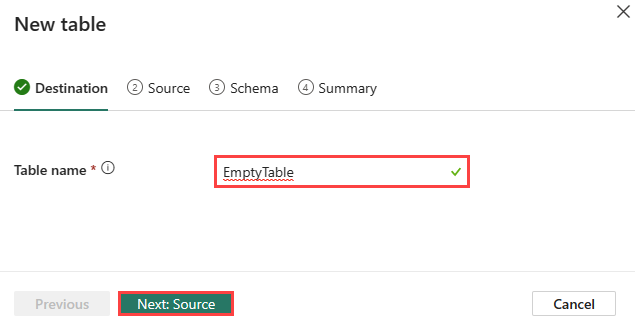
輸入資料表名稱並新增數據表描述(選擇性)。
注意
表名稱最多可以有1,024個字元,包括字母和數字、連字符和底線。 不支援特殊字元。
要啟動資料表架構,請輸入資料行名稱,以及描述(選擇性)。
注意
- 欄位名稱必須以字母開頭,而且可以包含數字、句點、連字符或底線。
- 您必須建立至少一個欄位。
選擇列的 數據類型。 默認數據行類型是
string,但可以在類型欄位的下拉功能表中改變。您可以繼續建置新資料表的架構。 選項包括:
- 選取 [+ 新增資料行 ] 以新增更多數據行。
- 選取刪除圖示以移除您剛才新增的數據行。
- 若要查看將執行以建立資料表之命令的只讀檢視,您可以開啟 命令查看器。
![Real-Time Intelligence 中新空白表格精靈的螢幕快照。系統會強調顯示 [新增資料行]、[刪除] 和 [命令查看器] 選項。](media/empty-table/table-columns.png)
選取 ,創建。
在成功訊息中,您可以選擇立即新增數據或稍後再新增。

資料表建立後,它會出現在資料庫中的資料表清單中。 你可以把資料表移到資料夾,或是保留在根目錄。 想了解如何建立資料夾並組織表格,請參見 「用資料夾整理表格」。
命令查看器
命令查看器會顯示用來建立資料表、對應和內嵌資料表數據的命令。
若要開啟命令查看器,請選取 <命令查看器右側的 /> 按鈕。 在命令檢視器中,您可以檢視和複製從輸入產生的自動命令。
![命令檢視器的螢幕擷取畫面。[展開] 按鈕已反白顯示。](media/empty-table/empty-command-viewer.png#lightbox)