在本文中,您將瞭解如何新增、重新命名及移除數據行,以重新命名數據表並編輯數據表的架構。 它概述了資料表結構變更對參考物件與映射的影響與依賴關係。
謹慎
- 現有的擷取、擷取映射、更新策略、函式、匯出、實體化檢視及其他相關操作在編輯資料表結構後可能會失敗。 請參閱 相依 關係,並確保你編輯攝取映射的實作,更新政策、函式、匯出及實體化視圖。
依賴
編輯表格結構可能會因參考表格名稱或欄位的相依性而導致數據導入和查詢失敗。 以下矩陣說明了結構編輯的影響。
| 架構編輯 | 依賴性 |
|---|---|
| 重新命名數據表 |
實體化檢視: * 預設情況下,所有直接參考舊資料表名稱的實體化檢視都會以交易方式更新為指向新名稱。 * 如果資料表名稱是從檢視查詢呼叫的儲存函式中引用,你需要手動使用 .alter materialized-view 更新 materialized 的檢視參考。 |
| 重新命名數據行 | * 重新命名資料行會自動在資料擷取對應中更新其所有參考。 * 重新命名資料行會保留對應中的任何現有轉換。 |
| 新增數據行 | * 新增欄位不會自動更新擷取映射。 如果您想要新資料行得以包含,您必須手動更新映射。
* 編輯結構不會在擷取期間更新進入數據到資料表欄位的對應。 * 新增資料行之後,請確定您更新 對應 ,以便正確地匯入數據。 如需更新擷取對應的詳細資訊,請參閱 .alter ingestion mapping 命令 |
| 欄類型 | 使用編輯資料表架構選項不支援編輯欄位類型,因為更改欄位類型會導致資料遺失。 |
| 移除欄 | * 刪除資料行會從所有擷取對應中移除資料列。 * 刪除資料行是無法復原的,並導致資料遺失。 您無法查詢已移除資料列中的數據。 * 謹慎 如果您刪除資料行、儲存,然後再次新增數據,則不會還原數據。 它的行為如同新的欄位,且資料匯入映射不會更新。 你需要手動更新擷取映射。 |
先決條件
- 一個啟用 Microsoft Fabric 功能的 工作區 和 容量。
- 具有編輯權限的 KQL 資料庫
- 當有作用中的 OneLake 連線時,不支援數據表架構編輯。 在重新命名數據表或編輯表格列之前,請先停用 OneLake 可用性。 您可以稍後啟用它,並將新的復本儲存在 OneLake 中。
重新命名資料表
當你重新命名一個資料表時,所有在你的資料擷取映射中對該資料表的引用都會自動更新。 在某些情況下,你需要手動更新表格映射和參考資料。 在重新命名資料表之前,請先檢視 相依關係。
流覽至您想要的 KQL 資料庫,然後在瀏覽器窗格中展開 數據表。
從清單中選取數據表,然後開啟 [ 其他] 功能表單 [...]。
![已醒目提示 [編輯架構] 的數據表更多功能表螢幕快照。](media/empty-table/edit-schema.png)
在 [ 編輯數據表架構] 視窗中,編輯數據表名稱。 選擇性地編輯數據表描述。
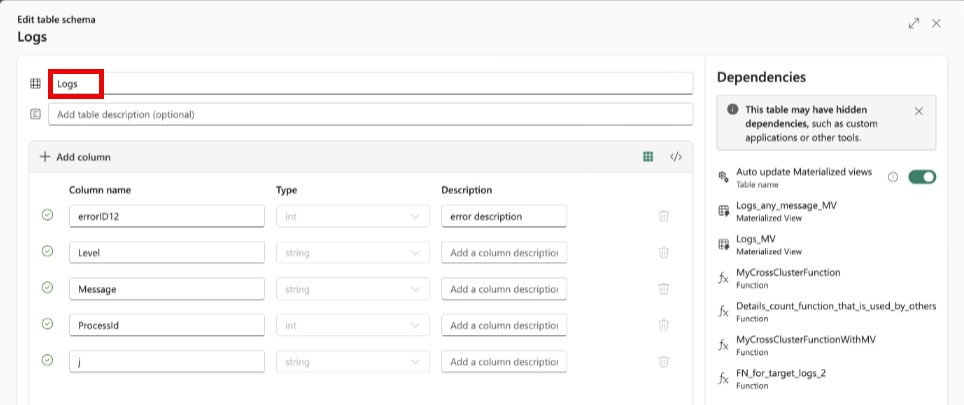
在 [ 相依性] 區段中,檢閱參考的物件。
![[命令查看器] 和 [相依性] 區段的螢幕快照,其中已醒目提示 [自動更新具體化檢視] 切換。](media/empty-table/table-name-update.png)
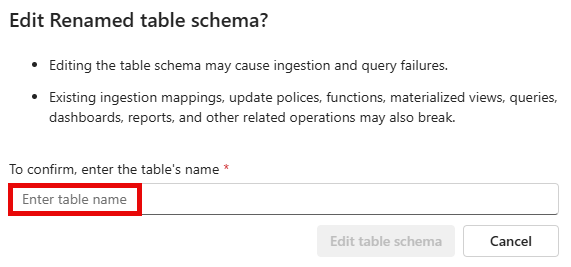
選取 [更新],然後在確認視窗中再次輸入數據表名稱,然後選取 [ 編輯數據表架構]。
編輯數據表數據行
當你重新命名或新增欄位到資料表時,所有在資料擷取映射中對該資料表的引用都會自動更新。 在某些情況下,你需要手動更新表格映射和參考資料。 在編輯表格欄位前,先先檢視 相依關係。
流覽至您想要的 KQL 資料庫。 在總管窗格中,展開 表格。
從清單中選取數據表,然後開啟 [ 其他] 功能表單 [...]。
若要新增資料行,請在資料行清單底部輸入資料行名稱。 欄位名稱必須以字母開頭,而且可以包含數字、句點、連字符或底線。
選取欄位的資料類型。 預設欄位類型是
string,但你可以在 欄位類型 欄位的下拉選單中更改。選取 新增資料行 以新增更多資料行。
在 [ 相依性] 區段中,檢閱參考的物件。
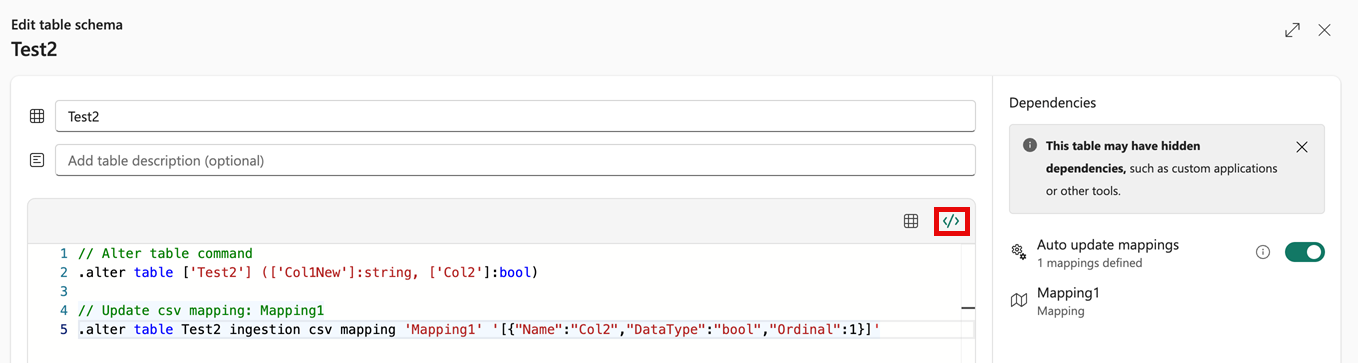
如有必要,請更新資料匯入 映射。
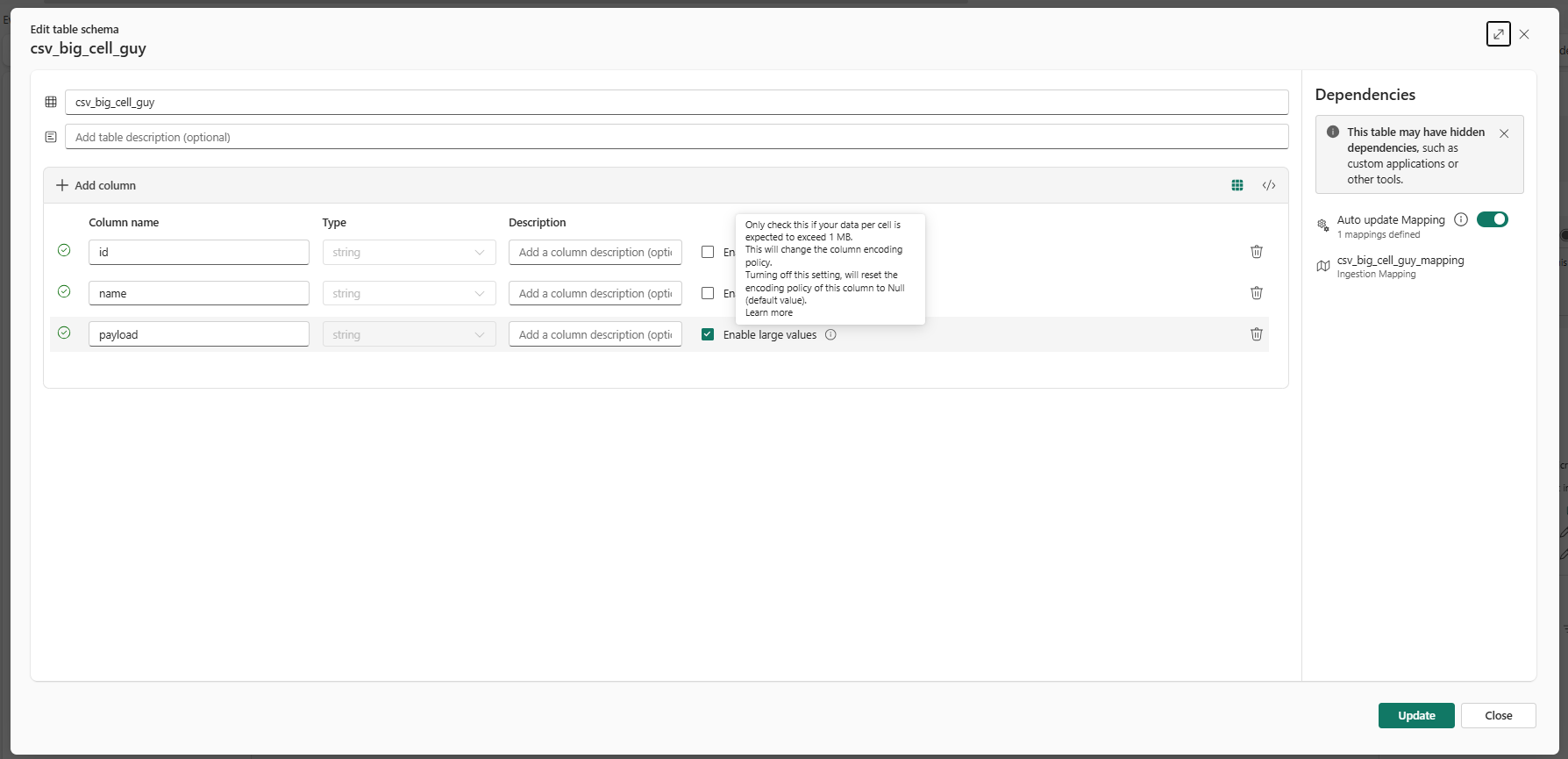
允許欄位有較大的值
如果你預期某欄會匯入大量值,可以啟用該欄的大值支援。 當結構描述推斷程序偵測到大於 1 MB 的值時,系統會自動為 dynamic 和 string 欄位啟用大型值支援。
如果結構描述推斷程序未識別出大型值,您可以手動為現有的 dynamic 或 string 欄位啟用大型值支援。 如需詳細資訊,請參閱大型訊息支援(預覽)。
Note
此設定僅適用於未來新增的資料。 先前擷取的 string 值會被截斷至上限(預設原則的 MaxValueSize 屬性為 1 MB),而 dynamic 值則會以 null 取代。
捷徑(外部資料表)以及透過 OneLake 捷徑進行查詢加速的資料表,皆不支援大型訊息。
OneLake 對於值欄位較大的資料表的資料可用性,取決於目標大小限制。
流覽至您想要的 KQL 資料庫。 在總管窗格中,展開 表格。
從列表中選擇一個表格,並在 「更多」選單 中 [...] 選擇 編輯結構。
在 編輯資料表結構 視窗中,選擇包含大型值的欄位,並開啟 啟用大型值。