Azure Service Bus 是一個完全受管理的企業訊息仲介,具備訊息佇列和發佈/訂閱主題。 你可以使用 Microsoft Fabric 事件串流連接到 Service Bus。 在 Service Bus 中的訊息可以被擷取到 Fabric 的事件串流,並路由到 Fabric 內的各個目的地。
本文將教你如何將 Service Bus 來源添加到事件串流中。
必要條件
- 在 Fabric 容量授權模式或試用授權模式下,使用貢獻者或更高權限存取工作空間。
- 取得存取服務匯流排命名空間、佇列或主題之密鑰的適當權限。 服務匯流排 命名空間必須可公開存取,且不得位於防火牆後方或虛擬網路中受到保護。
- eventstream。 如果你沒有事件串流,就 建立一個。
啟動選擇資料來源的嚮導
如果你還沒在事件串流中新增任何來源,請選擇 「使用外部來源 」磁磚。
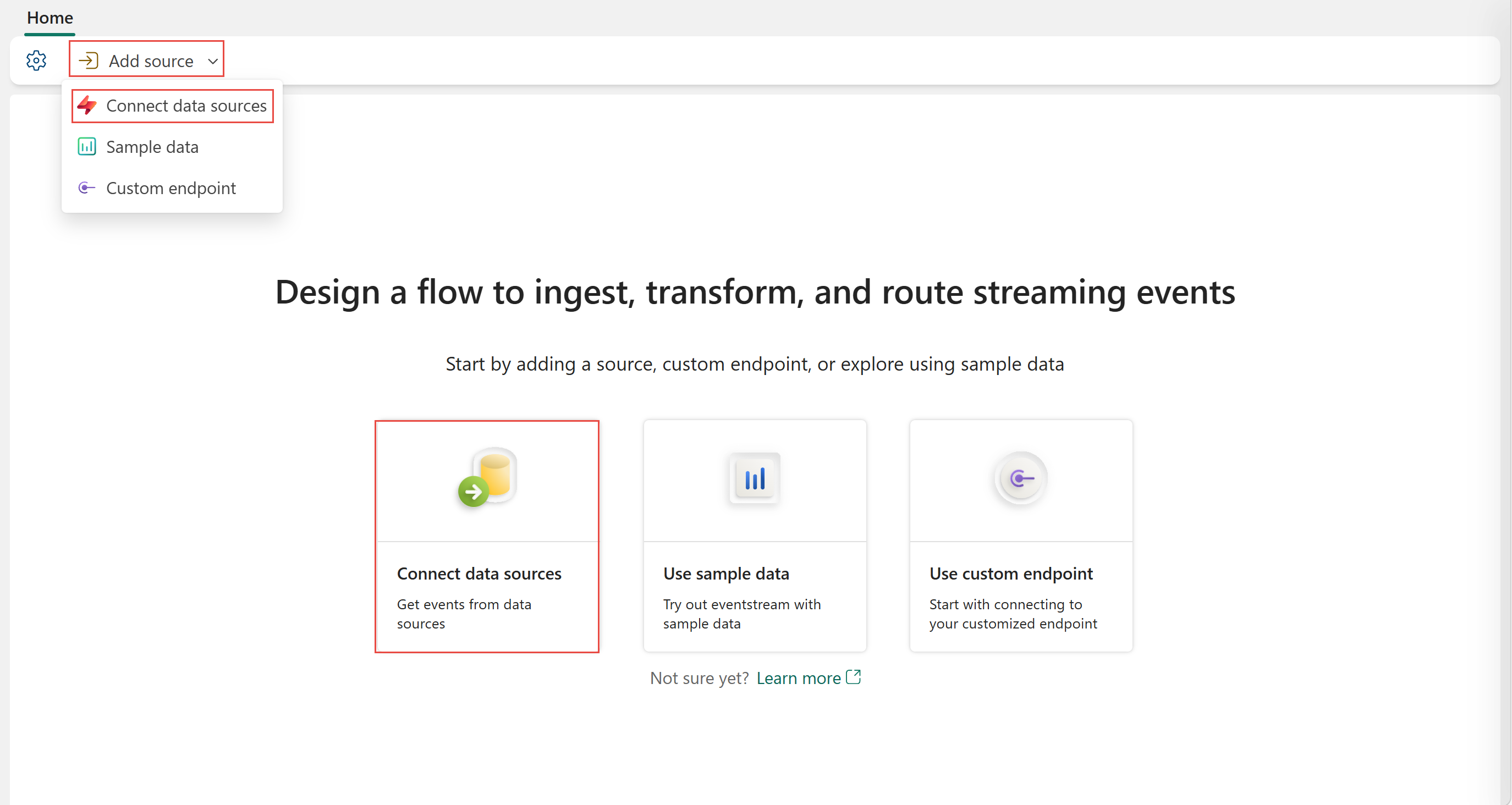
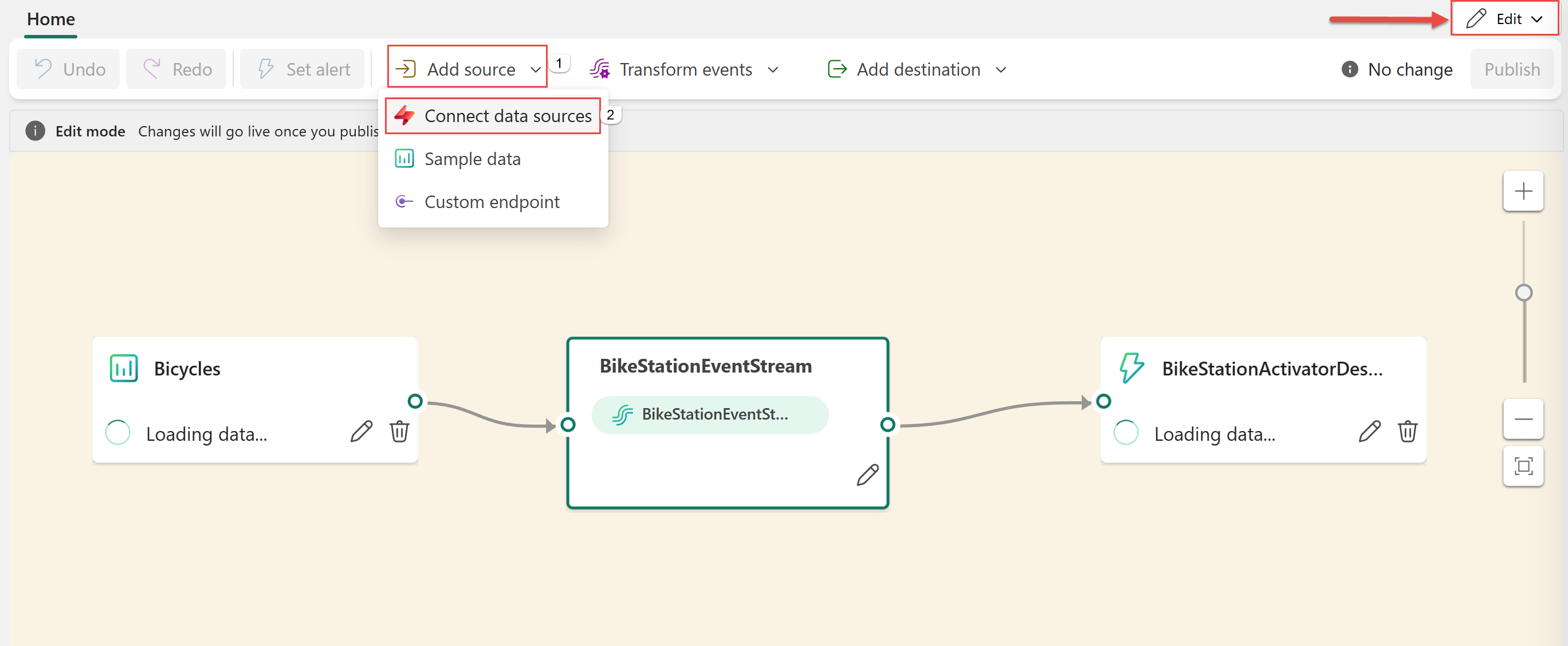
如果你是將原始碼加入已發布的事件串流,請切換到 編輯 模式。 在色帶上選擇 新增來源>外部來源。
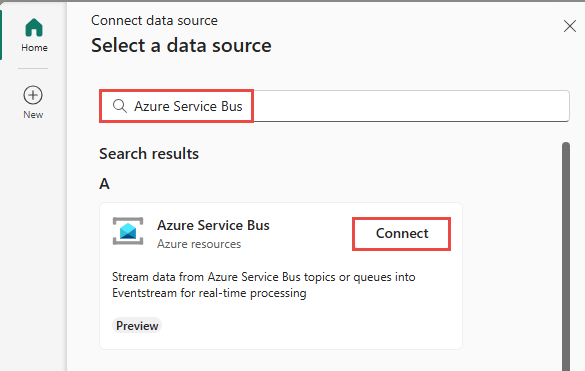
在 「選擇資料來源 」頁面,搜尋 Azure Service Bus。 在 Azure Service Bus 圖塊中,選擇 Connect。
配置Service Bus連接器
在 [連線] 頁面上,選取 [新的連線]。
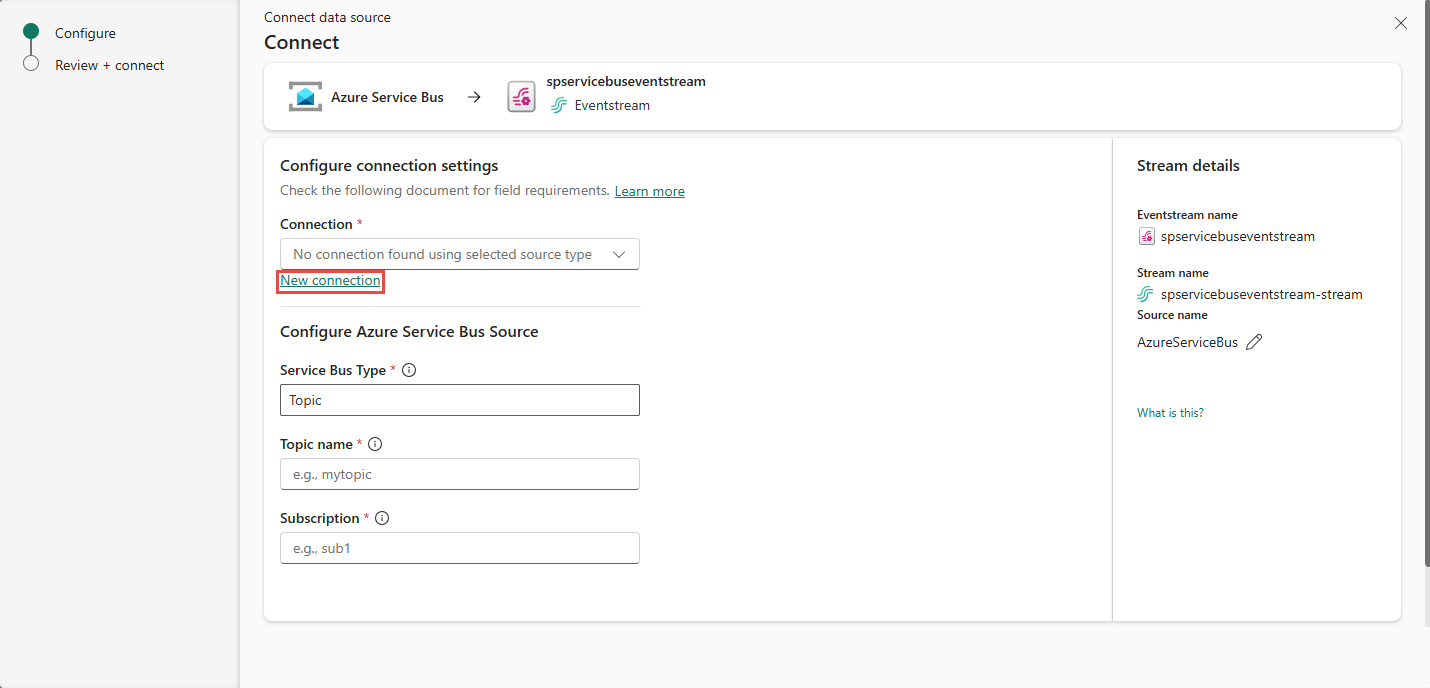
如果已有連接到你的 Azure 服務匯流排資源,請選擇該連接,然後依照以下步驟設定 服務匯流排類型 。
![顯示已選取現有連線的 [連線] 頁面的螢幕快照。](includes/media/azure-service-bus-source-connector/existing-connection.png)
在 連線設定 區塊的 主機名稱中,輸入你服務匯流排的主機名稱。 你可以從服務公車命名空間的 概覽 頁面取得名稱。 格式為
NAMESPACENAME.servicebus.windows.net。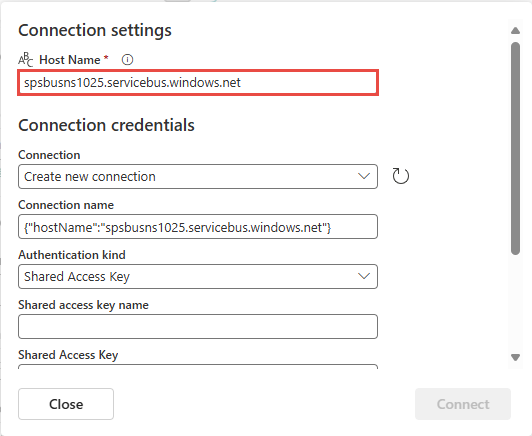
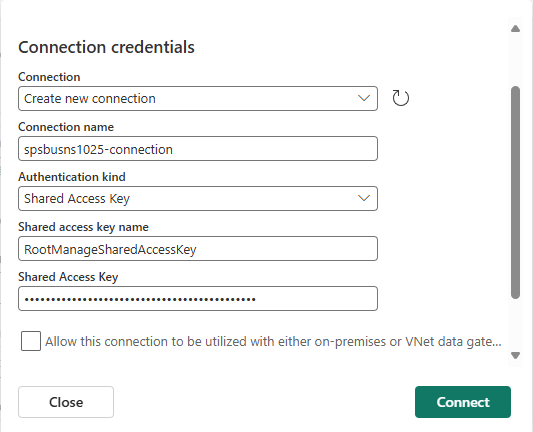
在 連線憑證 區,請依照以下步驟操作:
針對 [連線名稱],輸入用於連線到 Service Bus 佇列或主題的名稱。
針對 [ 驗證種類],確認已 選取 [共用存取密鑰 ]。
對於 共享存取金鑰名稱,請輸入共享存取金鑰的名稱。
針對 [共用存取金鑰],輸入共用存取金鑰的值。
要取得存取金鑰的名稱與值,請遵循以下步驟:
- 在 Azure 入口網站,前往你的服務總線命名空間頁面。
- 在左側選單中,選擇 共享存取政策。
- 從清單中選擇存取金鑰。 記下存取鑰匙的名稱。
- 選擇靠近主鍵值的複製按鈕。
選擇 連線。
在 「配置 Azure 服務匯流排來源 」部分,請依照以下步驟操作:
針對 服務匯流排類型,選取 主題(預設)或 佇列。
如果你選擇 主題:
- 針對主題名稱,請輸入主題的名稱。
- 對於 訂閱,請輸入該主題的訂閱名稱。
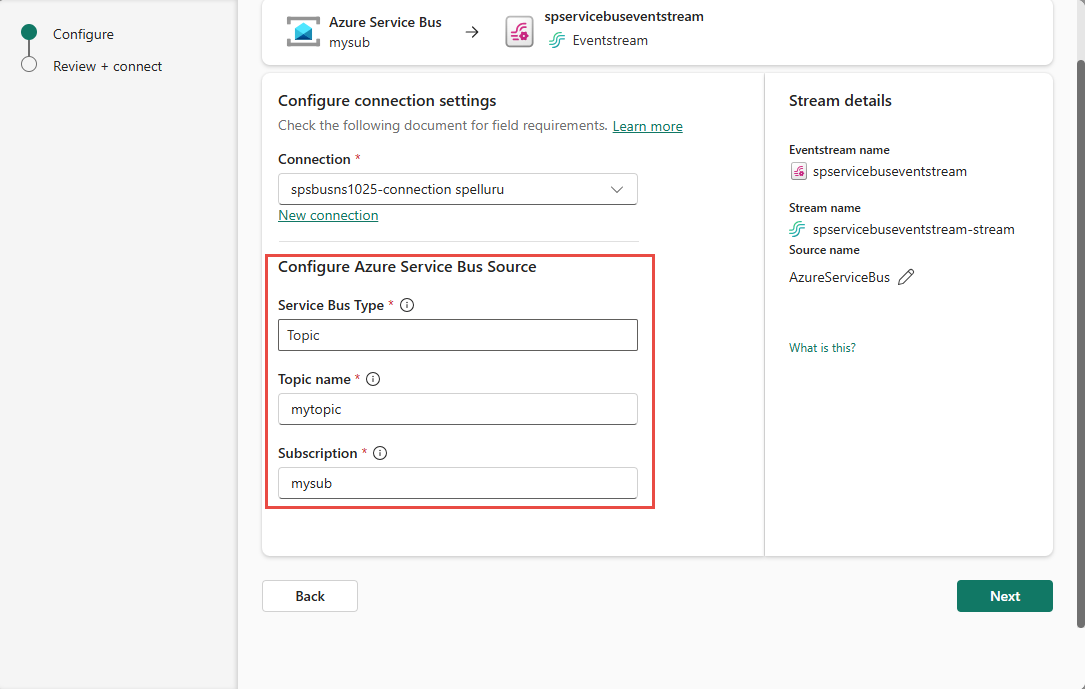
如果您選擇佇列,請輸入佇列名稱。
在右側的 串流詳情 區塊,使用鉛筆按鈕更改來源名稱。 您可能想要將此名稱變更為 服務匯流排 命名空間或主題的名稱。

在嚮導底部,選擇 「下一步」。
在 「檢視+連線 」頁面,檢視你的設定,然後選擇 新增 或 連接。
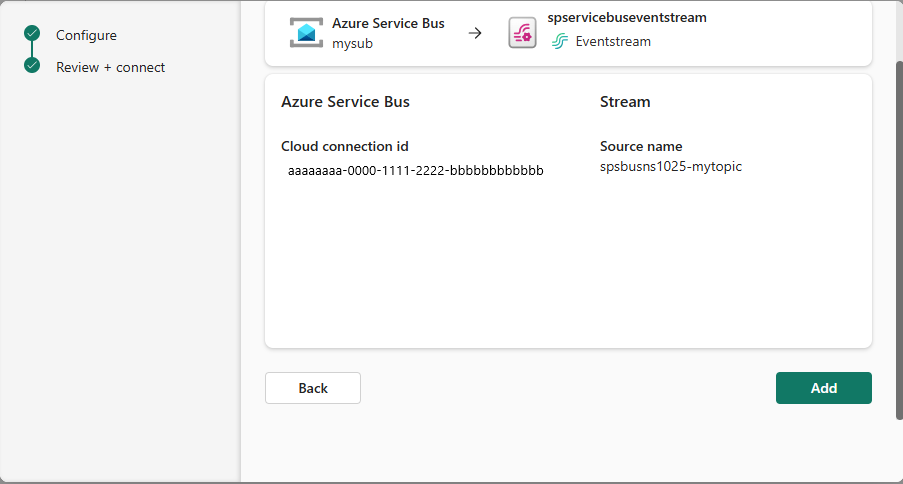
![顯示已選取現有連線的 [連線] 頁面的螢幕快照。](includes/media/azure-service-bus-source-connector/existing-connection.png#lightbox)

查看更新後的事件串流
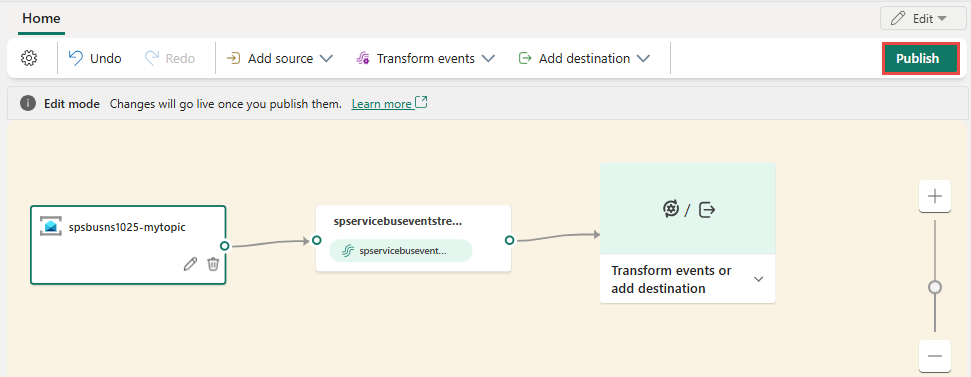
在編輯模式中,確認服務匯流排來源已新增至畫布上的事件串流。 要發佈,請在色帶上選擇發表。
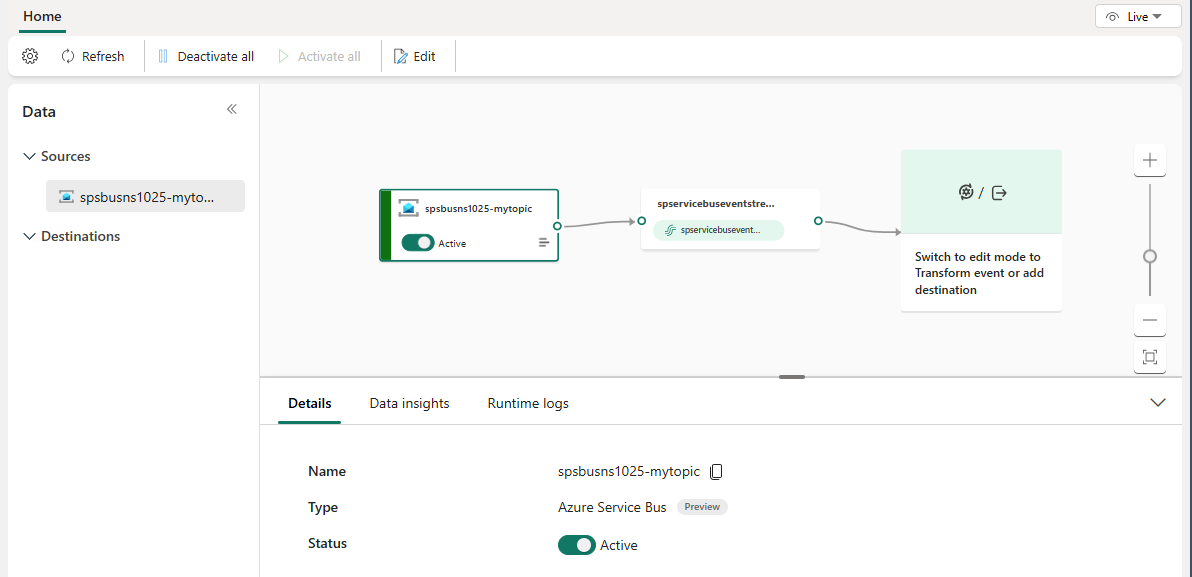
服務匯流排來源可在 即時 檢視中進行視覺化。 在圖中選擇 服務總線 圖塊,開啟類似以下範例的頁面。
限度
- Azure Service Bus 原始碼目前不支援 CI/CD 功能,包括 Git 整合 與 部署管線。 嘗試將具有此來源的 Eventstream 項目匯出或匯入至 Git 存放庫可能會導致錯誤。
相關內容
- 有關所有支援來源的清單,請參見 「新增與管理事件串流中的事件來源」。