在本文中,您將瞭解如何使用 KQL 查詢集。 KQL 查詢集是用於在不同數據來源(如 Eventhouse、KQL 資料庫等)上執行查詢、檢視和自訂查詢結果的項目。
您也可以使用 KQL 查詢集,透過 Azure 監視器 Log Analytics 工作區 或 Application Insights 資源中的數據來執行跨服務查詢。
KQL 查詢集使用 Kusto 查詢語言來建立查詢,並且還支援許多 SQL 函數。 如需查詢語言的詳細資訊,請參閱 Kusto 查詢語言概觀。
必要條件
- 工作區,具有已啟用 Microsoft Fabric 的容量
- 具有編輯權限和資料的 KQL 資料庫,或是具有 AllDatabaseAdmin 權限的 Azure 資料總管叢集和資料庫。
選取數據源
查詢會在數據來源的情境下執行。 您可以隨時變更相關聯的數據源,並保留儲存在查詢編輯器中的查詢。 您可以將 KQL 查詢集與不同類型的多個數據源產生關聯,包括 KQL 資料庫、Azure 數據總管叢集或 Azure 監視器。
選取對應至所需數據源類型的索引標籤。
在 檢視器 窗格中搜尋列下方,開啟資料庫切換器
 ,然後選取 新增資料來源>Eventhouse / KQL Database。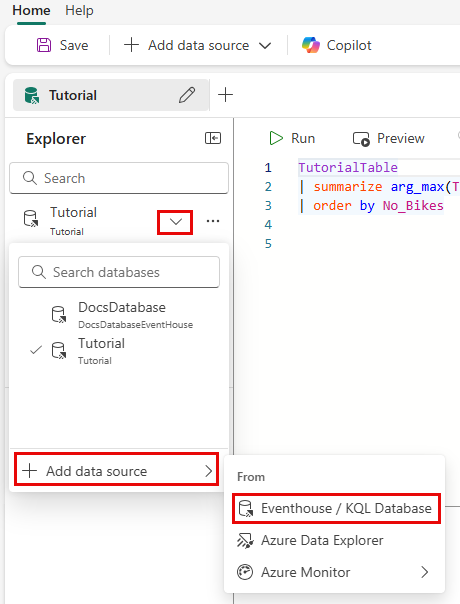
在 OneLake 目錄 視窗中,選取要連線到 KQL 查詢集的 KQL 資料庫,然後選取 [ 連線]。
或者,關閉 [OneLake 數據中樞] 視窗,並使用 [+ 新增數據源] 功能表連接到不同的數據源。
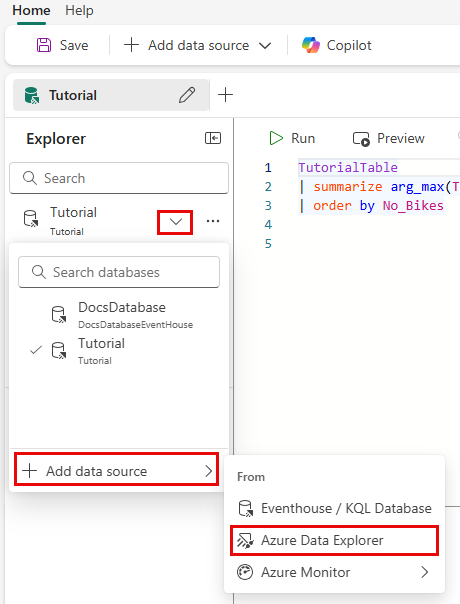
![Azure 資料總管叢集 URI 顯示在連線視窗的螢幕快照中,[連線] 按鈕已被強調顯示。](media/kusto-query-set/connect-to-cluster.png)
![顯示說明作為連線 URI 的連線視窗螢幕快照。[連線] 按鈕會反白顯示。](media/kusto-query-set/connect-to-help.png)
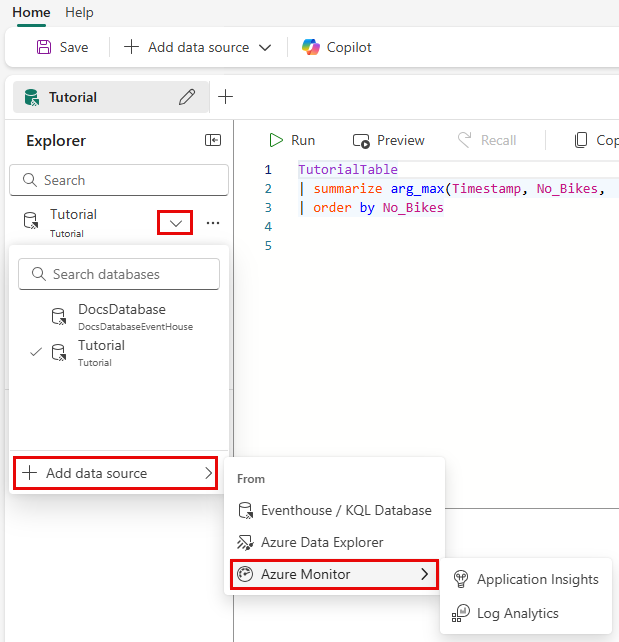
![連線視窗的螢幕快照,顯示 Azure 監視器 URI。[連線叢集] 按鈕已反白顯示。](media/kusto-query-set/connect-to-monitor.png)
與此數據源相關聯的數據表清單會出現在數據源名稱下方。
撰寫查詢
現在您已連線到資料源,您可以對此資料執行查詢。 KQL 查詢集使用 Kusto 查詢語言(KQL)來查詢您有權限存取的任何數據源中的數據。 若要深入了解 KQL,請參閱 Kusto 查詢語言概觀。
下列範例會使用 在 https://kustosamples.blob.core.windows.net/samplefiles/StormEvents.csv公開提供的資料。
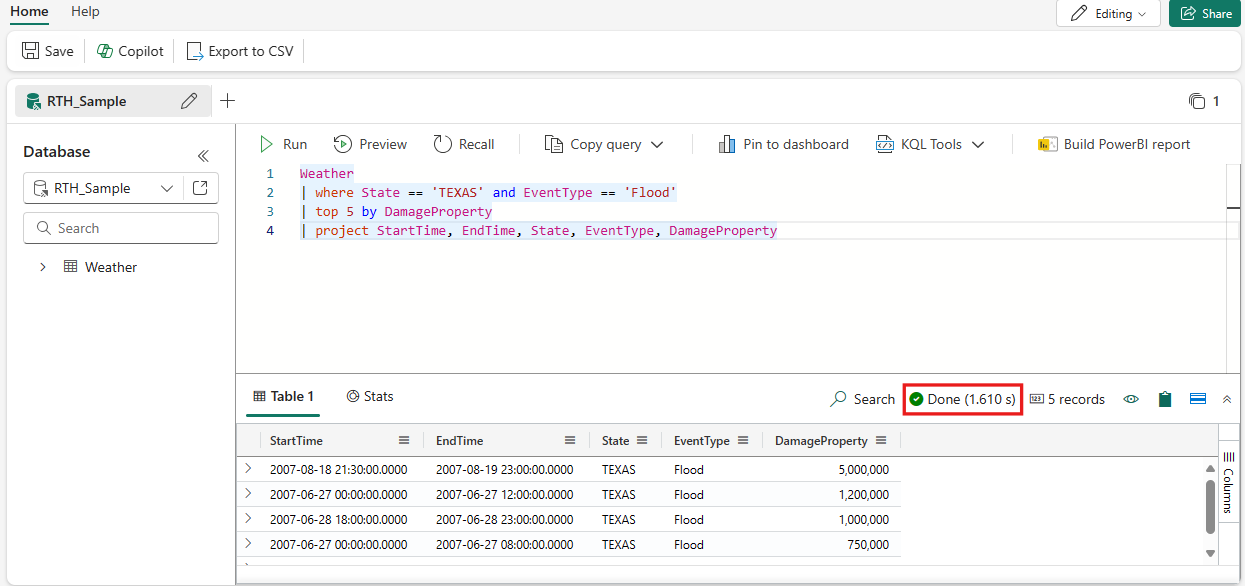
在 KQL 查詢集頂端窗格中寫入或複製查詢。
選取執行或按 Shift+Enter 以執行查詢。
產生的查詢輸出會顯示在結果方格中,其會出現在查詢窗格下方。 請注意綠色檢查,指出查詢已順利完成,以及用來計算查詢結果的時間。
備註
您也可以使用 Copilot 來協助您撰寫查詢。 如需詳細資訊,請參閱 KQL 查詢撰寫助手 Copilot。
與數據源互動
資料來源瀏覽器允許您在連接到所處查詢集標籤頁的資料來源之間進行切換。
在 [數據源總管] 窗格頂端,在 [總管] 下方,您可以使用搜尋列來搜尋特定數據源。 您也可以使用搜尋列下方的資料庫開關來展開資料來源連線選單。 選取您想要使用的資料來源。 如果先前未編輯過索引標籤名稱,則會自動以資料來源命名。
![螢幕快照,顯示如何使用 [總管] 窗格中的搜尋列和資料庫切換器,在數據源之間切換。](media/kusto-query-set/explorer-pane-switch-db.png#lightbox)
數據源瀏覽器窗格有兩個部分。 上方區段會列出數據源中的所有專案,而下一節會顯示查詢集中的所有可用數據源。
數據源中的項目
數據源瀏覽器的上半部分會顯示您正在使用的數據源中包含的所有項目。
- 表格
- 具現化檢視
- 快捷方式
- 功能
選取您要展開的項目左邊的箭頭 >。 您可以選取後續清單層級中專案左邊 > 箭號,向下切入以顯示更多詳細數據。 例如,在 [數據表]下,選取數據表左邊的箭號 >,以顯示該數據表中的數據行清單。
若要開啟動作功能表,請將滑鼠停留在展開清單中的項目上,然後選取「更多功能表」[...]。選單會顯示下列選項:
- 重新整理資料庫
- 檢視資料概要
- 瀏覽資料
- 插入:用於建立及複製腳本
- 取得數據:新增數據源
- 建立儀錶板
- 刪除資料表
不同的動作適用於不同的項目類型。
![顯示總管窗格的螢幕快照、如何展開數據源中的項目清單,以及尋找 [更多動作] 功能表的位置。](media/kusto-query-set/explorer-pane-more-actions.png#lightbox)
可用的數據源
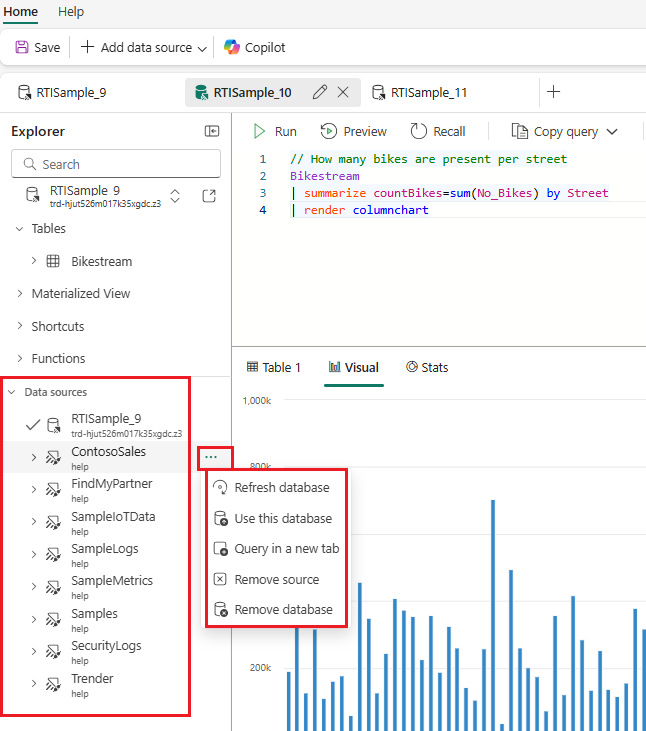
資料來源瀏覽器的下部分會顯示已新增至查詢集的所有可用資料來源。
若要開啟動作功能表,請將滑鼠停留在數據源名稱上方,然後選取 更多選單 [...]。選單會顯示下列選項:
- 重新整理資料庫
- 使用此資料庫:在目前標籤頁切換至使用此資料來源
- 新索引標籤中的查詢:在查詢集中的新索引標籤中開啟此數據源
- 拿掉來源:移除該數據源中的所有資料庫
- 拿掉資料庫:僅移除選取的資料庫
- 在 KQL 資料庫中開啟:在 KQL 資料庫中開啟此數據源。
管理查詢集索引標籤
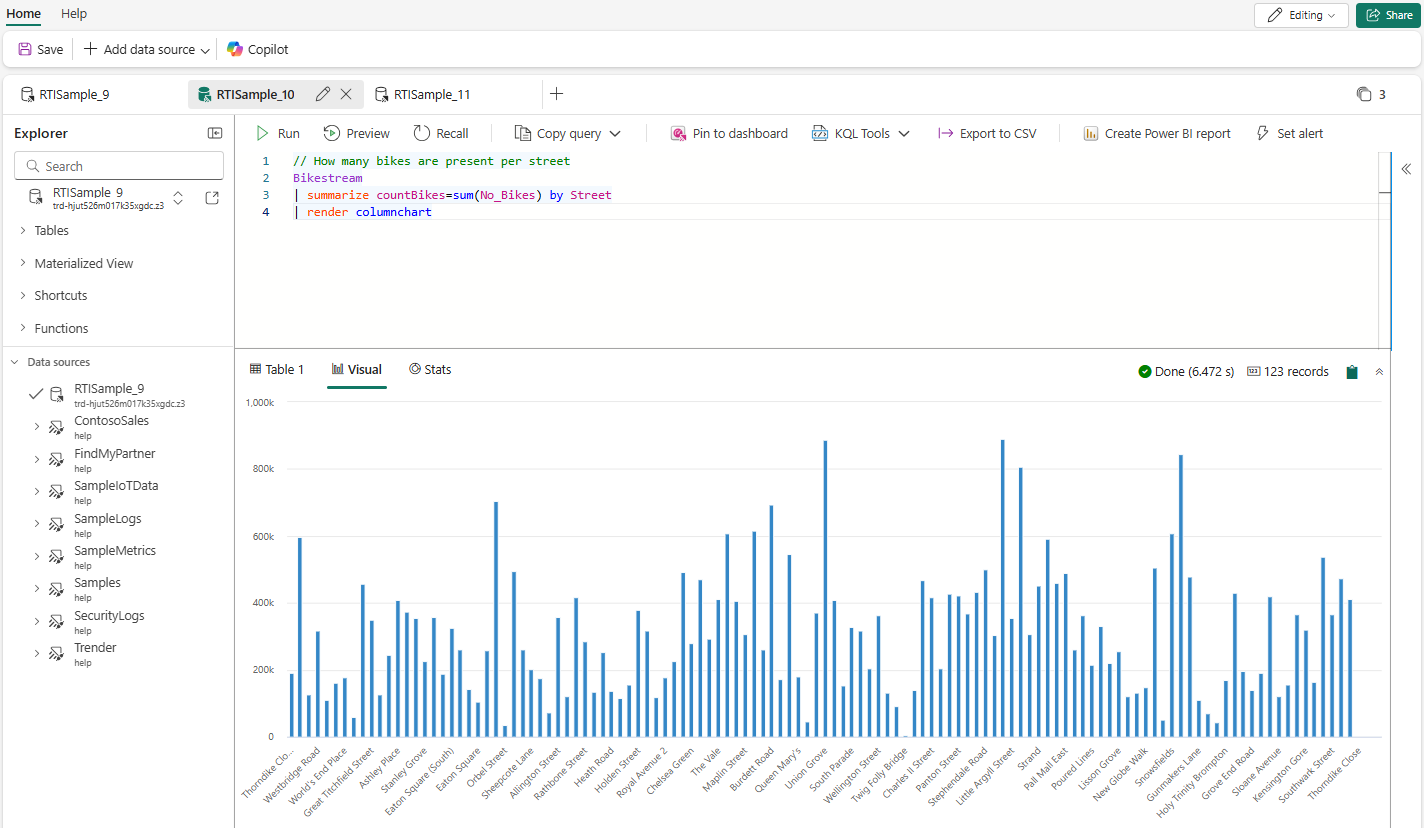
在 KQL 查詢集中,您可以建立多個索引標籤。 每個索引標籤都可以與不同的 KQL 資料庫產生關聯,並允許您儲存查詢以供日後使用或與其他人共用以共同作業進行資料探索。 您也可以變更與任何索引標籤相關聯的 KQL 資料庫,讓您對不同資料庫中的數據執行相同的查詢。
您可以透過下列方式管理索引標籤:
- 變更現有的資料來源連線:在 [瀏覽器] 和搜尋列底下,使用資料庫切換器展開資料來源連線功能表。
- 重新命名索引標籤:在索引標籤名稱旁,選取 鉛筆圖示。
- 新增索引標籤:在命令行中現有索引標籤的右邊,選取加號 +。 不同的索引標籤可以連線到不同的數據源。
- 更多動作:在工具列的右側,有一個選單標籤,可以使用更多動作來管理查詢集中的多個索引標籤。
- 變更索引標籤位置:使用拖放手勢。
刪除 KQL 查詢字串
若要刪除 KQL 查詢集:
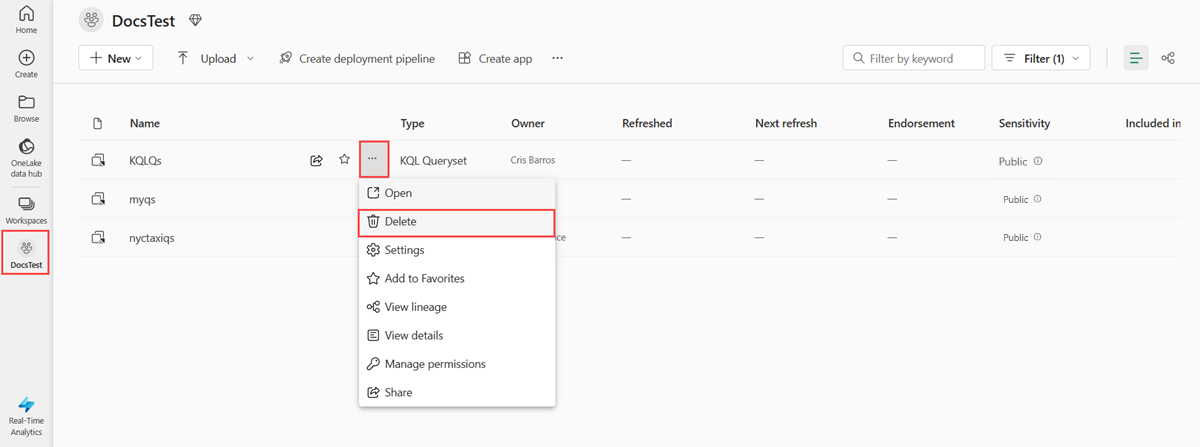
請選取包含您的 KQL 查詢集的工作區。
將滑鼠停留在您想要刪除的 KQL 查詢集上。 選取 [更多[...]],然後選取 [ 刪除]。