裝置時間表可讓您查看特定裝置上發生的事件歷程記錄。
開始之前
- 檢閱 端點分析中的分數、基準線和深入解析 ,以瞭解這些概念。
- 確認您的環境符合所有 必要條件。
檢閱報告
- 在 Microsoft Intune 系統管理中心選取 [裝置]>、[Windows]。
- 選取裝置,然後選取 [使用者體驗>裝置時間表]。
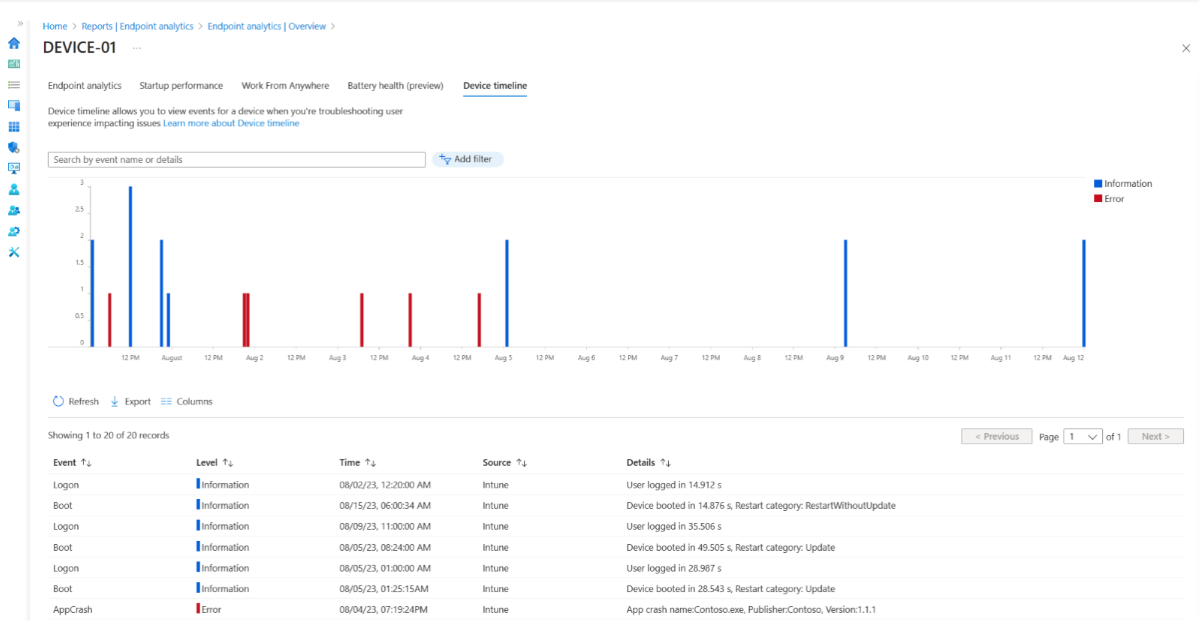
- 依日期、裝置或使用者篩選事件,以專注於相關事件。
注意事項
[裝置時間表] 索引標籤會取代具有進階分析之租用戶中的 [應用程式可靠性] 索引標籤。
您可以按事件名稱或詳細資料進行搜尋。 若要縮小結果範圍,請選取 [新增篩選條件 ] 以選擇事件來源、事件層級和感興趣的時間範圍。
裝置時間表會顯示應用程式當機、應用程式無回應、裝置開機、登入和偵測到的異常等事件。 在疑難排解期間,使用時間表將軟體更新、使用者動作和系統事件相互關聯。 大多數事件會在 24 小時內顯示。
在某些情況下,如果詳細資料無法立即上傳,活動可能需要較長的時間才能顯示。 例如,當裝置未立即重新開機時,可能會延遲重新啟動或停止錯誤事件。 這些事件會在下一個可用商機上傳,並顯示其發生時的原始時間戳記。
注意事項
事件時間戳記會當地語系化為登入 Intune 使用者所在的時區。
限制
- 如果您的租用戶使用進階分析,[裝置時間表] 索引標籤會取代裝置向下切入檢視中的 [應用程式可靠性] 索引標籤。 與時間表不同, [應用程式可靠性 ] 索引標籤包含所選裝置的 應用程式可靠性分數 。 若要檢視此分數,請前往 [裝置效能 ] 索引標籤並搜尋裝置。
- 裝置時間表僅適用於Intune管理的裝置 (包括共同管理的) 。 它不適用於已啟用進階分析的租用戶中的僅限 設定管理員 裝置。