資源效能報告可讓您清楚了解 Windows 裝置上的處理器和記憶體效能,以及這些因素如何影響使用者體驗。 透過追蹤效能分數,您可以發現可能降低生產力的新硬體問題,並在支援票證出現之前採取主動措施。
該報告還提供可操作的見解,顯示透過升級 CPU 或 RAM 可以提高多少分數,並幫助您在保固到期之前識別要更換的裝置。
開始之前
- 檢閱 端點分析中的分數、基準線和深入解析 ,以瞭解這些概念。
- 確認您的環境符合所有 必要條件。
其他需求
 裝置平台需求
此報告支援下列平台:
- Windows
- Windows 365 雲端電腦
 授權需求
授權需求
如果貴組織擁有 Windows 365 授權,您也可以存取雲端電腦的資源效能報告。
檢閱報告
在 Microsoft Intune 系統管理中心,選取 [報告>] [端點分析>] [資源效能]。
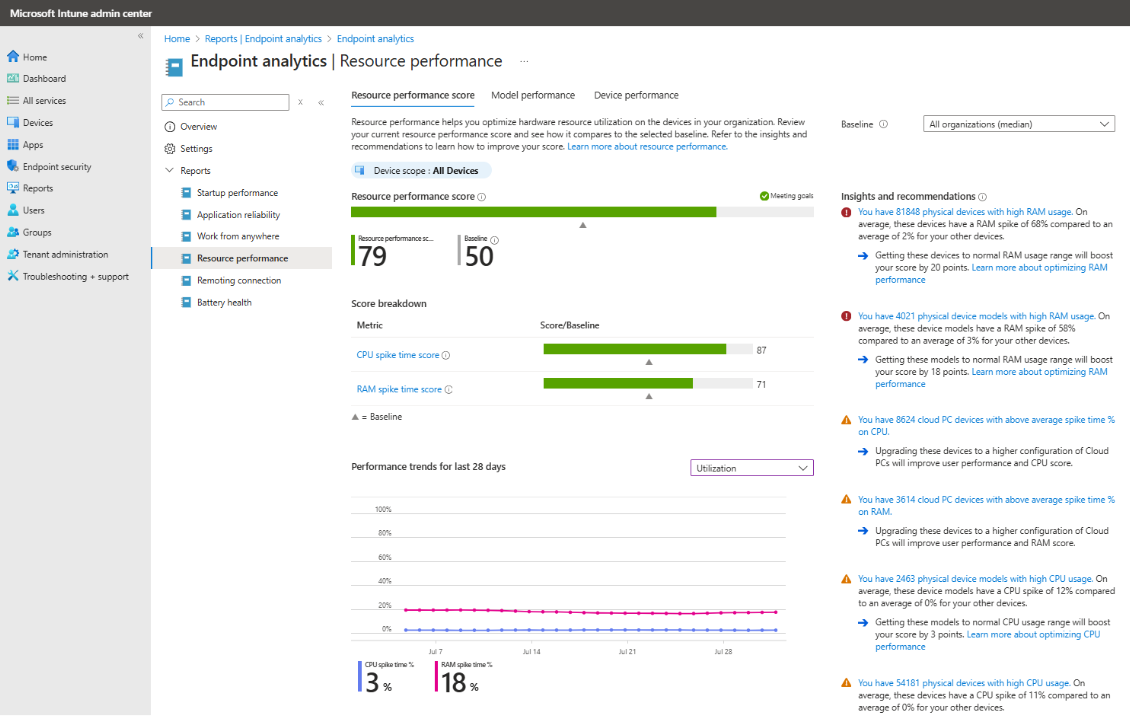
資源效能分數
資源效能評分為貴組織的 Windows 裝置和雲端電腦提供 0 到 100) CPU 和 RAM 的整體效能評分 (。 此分數是 CPU 尖峰時間分數和 RAM 尖峰時間分數的加權平均值。
此分數有助於識別需要更換的裝置資源,以改善使用者體驗並提高生產力。
CPU 尖峰時間分數
CPU 尖峰時間分數 (從 0 到 100) ,是根據裝置的使用持續時間和 CPU 尖峰時間 %,也就是裝置遇到 CPU 尖峰的使用期間百分比來指派。 高使用率和尖峰表示裝置使用體驗不佳,並導致低分數。 相反,低峰值表示設備使用體驗良好並導致高分。
CPU 尖峰時間 %:每日指標趨勢圖表會繪製 CPU 尖峰時間與總使用時間的比率。 此 CPU 尖峰 % 資料是在圖表底部的日期結束的 14 天期間內的平均值。
超過 50% 的使用量會被視為尖峰。
- 若要改善 Windows 裝置的 CPU 效能,您可以透過增加核心數目或時脈速度、最佳化作業系統或調整電源設定來升級處理器。
- 若要改善雲端電腦中 CPU 的效能,您可以升級至較高組態的雲端電腦。
RAM 尖峰時間分數
RAM 尖峰時間評分 (0 到 100) 是根據裝置的使用期間和 RAM 尖峰時間 %(裝置遇到 RAM 尖峰的使用期間百分比)指派。 高使用率和尖峰表示裝置使用體驗不佳,並導致低分數。 相反,低峰值表示設備使用體驗良好並導致高分。
RAM 尖峰時間 %:每日指標趨勢圖表會繪製 RAM 尖峰時間與總使用時間的比率。 此 RAM 尖峰百分比資料是在圖表底部日期結束的 14 天內計算的平均值。 使用 75% 以上的使用量會被視為尖峰。
- 若要改善 Windows 實體裝置中的 RAM 效能,您可以新增更多 RAM、升級到高速 RAM,或修改 UEFI/BIOS 設定,以最佳化使用率。
- 若要改善雲端電腦中的 RAM 效能,您可以升級至較高組態的雲端電腦。
[比較基準 ] 可協助您查看自己是否達到了目標。 您可以將比較基準設定為組織中位數或自訂值。
深入解析和建議
該報告會提供按優先順序排列的深入解析和建議清單,以協助改善您的分數。
雲端電腦
CPU 或 RAM 尖峰百分比高於組織平均值的 Windows 365 雲端電腦可能會降低使用者體驗。 將這些雲端電腦升級至較高組態可以改善效能和生產力。
實體裝置上的高 CPU 使用率
CPU 尖峰百分比高於組織平均值的 Windows 實體裝置,可能會導致使用者體驗不佳並降低生產力。
- CPU 尖峰 % 較高的個別裝置。
- CPU 尖峰 % 較高的裝置型號。
實體裝置上的高 RAM 使用率
RAM 尖峰百分比高於組織平均值的 Windows 實體裝置也會影響效能和生產力。
- 具有高 RAM 尖峰 % 的個別裝置。
- RAM 尖峰 % 較高的裝置型號。
報表索引標籤
報表會組織成多個索引標籤,每個索引標籤都提供相關資料和深入解析的不同檢視。
模型效能
依裝置型號顯示 CPU 和 RAM 效能計量和分數。 使用此檢視來判斷問題是否僅限於特定模型。
裝置效能
顯示所有 Windows 實體裝置和雲端電腦的 CPU 和 RAM 效能計量和分數。
- 依據特定計量排序 (例如 CPU 尖峰時間 %) 來識別分數最低的裝置。
- 依計量範圍篩選裝置 (例如,介於 0 到 40) 之間的 RAM 尖峰時間分數。 依名稱搜尋裝置。
- 選取裝置以取得裝置層級詳細資料,包括過去 14 天的 CPU 和 RAM 尖峰時間歷程記錄。 此頁面也包含裝置詳細資料,例如型號、製造商、處理器名稱、處理器核心數目、處理器基本速度、RAM 和磁碟類型。
限制
報表中的某些資料點在不可用時可能會顯示
--。 當您匯出報表時,無法使用的資料點會顯示為-1在產生的 .csv 檔案中。健康狀態在報表和匯出 .csv 中以不同的方式顯示
-
HealthStatus .csv 值:
-
0:未知 -
1:資料不足 -
2:需要注意 -
3:會議目標
-
-
HealthStatus .csv 值:
產生的 .csv 檔案中某些資料欄位(例如 和
TotalRamInMB)ResourcePerfScore的資料類型為 double,而報表中的對應資料欄位資源效能分數和 RAM 的資料類型為 int。產生的 .csv 檔案中的資料行
MachineType可以採用值Physical,CPC而Others報表中的對應資料行 [裝置類型 ] 則分別採用 [實體]、[ 虛擬] 和 [未知 ] 的值。
最佳做法
- IT 系統管理員應定期檢閱資源效能儀表板,以因 CPU 或 RAM 尖峰而調查效能不佳的裝置。
- 識別效能不佳的裝置群組,包括硬體類型或使用者群組。
- 在使用者回報持續性問題之前調查效能問題和解決方案。 使用裝置時間表和裝置查詢功能來尋找問題的根本原因。
- 利用效能資料來優化硬體更換成本,延長沒有效能問題的裝置的使用壽命,或更快更換效能不佳的裝置以改善使用者體驗。