提示
建議使用 OData 摘要連接器來將 Power BI 連線至Intune Data Warehouse。 如果您是從 Intune 連接器 v1 移轉,請參閱從連接器 v1 移轉。
本文說明如何使用Power BI Desktop使用者互動式篩選來建立Intune資料的樹狀結構圖視覺效果。 例如,您的財務長可能想知道公司擁有的裝置與個人裝置的整體分佈比較如何。 樹狀圖可讓您深入了解裝置類型總數。 您可以檢閱公司或個人擁有的 iOS/iPadOS、Android 和 Windows 裝置數目。
建立圖表概觀
若要建立此圖表,您將:
- 如果您還沒有 Power BI Desktop,請安裝它。
- 連線至 Intune Data Warehouse 資料模型,並擷取模型的目前資料。
- 建立或管理資料模型關聯性。
- 使用 [裝置 ] 資料表中的資料建立圖表。
- 建立互動式篩選。
- 檢視完成的圖表。
關於資料表和實體的備註
您可以使用 Power BI 中的表格。 表格包含資料欄位。 每個資料欄位都有資料類型。 欄位只能包含資料類型的資料。 資料類型為數字、文字、日期等等。 載入模型時,Power BI 中的資料表會填入來自租用戶的最新歷史資料。 雖然特定資料會隨時間而變更,但除非基礎資料模型更新,否則資料表結構不會變更。
您可能會對 「實體 」和 「表格」一詞的使用感到困惑。 資料模型可透過 OData (開放式資料通訊協定) 摘要存取。 在 OData 的宇宙中,在 Power BI 中稱為資料表的容器稱為實體。 這兩個詞彙都是指持有您資料的相同物件。 如需 OData 的詳細資訊,請參閱 OData 概觀。
安裝 Power BI Desktop
安裝最新版的 Power BI Desktop。 您可以從 PowerBI.microsoft.com 下載Power BI Desktop。
連線到租用戶Intune Data Warehouse的 OData 摘要
注意事項
您需要在 Intune 中報告的權限。 如需詳細資訊,請參閱 授權。
選取 [報表>]Intune 資料倉儲>資料倉儲。
複製自訂摘要網址。 例如:
https://fef.tenant.manage.microsoft.com/ReportingService/DataWarehouseFEService?api-version=v1.0開啟 Power BI Desktop。
從功能表列中,選取 [檔案>] [取得資料>]Odata 摘要。
將您從先前步驟複製的自訂摘要 URL 貼到 OData 摘要 視窗中的 [URL] 方塊中。
選取 [基本]。
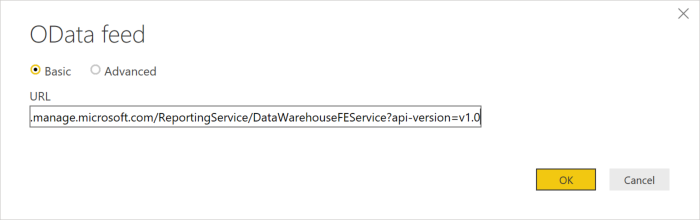
選取 [確定]。
選取 [組織帳戶],然後使用您的 Intune 認證登入。
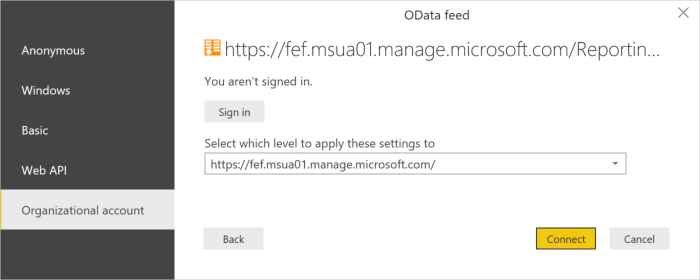
選取 [連線]。 [導覽器] 會隨即開啟,並顯示Intune Data Warehouse中的資料表清單。
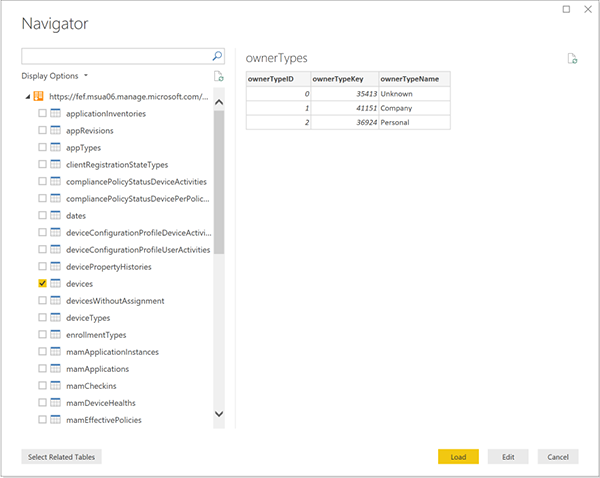
選取 裝置 和 ownerTypes 資料表。 選取 [載入]。 Power BI 會將資料載入至模型。
Create a relationship
您可以匯入多個資料表,不僅要分析單一資料表中的資料,還要分析跨資料表的相關資料。 Power BI 有一個名為「 自動偵測 」的功能,可嘗試為您尋找並建立關聯。 Data Warehouse 中的資料表已建置,可搭配 Power BI 中的自動偵測功能使用。 不過,即使 Power BI 不會自動找到關聯,您仍然可以管理關聯。
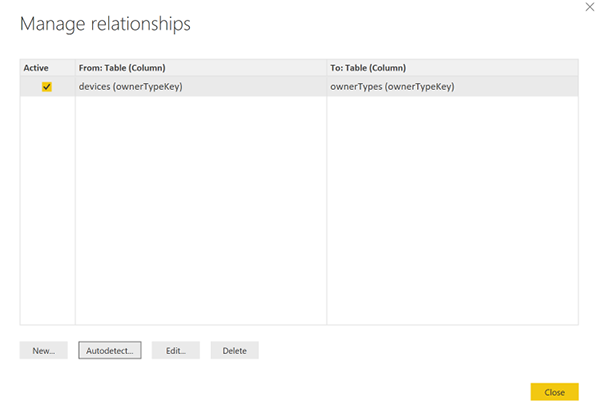
- 選取 [管理關聯性]。
- 如果 Power BI 尚未偵測到關聯,請選取自動 偵測 。
關聯會顯示在 [從] 欄到 [結束] 欄中。 在此範例中,devices 資料表中的資料欄位 ownerTypeKey 會連結到 ownerTypes 資料表中的資料欄位 ownerTypeKey。 您可以使用關聯來在 [裝置 ] 資料表中查詢裝置類型代碼的純文字名稱。
建立樹狀圖視覺效果
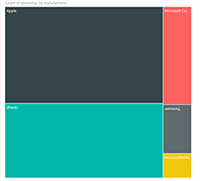
樹狀圖將階層式資料顯示為方塊中的方塊。 階層的每個分支都是一個方塊,其中包含顯示子分支的較小方塊。 您可以使用 Power BI Desktop 建立 Intune 租用戶資料的樹狀圖,其中顯示裝置製造商類型的相對數量。
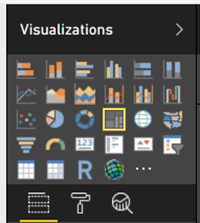
- 在 [視覺效果] 窗格中,尋找並選取 [樹狀圖]。 [矩形式樹狀圖] 會新增至報表畫布。
- 在 [欄位 ] 窗格中,尋找資料
devices表。 - 展開
devices資料表並選取manufacturer資料欄位。 - 將資料欄位拖曳
manufacturer到報表畫布,並將其拖放到 樹狀結構圖 上。 - 將資料欄位從
devices資料表拖曳deviceKey至 [視覺效果] 窗格,並將其拖放到 [在此處新增資料欄位] 方塊中的 [值] 區段底下。
您現在擁有顯示組織內裝置製造商分佈的視覺效果。
新增篩選
您可以在樹狀圖中新增篩選,以便使用應用程式回答其他問題。
若要新增篩選,請選取報表畫布,然後選取 [ 交叉分析篩選器] 圖示
 ]。) [ 視覺效果] 底下。 空的 [交叉分析篩選器 ] 視覺效果會顯示在畫布上。
在 [欄位 ] 窗格中,尋找資料
ownerTypes表。展開
ownerTypes資料表並選取ownerTypeName資料欄位。將資料欄位
ownerTypes從資料表拖曳onwerTypeName至 [篩選] 窗格,並將其放入標示為 [在此新增資料欄位] 方塊中的 [此頁面上的篩選條件] 區段底下。在資料表下
OwnerTypes有一個名為OwnerTypeKey[資料欄位],其中包含裝置是公司擁有還是個人裝置的資料。 既然要在此篩選中顯示易記名稱,請尋找資料表,ownerTypes然後將 ownerTypeName 拖曳到交叉分析篩選器。 此範例顯示資料模型如何支援資料表之間的關聯。
您現在擁有互動式篩選,可在公司擁有與個人擁有的裝置之間切換。 使用此篩選來查看分佈的變更方式。
- 選取交叉分析篩選器中的 [ 公司 ] 以查看公司擁有的裝置發佈。
- 在交叉分析篩選器中選取 [ 個人 ] 以查看個人擁有的裝置。
後續步驟
- 深入了解有關在 Power BI 文件中於 Power BI Desktop 中建立和管理關聯性。
- 請諮詢Intune Data Warehouse型號。