個人和組織擁有的裝置可以在 Intune 中註冊。 註冊之後,他們就會收到您建立的原則和設定檔。 註冊 Android 裝置時,您有下列選項:
- BYOD:具有工作設定檔的 Android Enterprise 個人擁有裝置
- (COSU) Android 企業版公司所擁有的專用裝置
- Android 企業版公司擁有的完全受控 (COBO)
- Android 企業版公司所擁有的工作設定檔 (COPE)
- AOSP) (Android 開放原始碼專案
- DA) (Android 裝置系統管理員
本文提供註冊建議,並包含每個選項的系統管理員和使用者工作概觀。
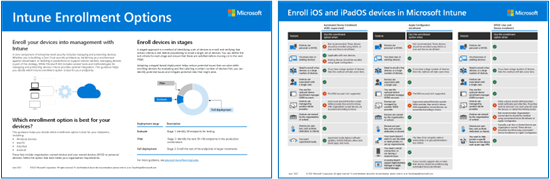
每個平台的不同註冊選項也提供了視覺指南:
開始之前
如需準備租用戶註冊所需的所有 Intune 特定必要條件和設定清單,請移至註冊指南:Microsoft Intune 註冊。
注意事項
建立註冊設定檔並將其指派給使用者或群組之後,請勿重新命名註冊設定檔。 這可能會防止未來的註冊。 如果您需要變更註冊設定檔的名稱,請:
- 以新的名稱建立新的註冊設定檔。
- 將新的設定檔指派給使用者 & 裝置。
- 刪除舊的設定檔。
BYOD:具有工作設定檔的 Android Enterprise 個人擁有裝置
這些是個人裝置或 BYOD 裝置, (攜帶您自己的裝置) 存取組織電子郵件、應用程式和其他資料的 Android 裝置。
| 功能 | 在以下情況使用此註冊選項 |
|---|---|
| 使用 Google Mobile Services (GMS) 。 | ✅ |
| 裝置是個人的或 BYOD。 | ✅ 您可以將這些裝置標示為公司或個人。 |
| 您有新的或現有的裝置。 | ✅ |
| 需要註冊少數裝置,或大量註冊 (大量註冊) 的大量裝置。 | ✅ |
| 裝置與單一使用者相關聯。 | ✅ |
| 您可以使用選用的裝置註冊管理員 (DEM) 帳戶。 | ✅ |
| 裝置由另一個 MDM 提供者管理。 | ❌ 當裝置註冊時,MDM 提供者會安裝憑證和其他檔案。 這些檔案必須移除。 最快的方法可能是取消註冊或將裝置恢復出廠預設值。 如果您不想恢復出廠預設值,請連絡其他 MDM 提供者以取得指引。 |
| 裝置由組織或學校所擁有。 | ❌ 不建議用於組織擁有的裝置。 組織擁有的裝置應使用本文) 中的 Android 企業版完全受控 (,或使用 Android 企業版 本文) 中公司擁有的工作設定檔 (註冊。 |
| 裝置為無使用者,例如 kiosk、專用或共用。 | ❌ 無使用者或共用裝置應該由組織擁有。 這些裝置應該使用 Android 企業版專用裝置註冊。 |
管理員工作 (個人擁有的裝置,並) 工作
此工作清單提供概觀。 如需更具體的資訊,請移至 設定 Android 企業版個人擁有的工作設定檔裝置註冊。
- 請確定您的裝置受 平台支援。 若為 AOSP 裝置,請移至 [Android 開放原始碼專案支援的裝置]。
- 將您的 Intune 組織帳戶連結到 Microsoft Intune 系統管理中心的受管理 Google Play 帳戶。 當您連線時,Intune 會自動將公司入口網站應用程式和其他常見的 Android 企業版應用程式新增至裝置。 如需特定步驟,請移至 [將您的 Intune 帳戶連結到受管理的 Google Play 帳戶]。
使用者工作 (具有工作設定檔) 的個人擁有裝置
您的使用者必須執行下列步驟。 針對特定的使用者體驗,請移至 註冊裝置。
依據組織的設定,使用者會使用 Web 型註冊或公司入口網站應用程式進行註冊。
網路註冊:
- 使用者瀏覽至其組織提供的註冊 URL,或從 Intune 公司入口網站應用程式或生產力應用程式(例如 Outlook 或 Teams)重新導向。
- 使用者選取 [開始使用]。
- 使用者選取接受 & 繼續。
- Google Chrome 瀏覽器隨即開啟,提示使用者繼續。
- 使用者使用其工作認證登入,並遵循提示安裝基本應用程式、註冊其裝置,以及建立工作設定檔。
以應用程式為基礎的註冊:
使用者前往 Google Play 商店並安裝公司入口網站應用程式。
使用者開啟 公司入口網站 應用程式,然後使用其組織認證登入 (
user@contoso.com) 。 登入之後,您的註冊設定檔就會套用到裝置。如需更具體的步驟,請移至 註冊裝置。
提示
Intune 正在將個人擁有的工作設定檔管理轉換為 Web 型註冊。 如需變更內容和準備方式的相關資訊,請參閱 個人擁有的工作設定檔的 Android 管理 API。
使用者通常不喜歡自行註冊,而且可能不熟悉公司入口網站應用程式。 請務必提供指引,包括要輸入的資訊。 如需與使用者通訊的一些指引,請參閱 規劃指南:步驟 5 - 建立推出計畫。
Android 企業版專用裝置
先前稱為 COSU。 這些裝置是組織所擁有,並受 Google 零觸控支援。 唯一的用途是成為 kiosk 式的裝置。 它們與單一或特定的使用者無關聯。 這些設備通常用於掃描物品、打印門票、獲取數字簽名、管理庫存等。
| 功能 | 在以下情況使用此註冊選項 |
|---|---|
| 使用 Google Mobile Services (GMS) 。 | ✅ |
| 裝置由組織或學校所擁有。 | ✅ |
| 您有新的或現有的裝置。 | ✅ |
| 需要註冊少數裝置,或大量註冊 (大量註冊) 的大量裝置。 | ✅ |
| 裝置為無使用者,例如 kiosk、專用或共用。 | ✅ |
| 裝置是個人的或 BYOD。 | ❌ BYOD 或個人裝置應使用 Android 企業版個人擁有的裝置註冊 ,並具有本文) 中 (的工作設定檔。 |
| 裝置與單一使用者相關聯。 | ❌ 不建議。 這些裝置應該使用 Android Enterprise 完全受控模式註冊。 |
| 您可以使用選用的裝置註冊管理員 (DEM) 帳戶。 | ❌ 不支援 DEM 帳戶。 |
| 裝置由另一個 MDM 提供者管理。 | ❌ 若要完全由 Intune 管理,使用者需要向目前的 MDM 提供者取消註冊,然後在 Intune 中註冊。 |
管理員工作 (專用裝置)
此工作清單提供概觀。 如需更具體的資訊,請移至 設定 Android 企業版專用裝置的 Intune 註冊。
確定您的裝置 受支援。
將裝置恢復出廠預設值。 此步驟為必填步驟。
將您的 Intune 組織帳戶連結到 Microsoft Intune 系統管理中心的受管理 Google Play 帳戶。 當您連線時,Intune 會自動將 Intune 應用程式和其他常見的 Android 企業版應用程式新增至裝置。 如需特定步驟,請移至 [將您的 Intune 帳戶連結到受管理的 Google Play 帳戶]。
在 Microsoft Intune 系統管理中心建立註冊設定檔,並準備好您的專用裝置群組以接收設定檔。 如需特定步驟,請移至 設定 Android 企業版專用裝置的 Intune 註冊。
在 Intune 中註冊裝置。 如需特定步驟,請移至註冊 您的 Android 企業版裝置。
在 Samsung 的 Knox 裝置上,您可以使用 Samsung Knox 行動註冊 (KME) 自動註冊大量的 Android 企業版裝置。 如需詳細資訊,請移至 使用 Samsung 的 Knox 行動裝置註冊自動註冊 Android 裝置。
與使用者溝通他們應如何註冊: 近距離無線通訊 (NFC) 、權杖、QR 代碼、Google Zero Touch 或 Samsung Knox 行動註冊 (KME) 。
使用者工作 (專用裝置)
系統管理員可以自行完成註冊,然後將裝置提供給使用者。 或者,使用者可以使用下列步驟註冊裝置:
- 使用者開啟裝置,系統會提示您輸入資訊,包括註冊方法:NFC、權杖、QR 代碼或 Google 零觸控。
- 在他們輸入必要資訊之後,您的註冊設定檔就會套用到裝置。 註冊精靈完成時,裝置即可使用。
使用者通常不喜歡自行註冊,而且可能不熟悉公司入口網站應用程式。 請務必提供指引,包括要輸入的資訊。 如需與使用者通訊的一些指引,請參閱 規劃指南:步驟 5 - 建立推出計畫。
Android Enterprise 完全受控
先前稱為 COBO。 這些裝置是組織所擁有,且只有一個使用者。 它們專門用於組織工作;不得個人使用。
| 功能 | 在以下情況使用此註冊選項 |
|---|---|
| 使用 Google Mobile Services (GMS) 。 | ✅ |
| 裝置由組織或學校所擁有。 | ✅ |
| 您有新的或現有的裝置。 | ✅ |
| 需要註冊少數裝置,或大量註冊 (大量註冊) 的大量裝置。 | ✅ |
| 裝置與單一使用者相關聯。 | ✅ |
| 裝置為無使用者,例如 kiosk、專用或共用。 | ❌ 無使用者裝置應使用 Android 企業版專用裝置 註冊, (本文) 。 |
| 裝置是個人的或 BYOD。 | ❌ BYOD 或個人裝置應使用 Android 企業版個人擁有的裝置註冊 ,並具有本文) 中 (的工作設定檔。 |
| 裝置由另一個 MDM 提供者管理。 | ❌ 若要完全由 Intune 管理,使用者需要向目前的 MDM 提供者取消註冊,然後在 Intune 中註冊。 |
| 您可以使用選用的裝置註冊管理員 (DEM) 帳戶 | ❌ 不支援 DEM 帳戶。 |
完全受控) (管理員工作
此工作清單提供概觀。 如需更具體的資訊,請移至 設定 Android Enterprise 完全受控裝置的 Intune 註冊。
確定您的裝置 受支援。
將裝置恢復出廠預設值。 此步驟為必填步驟。
將您的 Intune 組織帳戶連結到 Microsoft Intune 系統管理中心的受管理 Google Play 帳戶。 當您連線時,Intune 會自動將公司入口網站應用程式和其他常見的 Android 企業版應用程式新增至裝置。 如需特定步驟,請移至 [將您的 Intune 帳戶連結到受管理的 Google Play 帳戶]。
在 Microsoft Intune 系統管理中心啟用完全受控的使用者裝置。 如需特定步驟,請移至 設定 Android 企業版完全受控裝置的 Intune 註冊。
在 Intune 中註冊裝置。 如需特定步驟,請移至註冊 您的 Android 企業版裝置。
與使用者溝通他們應如何註冊: 近距離無線通訊 (NFC) 、權杖、QR 代碼、Google Zero Touch 或 Samsung Knox 行動註冊 (KME) 。
使用 Samsung Knox 行動裝置註冊 (KME) ,您可以自動註冊大量的 Android 企業版 Samsung Knox 裝置。 如需詳細資訊,請移至 使用 Samsung 的 Knox 行動裝置註冊自動註冊 Android 裝置。
使用者工作 (完全受控的)
具體步驟取決於您設定註冊設定檔的方式。 針對特定的使用者體驗,請移至 註冊裝置。
使用者開啟裝置,系統會提示您輸入資訊,包括註冊方法:NFC、權杖、QR 代碼或 Google 零觸控。 系統可能會要求他們使用其組織認證登入 (
user@contoso.com) 。在他們輸入必要資訊之後,您的註冊設定檔就會套用到裝置。
使用者可能需要輸入更多資訊。 如需更具體的步驟,請移至 註冊裝置。
使用者通常不喜歡自行註冊,而且可能不熟悉公司入口網站應用程式。 請務必提供指引,包括要輸入的資訊。 如需與使用者通訊的一些指引,請參閱 規劃指南:步驟 5 - 建立推出計畫。
Android 企業版公司所擁有的工作設定檔
先前稱為 COPE。 這些裝置是組織所擁有,且只有一個使用者。 它們用於組織工作,並允許個人使用。
| 功能 | 在以下情況使用此註冊選項 |
|---|---|
| 使用 Google Mobile Services (GMS) 。 | ✅ |
| 裝置由組織或學校所擁有。 | ✅ |
| 您有新的或現有的裝置。 | ✅ |
| 需要註冊少數裝置,或大量註冊 (大量註冊) 的大量裝置。 | ✅ |
| 裝置與單一使用者相關聯。 | ✅ |
| 裝置為無使用者,例如 kiosk、專用或共用。 | ❌ 無使用者裝置應使用 Android 企業版專用裝置註冊。 此外,組織系統管理員也可以註冊。 註冊裝置後,請建立 專用裝置 (裝置體驗) 設定檔,並將此設定檔指派給此裝置。 |
| 裝置是個人的或 BYOD。 | ❌ BYOD 或個人裝置應使用 Android 企業版個人擁有的裝置註冊 ,並具有本文) 中 (的工作設定檔。 |
| 裝置由另一個 MDM 提供者管理。 | ❌ 若要完全由 Intune 管理,使用者需要向目前的 MDM 提供者取消註冊,然後在 Intune 中註冊。 |
| 您可以使用選用的裝置註冊管理員 (DEM) 帳戶。 | ❌ 不支援 DEM 帳戶。 |
管理員工作 (公司所擁有,並具有工作設定檔)
此工作清單提供概觀。 如需更具體的資訊,請移至 設定 Android 企業版公司所擁有工作設定檔的 Intune 註冊。
確定您的裝置 受支援。
將裝置恢復出廠預設值。 此步驟為必填步驟。
將您的 Intune 組織帳戶連結到 Microsoft Intune 系統管理中心的受管理 Google Play 帳戶。 當您連線時,Intune 會自動將公司入口網站應用程式和其他常見的 Android 企業版應用程式新增至裝置。 如需特定步驟,請移至 [將您的 Intune 帳戶連結到受管理的 Google Play 帳戶]。
在 Microsoft Intune 系統管理中心啟用公司擁有的個人設定檔裝置。 如需特定步驟,請移至使用工作設定檔為 Android 企業版公司擁有的裝置設定 Intune 註冊。
在 Intune 中註冊裝置。 如需特定步驟,請移至註冊 您的 Android 企業版裝置。
與使用者溝通他們應如何註冊: 近距離無線通訊 (NFC) 、權杖、QR 代碼、Google Zero Touch 或 Samsung Knox 行動註冊 (KME) 。
使用 Samsung Knox 行動裝置註冊 (KME) ,您可以自動註冊大量的 Android 企業版 Samsung 的 Knox 裝置。 如需詳細資訊,請移至 使用 Samsung 的 Knox 行動裝置註冊自動註冊 Android 裝置。
使用者工作 (公司所擁有並具有工作設定檔)
具體步驟取決於您設定註冊設定檔的方式。 針對特定的使用者體驗,請移至 註冊裝置。
使用者開啟裝置,系統會提示您輸入資訊,包括註冊方法:NFC、權杖、QR 代碼或 Google 零觸控。 系統可能會要求他們使用其組織認證登入 (
user@contoso.com) 。在他們輸入必要資訊之後,您的註冊設定檔就會套用到裝置。
使用者可能需要輸入更多資訊。 如需更具體的步驟,請移至 註冊裝置。
使用者通常不喜歡自行註冊,而且可能不熟悉公司入口網站應用程式。 請務必提供指引,包括要輸入的資訊。 如需與使用者通訊的一些指引,請參閱 規劃指南:步驟 5 - 建立推出計畫。
AOSP) (Android 開放原始碼專案
注意事項
目前,OEM 對此註冊方法的支援有限。
也稱為 AOSP。 這些裝置是組織所擁有,且不使用 Google Mobile Services (GMS) 。 它們可以是與單一或特定使用者沒有關聯的 kiosk 樣式裝置,也可以是一個使用者。 它們專門用於組織工作;不得個人使用。
當您建立 Intune 註冊設定檔時,您可以決定裝置是無使用者,還是與單一使用者相關聯。 如需這些選項的詳細資訊,包括支援的 OEM,請移至:
| 功能 | 在以下情況使用此註冊選項 |
|---|---|
| 使用 Google Mobile Services (GMS) 。 | ❌ 這些裝置不支援 GMS (會開啟 Android 網站) 。 某些國家/地區不支援 GMS。 如果您的裝置將使用 GMS,請使用本文中 (的 專用裝置) 或本文中的 完全受控 () 註冊。 |
| 裝置由組織或學校所擁有。 | ✅ |
| 您有新的或現有的裝置。 | ✅ |
| 需要註冊少數裝置,或大量註冊 (大量註冊) 的大量裝置。 | ❌ 一次只能註冊一部裝置。 |
| 裝置與單一使用者相關聯。 | ✅ |
| 裝置為無使用者,例如 kiosk、專用或共用。 | ✅ |
| 裝置是個人的或 BYOD。 | ❌ Android 企業版個人擁有的裝置,具有 本文中 (的工作設定檔) 支援 GMS (開啟 Android 網站) 。 |
| 裝置由另一個 MDM 提供者管理。 | ❌ 若要完全由 Intune 管理,使用者需要向目前的 MDM 提供者取消註冊,然後在 Intune 中註冊。 |
| 您可以使用選用的裝置註冊管理員 (DEM) 帳戶 | ❌ 不支援 DEM 帳戶。 |
AOSP) (管理員工作
此工作清單提供概觀。 如需詳細資訊,請參閱註冊 AOSP 公司擁有的無使用者裝置 和 AOSP 公司擁有的使用者相關裝置。
確定您的裝置 受支援。
將裝置恢復出廠預設值。 此步驟為必填步驟。 新裝置可能不需要恢復出廠預設值。
在 Microsoft Intune 系統管理中心建立註冊設定檔,並準備好您的裝置群組。 如需特定步驟,請移至:
在 Intune 中註冊裝置。 如需特定步驟,請移至:
在註冊期間,Microsoft Intune 應用程式和 Microsoft Authenticator 應用程式會自動在裝置上安裝並開啟,讓裝置註冊。 裝置會鎖定在註冊程序中,直到註冊完成為止。
AOSP) (使用者工作
具體步驟取決於您設定註冊設定檔的方式。
系統管理員可以自行完成註冊,然後將裝置提供給使用者。 或者,使用者可以使用下列步驟註冊裝置:
使用者開啟裝置,並提示您輸入資訊,包括註冊方法:QR 代碼。 如果您建立了使用者相關聯的裝置註冊設定檔,系統可能會要求他們使用其組織認證登入 (
user@contoso.com) 。如果您已建立無使用者裝置註冊設定檔,請等候註冊精靈完成。 當它完成時,裝置就可以使用了。
如果您建立了使用者相關聯的裝置註冊設定檔,則使用者輸入必要資訊。 然後,等待註冊精靈完成。 如需更具體的步驟,請移至 註冊裝置。
使用者通常不喜歡自行註冊,而且可能不熟悉公司入口網站應用程式。 請務必提供指引,包括要輸入的資訊。 如需與使用者通訊的一些指引,請參閱 規劃指南:步驟 5 - 建立推出計畫。
Android 裝置系統管理員
重要事項
DA) 管理 (Android 裝置系統管理員已淘汰,且無法再供有權存取 Google Mobile Services (GMS) 的裝置使用。 如果您目前使用 DA 管理,建議您切換到另一個 Android 管理選項。 支援和說明文件仍然適用於部分不使用 GMS 的 Android 15 和更早版本的裝置。 如需詳細資訊,請參閱 結束支援 GMS 裝置上的 Android 裝置系統管理員。
這些 Android 裝置是公司或個人/BYOD, (攜帶您自己的裝置) 可存取組織電子郵件、應用程式和其他資料的裝置。
Google 已在 2020 年淘汰 Android 裝置系統管理員管理功能。 Intune 將於 2024 年 8 月終止支援可存取 Google Mobile Services 的裝置系統管理員裝置。
Microsoft 建議:
請勿使用 Android 裝置系統管理員註冊新裝置。
使用本文所述的其他方法之一和/或使用應用程式防護原則來註冊新裝置。
將現有的 Android 裝置系統管理員裝置移至本文所述的其他方法之一。 如果您要使用本文) 中的工作 設定檔 (將它們移至 Android 企業版個人擁有的裝置 ,請考慮使用簡化流程,將 Android 裝置從裝置系統管理員移至個人擁有的工作設定檔管理。
建立裝置註冊限制以封鎖裝置系統管理員註冊。 Android 裝置可以先嘗試使用裝置系統管理員進行註冊,再嘗試其他註冊方法。 因此,請建立限制以防止此行為。 如需詳細資訊,請移至 設定註冊限制。