個人和組織擁有的裝置可以在 Intune 中註冊。 註冊之後,他們就會收到您建立的原則和設定檔。
註冊 Windows 裝置時,您有下列選項:
本文提供註冊建議,並包含每個選項的系統管理員和使用者工作概觀。
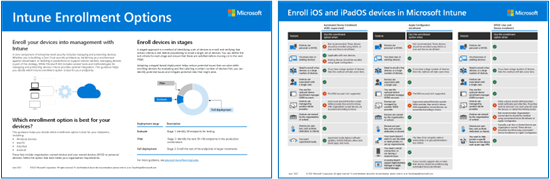
每個平台的不同註冊選項也提供了視覺指南:
開始之前
如需準備租用戶註冊所需的所有 Intune 特定必要條件和設定,請移至註冊指南:Microsoft Intune 註冊。
-
Windows 10 於 2025 年 10 月 14 日終止支援,且不會收到品質和功能更新。 Windows 10 是 Intune 中允許使用的版本。 執行此版本的裝置仍然可以在 Intune 中註冊並使用符合資格的功能,但功能無法保證,而且可能會有所不同。
Windows 自動註冊
用於執行 Windows 的個人和公司擁有的裝置。 需要 Microsoft Entra ID P1 或 P2,並搭配一些自動註冊選項。
自動註冊:
- 使用裝置上的 [存取學校或公司 ] 功能, ([設定 ] 應用程式 >[帳戶 ]) 。
- 使用您在 Microsoft Intune 系統管理中心設定的註冊選項。
您可以使用此註冊選項來:
- 為註冊並加入 Microsoft Entra ID 的個人裝置啟用自動註冊。
- 使用 Windows Configuration Designer 應用程式自動大量註冊裝置。
- 使用群組原則自動註冊 Microsoft Entra 混合式加入裝置。
| 功能 | 在以下情況使用此註冊選項 |
|---|---|
| 您使用 Windows 用戶端。 | ✅ 設定管理員 支援 Windows Server。 |
| 您有 Microsoft Entra ID P1 或 P2 | ✅ |
| 您將在使用 大量註冊 與佈建套件註冊的裝置上使用條件式存取 (CA) 。 | ✅ 在 Windows 上,CA 適用於使用大量註冊註冊的 Windows 裝置。 |
| 您有遠端工作者。 | ✅ |
| 裝置是個人的或 BYOD。 | ✅ ❌如果您使用群組原則,則大量註冊和自動註冊適用於公司擁有的裝置,而非個人或 BYOD。 |
| 裝置由組織或學校所擁有。 | ✅ |
| 您有新的或現有的裝置。 | ✅ |
| 需要註冊少數裝置,或大量註冊 (大量註冊) 的大量裝置。 | ✅ 大量註冊是針對組織擁有的裝置,而非個人或 BYOD。 |
| 裝置與單一使用者相關聯。 | ✅ |
| 裝置是無使用者的,例如 kiosk、專用或共用裝置。 | ✅ 這些裝置是組織所擁有。 此註冊方法需要使用者使用其組織帳戶登入。 組織系統管理員可以登入並自動註冊。 註冊裝置之後,請建立 kiosk 設定檔,並將此設定檔指派給此裝置。 您也可以為 與許多使用者共用的裝置建立設定檔。 |
| 您可以使用選用的裝置註冊管理員 (DEM) 帳戶。 | ✅ ❌DEM 帳戶無法使用群組原則。 |
| 裝置由另一個 MDM 提供者管理。 | ❌ 若要完全由 Intune 管理,使用者需要向目前的 MDM 提供者取消註冊,然後在 Intune 中註冊。 |
自動註冊管理員工作
請確定您的裝置執行的是支援的 Windows 版本。 如需完整清單,請前往 支援的裝置平台。
選用。 您可以建立更容易輸入的 CNAME 記錄,而不是使用者輸入 Intune 伺服器名稱,例如
EnterpriseEnrollment.contoso.com。 CNAME 記錄會將網域名稱與特定伺服器建立關聯。 在 Microsoft Intune 系統管理中心,測試您的 CNAME 記錄以確保正確設定。 如需詳細資訊,請移至 建立 CNAME 記錄。在 Microsoft Intune 系統管理中心選取 [Windows 註冊>自動註冊]。 在設定中,您會設定 MDM 使用者範圍 和 MAM 使用者範圍:
MDM 使用者範圍:設定為 [部分] 或 [全部] 時,裝置會加入 Microsoft Entra ID,且裝置會由 Intune 管理。 無論誰登入了裝置,或是個人裝置還是 BYOD 裝置都無所謂。 當設定為 [無] 時,裝置不會加入 Microsoft Entra ID,且不受 Intune 管理。
例如:
- 如果您想要管理裝置,請選擇 [ 部分 ] 或 [全部]。
- 如果您不想管理裝置,請選擇 [無]。
- 如果您只想要管理裝置上的組織帳戶,請選擇 [無],並設定 MAM 使用者範圍。
- 如果您想要管理裝置 並 管理裝置上的組織帳戶,請選擇 [部分 ] 或 [全部],並設定 MAM 使用者範圍。
MAM 使用者範圍:當設定為 [部分] 或 [全部] 時,裝置上的組織帳戶會由 Intune 管理。 裝置已在 Microsoft Entra ID 中「註冊」。 裝置不會「加入」到 Microsoft Entra ID,也不受 Intune 管理。 此選項是專為 BYOD 或個人裝置所設計。
例如:
- 如果您想要管理裝置上的組織帳戶,請選擇 [ 部分 ] 或 [全部]。
- 如果您不想在裝置上管理組織帳戶,請選擇 [無]。
- 如果您只想要管理裝置,請選擇 [無],並設定 MDM 使用者範圍。
- 如果您想要管理裝置 ,並 管理裝置上的組織帳戶,請選擇 [ 部分 ] 或 [全部],並設定 MDM 使用者範圍。
如需已加入裝置與已註冊裝置的詳細資訊,請移至:
如需大量註冊,請移至 Microsoft Store,然後下載 Windows 設定Designer (WCD) 應用程式。 設定 Windows Configuration Designer 應用程式,並選擇在 Microsoft Entra ID 中註冊裝置。 隨即建立套件檔案。 將套件檔案放在 USB 磁碟機或網路共用上。
在裝置上的帳戶設定中,使用者使用其組織帳戶登入,然後選取此套件檔案。 然後,使用者會自動註冊。
如果您的使用者熟悉從這些位置執行檔案,他們就可以完成註冊。 如需詳細資訊,請移至 自動大量註冊。
若要使用群組原則自動註冊:
- 請確定 Intune 支援您的 Windows 用戶端裝置,並支援群組原則註冊。
- 在 Microsoft Entra ID 中註冊您的 Active Directory。 如需更具體的資訊,請移至 Microsoft Entra 與 MDM 整合。
- 請確定您的裝置是加入 Microsoft Entra 混合式的裝置。 裝置必須在本機 AD 和 Microsoft Entra ID 中註冊。
- 在本機內部部署 AD 中,建立使用預設 Microsoft Entra 認證啟用自動 MDM 註冊群組原則。 重新整理群組原則時,此原則會推送到裝置,使用者可以使用其網域帳戶完成組態 (例如:
user@contoso.com) 。
在 Intune 系統管理中心,您可以使用群組原則分析來查看雲端 MDM 提供者支援的內部部署群組原則設定,包括 Microsoft Intune。
提示
如果您想要雲端原生解決方案來管理裝置,本文) (的 Windows Autopilot 可能是您組織的最佳註冊選項。
自動註冊使用者工作
當使用者開啟裝置時,接下來的步驟將決定其註冊方式。 清楚說明使用者應該在個人和組織擁有的裝置上選擇的選項。
組織擁有的裝置: 使用者開啟裝置、逐步完成 OOBE) (全新體驗,然後使用其公司或學校帳戶登入 (範例:
user@contoso.com) 。 此步驟會在 Microsoft Entra ID 中加入裝置,並將裝置視為組織擁有。 無論誰登入,裝置都是完全受控的。 使用者可以開啟 [設定] 應用程式,然後移至 [帳戶]、[存取公司或學校],>以確認其公司帳戶已連結。如果使用者在 OOBE 期間以個人帳戶登入,他們仍然可以使用下列步驟將裝置加入 Microsoft Entra ID:
- 開啟 [設定] 應用程式 >、帳戶存取、>公司或學校>連線。
- 在 [替代動作] 中,選取 [將此裝置加入至 Azure Active Directory],然後輸入系統詢問的資訊。 此步驟會將裝置加入 Microsoft Entra ID。
加入時,裝置會顯示為組織所擁有。 在 Intune 系統管理中心,裝置會顯示為已加入 Microsoft Entra。 裝置由 Intune 管理,而無論誰登入。
在使用群組原則註冊的裝置上的使用者會收到設定變更的通知。 原則重新整理可能會要求使用者使用其公司或學校帳戶登入。 裝置註冊會自動啟動。
BYOD 或個人裝置: 使用者開啟裝置、逐步完成 OOBE) (全新體驗,然後使用其個人帳戶登入。 若要在 Microsoft Entra ID 中註冊裝置:
開啟 [設定] 應用程式 >、帳戶存取、>公司或學校>連線。
在 [連線] 中,使用者選擇輸入 Email 位址,或選擇將此裝置加入 Azure Active Directory:
Email Address:使用者輸入其組織電子郵件地址。 系統會要求他們提供詳細資訊,包括 Intune 伺服器名稱或 CNAME 記錄。 請務必向他們提供輸入所需的所有資訊。
此選項會在 Microsoft Entra ID 中註冊裝置。 裝置會顯示為個人,並顯示為在 Intune 系統管理中心中註冊的 Microsoft Entra。 組織使用者由 Intune 管理;裝置不受 Intune 管理。
如果您不想管理 BYOD 或個人裝置,使用者必須選取 Email Address,然後輸入其組織電子郵件地址。
將此裝置加入 Azure Active Directory: 使用者輸入系統要求的資訊,包括其組織電子郵件地址。
此選項會在 Microsoft Entra ID 中加入裝置。 裝置會顯示為組織所擁有,並在 Intune 系統管理中心中顯示為已加入 Microsoft Entra。 裝置由 Intune 管理,而無論誰登入。
如果您想要管理 BYOD 或個人裝置,使用者必須選取 [將此裝置加入至 Azure Active Directory]。 使用者也應該知道,其個人裝置將由其 IT 管理。
如需有關使用者體驗的詳細資訊,請移至 註冊 Windows 用戶端裝置。
如果使用大量註冊,而且您的使用者熟悉從網路共用或 USB 磁碟機執行檔案,他們可以完成註冊。 如果他們對此步驟不滿意,建議系統管理員註冊。
在個人或 BYOD 非 Windows 用戶端裝置上,使用者必須從 Microsoft Store 安裝公司入口網站應用程式。 安裝完成後,他們會開啟 公司入口網站 應用程式,並使用其組織認證登入 (
user@contoso.com) 。 系統會要求他們提供詳細資訊,包括 Intune 伺服器名稱。 請務必向他們提供輸入所需的所有資訊。
使用者通常不喜歡自行註冊,而且可能不熟悉公司入口網站應用程式。 請務必提供指引,包括要輸入的資訊。 如需與使用者通訊的一些指引,請參閱 規劃指南:步驟 5 - 建立推出計畫。
Windows Autopilot
在執行 Windows 的組織所擁有裝置上使用。
Windows Autopilot 使用裝置上預先安裝的 Windows 用戶端 OEM 版本。 您不需要抹除裝置或使用自訂的作業系統映像。 Windows Autopilot 也需要自動註冊,並使用 Microsoft Intune 系統管理中心建立註冊設定檔。 當使用者使用其組織帳戶登入時,系統會自動註冊。
如需 Windows Autopilot 的詳細資訊,請移至 Windows Autopilot 概觀 或 Windows Autopilot 案例。
| 功能 | 在以下情況使用此註冊選項 |
|---|---|
| 您使用 Windows 用戶端。 | ✅ 設定管理員 支援 Windows Server。 |
| 您可以從 支援 Windows Autopilot 部署服務的 OEM 或雲端 解決方案合作夥伴 (CSP) 計畫中的轉銷商或經銷商購買裝置。 | ✅ |
| 裝置已混合加入 Microsoft Entra。 | ✅ Microsoft Entra 混合式加入裝置會加入內部部署的 Active Directory,並使用 Microsoft Entra ID 註冊。 Microsoft Entra ID 中的裝置可供 Intune 使用。 未在 Microsoft Entra ID 中註冊的裝置無法供 Intune 使用。 完整加入 Microsoft Entra 的解決方案可能更適合您的組織。 如需詳細資訊,請移至遠端 Windows Autopilot 和 Microsoft Entra 混合式聯結成功部落格。 |
| 您有遠端工作者。 | ✅ OEM 或合作夥伴可以直接將裝置傳送給您的使用者。 |
| 裝置由組織或學校所擁有。 | ✅ |
| 您有新的或現有的裝置。 | ✅ 您可以更新執行舊版 Windows 的現有桌面。 此選項也會使用 Microsoft Configuration Manager。 |
| 需要註冊少數裝置,或大量註冊 (大量註冊) 的大量裝置。 | ✅ |
| 您有 Microsoft Entra ID P1 或 P2。 | ✅ Windows Autopilot 使用自動註冊。 自動註冊需要 Microsoft Entra ID P1 或 P2。 |
| 裝置與單一使用者相關聯。 | ✅ |
| 裝置是無使用者的,例如 kiosk、專用或共用。 | ✅ 這些裝置是組織所擁有。 此註冊方法需要使用者使用其組織帳戶登入。 組織系統管理員可以登入並自動註冊。 註冊裝置之後,請建立 kiosk 設定檔,並將此設定檔指派給此裝置。 您也可以為 與許多使用者共用的裝置建立設定檔。 |
| 裝置是個人的或 BYOD。 | ❌ Windows Autopilot 僅適用於組織擁有的裝置。 針對 BYOD 或個人裝置,請使用本文) 中的 Windows 自動註冊 (或本文) (的 使用者註冊選項 。 |
| 裝置由另一個 MDM 提供者管理。 | ❌ 若要完全由 Intune 管理,使用者需要向目前的 MDM 提供者取消註冊,然後在 Intune 中註冊。 |
| 您可以使用裝置註冊管理員 (DEM) 帳戶。 | ❌ DEM 帳戶不適用於 Windows Autopilot。 |
Windows Autopilot 系統管理員工作
請確定您的裝置執行目前支援的 Windows 版本。 如需完整清單,請移至 [軟體需求]。
在 Microsoft Intune 系統管理中心,將裝置註冊到 Windows Autopilot。 此步驟會將裝置加入 Microsoft Entra ID。 如需更具體的資訊,請參閱 Windows Autopilot 註冊概觀 和 手動註冊概觀。
建立 Windows Autopilot 部署設定檔。 如需更具體的資訊,請移至 建立 Windows Autopilot 部署設定檔。
當您建立設定檔時,您還可以:
設定全新部署使用者體驗,包括 使用者驅動、 預先佈建等。 如需更具體的資訊,請移至 設定 Windows Autopilot 設定檔。
設定啟動行為,例如停用本機系統管理員,以及略過 EULA。
將 Windows Autopilot 部署設定檔指派給 Microsoft Entra 安全性群組。 您也可以排除安全性群組。
針對已加入 Microsoft Entra 的混合式裝置,您可以註冊裝置、建立部署設定檔,並指派設定檔。 您也會安裝適用於 Active Directory 的 Intune 連接器。 此連接器在內部部署的 Active Directory 與 Microsoft Entra ID 之間通訊。
如需更具體的資訊,請移至 使用 Intune 和 Windows Autopilot 部署 Microsoft Entra 混合式加入裝置。
指派設定檔之後,裝置就會開始顯示在 Microsoft Intune 系統管理中心 (依平台>Windows) 的裝置>。
Windows Autopilot 使用者工作
使用者體驗取決於您選擇的 Windows Autopilot 部署選項,例如 使用者驅動 或 預先佈建。
自我部署模式:沒有動作。 此選項不會將使用者與裝置建立關聯。 使用者只要開啟裝置,註冊就會自動開始。
如需更具體的資訊,請移至 Windows Autopilot 自我部署模式。
預先佈建: 使用者開啟裝置,並使用其組織或學校帳戶登入。 註冊會自動啟動。 由於裝置是由系統管理員預先佈建,因此相較於 使用者驅動,註冊速度更快。
如需更具體的資訊,請移至 預先佈建的部署。
現有裝置: 您的使用者必須執行下列步驟:
開啟 軟體中心 應用程式,然後選取 [作業系統]。
為現有裝置選取 適用現有裝置的 Windows Autopilot>安裝。 下載內容、格式化磁碟機,並安裝 Windows 用戶端作業系統。
此步驟可能需要一些時間,使用者必須等待。
Windows Autopilot 執行,且使用者使用其組織或學校帳戶登入。 註冊可以自動開始。 如需更具體的資訊,請移至 [現有裝置部署]。
使用者驅動: 使用者開啟裝置,並使用其組織或學校帳戶登入。 註冊會自動啟動。 如需更具體的資訊,請移至 使用者驅動部署。
使用者通常不喜歡自行註冊,而且可能不熟悉公司入口網站應用程式。 請務必提供指引,包括要輸入的資訊。 如需與使用者通訊的一些指引,請參閱 規劃指南:步驟 5 - 建立推出計畫。
BYOD:使用者註冊
用於個人或 BYOD (攜帶您自己的裝置) 和執行 Windows 的組織擁有的裝置。
使用者註冊使用 [設定] 應用程式 > 帳戶存取>裝置上的學校或公司功能。 使用者註冊和自動註冊有一些重疊。
透過使用者註冊,您可以使用 Microsoft Entra ID「註冊」裝置,或在 Microsoft Entra ID「加入」裝置:
- 註冊:當您在 Microsoft Entra ID 中註冊裝置時,這些裝置會在 Intune 系統管理中心中顯示為個人。 使用者可以存取組織資源,例如電子郵件。 此選項適用於 BYOD 或個人裝置。
- 加入:當您在 Microsoft Entra ID 中加入裝置時,裝置會由 Intune 完全管理,且會收到您建立的任何原則。 此選項適用於組織擁有的裝置。 如果使用者希望Intune (及其組織的 IT) 完全管理其個人裝置,則他們可以加入其個人裝置。
警告
在 [設定] 應用程式 [ >帳戶存取>學校或公司] 中,您可能會看到 [ 只在裝置管理中註冊 ] 選項。 此選項不會在 Microsoft Entra ID 中註冊裝置。 從 Intune 的觀點來看,我們不建議將此僅限 MDM 選項用於 BYOD 或個人裝置。 因此,本指南不包含任何其他資訊或指引。
| 功能 | 在以下情況使用此註冊選項 |
|---|---|
| 您使用 Windows 用戶端。 | ✅ 設定管理員 支援 Windows Server。 |
| 裝置已混合加入 Microsoft Entra。 | ✅ 完整加入 Microsoft Entra 的解決方案可能更適合您的組織。 如需詳細資訊,請參閱遠端 Windows Autopilot 和 Microsoft Entra 混合式聯結的成功。 |
| 您有 Microsoft Entra ID P1 或 P2。 |
❌不需要 Microsoft Entra ID P1 或 P2。 ✅如果裝置加入 Microsoft Entra ID,則可以使用 Microsoft Entra ID P1 或 P2 功能,例如條件式存取。 |
| 您有遠端工作者。 | ✅ 使用者應該知道其個人裝置可能由組織 IT 管理。 |
| 裝置是個人的或 BYOD。 | ✅ |
| 裝置由組織或學校所擁有。 | ✅ 您可以使用使用者註冊,但建議您使用) 本文中的 Windows Autopilot (或) 本文中的 Windows 自動註冊 (。 它們需要使用者較少的步驟。 |
| 您有新的或現有的裝置。 | ✅ |
| 需要註冊少數裝置,或大量註冊 (大量註冊) 的大量裝置。 | ✅ |
| 裝置與單一使用者相關聯。 | ✅ |
| 裝置是無使用者的,例如 kiosk、專用或共用裝置。 | ❌ 使用者註冊選項會要求使用者使用組織帳戶登入,並使用 [設定] 應用程式,這在共用裝置上並不常見。 |
| 您可以使用裝置註冊管理員 (DEM) 帳戶。 | ❌ DEM 帳戶不適用於使用者註冊。 |
| 裝置由另一個 MDM 提供者管理。 |
✅由另一個 MDM 提供者管理的裝置可以在 Microsoft Entra ID 中註冊。 ❌若要完全由 Intune 管理,使用者需要向目前的 MDM 提供者取消註冊,然後在 Intune 中註冊。 |
使用者註冊系統管理員工作
除了設定 Intune 之外,此註冊方法的系統管理員工作最少。
請確定您的裝置執行的是支援的 Windows 版本。 如需完整清單,請前往 支援的裝置平台。
選用。 您可以建立更容易輸入的 CNAME 記錄,而不是使用者輸入 Intune 伺服器名稱,例如
EnterpriseEnrollment.contoso.com。 CNAME 記錄會將網域名稱與特定伺服器建立關聯。 在 Microsoft Intune 系統管理中心,測試您的 CNAME 記錄以確保正確設定。 如需詳細資訊,請移至 建立 CNAME 記錄。決定使用者是否可以在個人裝置上執行組織工作。 在個人裝置上,使用者通常是系統管理員,並使用個人電子郵件帳戶 ()
user@outlook.com來設定裝置。 若要在 Microsoft Entra ID 中註冊這些裝置,請使用 [設定] 應用程式。 身為系統管理員,請告知使用者他們應該選擇的選項。 請特別說明。如果 Intune 自動註冊原則也會部署,請讓使用者知道本文) ) (MDM 使用者範圍與 MAM 使用者範圍 ( 的影響。
如果您有組織擁有的現有裝置,並且是第一次將它們註冊到 Intune,則建議您使用本文) 中的自動註冊 (。
使用者可以使用 [設定] 應用程式 >[帳戶] 將此裝置加入 Azure Active Directory,這會將裝置加入 Microsoft Entra ID。 若是這麼做,請部署本文中的自動註冊 () 原則,以在 Intune 中註冊裝置。
如果您有新的組織擁有的裝置,建議您使用本文) 中的 Windows Autopilot (,或使用本文) 中的 自動註冊 (。 在 OOBE) (開箱即用體驗中,使用者會在) 輸入其組織帳戶 (
user@contoso.com。 此步驟會在 Microsoft Entra ID 中註冊裝置。 部署本文中的自動註冊 () 原則,以在 Intune 中註冊裝置。如果使用者在 OOBE 中使用其個人電子郵件帳戶,則裝置不會在 Microsoft Entra ID 中註冊,且不會部署自動註冊原則。 在此案例中,使用者使用 [設定] 應用程式將此裝置加入 Azure Active Directory,這會將裝置加入 Microsoft Entra ID。 當裝置加入 Microsoft Entra ID 時,便會部署自動註冊原則,並在 Intune 中註冊裝置。
使用者註冊使用者工作
清楚說明使用者應該在個人和組織擁有的裝置上選擇的選項。 如需有關使用者體驗的詳細資訊,請移至 註冊 Windows 用戶端裝置。
BYOD 或個人裝置:這些裝置可能是已設定個人電子郵件帳戶 (
user@outlook.com) 的現有裝置。 使用者必須使用 [設定] 應用程式註冊裝置:將裝置連線至網際網路。
開啟 [設定] 應用程式 >、帳戶存取、>公司或學校>連線。
在 [連線] 中,使用者選擇輸入 Email 位址,或選擇將此裝置加入 Azure Active Directory:
Email address:使用者輸入其組織電子郵件地址和密碼。 系統會要求他們提供詳細資訊,包括 Intune 伺服器名稱或 CNAME 記錄。 請務必向他們提供輸入所需的所有資訊。
此選項會在 Microsoft Entra ID 中註冊裝置。 裝置會顯示為個人,並顯示為在 Intune 系統管理中心中註冊的 Microsoft Entra。 組織使用者由 Intune 管理;裝置不受 Intune 管理。
如果您或您的使用者不希望組織 IT 管理 BYOD 或個人裝置,使用者必須選取 Email Address。
將此裝置加入 Azure Active Directory: 使用者輸入系統要求的資訊,包括其組織電子郵件地址和密碼。
此選項會在 Microsoft Entra ID 中加入裝置。 裝置會顯示為組織所擁有,並在 Intune 系統管理中心中顯示為已加入 Microsoft Entra。 裝置由 Intune 管理,而無論誰登入。
如果您想要管理 BYOD 或個人裝置,使用者必須選取 [將此裝置加入至 Azure Active Directory]。 使用者也應該知道,其個人裝置將由其 IT 管理。
組織擁有的裝置: 這些裝置可以是現有的裝置或新的裝置。 如果是新裝置,使用者會開啟裝置、逐步完成 OOBE) (全新體驗,然後使用其組織帳戶登入 (
user@contoso.com) 。 此步驟會在 Microsoft Entra ID 中加入裝置,並將裝置視為組織擁有。 無論誰登入,裝置都是完全受控的。 使用者可以開啟 [設定] 應用程式 >、帳戶、>存取公司或學校。 這顯示他們已連線。針對現有的裝置,或者如果使用者在 OOBE 期間以個人帳戶登入,他們可以使用下列步驟將裝置加入 Microsoft Entra ID:
- 開啟 [設定] 應用程式 >、帳戶存取、>公司或學校>連線。
- 在 [替代動作] 中,選取 [將此裝置加入至 Azure Active Directory],然後輸入系統詢問的資訊。
此步驟會將裝置加入 Microsoft Entra ID。 加入時,裝置會顯示為組織所擁有,並在 Intune 系統管理中心中顯示為已加入 Microsoft Entra。 裝置由 Intune 管理,而無論誰登入。
共同管理註冊
如果您使用 設定管理員,而且想要繼續使用 設定管理員,則共同管理註冊適合您。
共同管理會使用 設定管理員 和 Microsoft Intune 一起管理 Windows 裝置。 您可以將現有的 設定管理員 環境雲端附加至 Intune。 此註冊選項會在 設定管理員 中執行某些工作負載,並在 Intune 中執行其他工作負載。
如需共同管理的具體資訊,請移至 什麼是共同管理?。
注意事項
使用 設定管理員 時,租用戶連結也是一個選項。 您不需要註冊裝置,但可以將 設定管理員 裝置上傳到 Microsoft Intune 系統管理中心。 使用系統管理中心執行一些遠端動作、移至內部部署伺服器,並取得作業系統資訊。 如需詳細資訊,請移至 啟用租用戶連結。
| 功能 | 在以下情況使用此註冊選項 |
|---|---|
| 您使用 Windows 用戶端。 | ✅ 設定管理員 支援 Windows Server。 |
| 您可以使用 設定管理員。 | ✅ 設定管理員 可以管理 Windows Server。 |
| 裝置已混合加入 Microsoft Entra。 | ✅ Microsoft Entra 混合式加入裝置會加入內部部署的 Active Directory,並使用 Microsoft Entra ID 註冊。 Microsoft Entra ID 中的裝置可供 Intune 使用。 未在 Microsoft Entra ID 中註冊的裝置無法供 Intune 使用。 |
| 裝置已在 Intune 中註冊。 | ✅ 您有想要帶到共同管理的裝置。 裝置可能已使用 Windows Autopilot 註冊,或是直接來自硬體 OEM。 |
| 您有 Microsoft Entra ID P1 或 P2。 | ✅ 根據您的共同管理設定,可能需要 Microsoft Entra ID P1 或 P2。 如需更具體的資訊,請移至 共同管理的路徑。 |
| 您有遠端工作者。 | ✅ |
| 裝置由組織或學校所擁有。 | ✅ |
| 裝置是個人的或 BYOD。 | ✅ |
| 您有新的或現有的裝置。 | ✅ 對於未執行支援 Windows 版本的裝置,例如 Windows 7,您必須升級。 如需更具體的資訊,請移至 升級 Windows 進行共同管理。 |
| 需要註冊少數裝置,或大量註冊 (大量註冊) 的大量裝置。 | ✅ |
| 裝置與單一使用者相關聯。 | ✅ |
| 裝置是無使用者的,例如 kiosk、專用或共用。 | ✅ 這些裝置是組織所擁有。 此註冊方法需要使用者使用其組織帳戶登入。 組織系統管理員可以登入並自動註冊。 註冊裝置之後,請建立 kiosk 設定檔,並將此設定檔指派給此裝置。 您也可以為 與許多使用者共用的裝置建立設定檔。 |
| 裝置由另一個 MDM 提供者管理。 | ❌ 若要進行共同管理,使用者需要向目前的 MDM 提供者取消註冊。 它們不應該使用 Intune 傳統代理程式註冊。 |
| 您可以使用裝置註冊管理員 (DEM) 帳戶。 | ❌ DEM 帳戶不適用於共同管理。 |
共同管理系統管理員工作
管理員的工作和需求取決於您選擇的共同管理選項。 如需更具體的資訊,請移至 共同管理的路徑。
設定共同管理時,您可以選擇:
將現有的 設定管理員 管理裝置自動註冊到 Intune。 此選項需要已加入 Microsoft Entra 混合式裝置。 如需更具體的資訊,請移至 教學課程:為現有的 設定管理員 用戶端啟用共同管理。
將現有的 Intune 註冊 Windows 裝置也由 設定管理員 管理。 在此情況下,這些裝置不是 Microsoft Entra 混合加入裝置。 也就是說,裝置已在 Microsoft Entra ID 中註冊。 它們未在內部部署的本機 Active Directory 中註冊。
如需更具體的資訊,請移至 教學課程:為新的網際網路型裝置啟用共同管理。
共同管理使用者工作
這兩個選項都使用自動註冊。 使用自動註冊時,使用者會使用其組織帳戶登入 (user@contoso.com) ,然後自動註冊。 他們也可以開啟 [設定] 應用程式>、存取公司或學校>帳戶、>連線,以及使用組織電子郵件地址和密碼登入。
設定管理員 可以隨機設定註冊,因此註冊可能不會立即進行。 註冊完成後,就可以接收您建立的原則和設定檔。