透過 Intune,你可以利用 Windows 裝置的相容性報告,在部署更新前識別應用程式與驅動程式的風險。 這些整合報告能幫助你了解可能影響裝置在更新期間或之後的相容性問題:
Windows 功能更新裝置準備度報告 - 此報告提供針對升級或更新至 Windows 版本所帶來的相容性風險的各裝置資訊。
Windows 功能更新相容性風險報告 - 本報告提供您組織中所選 Windows 版本中主要相容性風險的摘要檢視。 您可以利用這份報告了解哪些相容性風險影響您組織中最多的裝置。
使用這些報告時,您必須先確保符合前置條件,且裝置已妥善配置以進行資料收集。
請使用 Windows 功能更新的裝置準備度報告
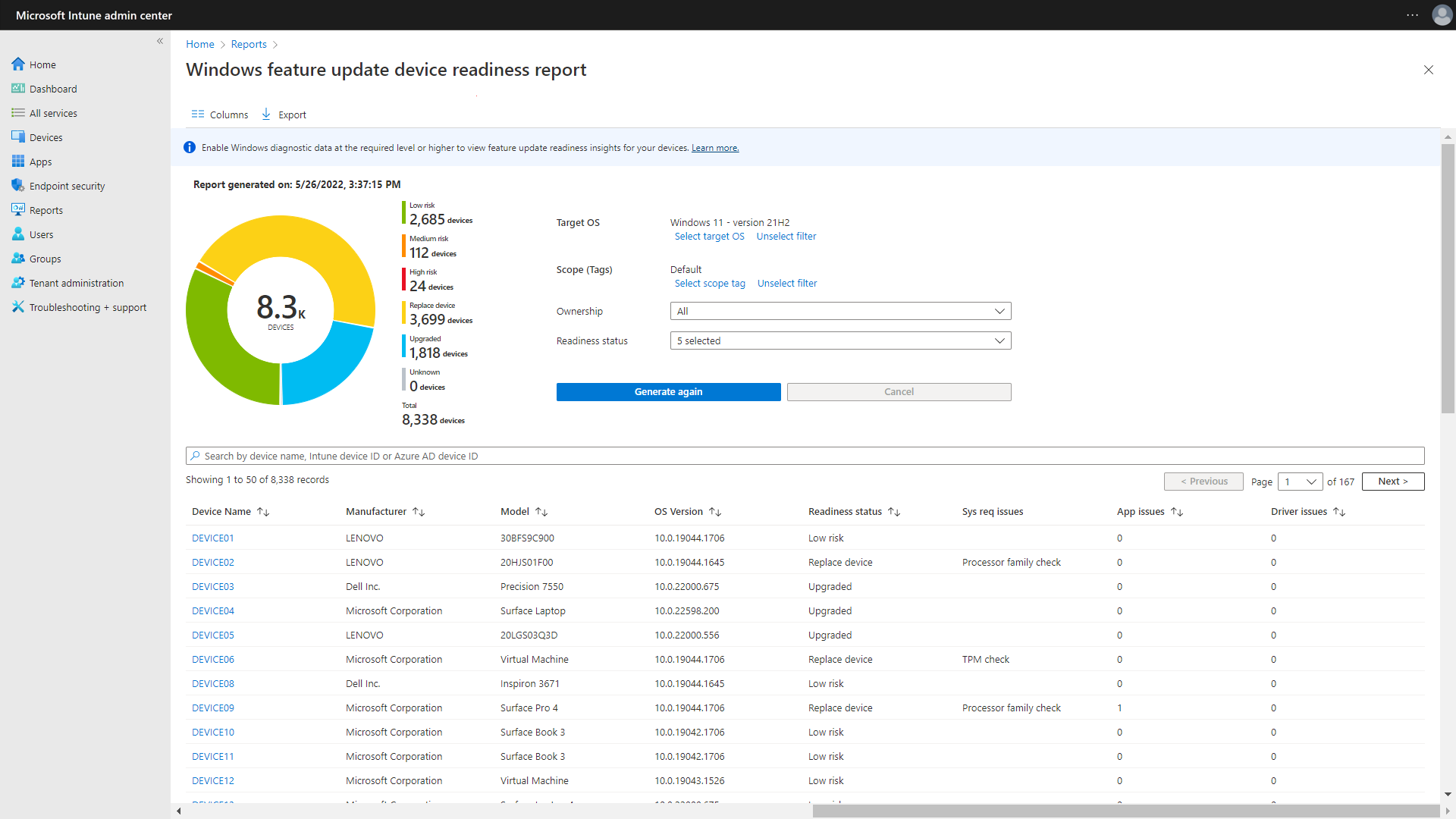
Windows 功能更新裝置準備度報告提供裝置層級的相容性風險視圖,說明升級或更新至所選 Windows 版本時所面臨的風險。
重要事項
本報告中的洞察資料是針對你在產生報告時選擇的目標版本 Windows 而設。 為了確保洞察的準確性,請確認你選擇的作業系統版本是否與你打算部署的 Windows 版本相符。
使用本報告:
- 登入 Microsoft Intune 系統管理中心。
- 在管理中心,前往「報告」>裝置管理>,選擇「>報告」標籤,選擇「報告」標籤>,再選擇「功能更新」「裝置準備度報告」。
- 設定:
- 選擇 「選擇目標作業系統 」,並選擇你打算部署的 Windows 版本。
- 選擇「 選擇範圍 (標籤) 」,並選擇哪些裝置應納入本報告的範圍。
- 可選擇「 擁有權 與 準備狀態 」以精細化報告。
- 選取 [產生報告]。 這個過程可能需要數分鐘。 當報告產生完成時,你會收到通知。
重要事項
本報告中的數據僅以隨選方式提供。 您必須設定目標作業系統和範圍 (標籤) 設定,然後點選 產生報告 ,資料才會出現在報告中。
注意事項
當你產生報告時,報告中的資料會依每位使用者的單位快取。 你組織中其他 Intune 使用者將無法看到你產生的報告。 如果您想用不同設定重新產生報告或擷取最新資料,請依照提供的步驟重新選擇 「產生」。
以下專欄收錄於本報告:
- 裝置名稱 - 裝置名稱。
- Manufacturer - 裝置的製造商。
- Model - 裝置的機型。
- 作業系統版本 - 裝置上目前安裝的 Windows 版本。 欲了解更多如何解讀作業系統版本資料的資訊,請參閱 Windows 11 版本資訊
- 準備狀態 - 裝置準備狀態的摘要。
- 系統需求問題 ——針對目標作業系統版本相關的任何系統需求摘要,但該裝置不符合。
- 應用程式問題 - 此裝置上安裝且與目標作業系統版本相關已知相容風險的應用程式數量。
- 驅動程式問題 - 此裝置安裝的驅動程式數量,且與目標作業系統版本有已知相容性風險。
以下情況適用於 備戰狀態:
- 低風險 ——目前沒有已知的相容性風險。
- 中等風險 - 此裝置僅存在輕微或非阻塞性的相容性風險,例如升級時會自動移除應用程式。
- 高風險 ——此裝置存在多重或阻擋相容性風險,例如應用程式阻擋升級。
- 更換裝置 - 裝置無法升級到目標作業系統版本。
- 升級 - 裝置已運行與目標作業系統版本相同或更高的 Windows。
- 未知 - 無法確定戰備狀態。 確保裝置已正確設定以傳送 Windows 診斷資料。
欲了解更多影響特定裝置的相容性風險,請選擇裝置名稱以開啟詳細的跳出視窗。 詳細說明的標籤包括:
- 概述 - 可用來識別裝置的裝置特性摘要,以及相容性風險的概述。
- 應用程式 - 一份包含相容性風險的應用程式清單,這些應用程式已安裝在裝置上。
- 驅動程式 - 包含裝置上相容性風險驅動程式的表格。
- 其他 - 一份可能影響此裝置的相容性風險表,但與應用程式或驅動程式無關。 與裝置配置與設定相關的相容性風險,例如某些 Safeguard hold,屬於此類。
請使用 Windows 功能更新相容風險報告
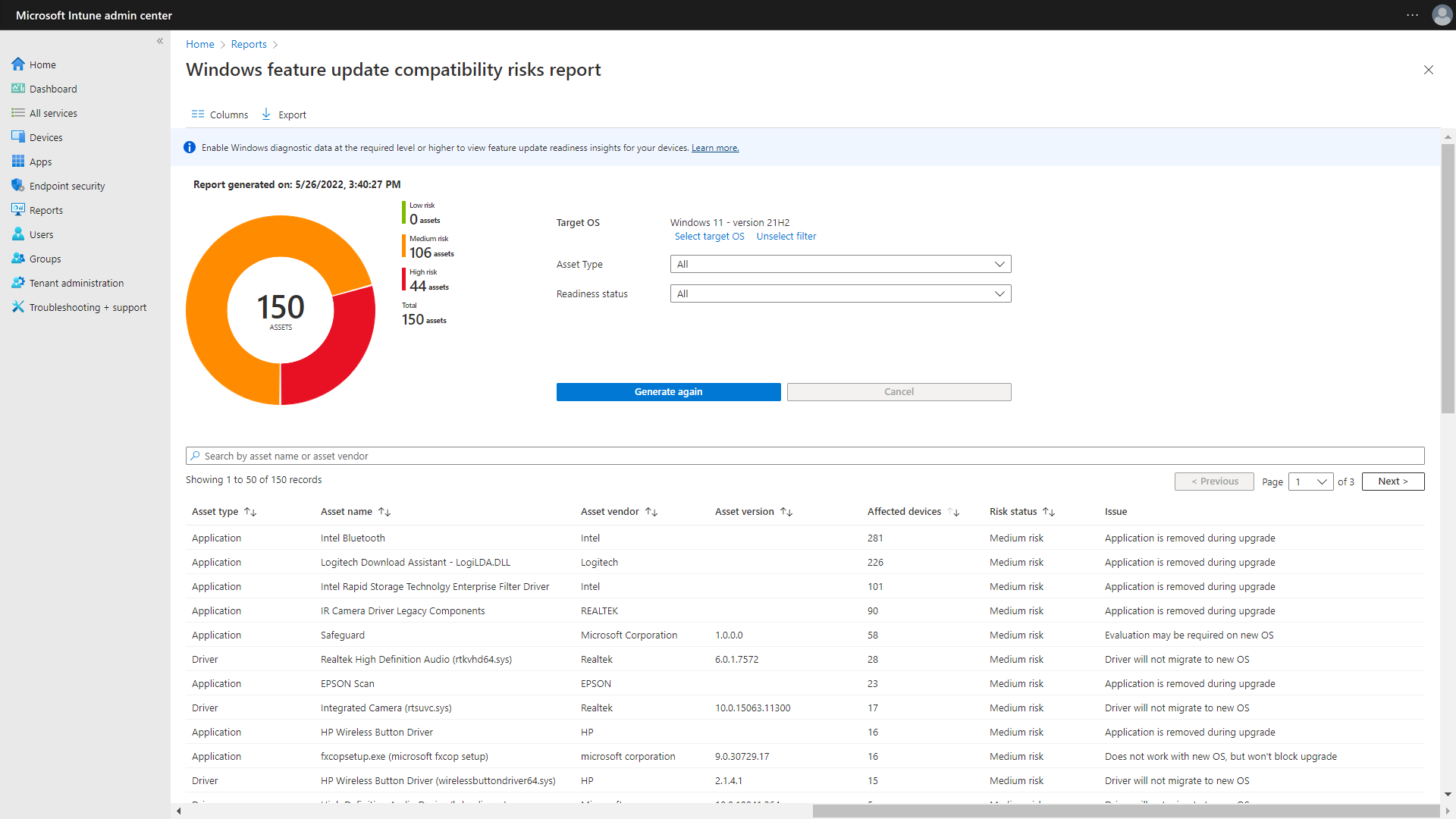
Windows 功能更新相容性風險報告提供您組織內因升級或更新所選 Windows 版本所產生的相容性風險的摘要視圖。
重要事項
本報告中的洞察資料是針對你在產生報告時選擇的目標版本 Windows 而設。 為了確保洞察的準確性,請確認你選擇的作業系統版本是否與你打算部署的 Windows 版本相符。
使用本報告:
在管理中心,請點到「報告」>裝置管理>、Windows 更新>、選擇「報告」標籤>、選擇「Windows 功能更新」、「相容性」、「風險」、「報告」。
設定:
- 選擇 「選擇目標作業系統 」,並選擇你打算部署的 Windows 版本。
- 可選擇 資產類型 與 風險狀態 以精細化報告。
- 選取 [產生報告]。 這個過程可能需要數分鐘。 當報告產生完成時,你會收到通知。
注意事項
當你產生報告時,報告中的資料會依每位使用者的單位快取。 你組織中其他 Intune 使用者將無法看到你產生的報告。 如果您想用不同設定重新產生報告或擷取最新資料,請依照提供的步驟重新選擇 「產生」。
以下專欄收錄於本報告:
- 資產類型 - 存在相容性風險的資產類型。 選項包括應用程式、驅動程式及其他。
- 資產名稱 - 具有相容性風險的資產名稱,例如應用程式名稱。
- 資產供應商(Asset Vendor )-發布資產並有相容性風險的供應商名稱。
- 資產版本 - 資產中存在相容性風險的版本。
- 受影響的裝置 ——可能受此相容性風險影響的註冊裝置數量。
- 風險狀態 -相容性風險嚴重程度的摘要。 大多數相容風險是中 等風險 ,如果他們可能會阻擋升級。
- 議題 - 描述已識別的相容性風險。
如需更多關於特定相容性風險的資訊,包括可能受影響的裝置,請在 「受影響裝置 」欄位中選擇數字以開啟詳細跳出視窗。 詳細說明的標籤包括:
- 概述 - 相容性風險摘要,包括資產細節及相容性評估。 若有 指引,指引 部分會建議採取措施以降低相容性風險。
- 受影響的裝置 ——可能受到此相容性風險影響的裝置表。
問題描述
我們使用來自 Microsoft 應用程式相容性資料庫的資訊,描述 Microsoft 或其他出版商公開應用程式中現有的相容性問題:
升級時應用程式會被移除
Windows 偵測到與某應用程式的相容性問題。 應用程式沒有遷移到新的作業系統版本。 升級不需任何動作即可繼續。 在新作業系統版本上安裝相容版本的應用程式。
Windows 可以部分或全部移除以下資源:
- 完全移除:Windows 安裝在升級時會完全移除該應用程式。
- 部分移除:Windows 設定會部分移除該應用程式。 升級 Windows 後,你需要手動卸載它。
在這兩種情況下,升級 Windows 後,你就無法使用該應用程式。
阻擋升級
Windows 偵測到阻擋問題,且無法在升級過程中移除該應用程式。 它可能無法在新作業系統版本上運作。 升級前,先移除應用程式,重新安裝,並在新作業系統版本上測試。
阻擋升級,但升級後可以重新安裝
該應用程式與新作業系統版本相容,但無法遷移。 在升級 Windows 之前先移除該應用程式,然後在新作業系統版本重新安裝該應用程式。
阻擋升級,更新應用程式到最新版本
現有版本的應用程式與新作業系統版本不相容,無法遷移。 應用程式有相容版本可供選擇。 升級前先更新應用程式。
磁碟加密阻擋升級
應用程式的加密功能阻擋了升級。 升級 Windows 前先關閉加密功能,升級後再啟用。
新作業系統無法使用,但不會阻擋升級
該應用程式不相容於新作業系統版本,但不會阻擋升級。 升級不需任何動作即可繼續。 在新作業系統版本上安裝相容版本的應用程式。
新作業系統無法用,且會阻擋升級
該應用程式與新作業系統版本不相容,會阻擋升級。 升級前先移除應用程式。 應用程式可能有相容版本可用。
新作業系統可能需要評估
Windows 會遷移應用程式,但它偵測到可能影響新作業系統版本效能的問題。 升級不需任何動作即可繼續。 在新作業系統版本上測試應用程式。
可能區塊升級,測試應用
Windows 偵測到可能干擾升級的問題,但仍需進一步調查。 在升級時測試應用程式的行為。 如果它阻擋了升級,升級前先移除。 然後重新安裝,並在新作業系統版本上測試。
多個
多個問題會影響應用程式。
升級後重新安裝應用程式
這個應用程式與新作業系統版本相容,但升級 Windows 後需要重新安裝。 升級過程會移除該應用程式。 升級不需任何動作即可繼續。 在新作業系統版本上重新安裝應用程式。
驅動程式無法遷移到新作業系統
目前安裝的驅動程式版本無法遷移到新作業系統版本。
- 驅動程式無法遷移到新的作業系統版本,Windows 也沒有相容版本。 在這種情況下,我們建議你向獨立硬體供應商 (IHV) 查詢,他們負責製造驅動程式,或是原始設備製造商 (原始設備製造商) 提供該裝置。
- 升級時會安裝新驅動程式,Windows Update 則可取得新版本。 如果電腦自動收到 Windows Update 的更新,則不需要任何操作。 否則,升級 Windows 後,從 Windows Update 匯入新的驅動程式。
保障措施
當問題可能導致 Windows 用戶端功能更新失敗或回滾時,我們可能會套用安全措施,防止受影響裝置安裝更新,以防範此類問題。 一旦找到並驗證了修正,我們就會移除這些保留。 欲了解更多關於保護措施的資訊,請參閱 Windows 版本健康 頁面,針對相關版本的 已知問題 。
注意事項
保護條目並不是安裝在你裝置上的真實資產。 它只是用來協助辨識環境中帶有 safeguard 相容性標籤的應用程式或驅動程式的佔位符。
關於報告資料延遲
這些報告的資料來源是 Windows 診斷資料。 資料通常每天從註冊裝置上傳一次,然後分批處理,最後在 Intune 中提供。 最大端對端延遲約為 52 小時。
已知問題
匯出的 csv 檔案會顯示數值
當報告資料匯出成 .csv 檔案時,匯出後的資料不會使用你在線上報告中常見的友善名稱。 請利用以下章節的資訊,將匯出檔案中的資料映射到該值的意義:
Windows 功能更新裝置準備度報告
所有權:
| 所有權 .csv 價值 | 報告價值 |
|---|---|
| 0 | Unknown |
| 1 | 公司 |
| 2 | 個人版 |
戰備狀態:
| 戰備狀態 .csv 價值 | 報告價值 |
|---|---|
| 0 | 低風險 |
| 1 | 中度風險 |
| 2 | 高風險 |
| 3 | 更換裝置 |
| 4 | 升級版 |
| 5 | Unknown |
系統需求問題 (有些報告值會對應多個 .csv 值) :
| 系統要求函數 .csv 價值 | 報告價值 |
|---|---|
| 1, 8, 10 | 處理器家族 |
| 2 | RAM |
| 3 | BIOS 模式 |
| 4 | 基本顯示驅動程式 |
| 5 | TPM |
| 6, 12 | 系統磁碟機大小 |
| 7 | 安全開機 |
| 9 | 網路 |
| 11, 13 | 駕駛座 |
| 14 | S 模式 |
| 15 | 儲存體 |
注意事項
匯出時, 系統要求發出 欄位會以逗號分隔的清單表示,列出所有適用於該裝置的數值。 例如,值為「1, 2」表示該裝置不符合所選作業系統版本的處理器系列或記憶體需求。
Windows 功能更新相容性風險報告
資產類型:
| 資產類型 .csv 價值 | 報告價值 |
|---|---|
| 0 | 裝置 |
| 1 | 應用程式 |
| 2 | 驅動程式 |
| 3 | 其他 |
風險狀態 (此欄位在 .csv 出口) 中稱為 準備狀態 :
| 戰備狀態 .csv 價值 | 風險狀態報告價值 |
|---|---|
| 0 | 低風險 |
| 1 | 中度風險 |
| 2 | 高風險 |
若要正確映射匯出的發行值,必須使用發行 (資產類型) :
| 資產類型 | 發行 .csv 價值 | 問題 | 指導方針 |
|---|---|---|---|
| 應用、其他 | 1 | 新作業系統無法使用,但不會阻擋升級。 | 新作業系統無法使用應用程式。 升級無需任何操作即可繼續。 |
| 應用、其他 | 2 | 評估新作業系統的應用程式。 | 新作業系統的應用程式可能會有問題。 升級無需任何操作即可繼續。 |
| 應用、其他 | 3 | 升級後重新安裝應用程式。 | 升級無需任何操作即可繼續。 應用程式可以在新作業系統上使用,但必須重新安裝。 |
| 應用、其他 | 4 | 磁碟加密阻擋升級。 | 升級前請先關閉磁碟加密。 之後你可以重新啟用。 |
| 應用、其他 | 5 | 阻擋升級。 | 升級前先移除應用程式。 應用程式在新作業系統上可能可行。 |
| 應用、其他 | 6 | 阻擋升級,將應用程式更新到最新版本。 | 升級前請先更新應用程式。 有相容版本可供選擇。 |
| 應用、其他 | 7 | 鎖定升級,但升級後可以重新安裝。 | 升級前先移除應用程式。 應用程式可以在新作業系統上使用,但必須重新安裝。 |
| 應用、其他 | 8 | 升級時應用程式會被移除。 | 由於相容性問題,應用程式在升級時被移除。 升級不需要任何操作,但請務必在新作業系統上測試應用程式,並在需要時向開發者確認相容版本。 |
| 應用、其他 | 9 | 新作業系統可能需要評估。 | Windows 可能會升級,但應用程式或驅動程式可能會有問題。 |
| 驅動程式 | 1 | 驅動程式無法遷移到新作業系統。 | 請向廠商確認相容驅動程式。 |
| 驅動程式 | 2 | 驅動程式無法遷移到新作業系統。 | 驅動程式會被新版本取代 (收件匣或Windows Update) 。 升級無需任何操作即可繼續。 |
| 驅動程式 | 3 | 阻擋升級。 | 無法升級。 |
注意事項
.csv 匯出檔案中未包含指導資訊。 映射表包含每種議題類型的指引資料。
另請參閱
Windows 快速通道中心福利提供桌面電腦 App 保證的存取權限。 這項福利是為了解決 Windows 與 Microsoft 365 Apps 企業版相容性問題而設計的服務。 欲了解更多資訊,請參閱電腦 App 保證。