應用程式可靠性報告提供對受管理裝置上桌面應用程式潛在問題的深入解析。 您可以快速識別影響終端使用者生產力的熱門應用程式,並查看彙總應用程式使用量以及這些應用程式的應用程式失敗指標。 從報告中,深入了解特定裝置資料並檢視應用程式可靠性事件的時間表,以針對影響使用者的問題進行疑難排解。
開始之前
- 檢閱 端點分析中的分數、基準線和深入解析 ,以瞭解這些概念。
- 確認您的環境符合所有 必要條件。
檢閱報告
在 Microsoft Intune 系統管理中心,選取 [報表>] [端點分析>] [應用程式可靠性]。
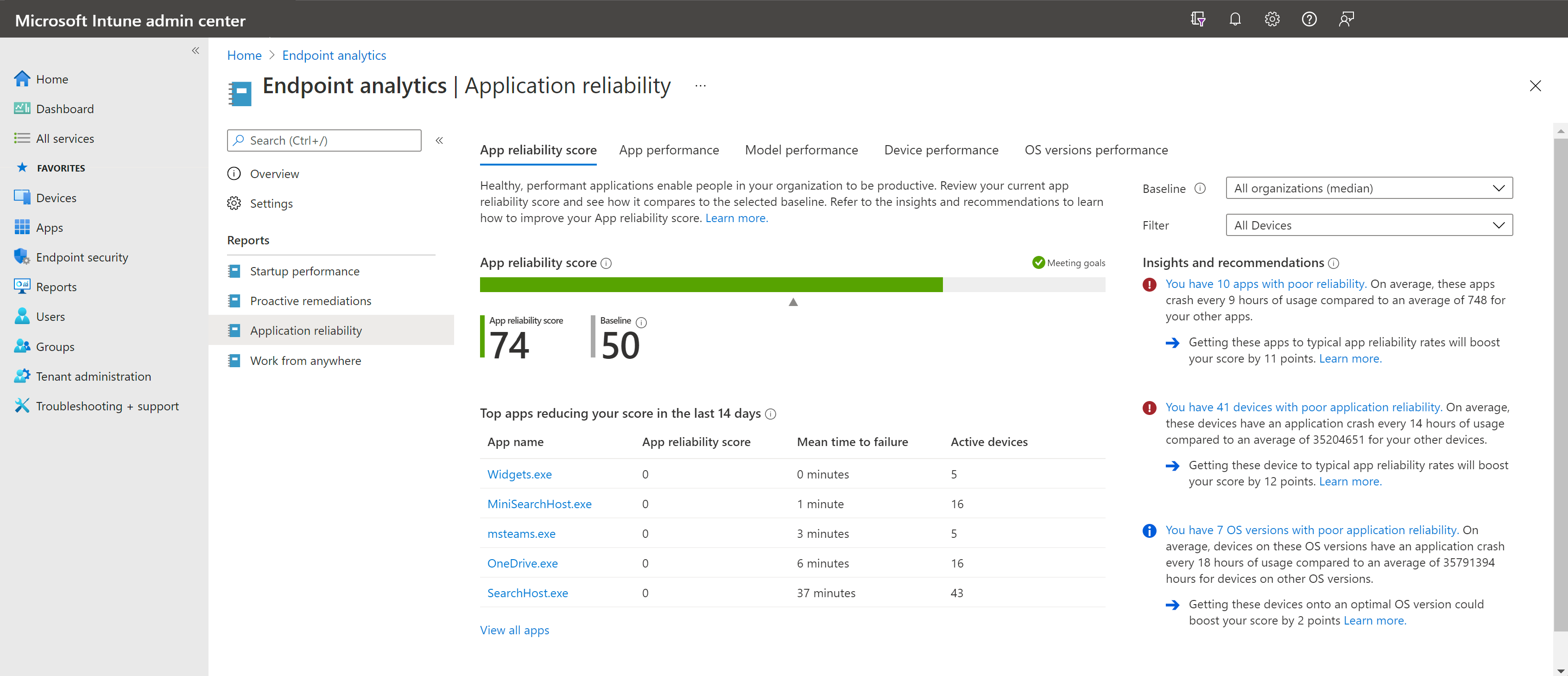
應用程式可靠性分數
應用程式可靠性分數提供整個環境中傳統型應用程式穩定性的高階檢視。 與其他端點分析分數一樣,分數是介於 0 到 100 之間的數字。 分數是根據 [ 應用程式效能 ] 索引標籤中您環境中每個傳統型應用程式的應用程式可靠性分數計算得出的。
[ 應用程式效能 ] 索引標籤上的每個應用程式都會根據以下內容指派應用程式 可靠性分數 :
- 當機頻率:針對每個應用程式,會使用當機總數和 14 天滾動視窗內的總使用持續時間來計算 發生失敗的平均時間 值。 此計算可將當機率正常化,從而允許直接比較不同應用程式中當機事件的相對頻率。 此值是影響應用程式可靠性分數的主要因素。
- 總使用持續時間:考慮所有已註冊裝置的使用持續時間有助於確保優先考慮最具破壞性的應用程式問題。
報表索引標籤
報表會組織成多個索引標籤,每個索引標籤都提供相關資料和深入解析的不同檢視。
應用程式效能
[ 應用程式效能 ] 索引標籤會使用過去 14 天的資料來顯示組織中每個傳統型應用程式的可靠性深入解析。 報告中包含下列應用程式:
- 在組織中具有可測量使用量的前景應用程式。 包含這些應用程式可確保報告側重於影響終端使用者的問題。
- 使用中裝置計數大於 5,或計數大於租用戶已註冊裝置總數的 2% 的應用程式,以較大者為準。 包含這些應用程式有助於過濾雜訊,並確保在足夠數量的裝置上進行計算,從而變得有意義。
![端點分析中的 [應用程式效能] 索引標籤](media/app-reliability/app-performance.png#lightbox)
針對報告中的每個應用程式,提供下列資料:
- 應用程式名稱:用戶端裝置所提供的檔案資訊清單中的應用程式識別碼。 應用程式名稱通常是可執行檔 (或 .exe) 格式。
-
應用程式顯示名稱:
friendly name檔案資訊清單中所回報應用程式的名稱。 此資料行預設為隱藏,因為資料不一定都可用。 -
應用程式發行者:檔案資訊清單中回報之可執行檔的發行者。 在應用程式發行者上會進行有限的清理。 例如,
Microsoft Corporation在microsoft corporation清理期間摺疊。 不過,如果應用程式中繼資料無法使用、null 或可能不正確,則不會新增或修改應用程式中繼資料。 - (14 天) 的使用中裝置 :租用戶在過去 14 天內至少啟動過一次此應用程式的已註冊裝置總數。
- 總使用期間 (14 天) :在過去 14 天內,應用程式在租用戶所有註冊裝置上的累積使用持續時間。
參與時間 用於確定使用持續時間。
參與時間 由以下兩者所組成:
- 互動時間:使用者主動與應用程式互動的時間,例如瀏覽網頁
- 存留時間:應用程式要求作業系統的存留時間,例如在展示 PowerPoint 或觀看影片時。
- 14 天 (當機總數) :在過去 14 天內,租用戶中所有已註冊裝置所報告的應用程式當機事件總數。
-
發生失敗的平均時間:在過去 14 天內,使用者在當機發生之前能夠使用應用程式的平均參與時間。 此值的計算方法是將總使用持續時間 (14 天) 除以 14 天) 總當機次數 (。 透過關聯使用持續時間和當機計數,不同應用程式的當機頻率會正常化。 您的租用戶在過去 14 天內沒有當機事件的應用程式,會獲得 的平均
No crash events失敗時間值 。 - 應用程式可靠性分數:介於 0 到 100 的分數,代表租用戶中應用程式的相對可靠性。 此分數是根據發生 失敗的平均時間 和 總使用持續時間 (14 天) 計算得出。 評分為 0 代表不可靠的應用程式,可能會妨礙使用者生產力。 評分為 100 代表可靠的應用程式,可能會有助於提高使用者生產力。
注意事項
每個應用程式、每個裝置、每天最多可使用 10 個應用程式當機事件。 這可防止具有嚴重應用程式問題的裝置收集過多的資料,並有助於防止異常值裝置對個別應用程式的可靠性分數產生不當影響。
前景使用量很少 (特定裝置上) 約 10 分鐘或更少的應用程式可能不會被擷取。
應用程式效能詳細資料
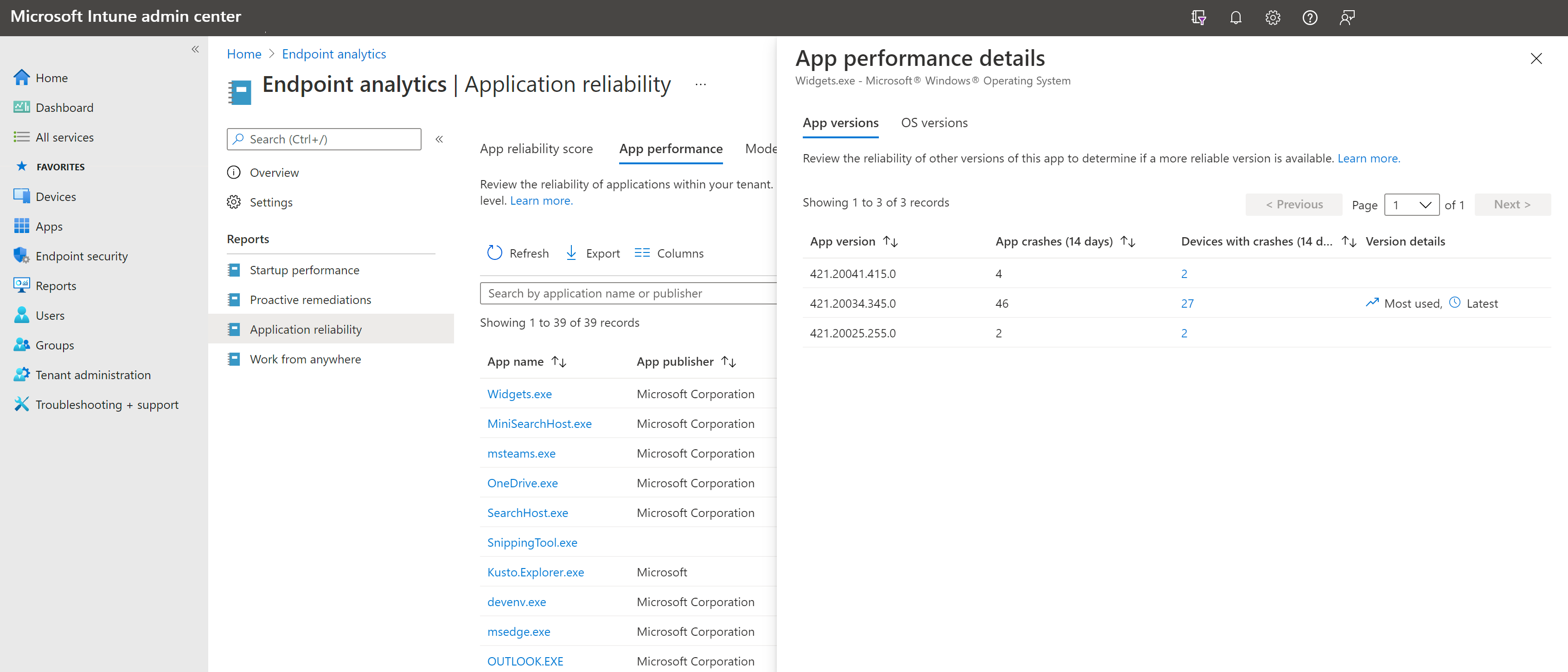
從 [應用程式效能 ] 選取表格中的應用程式名稱會開啟 應用程式效能詳細資料。 應用程式效能詳細資料 包含兩個索引標籤:
- 應用程式版本:此索引標籤可讓您比較過去 14 天內應用程式不同版本的 應用程式當機 次數和發生 當機的唯一裝置 數目。 此資訊有助於判斷應用程式的哪個版本最可靠。 此資訊可協助疑難排解特定應用程式版本的潛在問題。 在決定要部署的應用程式版本、是否要安裝更新或復原更新時,您可能也會發現這些深入解析很有價值。
- 作業系統版本:此索引標籤會比較應用程式在不同 Windows 版本中 失敗的平均時間 。 此資訊有助於識別作業系統版本與應用程式問題之間的潛在相互關聯。
裝置效能
[ 裝置效能 ] 索引標籤會顯示租用戶中每個符合資格且已註冊裝置的應用程式可靠性深入解析。 [ 14 天 (應用程式當機總數]) 資料行代表過去 14 天內裝置所報告之任何應用程式的應用程式當機事件總數。 這些當機事件可以與裝置上安裝的任何應用程式相關聯,而且不一定全部來自同一個應用程式。
重要事項
應用程式當機事件限制為每個應用程式、每個裝置、每天 10 個應用程式當機事件。
選取裝置名稱會開啟該裝置的 [ 應用程式可靠性 ] 索引標籤。 此索引標籤會顯示在指定期間 (最多 14 天) 裝置的應用程式當機和應用程式無回應事件的時間表。 使用 [篩選] 選項來選取自訂時間範圍。
注意事項
在端點分析的 [ 裝置效能 ] 索引標籤中,系統管理員只會根據指派的範圍標記,查看他們有權存取的裝置。 若要深入了解範圍標籤,請參閱 分散式 IT 的範圍標籤。 分數和摘要檢視等彙總深入解析是使用租用戶中所有註冊的裝置計算。 若要將範圍標籤套用至彙總的深入解析,請參閱 端點分析中的裝置範圍。
已知問題
由於用戶端憑證問題,某些裝置未出現在報告中。
案例:在某些不常見的情況下, 應用程式可靠性 報告中可能會遺失裝置。 您可以查看 [應用程式可靠性] 報告的 [裝置效能] 索引標籤上表格中的記錄數目,藉此判斷有多少裝置正在報告應用程式可靠性資料。
受影響的裝置:此問題會影響從 設定管理員 在端點分析中註冊的裝置,這些裝置無法下載所需的 ServiceCertificate 原則。 若沒有此原則,裝置無法向端點分析報告應用程式可靠性資料。
重要事項
這不是常見的問題。 在繼續進行風險降低之前,請確認您遺失的裝置:
- 正在使用中
- 有足夠的時間開始報告資料
使用下列指令碼判斷問題是否會影響裝置:
$query = "SELECT * FROM CCM_PendingPolicyState WHERE PolicyID=""B27D9CFC-84AD-0AF8-9DF1-23EE05E8C05D"""
$obj = Get-WmiObject -Query $query -Namespace "root\ccm\policyagent"

foreach ($value in $obj)
{
    if ($value.State  -eq 1)
    {
        Write-Host "Found ServiceCertificate policy in the pending policy list."
    }
}
緩和措施:在受影響的裝置上執行下列指令碼,強制下載更新的 ServiceCertificate 原則狀態。 完成所有步驟後,問題即會解決,並允許裝置開始上傳應用程式可靠性資料。 請靜候最多 72 小時,才能開始在端點分析入口網站中查看資料。
On Error Resume Next

Set WshShell = WScript.CreateObject("WScript.Shell")

'First, find the pending policy object
Set wmiService = GetObject("winmgmts:\\.\root\ccm\policyagent")
Set wmiObjs = wmiService.ExecQuery("SELECT * FROM CCM_PendingPolicyState WHERE PolicyID=""B27D9CFC-84AD-0AF8-9DF1-23EE05E8C05D""")

For Each wmiPendingPolicy In wmiObjs
    If wmiPendingPolicy.State = 1 Then

        WScript.Echo "Found ServiceCertificate policy in the pending policy list. Resetting the state to force re-download"

        wmiPendingPolicy.State = 0
        wmiPendingPolicy.Put_

        If Err.Number <> 0 Then
            WScript.Echo "Failed to update ServiceCertificate policy state. Error code = " & Err.Number
        Else
            WScript.Echo "Successfully updated ServiceCertificate policy state."
        End If

    End If
Next