本文說明資料流程、資料收集,以及如何停止為端點分析蒐集資料。 欲了解更多資料處理政策資訊,請參閱 Intune 的資料儲存與處理及 Microsoft 信任中心。
資料流程
端點分析在全球 Azure 的所有 Intune 地點皆可使用。 端點分析尊重管理員為客戶資料所做的儲存位置選擇。 下圖說明了所需功能性資料如何從個別裝置經由我們的資料服務、暫存儲存,並流向您的租戶。
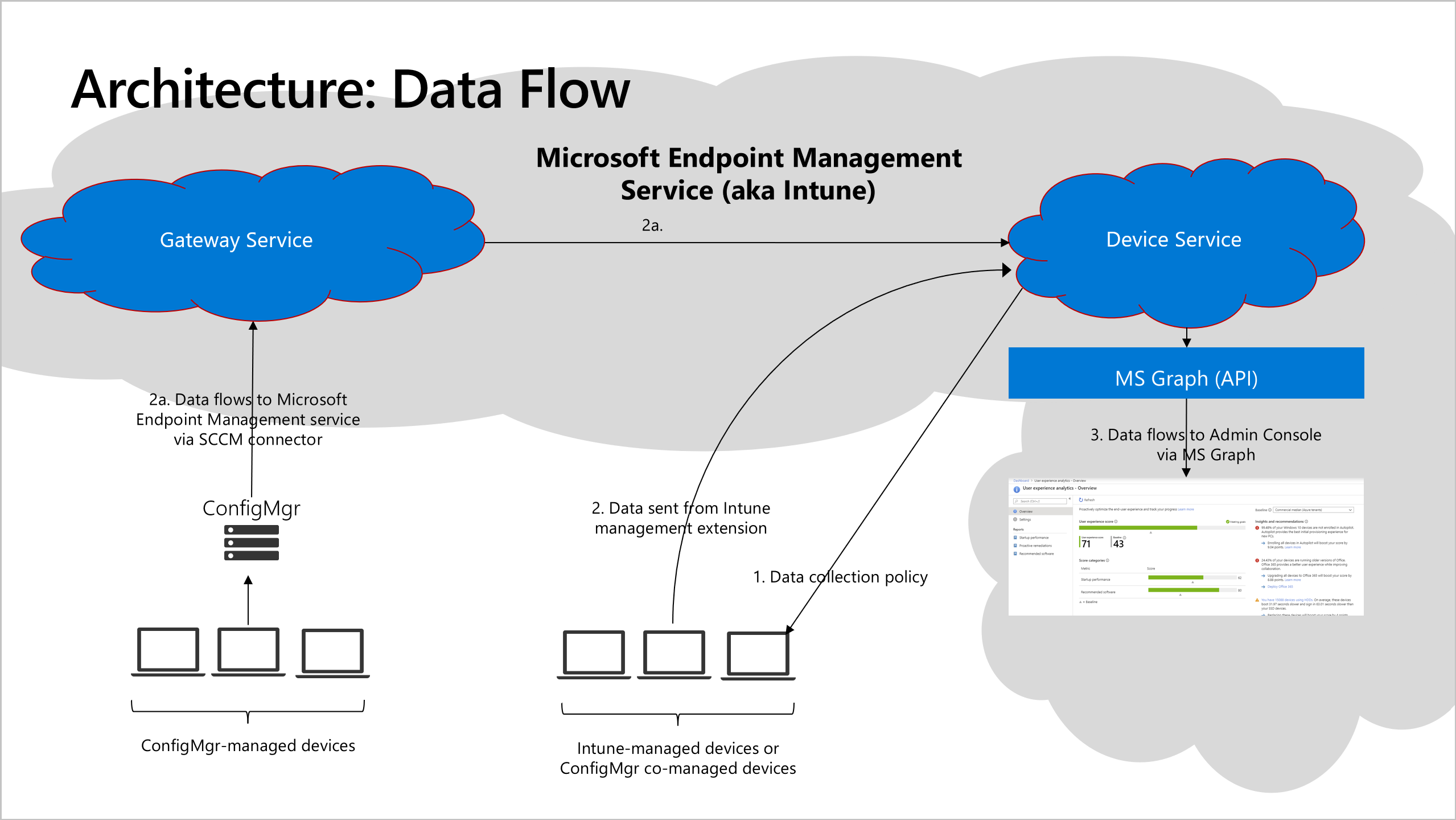
管理員 開始收集資料。
對於 Intune 管理的裝置,此步驟會設定 Intune 的資料收集政策。 預設情況下,此政策會分配給 所有裝置。 你可以隨時 更改指派 給某個裝置子集,或完全不設定裝置。
對於 Configuration Manager 管理的裝置,啟用端點分析資料收集並註冊裝置。
裝置會傳送所需的功能資料。
對於 Intune 及擁有指定政策的共管裝置,裝置會以近乎即時的方式直接傳送至 Microsoft 公共雲中的 Microsoft 端點管理服務,該服務每 24 小時處理一次。 欲了解更多資訊,請參閱 網路與連接需求。
對於 Configuration Manager 管理的裝置,資料會透過 ConfigMgr 租戶附加連接器流到 Microsoft 端點管理服務。 裝置不需要直接存取 Microsoft 公有雲,但 ConfigMgr 連接器是連接雲端的,需要連接到 Intune 租戶。 裝置每 24 小時將資料傳送至 Configuration Manager 伺服器角色,連接器則每小時將資料傳送至 Gateway Service。 欲了解更多資訊,請參閱 租戶附加資料收集
Microsoft 端點管理服務處理每個裝置的資料,並在 Intune 管理中心使用 MS Graph API 發布個別裝置及組織彙總的結果。 最大端對端延遲為 96 小時。
注意事項
當你第一次設定端點分析時,端點分析入口網站的報告可能不會立刻顯示完整資料。 計算裝置啟動分數所需的資料會在開機時產生。 根據電源設定和使用者行為,裝置註冊後可能需要數週才能在 Intune 管理中心顯示啟動分數。
資料收集
端點分析資料收集屬於 可選 類別。 本節包含一些為端點分析所登記裝置所收集的可選資料範例:
- 與使用者和/或裝置相關的診斷、效能及使用資料
logOnId-
bootId: 系統開機 ID -
coreBootTimeInMilliseconds:核心啟動時間 -
totalBootTimeInMilliseconds:總開機時間 -
updateTimeInMilliseconds:作業系統更新完成時間 -
gpLogonDurationInMilliseconds:群組政策處理時間 -
desktopShownDurationInMilliseconds:桌面 (explorer.exe) 載入時間 -
desktopUsableDurationInMilliseconds:桌面 (explorer.exe) 該是可用的時間 -
topProcesses:開機時載入的程序列表,附有名稱、CPU 使用率統計及應用程式細節 (名稱、發佈者、版本) 。 例如 {“ProcessName”:“svchost”,“CpuUsage”:43,“ProcessFullPath”:“C:\\Windows\\System32\\svchost.exe”,“ProductName”:“Microsoft® Windows® 作業系統”,“Publisher”:“Microsoft Corporation”,“ProductVersion”:“10.0.18362.1”}
- 裝置資料未綁定於裝置或使用者 (若這些資料綁定於裝置或使用者,Intune將其視為識別資料)
-
ID:Windows Update 使用的唯一裝置 ID -
localId:裝置的本地定義唯一ID。 這個 ID 並不是人類可讀的裝置名稱。 很可能等於 HKLM\Software\Microsoft\SQMClient\MachineID 所儲存的數值。 -
aaddeviceid: Microsoft Entra 裝置識別碼 -
orgId:代表 Microsoft 365 租戶的獨特 GUID
-
- 應用程式清單,例如
-
name: Windows -
ver:目前作業系統的版本。
-
重要事項
我們的資料處理政策詳述於 Intune 中的隱私與個人資料。 我們只會使用客戶資料來提供您已註冊的服務。 如入職流程所述,我們會匿名化並彙整所有註冊組織的分數,以保持所有 組織 (中位數) 基線的最新。
停止蒐集資料
如果你只註冊 Intune 管理裝置,請從 Intune 資料收集政策中取消選取端點分析範圍。 可選擇性地 撤銷 同意分享匿名化及彙總指標,以查看更新的端點分析分數與洞察。
如果你註冊的是由 Configuration Manager 管理的裝置,你需要採取以下步驟來在 Configuration Manager 中停用資料上傳:
- 在 Configuration Manager 主控台中,前往 Administration>雲端服務>共同管理。
- 選擇 CoMgmtSettingsProd ,然後選擇 屬性。
- 在 「設定上傳 」標籤中,取消勾選「啟用已 上傳至 Microsoft Endpoint Manager 裝置的端點分析」選項。
- 可選擇性地 撤銷 同意分享匿名化及彙總指標,以查看更新的端點分析分數與洞察。
在Configuration Manager (選用) 中關閉端點分析資料收集:
- 在 Configuration Manager 主控台中,移至 [管理]>[用戶端設定]>[預設用戶端設定]。
- 以滑鼠右鍵按一下並選取 [屬性],然後選取 [電腦代理程式] 設定。
- 將 啟用端點分析資料收集 設定為 「否」。
重要事項
如果你已經部署到裝置上的自訂客戶代理設定,你需要更新該自訂設定中的 啟用端點分析資料收集 選項,然後重新部署到你的機器上,才能生效。
資源
如需相關隱私權層面的詳細資訊,請參閱下列文章: