建立資料收集原則並調整定義分析體驗的設定,以在 Intune 中設定端點分析。
啟用資料上傳、開啟裝置的資料收集,以在 設定管理員 中設定端點分析。 然後,調整 Intune 系統管理中心中定義您分析體驗的設定。
共同管理的裝置:建議您使用 Intune 進行設定。 如需詳細資訊,請參閱使用 Intune 設定端點分析。 您不需要將共同管理工作負載轉移到 Intune。 啟用共同管理時,已註冊的裝置會自動將必要的功能資料傳送至 Microsoft 雲端。
開始之前
- 確認您的環境符合所有必要條件。 如需詳細資訊,請參閱 必要條件概觀。
在 設定管理員 中啟用資料上傳
若要在 設定管理員 中啟用端點分析的資料上傳:
- 在 設定管理員 主控台中,移至 管理>雲端服務>雲端連結。
- 選取 [CoMgmtSettingsProd ],然後選取 [屬性]。
- 在 [設定上傳 ] 索引標籤上,勾選 [ 為上傳至 Microsoft 端點管理員的裝置啟用端點分析] 選項。
重要事項
當您啟用端點分析資料上傳時,預設用戶端設定會自動更新,以允許受管理端點將相關資料傳送至 設定管理員 站台伺服器。 如果您使用自訂用戶端設定,則可能需要更新並重新部署這些設定,才能進行資料收集。
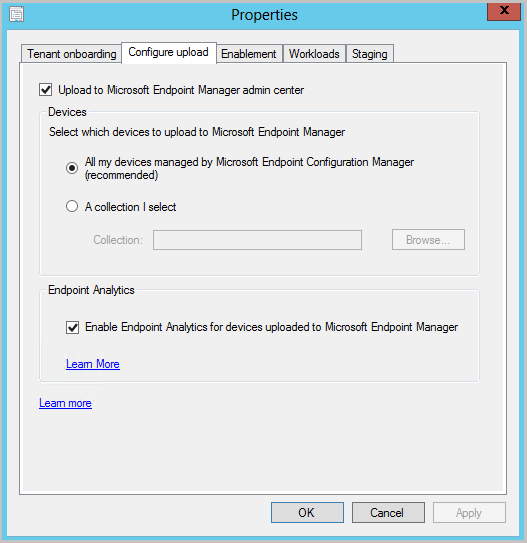
設定資料收集用戶端設定
[ 啟用端點分析資料收集用戶端 ] 設定可讓受管理裝置將端點分析所需的資料傳送至您的網站伺服器。 此設定只會控制本機資料收集,並不會決定資料是否上傳至雲端。
根據預設,此設定會針對預設用戶端設定的目標裝置啟用。 如需詳細資訊,請參閱 關於 設定管理員 中的用戶端設定。 若要變更此行為:
- 在 設定管理員 主控台中,移至 [管理]>[用戶端設定]>[預設用戶端設定]。
- 以滑鼠右鍵按一下並選取 [屬性],然後選取 [電腦代理程式] 設定。
- 將 [啟用端點分析資料收集 ] 設定為 [是 ],以設定裝置以進行本機資料收集。 設定為 [否 ] 停用本機資料收集。
您也可以在自訂用戶端設定中修改 [啟用端點分析資料收集 ] 原則,以設定一組用於本機資料收集的特定裝置。 在進行變更之後,別忘了部署或重新部署您的自訂用戶端設定。
重要事項
如果您有已部署到裝置的現有自訂用戶端代理程式設定,您必須更新該自訂設定中的 [啟用端點分析資料收集 ] 選項,然後選取 [ 確定 ] 使其生效。 如需有關此設定的詳細資訊,請參閱 資料收集設定。
啟用端點分析
當您第一次開啟端點分析時,引導式設定可協助您設定資料收集。 在此程式中,Intune 會建立 Windows 健康情況監視原則來啟用資料收集。
- 在 [Microsoft Intune 系統管理中心] 中,選取 [報告]。
- 在 [分析] 底下,選取 [端點分析]。
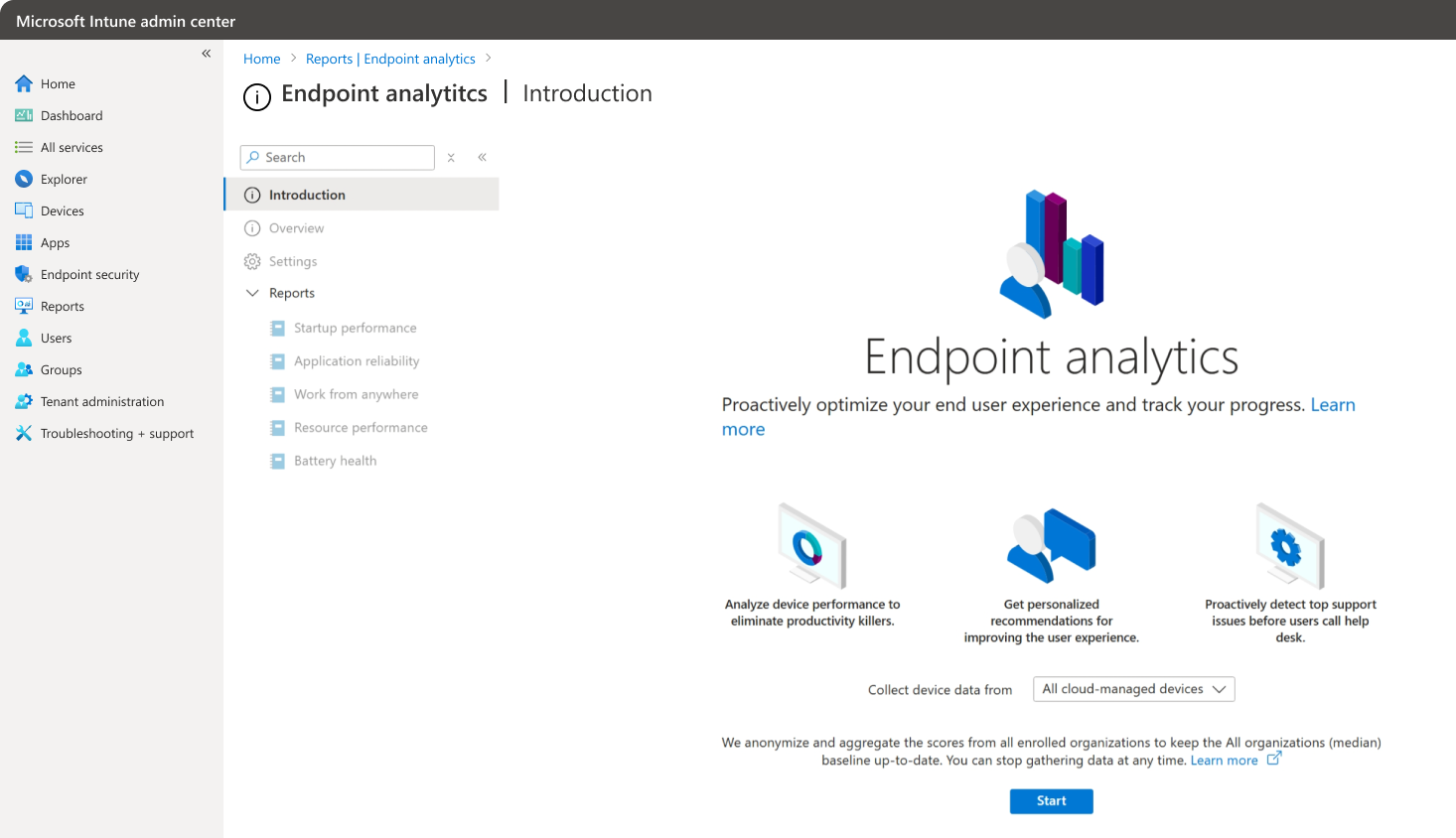
- 針對 [收集裝置資料的來源],從下列選項中選擇:
- 所有雲端管理的裝置: 將原則指派給受 Intune 管理或共同管理的所有 Windows 裝置。
- 選取的裝置: 僅將原則指派給您選取的裝置。
- 稍後再選擇: 現在不指派原則。
- 選取 [開始]。
名為 Intune 資料收集原則的組態設定檔會指派給目標裝置,以指示裝置將資料傳送到哪裡。
注意事項
受 Intune 管理和共同管理的裝置必須 Intune 資料收集原則。 只由 設定管理員 管理的裝置不需要指派此原則,因為資料收集是由 設定管理員 用戶端設定所控制。
變更 Intune 資料收集原則的指派
如果您想要變更哪些裝置將資料提供給端點分析,您可以變更 Intune 資料收集原則的指派。
- 在 [Microsoft Intune 系統管理中心] 中,選取 [裝置>設定]。
- 選取名為 Intune 資料收集原則的設定檔。
- 選取 [內容]>、[指派]>、[編輯]。
- 變更指派以包含或排除裝置群組。
如果您想要鎖定一組不同的裝置,也可以建立新的設定檔:
- 建立 Windows 健康情況監視原則。 如需指示,請參閱 設定 Windows 健康情況監視。
- 將原則指派給包含您想要目標裝置為成員的群組。
檢閱資料收集和共用設定
若要檢閱端點分析的目前組態:
- 在 [Microsoft Intune 系統管理中心] 中,選取 [報告]。
- 在 [分析] 底下,選取 [端點分析]。
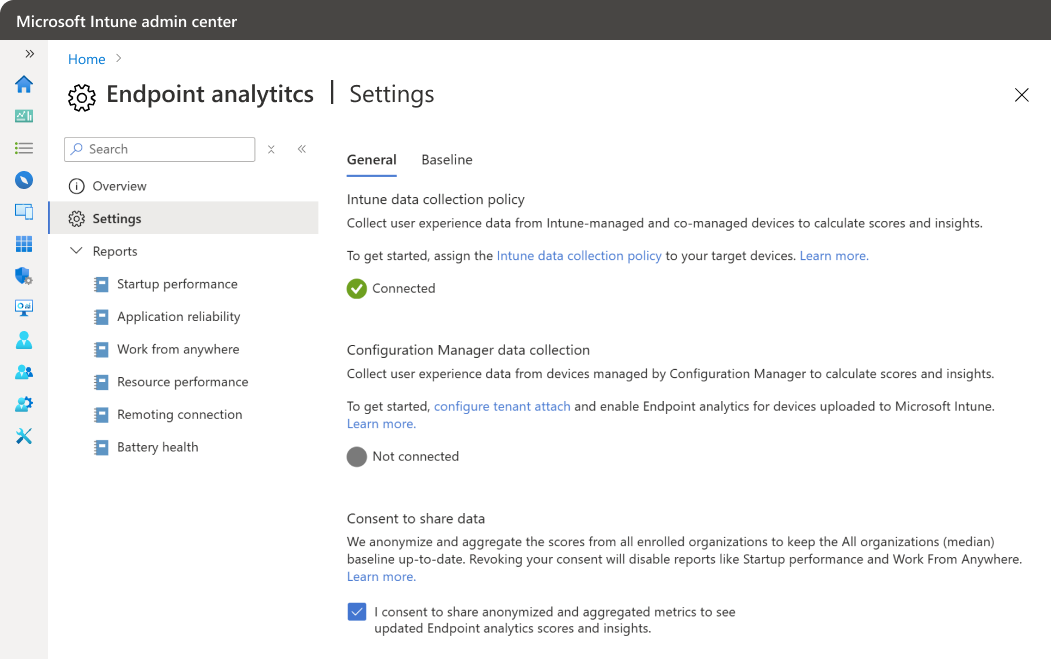
- 您可以在 [一般] 窗格中檢閱是否已設定 Intune 資料收集原則,以及是否已啟用 設定管理員 資料收集。
同意共用資料
當您共用匿名資料和彙總計量時,您的組織可協助讓 [所有組織] (中位數) 基準保持在最新狀態。
您可以隨時撤銷共用此資料的同意。 撤銷同意之前,請考慮對報告和深入解析的影響:
- 依賴共用資料的報告(例如啟動效能深入解析)會停用。
- 現有報表資料會立即變過時,且不會新增任何資料。
- 歷史資料最多會保持可見 60 天,之後就會被移除。
若要撤銷同意:
- 清除核取方塊,指出 我同意共用匿名和彙總計量,以查看更新的端點分析分數和深入解析。
- 選取 [ 是 ] 以確認動作。
- 或者,停止收集資料。 如需指示,請參閱 如何停止資料收集。
設定比較基準
基準可協助您將績效與行業標準進行比較,或使用您自己的指標追蹤進度。
若要建立自訂基準並調整迴歸閾值:
- 在 [Microsoft Intune 系統管理中心] 中,選取 [報告]。
- 在 [分析] 底下,選取 [端點分析]。
- 選取 [設定>基準]。
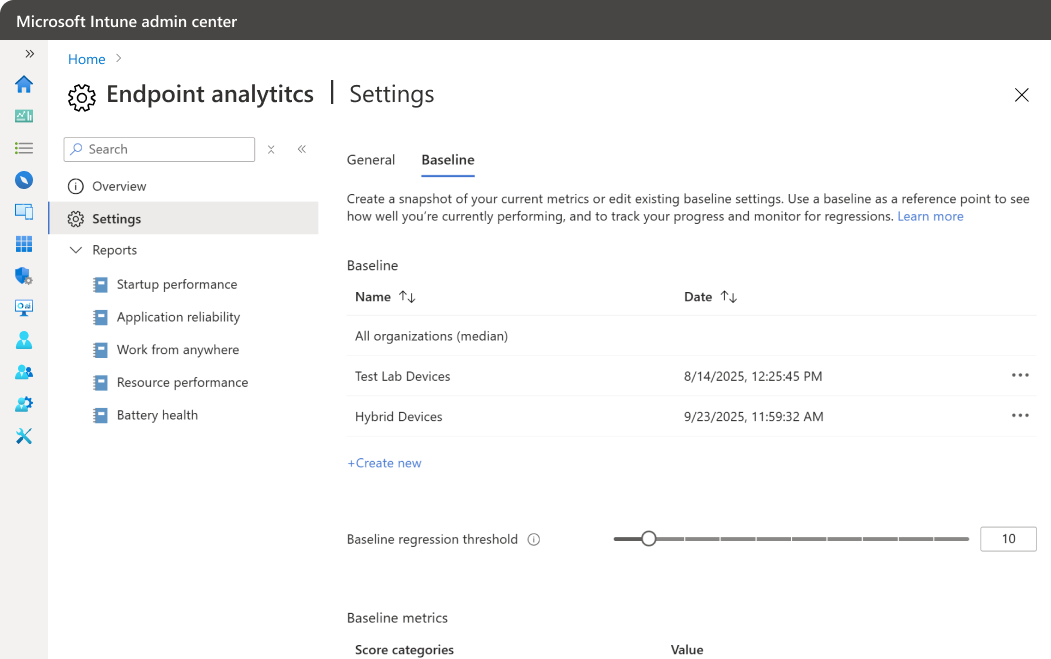
- 選取 [ 建立新項目 ] 並輸入名稱。
提示
在名稱中包含日期,以便更容易從報告的下拉式清單中進行選擇。
- 指標會標記為紅色,如果指標低於目前基準,則會標示為 已迴歸 。 由於每日波動是正常的,因此請設定 迴歸閾值 (預設值為 10%) 因此只有在指標回歸超過您指定的百分比時才會標記指標。
每個租用戶最多可以建立 20 個比較基準。 不再需要舊的比較基準時,請將其刪除。
檢閱收集的資料
裝置收到資料收集原則之後,會開始將資料傳送至端點分析。 服務會在顯示結果之前處理並計算資料。 重新開機後最多可能需要 24 小時,資料才會出現在報表中。
針對啟動效能計量,裝置必須至少重新啟動一次。
若要深入瞭解資料如何從裝置流向和收集到 Microsoft 雲端,請參閱 資料流程。
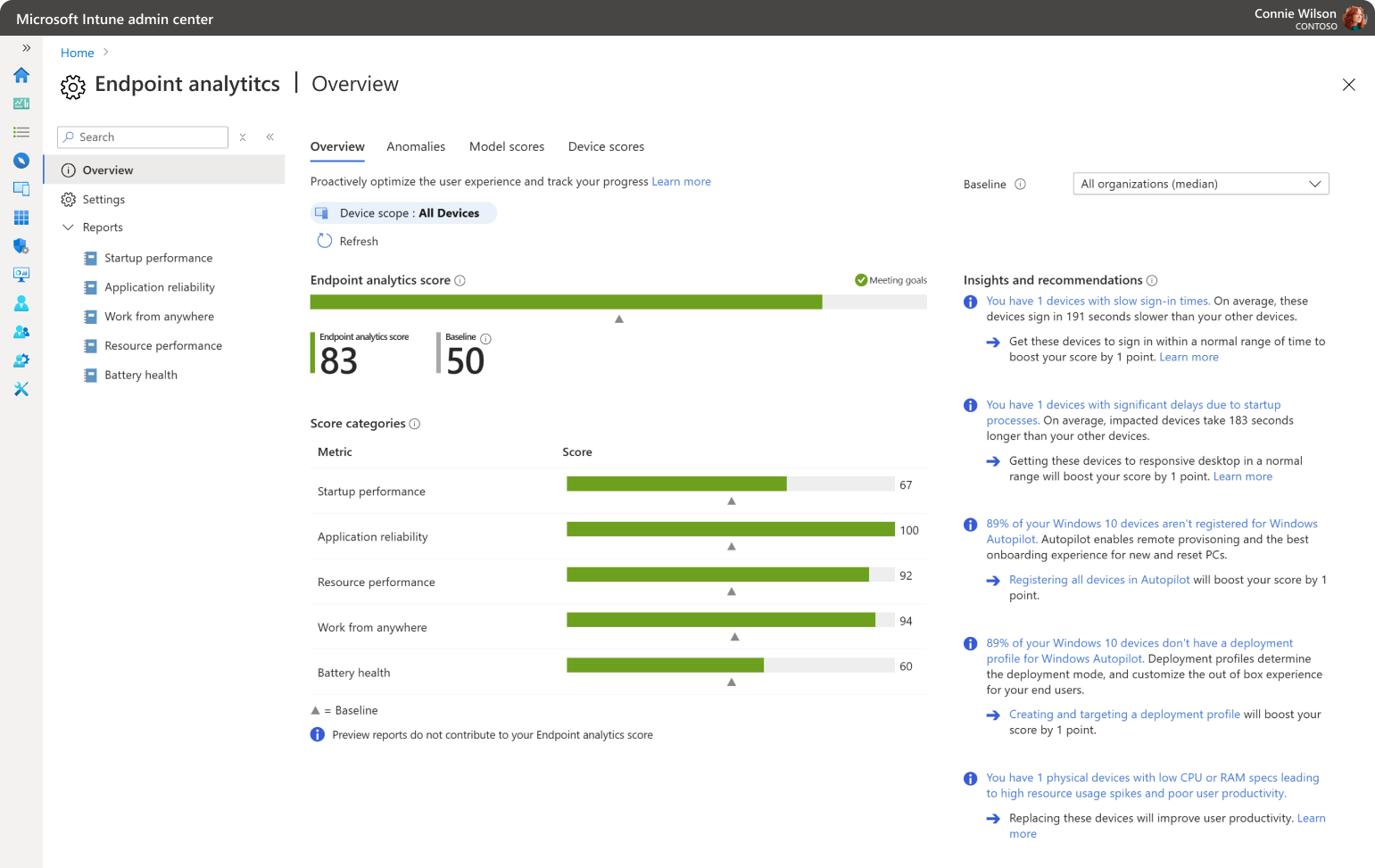
處理完成後,[ 概觀 ] 頁面會更新貴組織的資料:
- 端點分析分數是啟動效能、應用程式可靠性和隨時隨地工作分數的加權平均值。 如需詳細資料,請參閱 啟動效能、 應用程式可靠性和隨時隨地 工作。
- 您可以選取基準,將目前的分數與其他分數進行比較。
- 顯示您的總分和單項分數的基準標記。 如果任何分數從所選基準線回歸超過可配置閾值,則分數會以紅色顯示,並將頂層分數標幟為需要注意。
- 資料不足的狀態表示您沒有足夠的裝置回報來提供有意義的分數。 我們目前至少需要五個裝置。
- [深入解析與建議 ] 是一份優先清單,可讓您改善分數。 當您導覽時,此清單會篩選到子節點的內容。
後續步驟
深入了解端點分析: