本文說明資料流程、資料收集,以及如何停止收集端點分析的資料。 如需資料處理原則的詳細資訊,請參閱 Intune 的資料儲存與處理以及 Microsoft 信任中心。
資料流
端點分析可在全球 Azure 中的所有 Intune 位置中使用。 端點分析會遵循系統管理員針對客戶資料所選取的儲存位置。 下圖顯示必要的功能資料如何從個別裝置流經我們的資料服務、暫時存放區,並流向您的租用戶。
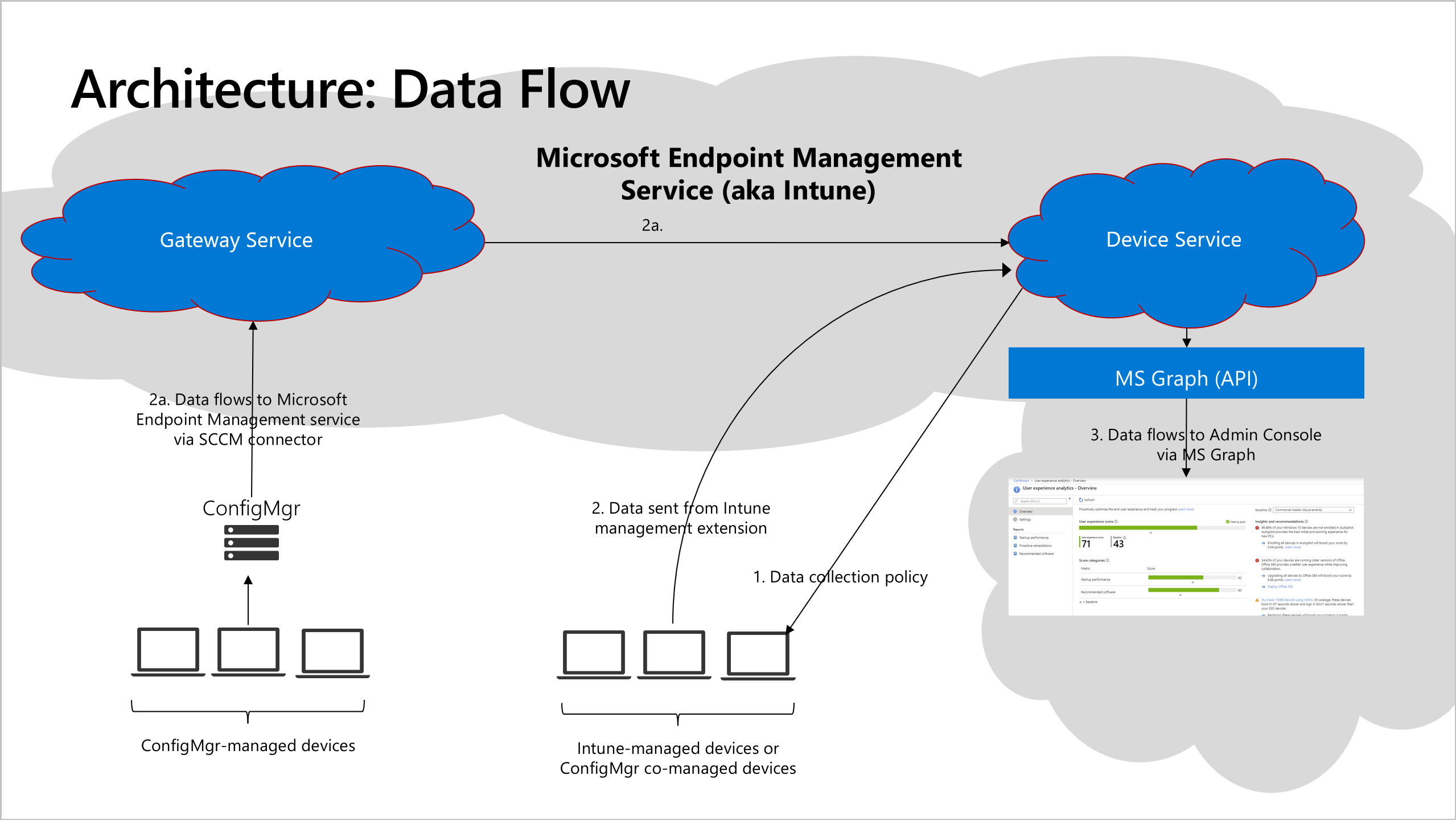
系統管理員 開始收集資料。
針對受 Intune 管理的裝置,此步驟會設定 Intune 資料收集原則。 根據預設,此原則會指派給 [所有裝置]。 您可以隨時將 指派變更 為裝置子集,或完全不變更任何裝置。
針對 設定管理員 管理的裝置,請啟用端點分析資料收集並註冊裝置。
裝置會傳送必要的功能資料。
針對具有指派原則的 Intune 和共同管理裝置,裝置會以近乎即時的方式將必要的功能資料直接傳送至 Microsoft 公用雲端中的 Microsoft 端點管理服務,由此每 24 小時處理一次。 如需詳細資訊,請參閱 網路和連線需求。
對於 設定管理員 管理的裝置,資料會透過 ConfigMgr 租用戶連結連接器流向 Microsoft 端點管理服務。 裝置不需要直接存取 Microsoft 公用雲端,但 ConfigMgr 連接器是雲端附加,而且需要連線到 Intune 租用戶。 裝置每 24 小時會傳送資料至 設定管理員 伺服器角色,連接器則每小時會每小時傳送資料至閘道服務。 如需詳細資訊,請參閱 租用戶附加資料收集
Microsoft 端點管理服務會處理每個裝置的資料,並使用 MS Graph API 在 Intune 系統管理中心發佈個別裝置和組織彙總的結果。 端對端延遲上限為 96 小時。
注意事項
當您第一次設定端點分析時,端點分析入口網站中的報告可能不會立即顯示完整的資料。 計算裝置啟動分數所需的資料是在開機期間產生。 根據電源設定和使用者行為,註冊裝置後可能需要數週的時間,才會在 Intune 系統管理中心顯示啟動分數。
資料收集
端點分析資料收集屬於 選擇性 類別。 本節包含針對在端點分析中註冊的裝置所收集的一些選擇性資料範例:
- 繫結至使用者和/或裝置的診斷、效能及使用方式資料
logOnId-
bootId:系統開機識別碼 -
coreBootTimeInMilliseconds:核心開機時間 -
totalBootTimeInMilliseconds:開機總時間 -
updateTimeInMilliseconds: 作業系統更新完成的時間 -
gpLogonDurationInMilliseconds:處理群組原則的時間 -
desktopShownDurationInMilliseconds: 載入桌面 (explorer.exe) 的時間 -
desktopUsableDurationInMilliseconds:桌面 (explorer.exe) 可以使用的時間 -
topProcesses:開機期間載入的處理程序清單,包括名稱、CPU 使用統計資料和應用程式詳細資料 (名稱、發行者、版本) 。 例如: {“ProcessName”:“svchost”,“CpuUsage”:43,“ProcessFullPath”:“C:\\Windows\\System32\\svchost.exe”,“ProductName”:“Microsoft® Windows® Operating System”,“Publisher”:“Microsoft Corporation”,“ProductVersion”:“10.0.18362.1”}
- 未繫結至裝置或使用者的裝置資料 (如果此資料繫結至裝置或使用者,Intune會將其視為識別資料)
-
ID:Windows Update 使用的唯一裝置識別碼 -
localId:本機為裝置定義的唯一識別碼。 此識別碼不是一般人看得懂的裝置名稱。 很可能相當於儲存在 HKLM\Software\Microsoft\SQMClient\MachineId 的值。 -
aaddeviceid:Microsoft Entra 裝置識別碼 -
orgId:代表 Microsoft 365 租用戶的唯一 GUID
-
- 應用程式清查,例如
-
name:視窗 -
ver:目前作業系統的版本。
-
重要事項
我們的資料處理原則在 Intune 中的隱私權和個人資料中進行說明。 我們只會使用客戶資料來提供您已註冊的服務。 如上線程序所述,我們將所有已註冊組織的分數匿名化並彙總,以保持 [ 所有組織] (中位數) 基準處於最新狀態。
停止收集資料
如果您只註冊 Intune 受管理的裝置,請從 Intune 資料收集原則取消選取端點分析範圍。 或者, 撤銷 同意共用匿名和彙總計量,以查看更新的端點分析分數和深入解析。
如果您要註冊由 設定管理員 管理的裝置,您必須執行下列步驟來停用 設定管理員 中的資料上傳:
- 在 設定管理員 主控台中,移至 管理>雲端服務>共同管理。
- 選取 [CoMgmtSettingsProd ],然後選取 [屬性]。
- 在 [設定上傳 ] 索引標籤上,取消勾選 [ 為上傳至 Microsoft 端點管理員的裝置啟用端點分析] 選項。
- 或者, 撤銷 同意共用匿名和彙總計量,以查看更新的端點分析分數和深入解析。
在設定管理員 (選擇性) 中停用端點分析資料收集:
- 在 設定管理員 主控台中,移至 [管理]>[用戶端設定]>[預設用戶端設定]。
- 以滑鼠右鍵按一下並選取 [屬性],然後選取 [電腦代理程式] 設定。
- 將啟用端點分析資料收集設定為否。
重要事項
如果您有已部署到裝置的現有自訂用戶端代理程式設定,您必須更新該自訂設定中的 [ 啟用端點分析資料收集 ] 選項,然後將其重新部署到您的電腦,使其生效。
資源
如需相關隱私權層面的詳細資訊,請參閱下列文章: