本文提供使用 Microsoft Intune 產品系列文件庫的資源和秘訣。 它適用於 設定管理員、Microsoft Intune、端點分析和 Windows Autopilot,並涵蓋下列區域:
- 如何搜尋
- 提交文件錯誤、增強功能、問題和新想法
- 如何取得變更通知
- 如何參與 Microsoft Learn 上的文件
如需一般說明及支援,請參閱:
提示
另請瀏覽 設定管理員 主控台 [社群] 工作區中的 [文件] 節點。 此節點包含有關 設定管理員 文件和支援文章的最新資訊。 如需詳細資訊,請參閱 使用 設定管理員 主控台。
本文中的資訊也適用于 sccm-docs-powershell-ref 存放庫中的 設定管理員 PowerShell 文件。
搜尋
使用下列搜尋秘訣,協助您尋找您需要的資訊:
使用您首選的搜尋引擎來尋找內容時,請在搜尋關鍵字中包含關鍵字。 例如,
ConfigMgr針對 設定管理員 和Intune針對 Intune。尋找來自
learn.microsoft.com/mem的結果。 來自learn.microsoft.com/previous-versions、technet.microsoft.com或msdn.microsoft.com的結果適用於較舊的產品版本。若要進一步將搜尋結果焦點放在目前的內容庫,請在查詢中包含
site:learn.microsoft.com以設定搜尋引擎的範圍。
在使用者介面和線上文件中使用符合術語的搜尋字詞。 避免使用您可能在社群內容中看到的非正式詞彙或縮寫。 例如,搜尋:
- 「管理點」而非「MP」
- 「部署類型」而非「DT」
- 「Intune 管理擴充功能」而非「IME」
若要在目前文章內搜尋,請使用瀏覽器的 [尋找] 功能。 使用大多數新式網頁瀏覽器,按 Ctrl+F ,然後輸入搜尋字詞。
每篇
learn.microsoft.com文章都包含下列欄位,以協助搜尋內容:在右上角搜尋。 若要搜尋所有文章,請在此欄位中輸入字詞。 此內容庫中的文章會自動包含下列其中一個搜尋範圍:
ConfigMgr、 、Intune或Autopilot。
依左側目錄上方的標題進行篩選。 若要搜尋目前的目錄,請在此欄位中輸入字詞。 此欄位僅符合目前節點文章標題中顯示的字詞。 例如,設定管理員核心基礎結構 (
learn.microsoft.com/mem/configmgr/core) 或Intune應用程式 (https://learn.microsoft.com/mem/intune/apps/) 。 搜尋結果中的最後一項可讓您選擇在整個內容庫中搜尋字詞。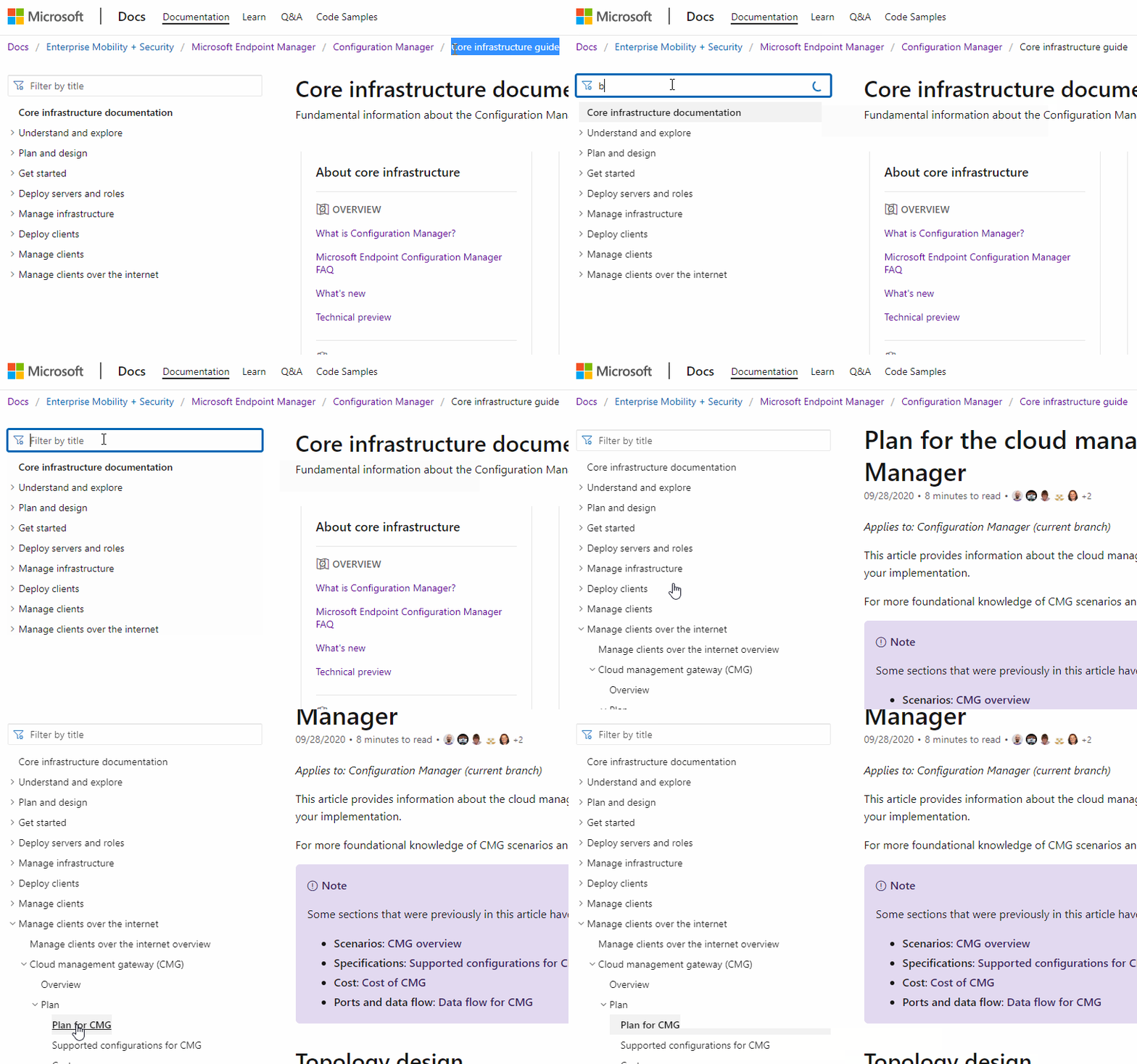
找不到內容嗎? 檔案意見反應! 當您提出有關搜尋結果的問題時,請提供您正在使用的搜尋引擎、您嘗試的關鍵字和目標文章。 此意見反應可協助 Microsoft 最佳化內容,以提供更好的搜尋效果。
新增自訂搜尋引擎
您可以使用許多新式網頁瀏覽器建立自訂搜尋引擎。 使用此功能可快速且輕鬆地進行搜尋 learn.microsoft.com。 例如,使用 Microsoft Edge 版本 77 及更新版本時,請使用下列程序:
在 Microsoft Edge 版本 77 及更新版本中,開啟 [設定]。
在左側功能表中,選取 [隱私權、搜尋和服務]。
捲動至 [服務 ] 群組的最底部,然後選取 [位址列並搜尋]。
選取 管理搜尋引擎。
選取 [ 新增 ] 並指定下列資訊:
搜尋引擎:輸入易記名稱以在搜尋引擎清單中識別。 例如,
Microsoft Learn。關鍵字:指定要在網址列中使用的簡短字詞來啟動此搜尋引擎。 例如,
memdocs。用 URL 取代
%s查詢: 例如,https://learn.microsoft.com/search/index?search=%s&scope=ConfigMgr注意事項
此範例適用於
ConfigMgr範圍。 您可以移除範圍變數以搜尋所有learn.microsoft.com變數或使用不同的範圍。Microsoft 技術文件搜尋引擎要求在位址中填寫地區設定。 例如,
en-us。 您可以變更項目以使用不同的地區設定。
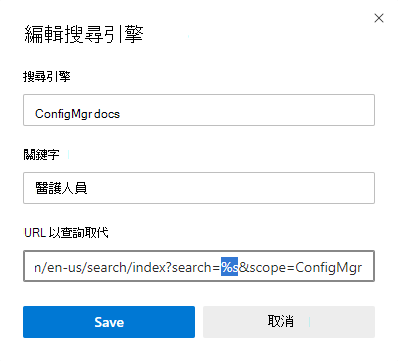
新增此搜尋引擎之後,請在瀏覽器網址列中輸入關鍵字,按 Tab,然後輸入搜尋字詞,然後按 Enter。 它會使用定義的範圍,自動搜尋 Microsoft 技術文件中您指定的字詞。
關於意見反應
選取任何文章右上角的 [意見反應 ] 連結,或移至底部的 [意見反應] 區段。
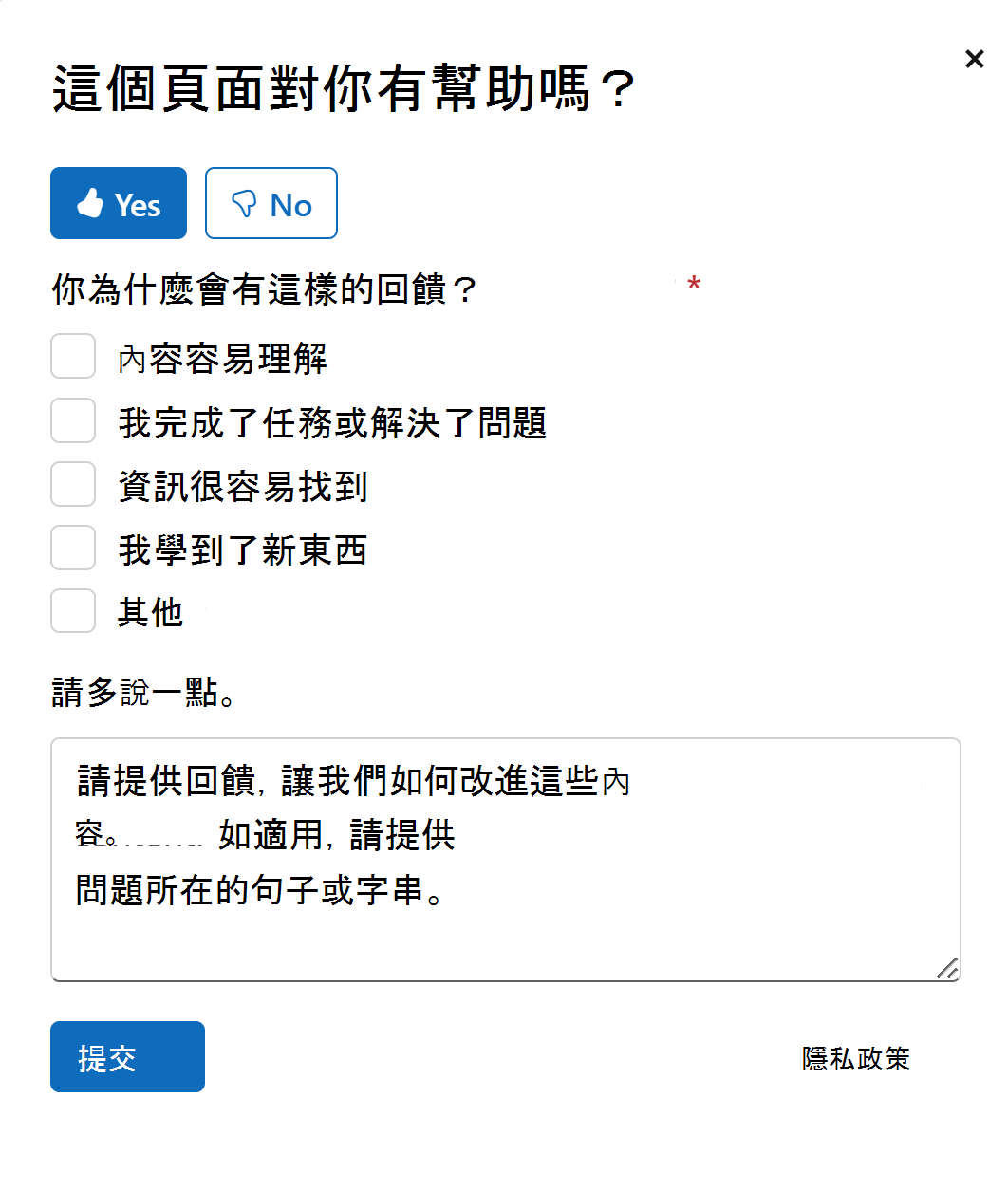
意見反應類型
- 設定管理員 或 Intune 的產品意見反應
- 產品問題
- 設定管理員 或 Microsoft Intune 的支援要求
通知
若要在文件庫的內容變更時接收通知,請使用下列步驟:
使用 文件搜尋 來尋找文章或文章集合。
依標題搜尋單一文章,例如 Microsoft Intune 中的新功能。
提示
若要將搜尋範圍縮小為單一文章,請使用 Microsoft 技術文件搜尋結果中顯示的完整標題。 您也可以使用第一個段落的字串,如本範例所示。
此範例會產生下列 RSS 連結:
https://learn.microsoft.com/api/search/rss?search=%22What%27s+new+in+microsoft+intune%22%2B%22learn+what%27s+new%22&locale=en-us&facet=&%24filter=scopes%2Fany%28t%3A+t+eq+%27Intune%27%29注意事項
上述 RSS 摘要 URL 範例包含變數
&locale=en-us。 變數為locale必要,但您可以變更為其他支援的地區設定。 例如,&locale=ja-jp。搜尋任何關於 BitLocker 的 設定管理員 文章
注意事項
使用其他關鍵字或 Microsoft Learn 搜尋篩選,進一步精簡您的搜尋查詢。
在結果清單底部,選取 RSS 連結。
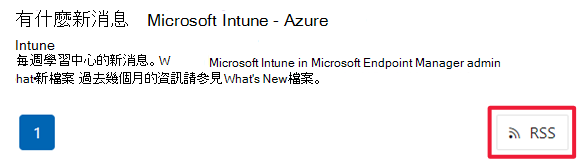
在 RSS 應用程式中使用此摘要,以在搜尋結果變更時接收通知。 請參閱 RSS 應用程式的文件,以了解如何設定及調整它。
提示
您也可以在 GitHub 上 觀看MEMDocs 存放庫 。 這個方法會產生 許多 通知。 它也不包含來自 Microsoft 使用的私人存放庫中的變更。
參與
Microsoft Intune 產品系列文件庫,就像大多數 Microsoft 技術文件一樣,是在 GitHub 上開放原始碼。 該圖書館接受並鼓勵社區貢獻。 如需如何開始使用的詳細資訊,請參閱我們的 參與者指南。 唯一的先決條件是建立 GitHub 帳戶。
參與的基本步驟
從目標文章中 ,選取右 上角的 編輯。 此動作會在 GitHub 中開啟來源檔案。
若要編輯來源檔案,請選取鉛筆圖示。
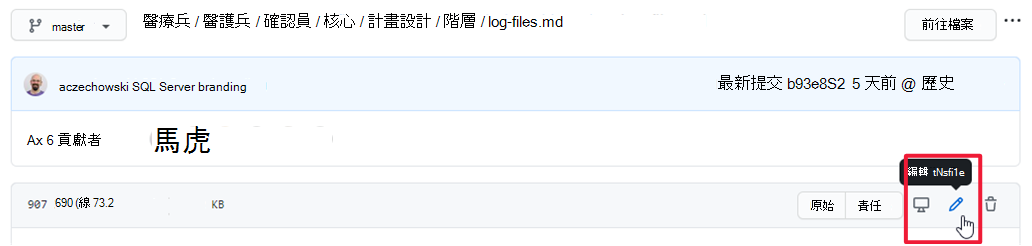
在 Markdown 來源中進行變更。 如需詳細資訊,請參閱如何在 Microsoft Learn 文章中使用 Markdown。
在 [建議檔案變更] 區段中,輸入描述您變更 內容 的公開認可註解。 然後選取 [ 建議檔案變更]。
向下捲動並確認您所做的變更。 選取 建立提取要求 以開啟表單。 請描述您進行這項變更 的原因 。 選取 [建立提取要求]。
編寫團隊會收到您的提取請求,並將其指派給適當的寫入器。 作者審閱了文本,並對其進行了快速編輯。 他們會核准並合併變更,或連絡您以取得更新的詳細資訊。
貢獻內容
如果您想要參與,但不知道該從何處開始,請參閱下列建議:
檢閱文章的準確性。 然後使用格式更新
mm/dd/yyyyms.date 中繼資料。 此貢獻有助於保持內容的最新狀態。根據您的經驗新增說明、範例或指引。 這項貢獻利用社區的力量來分享知識。
注意事項
如果您不是 Microsoft 員工,大額捐款需要 (CLA) 簽署捐款許可協議。 當貢獻達到閾值時,GitHub 會自動要求您簽署此合約。 您只需要簽署此合約一次。
貢獻提示
參與時請遵循下列一般指導方針:
不要用大型拉取請求讓我們感到驚訝。 請改為提出 問題 並開始討論。 然後我們可以在您投入大量時間之前就方向達成一致。
遵循 GitHub Flow 工作流程。
經常 (部落格和推文或任何關於您的貢獻的) !
(此清單是從 .NET 貢獻指南中借用。)