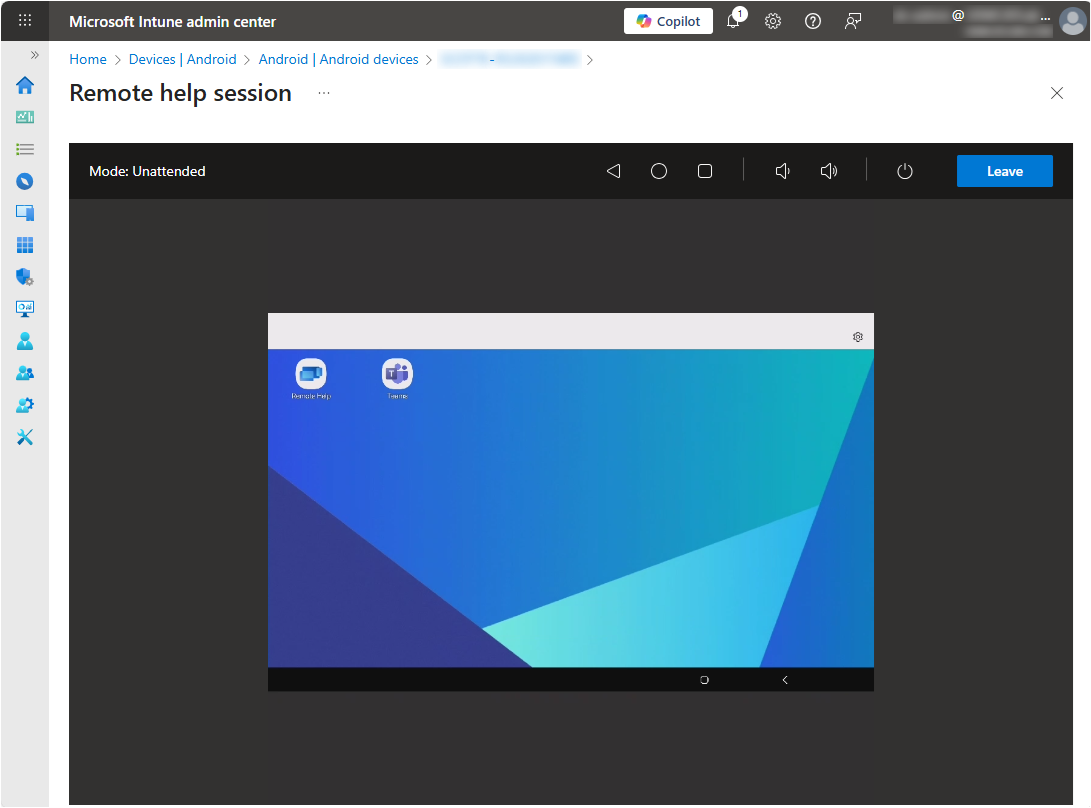
Microsoft Intune 遠端說明 是一種基於雲的遠程支持解決方案,允許 IT 支持團隊安全地連接到最終用戶的設備以獲得實時幫助。 它使組織能夠在企業安全控制到位的情況下提供遠端故障排除和指導。 遠端說明區分協助者 (支援人員) ,以及共用者 (共用其螢幕) 的使用者,這兩者都必須在每個工作階段使用公司 Entra ID 帳戶登入。 這項需求表示遠端說明只能在貴組織的租用戶內運作,協助者無法協助其他租用戶或外部組織中的使用者。
遠端說明功能
遠端說明應用程式在所有支援的平台中通常支援下列功能。
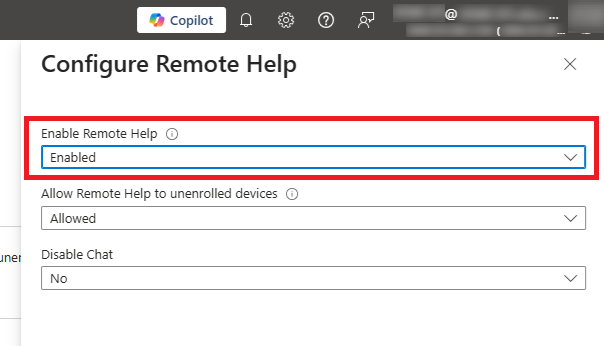
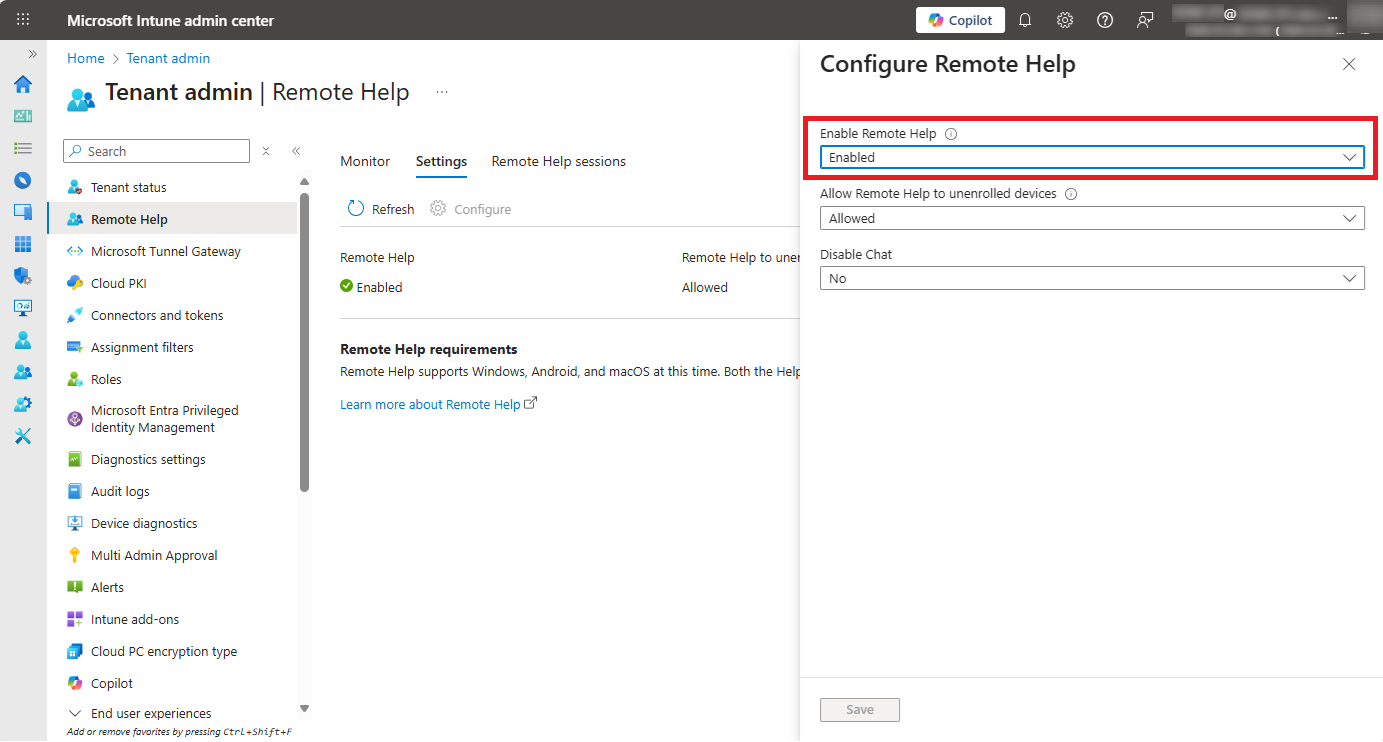
為您的租用戶啟用遠端說明:根據預設,遠端說明不會針對 Intune 租用戶啟用。 如果您選擇開啟遠端說明,則會在整個租用戶範圍內啟用其使用。 使用 遠端說明時,必須先啟用遠端說明,才能透過租用戶對使用者進行驗證。
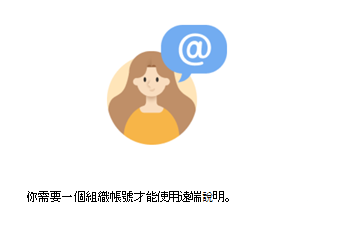
需要組織登入:若要使用遠端說明,協助者和共用者都必須使用貴組織的 Microsoft Entra 帳戶登入。 您無法使用遠端說明來協助非貴組織成員的使用者。
合規性警告:協助程式連線到使用者的裝置之前,如果裝置不符合指派的原則,協助程式會看到有關該裝置的不合規警告。
角色型存取控制:系統管理員可以設定 RBAC 規則來決定協助程式的存取範圍,例如:
- 可以幫助其他人的使用者,以及他們在提供幫助時可以執行的動作範圍。 例如,誰可以在協助時執行提高權限。
- 只能檢視裝置的使用者,以及可以在協助他人的同時要求完全控制工作階段的使用者。
監視作用中的遠端說明工作階段,並檢視過去工作階段的詳細資料: 在 Microsoft Intune 系統管理中心,您可以檢視報告,其中包含關於誰協助了誰、在什麼裝置上協助了多久等詳細資料。 您也可以找到使用中工作階段的詳細資料。 系統管理員也可以參考 [租用戶系統管理>稽核記錄] 底下的 Intune 中針對遠端說明建立的稽核記錄工作階段。
對於未註冊的裝置,稽核遠端說明工作階段會受到限制。
適用於共用者的 Web 應用程式 - 當共用者需要協助但無法安裝適用於 macOS 或 Windows 的原生應用程式時,共用者可以使用 Web 應用程式將其螢幕畫面分享給協助者。 此 Web 應用程式為協助程式提供僅供檢視功能,讓他們引導使用者解決問題。
平台特定功能
 Windows
 macOS
macOS Android
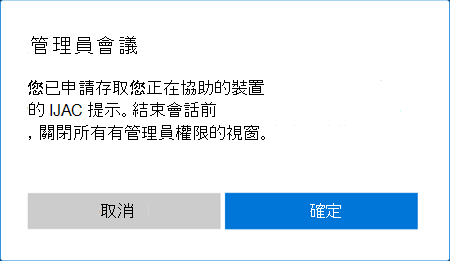
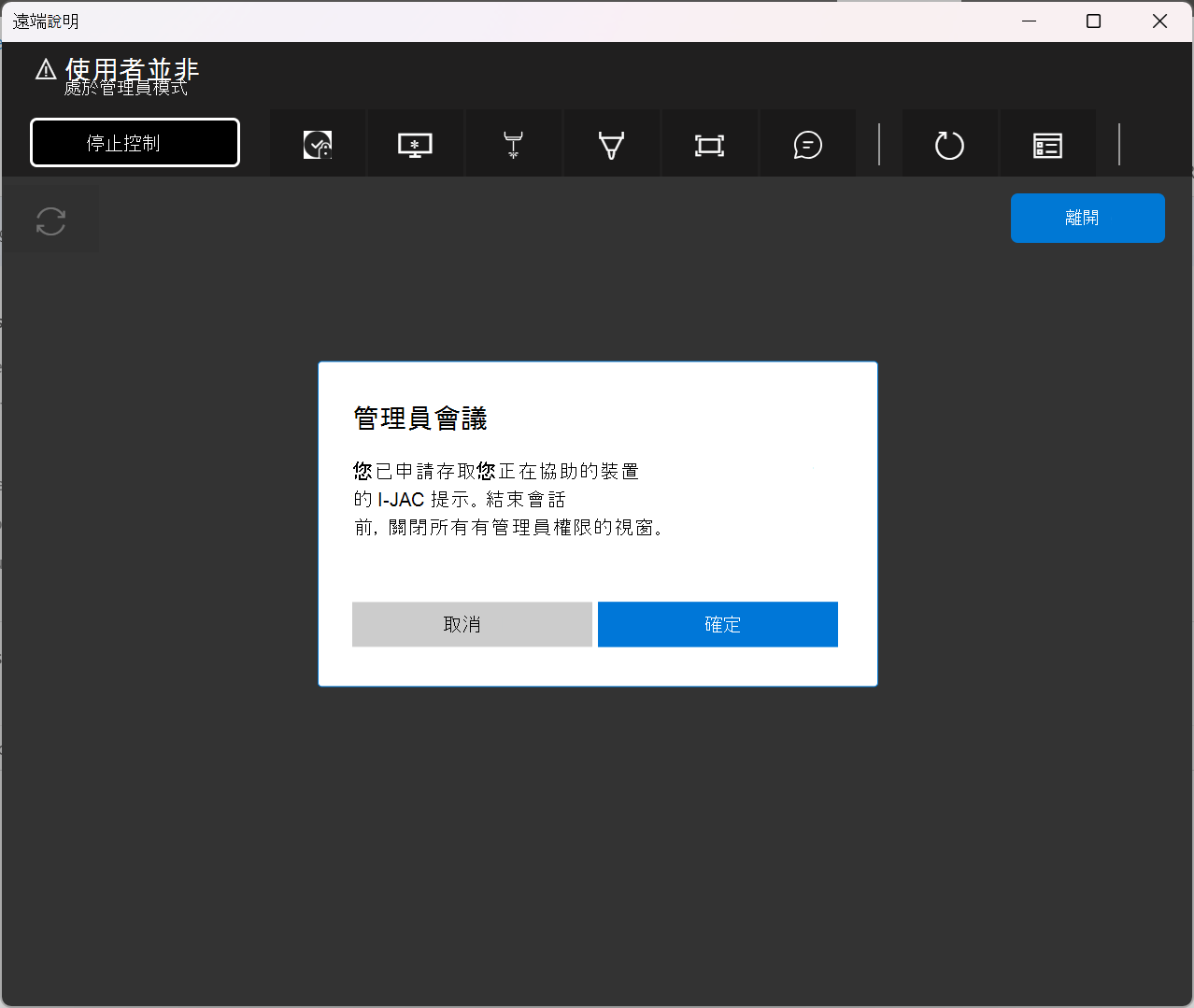
海拔高度:允許協助者在共用者的裝置上出現提示時輸入 UAC 認證。 啟用提高權限也可讓協助程式在共用者授與協助程式存取權時檢視和控制共用者的裝置。
遠端啟動:允許協助者傳送通知至共用者的裝置,以從 Intune 在協助者和共用者的裝置上啟動遠端說明。
![共用者電腦的螢幕擷取畫面,顯示使用 [遠端啟動] 功能啟動遠端說明工作階段的提示。](media/index/remote-help-windows-remote-launch.png)
自動控制: 遠端登入:允許授權協助者使用自己的認證登入公司 Windows 裝置並進行疑難排解,而不需要終端使用者在場或登入。 不同於顯示作用中使用者工作階段的有人參與控制,自動遠端登入會建立受使用者驗證、角色型存取控制Intune (RBAC) 和稽核所控管的個別已驗證 Windows 工作階段。 此功能從 Microsoft Intune 系統管理中心啟動,僅適用於實體、公司擁有及受 Intune 管理的 Windows 裝置。
![已選取自動控制項的 [遠端說明控制工作階段類型] 對話方塊的螢幕擷取畫面。](media/index/remote-help-unattended-windows.png)
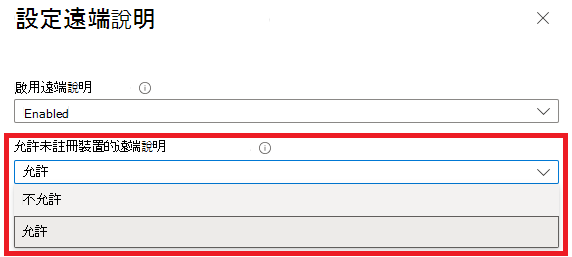
對未註冊裝置的選擇性支援:此設定預設為關閉。 啟用此選項允許將說明提供給未在 Intune 中註冊的裝置。 此設定不適用協助程式所使用的裝置,也不適用僅支援已註冊 Intune 的裝置的自動控制項。
條件式存取支援:您可以使用條件式存取原則來控制協助者和共用者存取遠端說明的方式。 例如,您可以要求協助程式使用多重要素驗證 (MFA) ,或限制特定位置或相容裝置的存取權。 這些原則適用於參與工作階段的使用者所接受的遠端說明工作階段,不適用於自動存取。
Chat 功能:遠端說明包括增強的聊天功能,可維護所有訊息的連續線程。 此聊天支援特殊字元和其他語言,包括中文和阿拉伯文。 Chat 功能適用於參與工作階段的使用者所接受的遠端說明工作階段,不適用於自動存取。 如需詳細資訊,請參閱 聊天支援的語言。
適用於共用者的 Web 應用程式 - 在共用者需要協助但無法安裝適用於 macOS 的原生應用程式的情況下,共用者可以使用 Web 應用程式將其螢幕畫面分享給協助者。 此 Web 應用程式為協助程式提供僅供檢視功能,讓他們引導使用者解決問題。
![已選取自動控制項的 [遠端說明控制工作階段類型] 對話方塊的螢幕擷取畫面。](media/index/remote-help-unattended-windows.png#lightbox)