Android 裝置幾乎遍布全球所有產業,包括醫療保健、航空、建築、製造、物流及政府等。 這些工具常被這些產業 (FLW) 前線工作者使用。
使用 Intune,你可以管理組織中前線員工使用的 Android 裝置。 本文內容:
- 包含管理員需要做出的決策,包括決定裝置的使用方式,以及設定主畫面 & 裝置體驗。
- 協助您判斷最佳的註冊選項及最適合您及終端使用者的裝置管理體驗。
本文適用於:
- 該組織擁有並註冊於 Intune 的 Android 裝置
想了解 Intune 中 FLW 裝置的概覽,請前往 Intune 中的 FLW 裝置管理。
請參考這篇文章,開始在 Intune 中使用 Android FLW 裝置。 特別是:
- 步驟 1 - 選擇您的 Intune 註冊選項
- 步驟 2 - 在共用裝置或使用者相關裝置之間選擇
- 步驟 3 - 設定主畫面與裝置體驗
- Microsoft Entra Android 企業專用裝置的共享裝置模式
開始之前
Intune 支援 Android 裝置的不同註冊選項,如下圖所示:
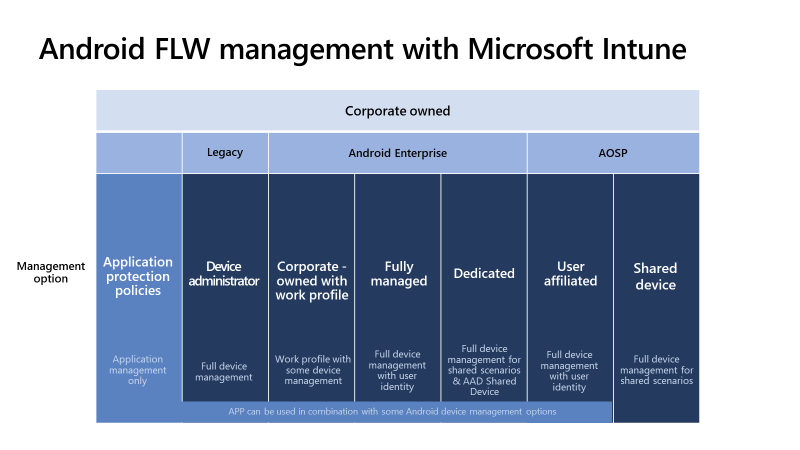
本文重點介紹FLW裝置常用的註冊選項。 欲了解更多 Android 註冊選項,請參閱註冊指南:在 Microsoft Intune 中註冊 Android 裝置。
步驟 1 - 選擇您的 Intune 註冊選項
第一步是找出最適合您組織和裝置需求的 Intune 註冊平台。
對於 FLW Android 裝置,你應該使用 Android Enterprise 或 Android Open Source Project, (AOSP) 註冊。
你可以參考以下圖片,幫助判斷最適合你 FLW 裝置的路徑:
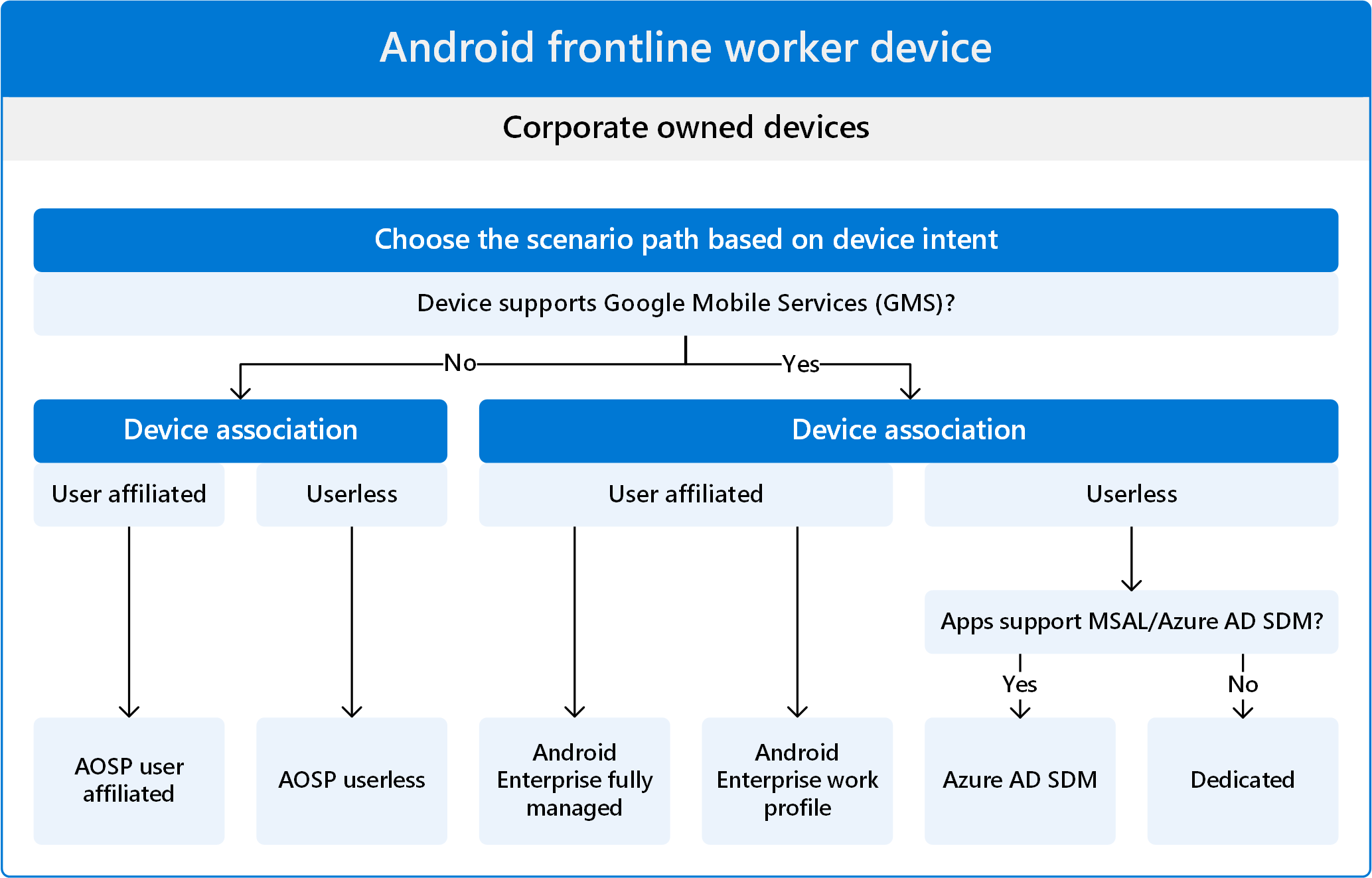
務必了解裝置的用途及其使用情境。 Android 裝置製造商 (OEM) 提供不同裝置,有些可能是特殊裝置,有些則較為通用。
例如,用於擴增實境或虛擬實境的裝置通常不支援 GMS,而 GMS 是 Android Enterprise 註冊的必要條件。 因此,這些裝置的自然註冊路徑是 Android (AOSP) 。
Android 企業 級的註冊裝置需要並支援 Google 行動服務 (GMS) (開啟 Android 網站) 。 這些裝置也被用於允許GMS的國家或地區。
 如果裝置啟用 GMS,且在 Android Enterprise 推薦清單 中, (開啟 Android 網站) ,請使用 Android Enterprise 註冊。
 如果這些裝置使用的國家或地區封鎖 GMS,則不支援 Android 企業版註冊。 註冊時建議使用 Android (AOSP) 註冊。
注意事項
對於 Android 裝置管理員 (DA) ,Google 正在淘汰並縮減功能。 我們建議你為 FLW 裝置轉用 Android Enterprise 或 Android (AOSP) 。
步驟 2 - 共享裝置或使用者相關裝置
接下來的決定是決定裝置是與多位使用者共享,還是指派給單一使用者。 這個決定取決於您的業務需求以及最終用戶的需求。 這也影響這些裝置在 Intune 中的註冊和管理方式。
無用戶關聯的共享裝置 (無使用者)
使用共享裝置時,使用者會取得裝置,完成任務後,將裝置交給另一位使用者。 通常,這些使用者會手動登入應用程式;他們不會登入裝置。
使用共用裝置時:
如果你使用 Android 共享裝置且裝置支援 Android Enterprise 註冊,請把裝置註冊成 專用裝置。 這些裝置支援 Google 行動服務 (GMS) ,且不會綁定單一或特定使用者。
欲了解更多專用裝置註冊資訊,請參考 Intune Android Enterprise 專用裝置註冊頁面。
如果你使用 Android (AOSP) 共享裝置,那麼你可以將裝置註冊為 無使用者裝置。 這些裝置通常不支援 GMS,且不會與單一或特定使用者相關聯。
欲了解更多關於 Android (AOSP) 無用戶註冊的資訊,請參閱 Android Intune AOSP) 企業擁有的無用戶裝置的 Android 註冊 (。
使用者關聯裝置
這些裝置只有一位使用者。 此使用者將裝置與自己關聯,通常發生在 Intune 註冊時登入。 該裝置與使用者身份在 Microsoft Entra 中相關聯。
附有使用者關聯:
如果你使用 Android 企業版,可以將裝置註冊為 全管理 或 企業擁有的裝置,並設定工作設定檔。 這些裝置只有一名使用者,專門用於組織工作;不是個人使用。
這些登記選項在FLW裝置中並不常見,且擴大了傳統前線工作者的範圍。 但如果它們的功能最適合你的商業情境,是可以被使用的。 他們有很多設定可以設定。 例如,使用 全託管 註冊時,你可以設定 Microsoft 啟動器、新增自訂桌布等等。
欲了解更多這些報名方式,請造訪:
想看一些可以設定的設定清單,請到 Android 企業裝置設定清單,允許或限制使用 Intune 的企業擁有裝置的功能。
如果你使用的 是 Android (AOSP) ,那麼你可以將裝置註冊為 使用者關聯 裝置。 這些裝置只有一名使用者,專門用於組織工作;不是個人使用。
請記得,Android (AOSP) 裝置不支援 Google 行動服務 (GMS) 。
- 欲了解更多關於 Android (AOSP) 用戶關聯註冊的資訊,請前往 Android Intune AOSP) 企業擁有的使用者關聯裝置的 Android 註冊 (。
- 如果你想了解可以設定的一些設定,可以到 Android (AOSP) 裝置設定中允許或限制使用 Intune 的功能。
步驟 3 - 主畫面與裝置體驗
對於 Android (AOSP) ,沒有主畫面體驗可以設定裝置何時註冊 AOSP Intune。 當第一線工作人員取得 AOSP 註冊的裝置時,他們會根據使用者關聯) (例如 Microsoft Teams)開啟裝置、登入應用程式 (或不登入。 然後,他們就開始使用這些裝置。
對於 Android Enterprise 專用裝置,您可以在 Intune 中設定主畫面和裝置體驗功能。 本節及步驟適用於:
- Android 企業專用裝置
此步驟為可選,視您的商業情境而定。 如果這些裝置是多位使用者共用的,建議使用本節所述的主畫面和裝置體驗功能。
在 Android 企業級裝置上,你可以設定 Intune 受控主畫面 (MHS) 應用程式來控制主畫面和裝置體驗。
在此階段,請考慮終端使用者在裝置上的使用情況,以及他們工作所需的裝置體驗。 這個決定會影響你如何設定裝置。
以下常見於FLW的情境:
情境一:使用多個應用程式進行裝置範圍存取
這些裝置在 Intune 中註冊為 Android 企業專用裝置。
使用者可以使用裝置上的應用程式和設定。 透過政策設定,你可以限制使用者使用不同功能,例如除錯、系統應用程式等。
在這種情況下,你希望使用者使用特定的應用程式,但又不希望裝置只被鎖定在那些應用程式上。
要設定裝置以應對這種情況,你先部署應用程式,並使用應用程式設定政策來設定。 接著,使用裝置設定政策來允許或阻擋裝置功能。
要開始,請使用以下連結:
把應用程式加入 Intune。 當應用程式加入時,你會建立應用程式政策來部署應用程式到裝置上。
建立應用程式配置政策 來配置應用程式功能。 你也可以新增一個包含所有設定的 JSON 檔案。
建立一個裝置配置限制設定檔,允許或限制使用 Intune 的功能。
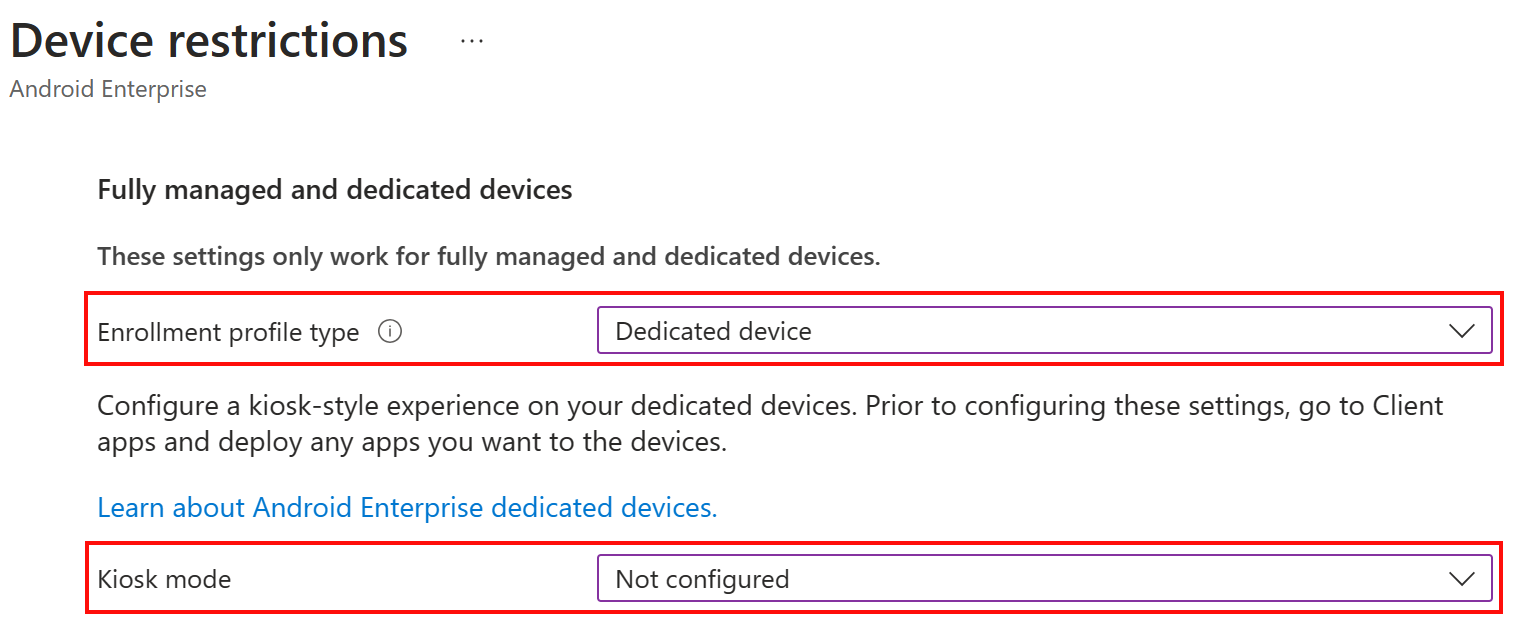
在 Microsoft Intune 管理中心,請前往「裝置>管理」、「裝置管理」、「>配置>範本」、「>裝置限制>」、「裝置體驗>」、「專用裝置>自助服務機模式」。 設定 為未設定:
情境二:鎖定螢幕裝置並置頂應用程式
這些裝置在 Intune 中註冊為 Android 企業專用裝置。
在這種情況下,你會安裝Intune 受控主畫面 (MHS) 應用程式,讓你可以自訂受管理裝置的體驗。 你可以釘選一個或多個應用程式、選擇桌布、設定圖示位置、要求密碼,還有更多功能。 此情境常用於 專用裝置,如共用裝置。
你需要知道的事項:
- 只有新增在 受控主畫面 (MHS) 的功能才提供給終端使用者。 因此,你可以限制終端使用者存取設定和其他裝置功能。
- 當你將一個應用程式或多個應用程式釘選到 MHS 時,只有這些應用程式會開啟。 它們是用戶唯一能使用的應用程式。
- MHS 是你使用的企業啟動器。 不要再安裝另一個企業啟動器應用程式。
想了解更多關於專用裝置上的 MHS 應用程式資訊,請參考「 在多應用程式自助機模式下設定 Microsoft MHS 於專用裝置上的部 落格文章。」
要開始,請使用以下連結:
新增應用程式到 Microsoft Intune,包括 MHS 應用程式。 當應用程式加入時,你會建立應用程式政策來部署應用程式到裝置上。
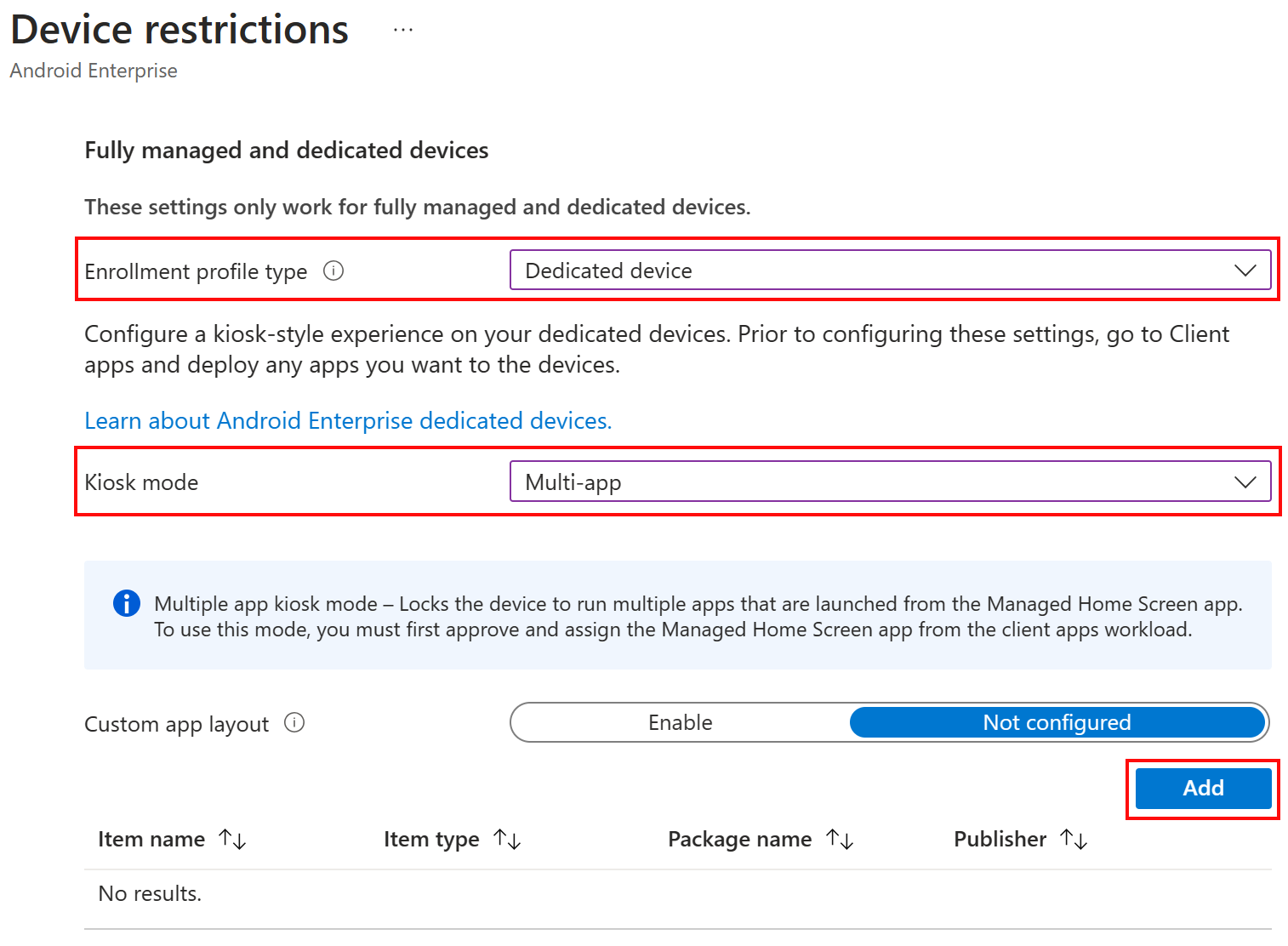
使用 裝置限制設定檔 將自助服務機模式設為多應用程式,並選擇你的應用程式。 此步驟會鎖定裝置,僅使用您選擇的應用程式:
在 Microsoft Intune 管理中心,請前往「裝置>管理」>裝置 配置>範本>裝置限制>裝置體驗>專用裝置>自助服務機模式>多應用程式>新增。 在多應用程式自助機模式下新增你想要的應用程式:
請使用以下選項之一配置 Microsoft 受控主畫面 (MHS) 應用程式:
選項一 - 裝置限制設定檔:在同一裝置限制設定檔中,設定你在多應用程式自助機模式下想要的功能。
想看可設定的清單,請到 Android Enterprise - 裝置體驗設定。
選項二 - 應用程式設定政策:應用程式設定政策的設定比裝置限制設定檔還多。 你也可以新增一個包含所有設定的 JSON 檔案。
欲了解更多資訊,請前往「配置 Microsoft 受控主畫面應用程式」。
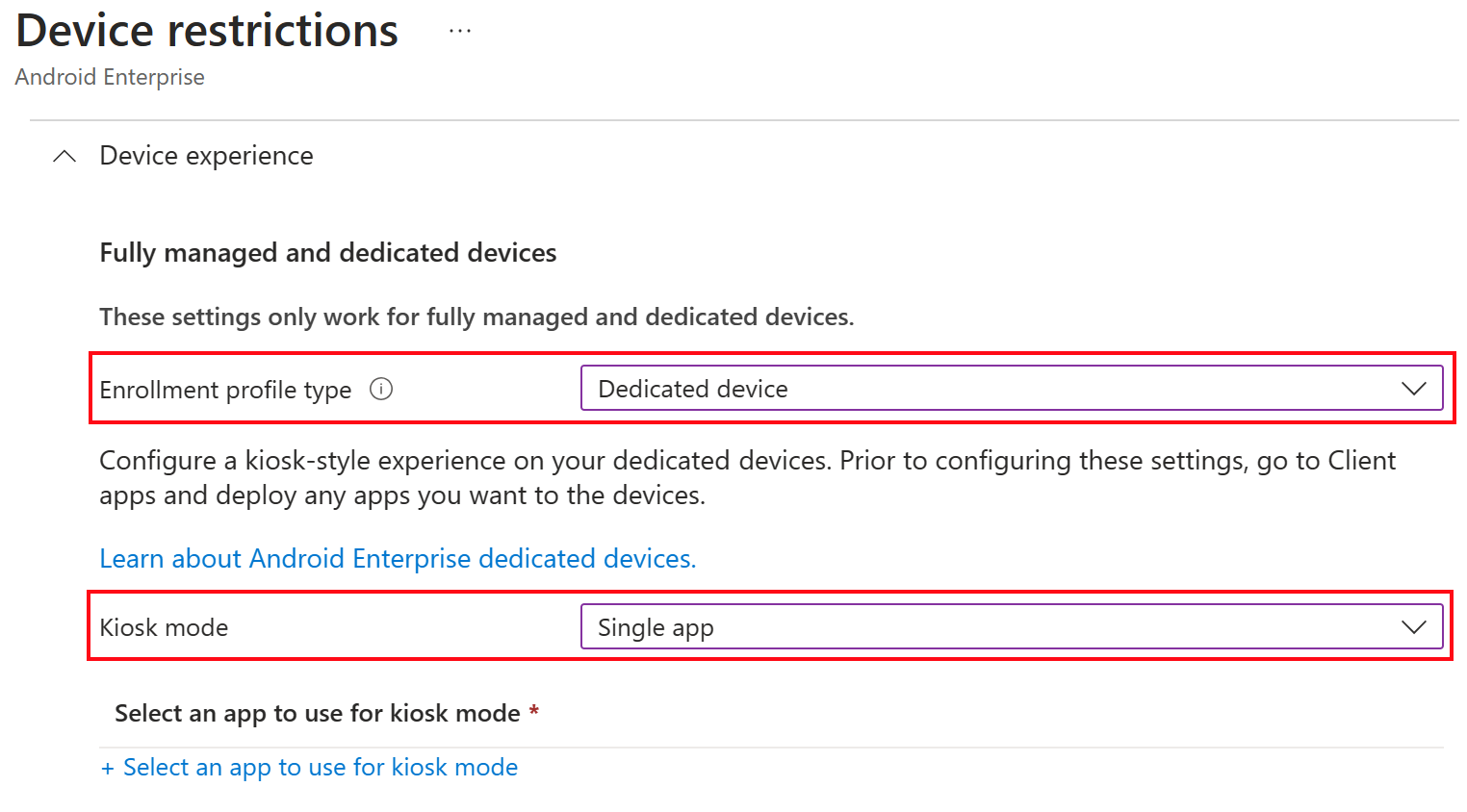
情境三:單一應用程式自助服務機
這些裝置在 Intune 中註冊為 Android 企業專用裝置。
此情境用於單一用途的裝置,例如掃描庫存。
你需要知道的事項:
- 裝置會被分配到一個應用程式。 裝置啟動時,只有這個應用程式會開啟。 使用者只能鎖定單一應用程式,無法關閉該應用程式,也無法在裝置上做其他操作。
- 此選項較為嚴格,因為裝置專用於執行單一應用程式。
- 企業啟動器則不被使用。
要設定這些裝置,你先把應用程式指派給裝置。 接著,你建立一個裝置設定政策,將裝置設定為單一應用程式自助服務機模式。
要開始,請使用以下連結:
將應用程式加入 Microsoft Intune。 當應用程式被新增時,你會建立一個應用程式政策,將應用程式部署到裝置上。
建立一個裝置設定限制設定檔,允許或限制使用 Intune 的功能:
在 Microsoft Intune 管理中心,請點選「裝置>管理」裝置 配置>範本>裝置限制>裝置體驗>專用裝置>自助服務機模式,並選擇「單一應用程式」:
Microsoft Entra Android 企業專用裝置的共享裝置模式
Microsoft Entra共享裝置模式 (SDM) 是 Android Enterprise 專用裝置註冊的另一個選項。
Microsoft Entra SDM 提供以應用程式和身份為驅動的登入/登出體驗, (減少) 的登入提示,提升終端使用者的體驗與生產力。 它補充了 情境 1 (裝置範圍的多應用程式) ,以及 情境 2 (鎖定畫面裝置並置頂應用程式,) 本文第 3 步說明 的主畫面與裝置體驗) (。
欲了解更多關於 SDM) Microsoft Entra共享裝置模式 (資訊,請前往 FLW Microsoft Entra共享裝置模式。
你需要知道的事項:
Android 註冊為 Intune 共享裝置及 Microsoft Entra SDM 皆可免費使用。 Android 在 Intune 中作為共享裝置註冊並不依賴 Microsoft Entra SDM。 Microsoft Entra SDM 是 Intune 共享裝置註冊之外的一個選項。
Microsoft Entra SDM 是 Microsoft Entra 的一項功能。 這不是 Intune 的功能。 欲了解更多關於 Android 企業裝置 Microsoft Entra SDM 的資訊,請前往:
為了讓終端使用者能完整登入/登出體驗,應用程式必須支援 MSAL) (Microsoft 認證函式庫。 欲了解更多資訊,請參考 使用 MSAL 在 Android 啟用跨應用單點登入 (SSO) 。