適用於
- Windows
在適用於 Windows 的 Intune 公司入口網站應用程式中瀏覽並安裝工作應用程式。 本文說明如何從公司入口網站安裝、檢視及共用工作應用程式。
提示
作為本文的小幫手,請參閱我們的適用於 Windows 的 Intune 應用程式保護安裝指南,以檢閱最佳做法,並了解如何在各種裝置上強制執行原則、部署應用程式,以及保護公司資料。 如需根據您的環境獲得自訂體驗,您可以在 Microsoft 365 系統管理中心存取適用於 Windows 的 Intune 應用程式保護指南。
應用程式類型
公司入口網站中提供兩種類型的應用程式:選擇性應用程式和必要應用程式。
選用應用程式是由您的組織所選取,並被視為有用且適合公司或學校使用。 這些應用程式可供您使用,但由您決定是否安裝。
必要應用程式是公司和學校的必要項目,且會直接部署到您的工作裝置。 系統會自動為您安裝這些應用程式,無需手動介入。 [必要的應用程式] 會顯示在已安裝的應用程式清單中,以及您安裝的選用應用程式旁邊。
若要找出需要哪些已安裝的應用程式:
使用您的公司或學校帳戶登入公司入口網站應用程式。
前往 下載 & 更新。
![適用於 Windows 的 公司入口網站 應用程式的 [下載 & 更新] 頁面的螢幕擷取畫面。](media/install-apps-windows/windows-companyportal-02.png)
在資料表中,查看 [貴組織所需] 資料行下方。 是表示您註冊的裝置上需要該應用程式。
安裝應用程式
開始之前,請從 Microsoft Store 安裝適用於 Windows 的 Intune 公司入口網站。
在您的公司或學校裝置上登入公司入口網站應用程式。 您將會在 [首頁] 頁面上看到最新的通知。
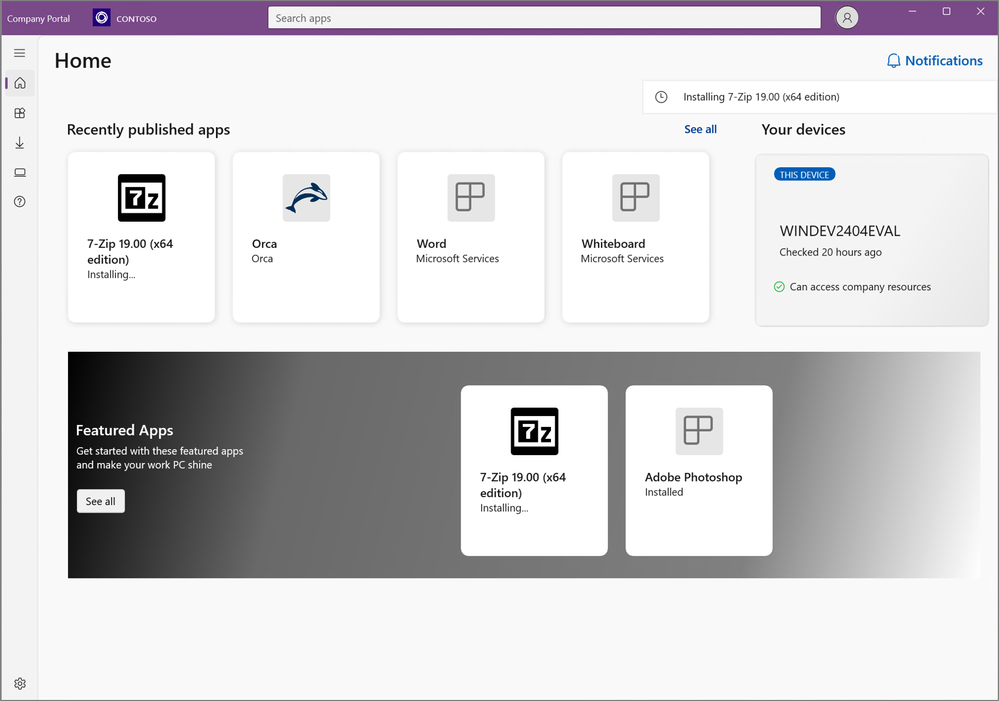
您可以從公司入口網站的下列位置存取可用的應用程式:
首頁:移至 [首頁 ] 以檢視貴組織的精選應用程式。
應用程式:前往 [應用程式 ] 以檢視、排序及篩選所有可用的應用程式。
應用程式類別:前往 應用程式類別 ,依類型或功能瀏覽應用程式。 此區域中的應用程式會分類為貴組織挑選的類別,例如 精選、 教育和 生產力。
搜尋應用程式:使用瀏覽窗格中的靜態搜尋列,依名稱或發行者搜尋應用程式。
選取應用程式,然後選擇 [安裝]。 應用程式的安裝狀態會在應用程式安裝進行時變更為 [安裝] ,然後在安裝完成後變更 為 [已安裝 ]。 如果必要的應用程式無法安裝,而且有可用的重試選項,請選取 [重試 ]。 安裝狀態最多可能需要 10 分鐘才能自行更新。
提示
若要一次選取並安裝多個應用程式,請移至 [應用程式 ],然後將版面配置檢視切換為多重選取模式。 然後選取您要安裝的每個應用程式旁邊的核取方塊。 選擇 [安裝] 選取來 安裝。
檢視所有應用程式
移至 [應用程式 ] 以查看裝置上所有可用和已安裝應用程式的清單。
- 名稱:應用程式的名稱。
- 版本:應用程式的版本號碼。
- 發行者:發佈應用程式的開發人員或公司的名稱。 發行者通常是軟體廠商或貴組織。
- 發佈日期:應用程式可供下載的日期。 [發佈日期] 可以顯示應用程式的初始發行或應用程式的最新更新。
- 狀態:您裝置上應用程式目前的安裝狀態,可能包括 [可用]、[ 正在安裝]、[ 已安裝] 和 [ 安裝失敗]。
選取 [排序方式 ],依應用程式或發行者名稱的字母順序重新排列應用程式,或依發佈日期的時間順序重新排列應用程式。 在 [ 精簡] 底下,您可以選取類別,將結果縮小為特定類型的應用程式。
檢視已安裝的應用程式
前往 [ 下載] & [更新 ],查看裝置上已安裝應用程式的清單。 如果沒有應用程式可供檢視,您會看到一則訊息,指出您未安裝任何公司應用程式。
下列資訊適用於每個應用程式:
- 名稱:應用程式的名稱。
- 版本:應用程式的版本號碼。
- 組織所需項目:如何指派應用程式並提供給您。
- 發行者:發佈應用程式的開發人員或公司的名稱。 發行者通常是軟體廠商或貴組織。
- 狀態:您裝置上應用程式目前的安裝狀態,可能包括 [可用]、[ 正在安裝]、[ 已安裝] 和 [ 安裝失敗]。 必要的應用程式可能需要長達 10 分鐘的時間才會顯示為最新狀態。 如需安裝所需應用程式的重要詳細資訊,請參閱本文中的 安裝應用程式 。
安裝 Microsoft Office
視您工作場所或學校的大小而定,公司入口網站中可能有多個版本的 Office 可供安裝。 您只能安裝一個版本的 Office。 如果您嘗試安裝其他的,系統會解除安裝第一個。 如果您不確定哪個版本最適合您的角色,請與您的 IT 支援人員連絡以取得指引。
共用應用程式
向公司或學校連絡人分享並推薦應用程式。 下列步驟描述如何直接從公司入口網站共用連結。
- 在 [公司入口網站] 中,以滑鼠右鍵按一下或按住應用程式,以開啟快顯功能表。
- 選取 [共用]。
- 選取單一連絡人或選取其他程式,例如 OneNote,以與一群人員共用應用程式連結。 收件者會收到一個連結和一則訊息,以檢視應用程式。 連結會開啟 [公司入口網站] 應用程式詳細資料頁面。
要求工作或學校用應用程式
要求公司入口網站應用程式中無法使用的應用程式。 移至 [說明] & 您組織的支援人員詳細資料。 在公司入口網站網站上也提供相同的連絡資訊。
![螢幕擷取畫面顯示 Windows 版 公司入口網站 應用程式的 [說明 & 支援] 頁面,強調顯示 [Helpdesk] 區段。](media/install-apps-windows/1812_ucp_help_support_helpdesk.png)
解除安裝應用程式
在公司入口網站應用程式中,針對某些 Win32 應用程式和 Microsoft Store 應用程式,提供解除安裝應用程式的選項:
- 移至 App。
- 選取您要解除安裝的 App。
- 選擇 [解除安裝]。
後續步驟
需要其他協助嗎? 與您的支援人員連絡。 如需連絡資訊,請登入 公司入口網站 應用程式或公司入口網站網站,然後移至 [說明] & 支援。