Microsoft 365 Archive 採用按使用量付費的模式,並透過 Microsoft 365 管理中心進行設定。
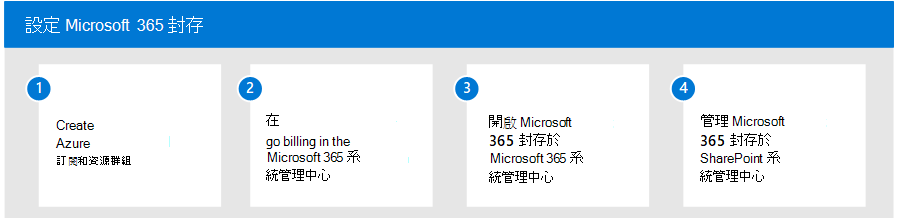
要設定 Microsoft 365 Archive,請依照以下步驟操作:
建立 一個 Azure 訂閱 和 資源群組。
在 Microsoft 365 管理中心設定隨用付費計費。
在 Microsoft 365 管理中心開啟 Microsoft 365 Archive。
在 SharePoint 管理中心管理 Microsoft 365 網站檔案庫。
必要條件
授權
在使用 Microsoft 365 Archive 之前,您必須先將 Azure 訂閱連結到按 需付費計費。 Microsoft 365 Archive 是根據已歸檔的 GB (GB) 數來計費。 欲了解更多定價資訊,請參閱 定價模型。
要設定隨用即付計費,請參見 「隨用隨付計費設定」。
權限
您必須是 SharePoint 管理員 或 全域管理員 ,才能存取 Microsoft 365 管理中心並設定 Microsoft 365 封存檔。
重要事項
Microsoft 建議您使用權限最少的角色。 使用權限最少的角色有助於提升組織的安全。 全域系統管理員是高度特殊權限角色,應僅在無法使用現有角色的緊急案例下使用。 欲了解更多資訊,請參閱 Microsoft 365 管理中心的管理員角色。
設定 Microsoft 365 檔案庫
注意事項
Microsoft 365 SharePoint 網站的 Archive 現已提供給 GCC) 組織 (政府社群雲。 要開始,請依照 Microsoft 365 管理中心指南中的「設定」指引設定「隨用付費」帳單,並在計 費節點中管理隨用付費帳單 。 帳單政策連結完成後,從設定頁面啟用 SharePoint Site Archive。
一旦在 Microsoft 365 管理中心啟用了隨用付費計費,就可以啟用 Microsoft 365 Archive。
在 Microsoft 365 管理中心,選擇 「設定 > 」組織設定。
在 組織設定 頁面,選擇 「隨用付費服務」。
在「 隨用隨付服務 」頁面,選擇 設定 標籤。
在 儲存服務中,選擇 「歸檔」。
在 Microsoft 365 Archive 面板的 SharePoint 網站歸檔 區塊中,選擇狀態切換以開啟 Microsoft 365 SharePoint 網站歸檔。
在 啟用 SharePoint 歸檔 面板中,選擇 確認。
Microsoft 365 Archive 現已啟用。 你可以從 SharePoint 管理中心歸檔網站,預設使用者也能在 SharePoint 網站上歸檔檔案。
注意事項
要啟用檔案層級的檔案預覽,請參見 管理。
未授權 OneDrive 帳號的計費也可從同一個 Microsoft 365 Archive 面板啟用。
在 Microsoft 365 管理中心,選擇 「設定 > 」組織設定。
在 組織設定 頁面,選擇 「隨用付費服務」。
在「 隨用隨付服務 」頁面,選擇 設定 標籤。
在 儲存服務中,選擇 「歸檔」。
在 Microsoft 365 Archive 面板的 「管理已歸檔未授權 OneDrive 帳號 」區塊中,選擇狀態切換開關,開啟未授權 OneDrive 帳號的 Microsoft 365 Archive。
在 「啟用未授權 OneDrive 帳號帳單 」面板中,選擇 確認。
關閉 Microsoft 365 檔案庫
要關閉 Microsoft 365 Archive:
在「 隨用隨付服務 」頁面,選擇 設定 標籤。
在 儲存服務中,選擇 「歸檔」。
在 Microsoft 365 Archive 面板的 SharePoint 網站歸檔 區,選擇狀態切換以關閉 Microsoft 365 SharePoint 網站的歸檔。
在 「停用 Microsoft 365 歸檔 」面板中,選擇 確認。
未授權 OneDrive 帳號的帳單也可以另外啟用。
在 Microsoft 365 Archive 面板的 「管理已歸檔未授權 OneDrive 帳號 」區塊,選擇狀態切換,關閉未授權 OneDrive 帳號的 Microsoft 365 歸檔。
在 「停用未授權 OneDrive 帳號的帳單 」面板中,選擇 確認。