您可以跨 Web、桌面和行動平台在 Microsoft 365 應用程式中釘選Microsoft Copilot Chat。 例如,Microsoft Teams 和 Microsoft Outlook。 本文說明如何設定釘選設定,以改善使用者對 Copilot Chat 的存取權,做為貴組織安全且合規的生成式 AI 解決方案。
注意事項
本文中的資訊是針對 Microsoft 365 應用程式導覽列中的 Copilot Chat 體驗。 您也可以將 Microsoft Copilot 應用程式釘選到 Windows 工作列。 Copilot Chat 是 Microsoft 365 應用程式中提供的整合式聊天體驗。 Copilot 應用程式是獨立的應用程式,可讓您存取Chat、搜尋、代理程式 (如果已啟用) 、筆記本和建立。 若要了解 Copilot 應用程式與 Copilot Chat 之間的差異,請參閱決定哪一個 Copilot 適合您。
開始之前
若要在 Microsoft 365 系統管理中心設定 Copilot Chat 釘選設定,您必須獲指派 AI 系統管理員角色。
重要事項
使用權限最少的角色。 較低權限的帳戶有助於改善組織的安全性。 全域系統管理員是具有高度權限的角色。 當您無法使用現有的角色時,將其使用限制在緊急情況。 如需詳細資訊,請參閱 關於 Microsoft 365 系統管理中心中的系統管理員角色。
開啟 Copilot 設定頁面
若要取得此設定,請移至 Copilot 設定頁面,或:
- 登入 Microsoft 365 系統管理中心。
- 移至 Copilot>設定。
- 選取釘選Microsoft Copilot Chat。
請繼續前往下一節,以取得此設定中每個選項的描述。
釘選選項
![Microsoft 365 系統管理中心顯示 [在 Microsoft 365 應用程式中釘選 Copilot Chat] 設定的已選取核取方塊的螢幕擷取畫面。](media/pin-copilotchat-m365-apps.png#lightbox)
Copilot Chat 預設會釘選到 Microsoft 365 應用程式的導覽列。 此行為適用於多數符合 Copilot Chat 資格的使用者,涵蓋網頁、行動裝置和桌面。 自 2026 年 1 月 28 日起,[在 Microsoft 365 應用程式中釘選 Copilot Chat] 設定不再適用於 Microsoft Copilot 應用程式,且無法將 Copilot Chat 從全球所有租用戶的瀏覽中取消釘選。
若要變更 Copilot Chat 的釘選設定,請選取下列其中一個選項:
在 Microsoft 365 應用程式中釘選Copilot Chat (建議) :會自動為所有使用者釘選Copilot Chat。 系統不會提示使用者。 此選項為預設值。
不要在 Microsoft 365 應用程式中釘選 Copilot Chat:如果您選擇此選項,Teams 和 Outlook 中的使用者預設將無法使用 Copilot Chat。 使用者仍然可以瀏覽其 App Store 並自行新增 Copilot。
如果您先前選取 [不要將 Copilot 釘選到 Microsoft 365 系統管理中心] 中的瀏覽列,並取消選取 [允許] 詢問使用者是否要釘選它,您的設定設定現在是 [不要釘選] 且使用者仍未釘選 Copilot Chat。 此外,如果您將設定切換為 [不要在 Microsoft 365 應用程式中釘選 Copilot Chat],Copilot 會接受該選擇。
如果使用者看到 Copilot Chat 釘選到其瀏覽列,並選擇將其取消釘選,Copilot Chat 會在未來的工作階段中尊重該選擇,並從瀏覽列取消釘選 Copilot Chat。
您可以隨時變更 Copilot Chat 釘選設定。 變更最多需要 48 小時才會生效。
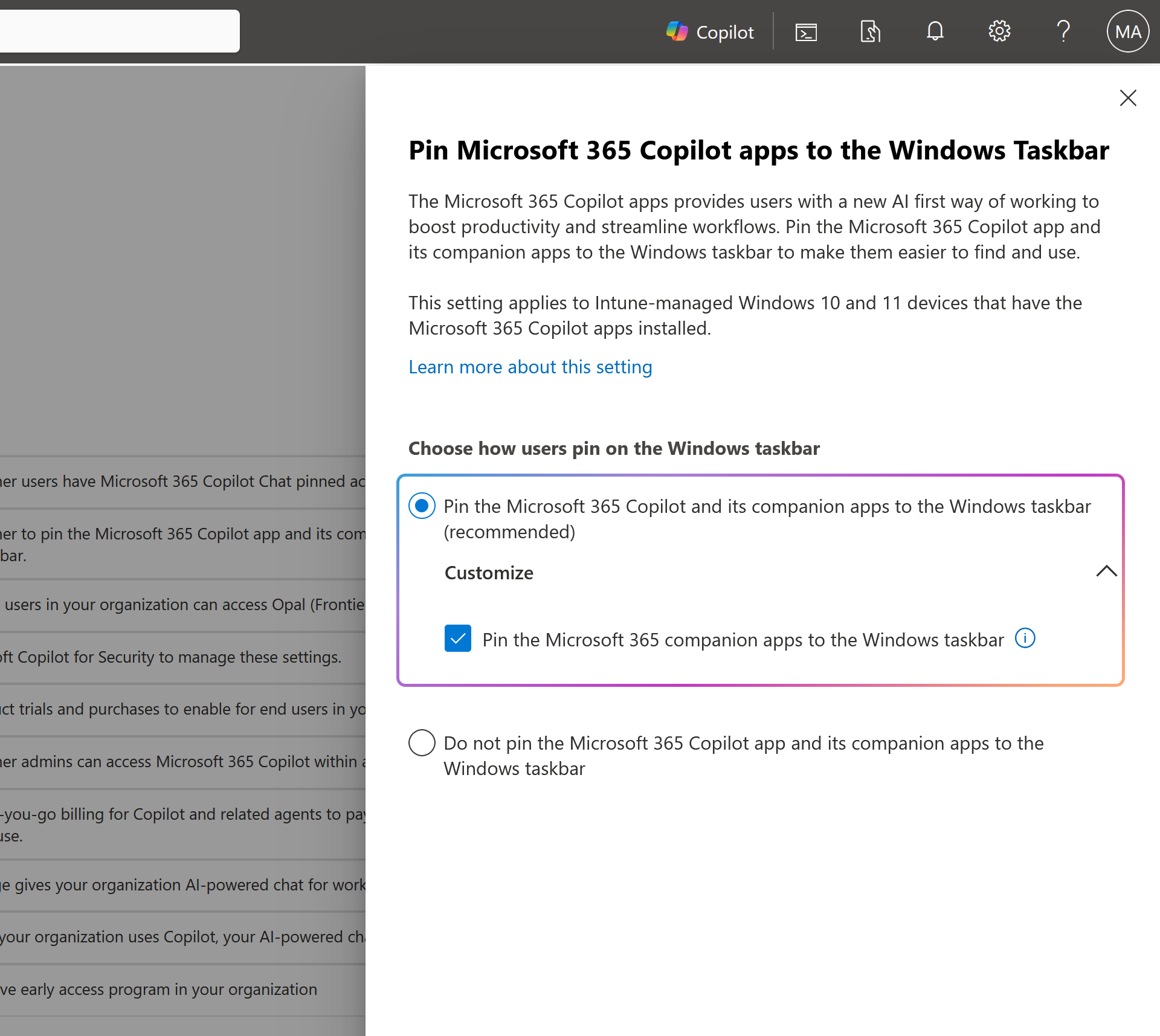
釘選 Windows 工作列上的 Copilot 應用程式
您可以將 Microsoft Copilot 應用程式釘選到受管理裝置的 Windows 工作列。
此設定僅適用擁有作用中 Intune 授權的使用者。 若要在 Microsoft 365 系統管理中心中檢視或設定 Copilot 工作列釘選,您必須是 Intune 系統管理員角色的成員。
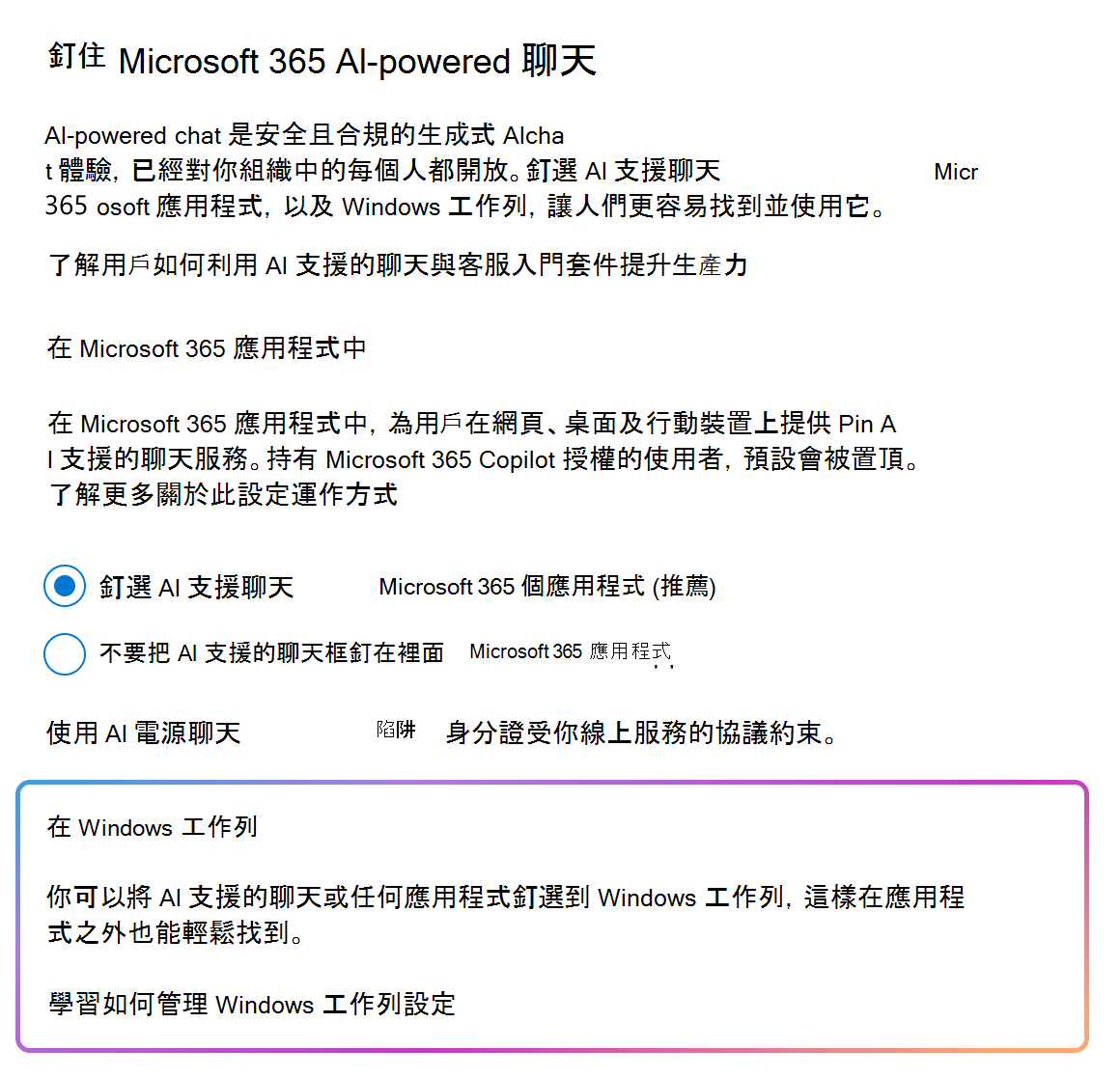
如需詳細資訊,請參閱將 Microsoft Copilot 應用程式釘選到 Windows 工作列。
如果貴組織沒有 Intune 訂閱,您會看到下列頁面:
在群組或使用者層級釘選
重要事項
自 2026 年 1 月 20 日起,[在 Microsoft 365 應用程式中釘選 Copilot Chat] 設定不再適用於 Microsoft Copilot 應用程式,且無法將 Copilot Chat 從全球所有租用戶的瀏覽中取消釘選。 這也表示釘選原則不再適用於 Microsoft Copilot 應用程式。
對於需求複雜的大型組織,請設定釘選原則以套用至特定使用者群組。 由於管理複雜性,不建議大部分客戶使用此選項。
在 [Office 原則 ] 卡片中,選取 [ 移至 Microsoft 365 雲端原則]。
選取 [建立]。
自訂原則的基本概念和範圍。
在原則中,搜尋並選取 [釘選Microsoft Copilot Chat]。
飛出視窗面板會顯示設定選項。
選取選項,然後選取 [套用]。 例如,如果您選取 [已啟用],則行為與 Microsoft 365 應用程式中的 [釘選 Copilot Chat] 相同。
此原則的狀態現在在清單中顯示為 [已設定 ]。
選取 [下一步 ] 以檢閱最終變更。
檢閱組態之後,選取 [ 建立 ] 以發佈原則。
使用者體驗
未授權的 Copilot Chat 使用者可以選擇釘選或取消釘選 Copilot Chat。 使用者也可以在應用程式設定中調整釘選設定。 這些選擇是 Microsoft Teams、Outlook 和 Microsoft Copilot 應用程式特有的。
注意事項
只有使用 Microsoft Entra 帳戶進行驗證的使用者才能將 Copilot Chat 釘選到其瀏覽列。
透過 Teams 系統管理中心在 Microsoft Teams 中釘選 Copilot Chat
您只能透過 Teams 系統管理中心為 Microsoft Teams 中的使用者變更 Copilot Chat 的釘選設定。 在 Teams 系統管理中心,將 Copilot 應用程式新增至原則的釘選應用程式,以建立或修改 應用程式設定原則 。 當您將原則指派給擁有 Microsoft Entra 帳戶的使用者時,Teams 應用程式會為他們釘選 Copilot 應用程式。
就像當您在 Teams 中釘選任何其他應用程式時一樣,您也需要允許這些使用者使用 Copilot Chat。 若要允許在 Teams 中使用 Copilot Chat 應用程式,請根據您的 Teams 設定,使用下列其中一個選項:
如果您在 Microsoft 365 系統管理中心的 [Copilot>]設定頁面上選取釘選 Copilot,並將 Copilot 釘選的應用程式設定原則指派給擁有 Microsoft Entra 帳戶的使用者,Teams 應用程式會為應用程式設定原則所定義位置的使用者釘選 Copilot Chat。 其他人都已將 Copilot Chat 釘選在預設位置。
如果您在 Microsoft 365 系統管理中心的 [Copilot>設定] 頁面上選取 [不要釘選 Copilot],並將 Copilot 釘選的應用程式設定原則指派給擁有 Microsoft Entra 帳戶的使用者,則 Teams 應用程式只會為這些使用者釘選 Copilot Chat。