簡介
Microsoft MakeCode 是一個有用的工具,可以學習或教導所有年齡段的初學者如何編碼,並允許您使用軟件來控制硬件設備。
本教學課程教你如何使用Make Code平台編寫一個程式,使用Microsoft Data Streamer增益集將即時資料從BBC micro:bit傳送到Microsoft Excel。
我們在本教程中使用的範例程式將 micro:bit 加速度計資料列印到 Excel 中。 您可以修改和調整基本程序以與其他micro:bit傳感器或外部傳感器一起使用。
此專案所需條件
硬體
- micro:bit 微控制器
注意事項
Windows 8 及更高版本不需要其他驅動程式。 對於在 Windows 7 上首次對 micro:bit 進行編程,您需要 為您的電腦下載mbed驅動程式 。
- microUSB 轉 USB 連接線
軟體
- Microsoft Excel Office 365
- 已啟用 Data Streamer Excel 增益集
- Data Streamer 適用於所有 Office 365 訂閱
使用 Make Code 區塊將資料列印成序列
電腦上的序列埠是 Microsoft Data Streamer 從外部裝置收集資料的方式。 本節說明如何使用「製作程式碼」區塊將資料列印到序列埠。
插入您的 micro:bit 並前往 Make Code 網站。
選擇「micro:bit」選項並建立一個新檔案。 MakeCode 區塊介面隨即開啟。
新增 HackingSTEM Data Streamer 擴充功能。
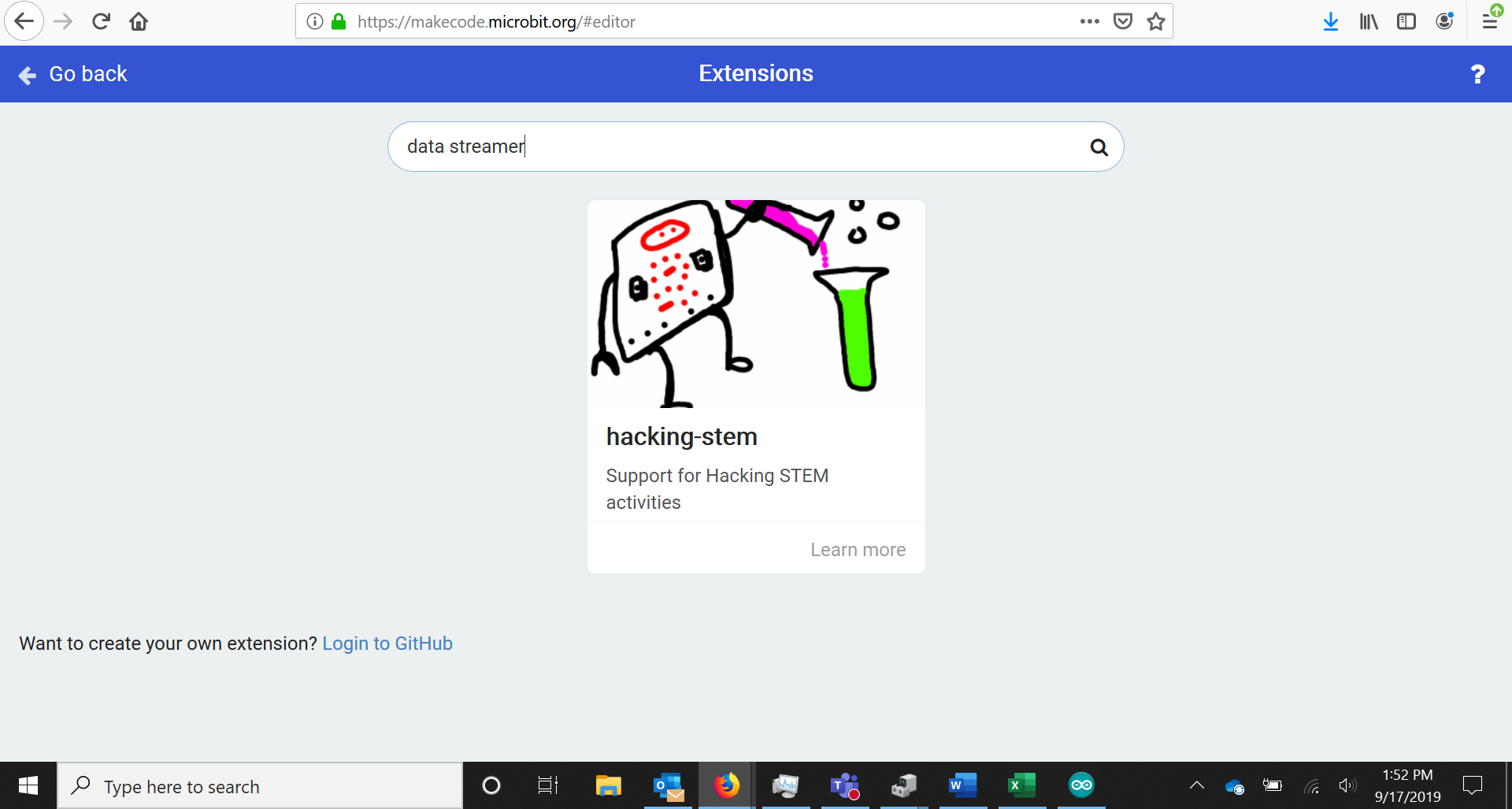
前往位於程式碼區塊底部的擴充功能,然後搜尋 Data Streamer。 選取 HackingSTEM Data Streamer 增益集以啟用它。
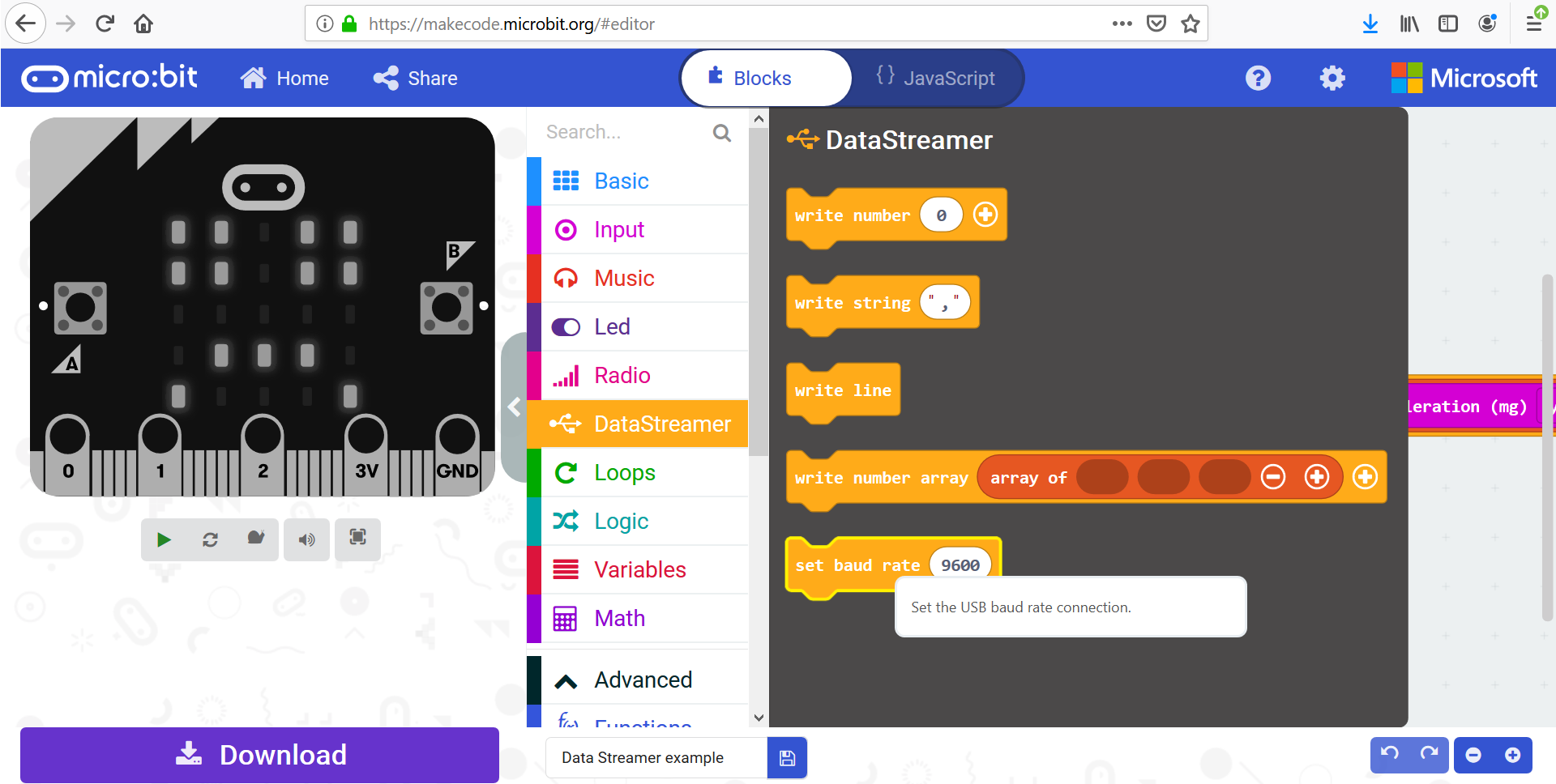
返回 MakeCode 的 [區塊] 區段,找出並開啟頂端區段中的黃色/橘色 Data Streamer 區塊。
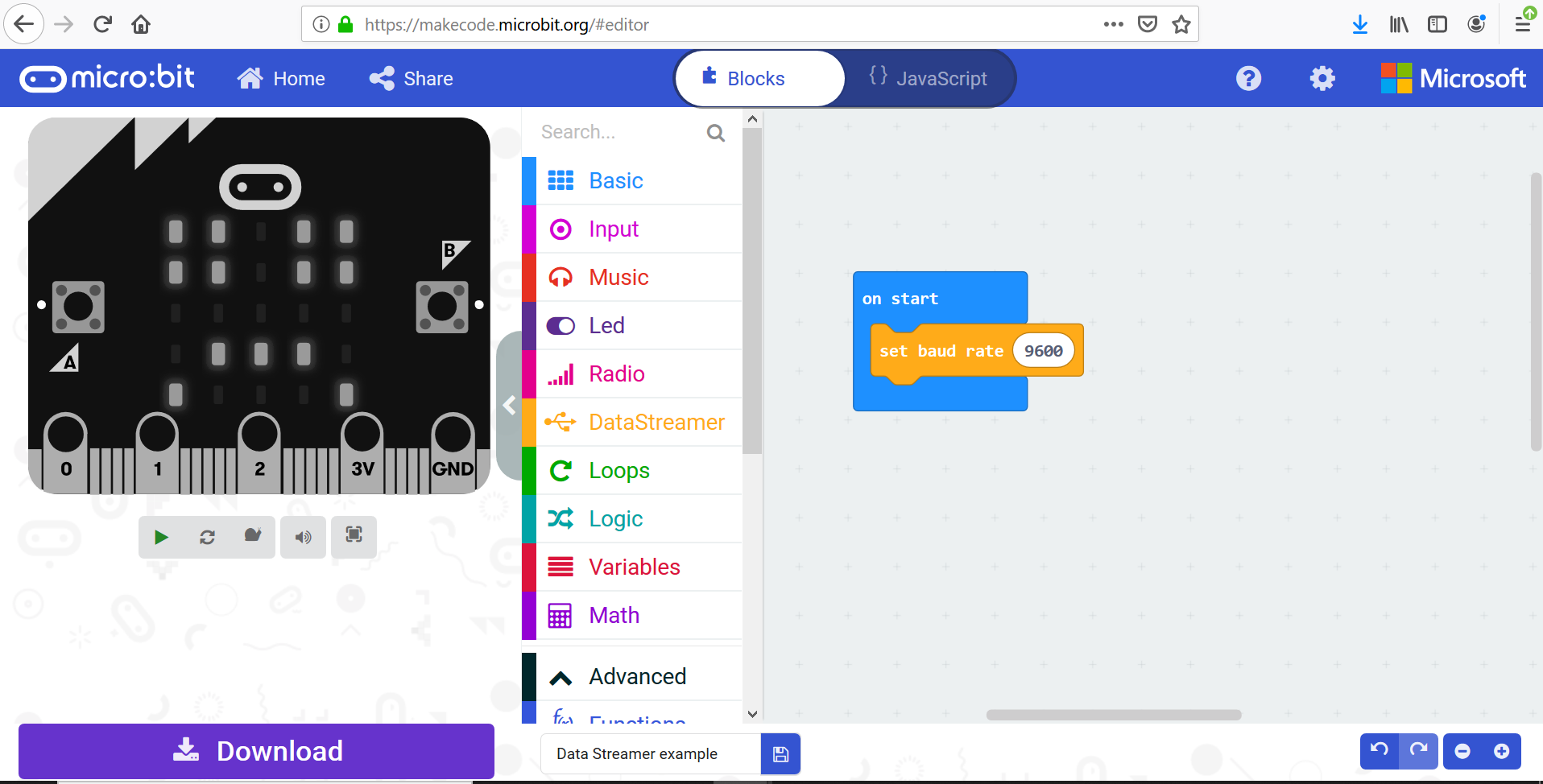
通過將“設置波特率”塊拖到“開始時”來設置波特率。 使用預設設定 (9600) 。
注意事項
波特率是電腦和micro:bit通訊的速度。
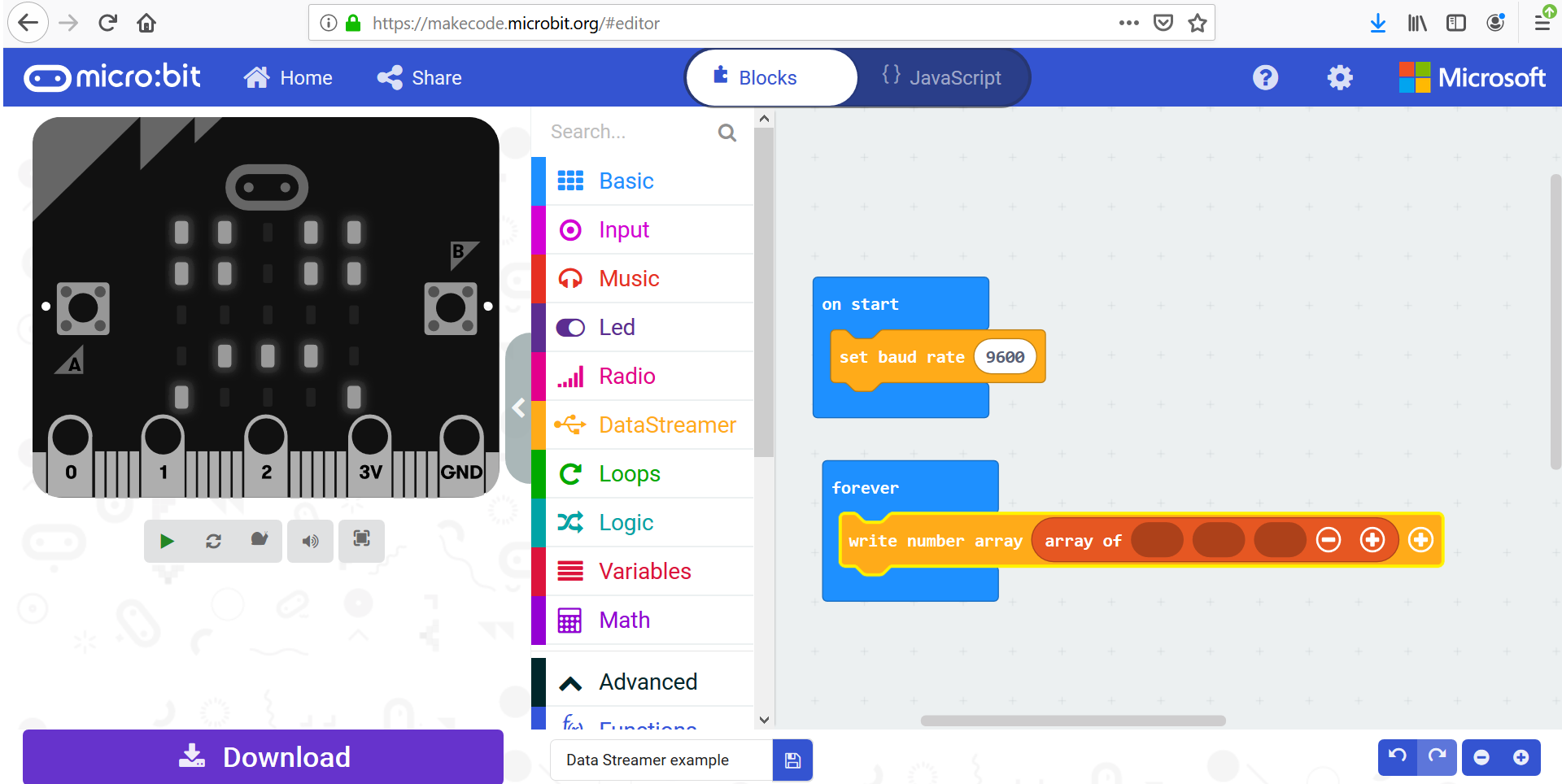
接下來,使用 寫入數字陣列 塊將數據打印到串行。 拖入 永久 方塊。
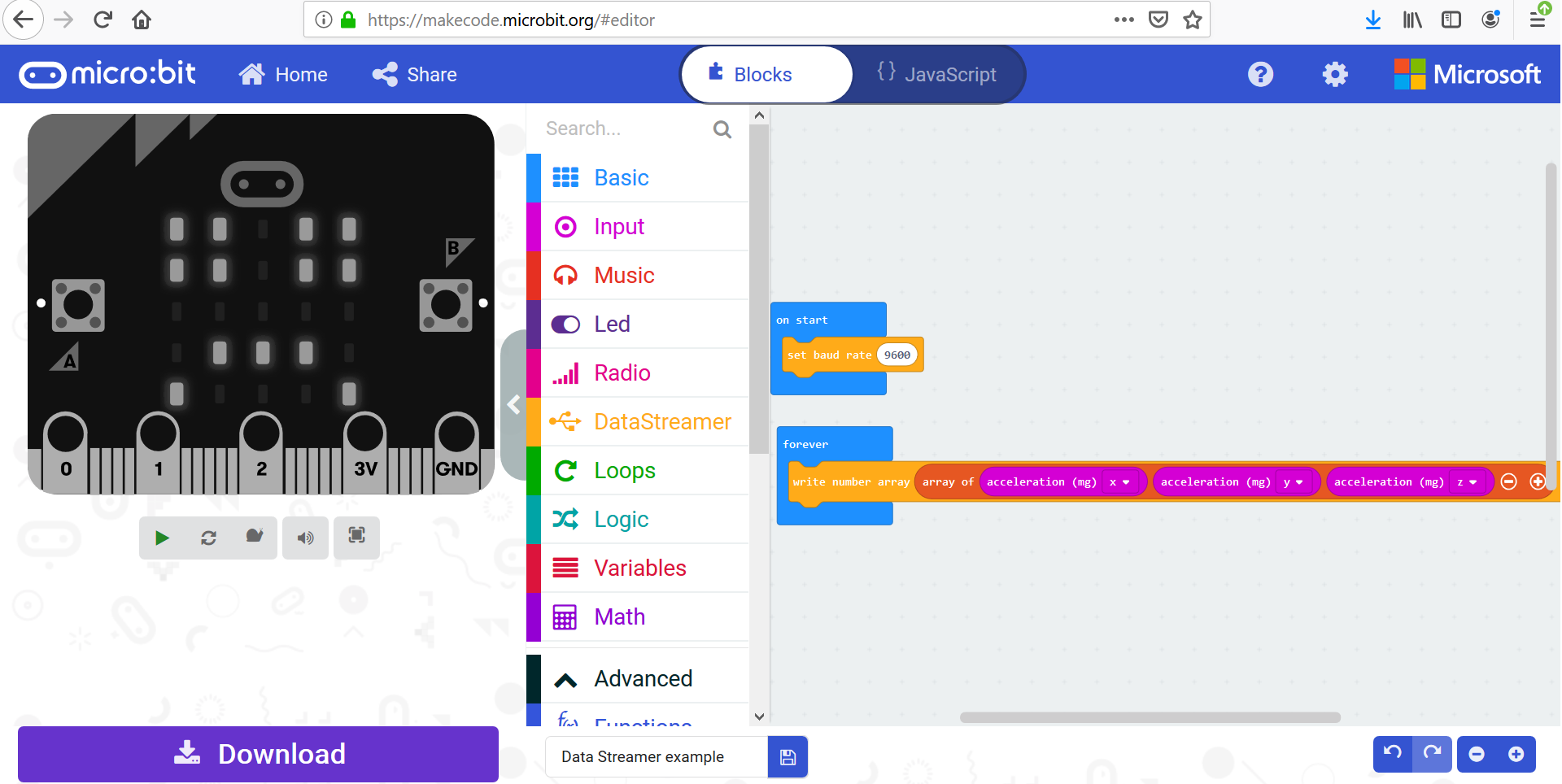
在插槽 陣列 中,插入您要列印到序列的資料。 在這個例子中,我們列印了 micro:bit 加速度計的 x、y 和 z 值。
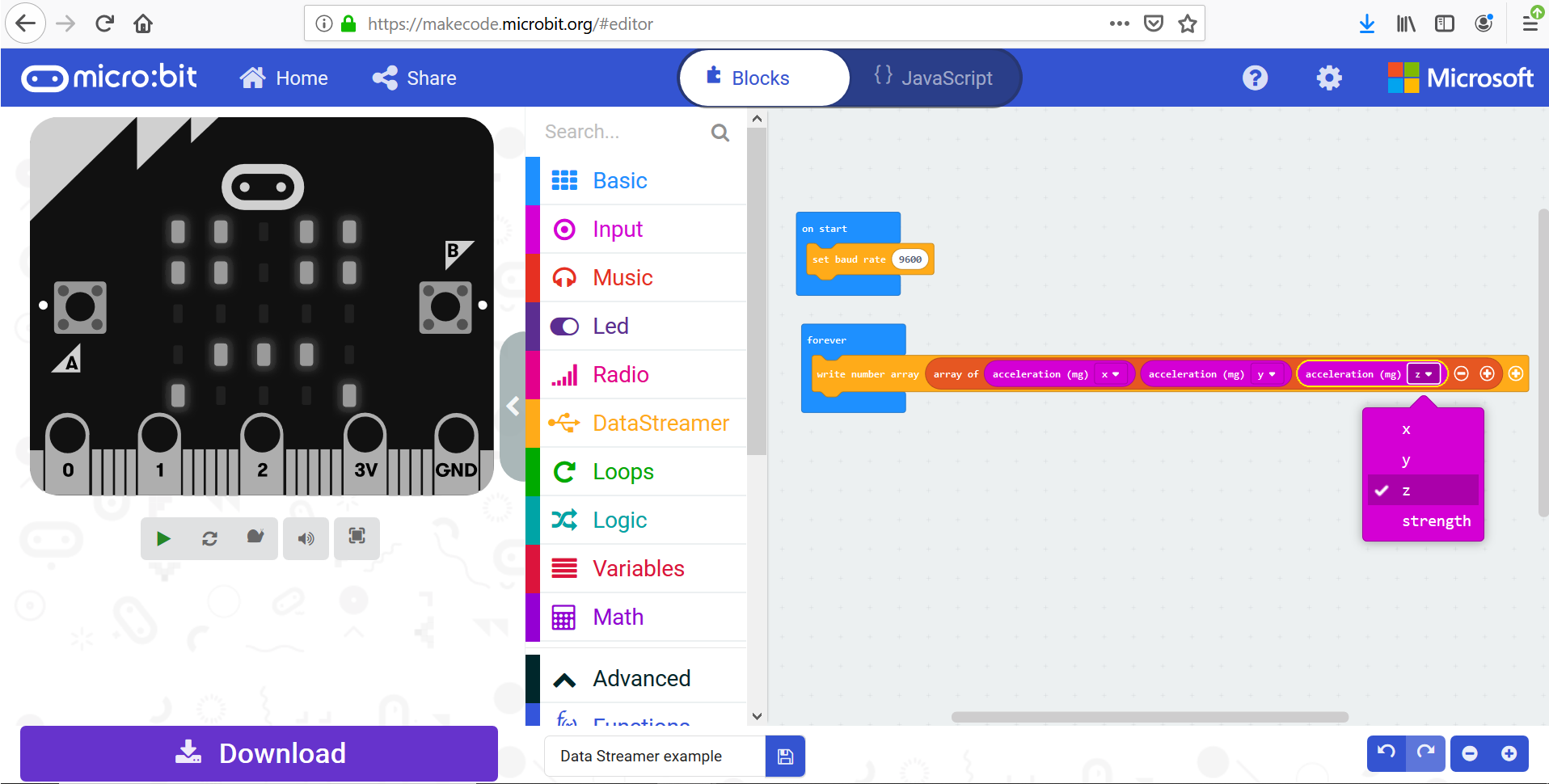
加速度計塊位於“輸入”部分。 請記住相應地將所選變數從「x」變更為 y 和 z。
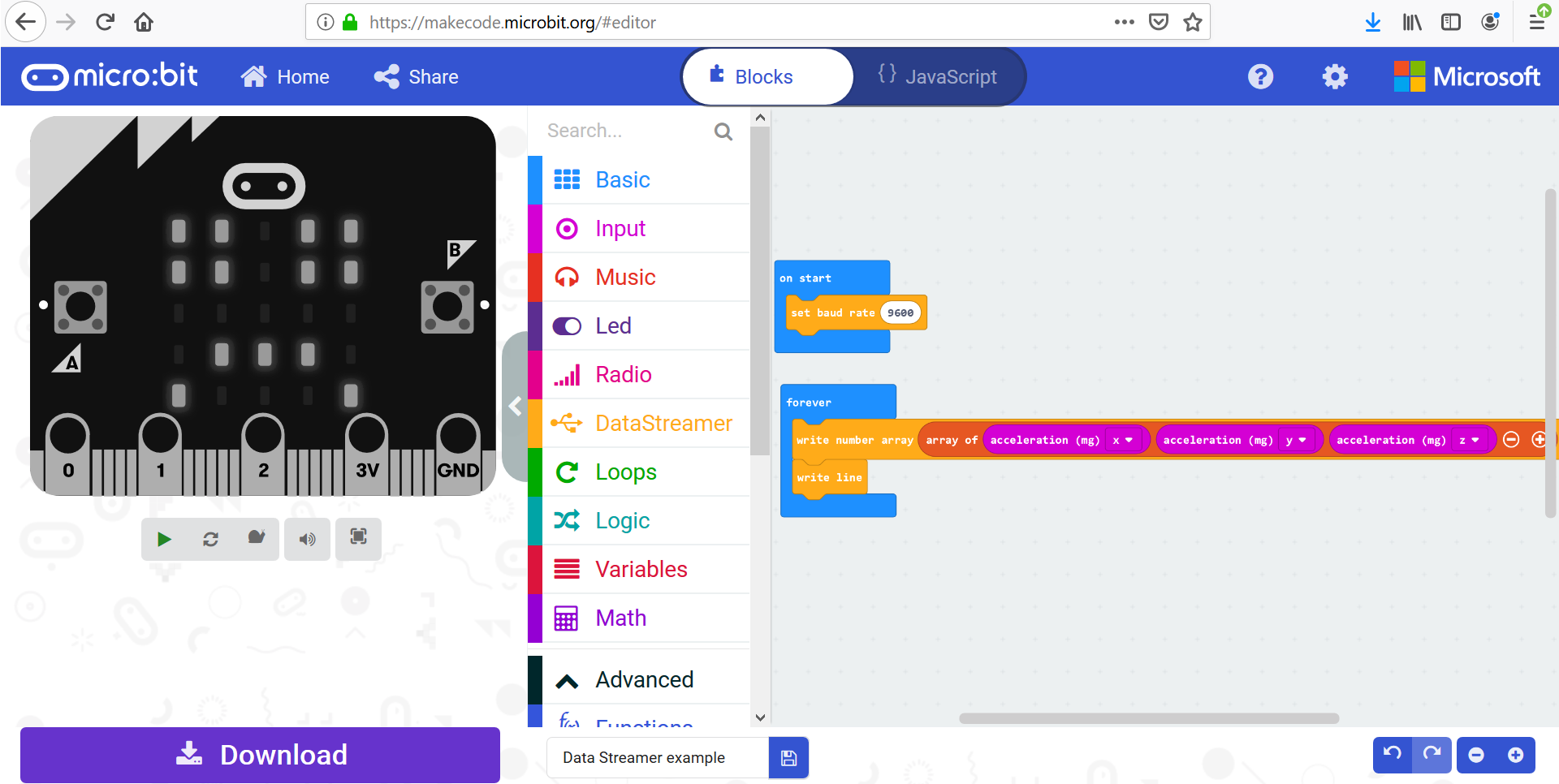
在陣列後面列印一行新行,以表示資料串流器中資料封包的結尾,方法是從「資料串流器」區段拖曳「寫入行」區塊。
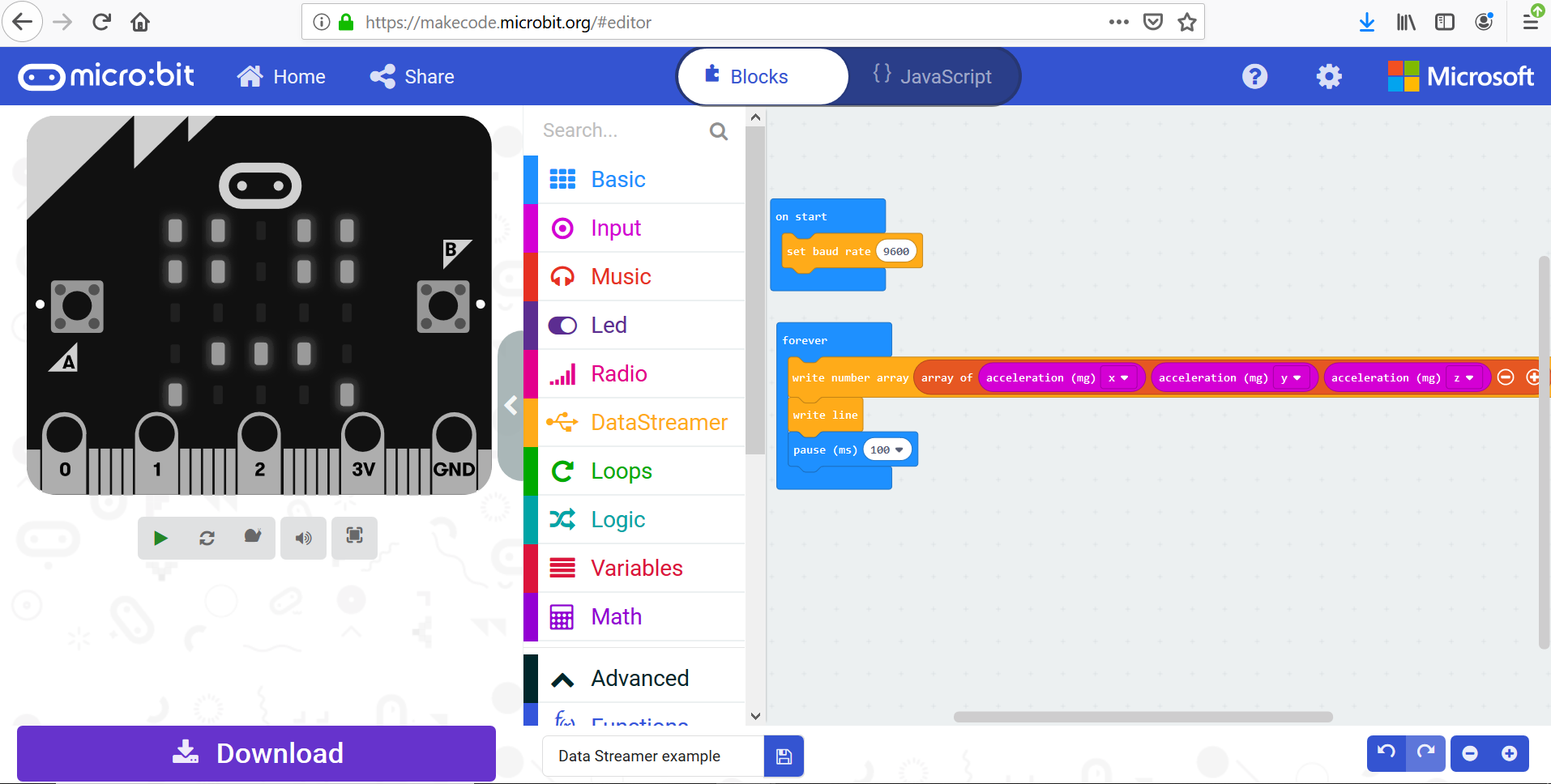
選用項目:新增暫停,以便在列印資料時更輕鬆地查看資料。
將程式碼下載到 micro:bit 上
一旦你有了Make Code區塊程式,你就可以將其上傳到你的micro:bit了! 你有兩個選擇。
注意事項
選項 1 速度更快,因為它涉及的步驟較少。 但是,某些電腦可能不允許您將檔案直接下載到 micro:bit 上,因此您可能需要使用選項 2。
選項 1
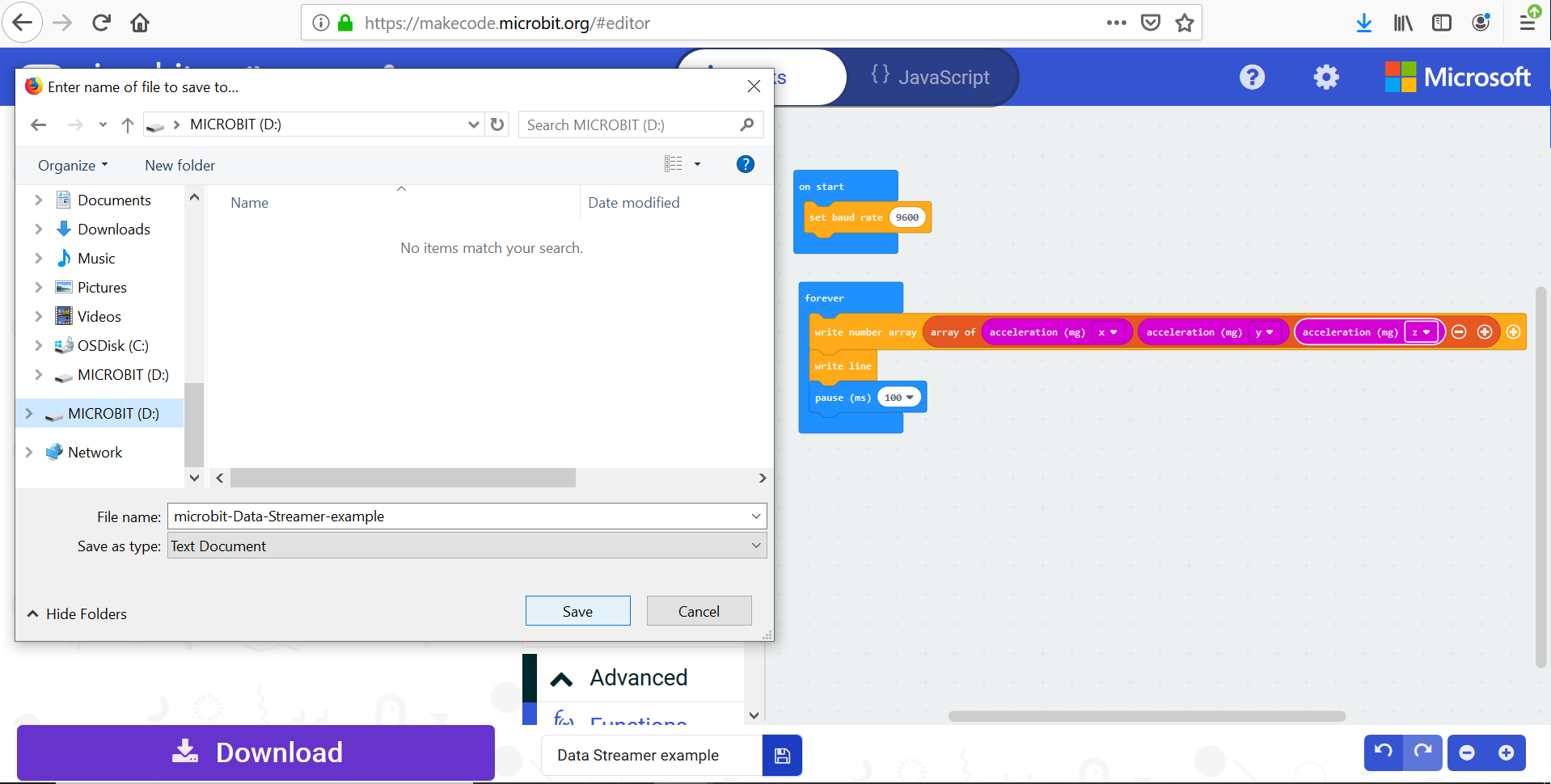
下載代碼文件並將其直接保存到 micro:bit 驅動器上。
選項 2
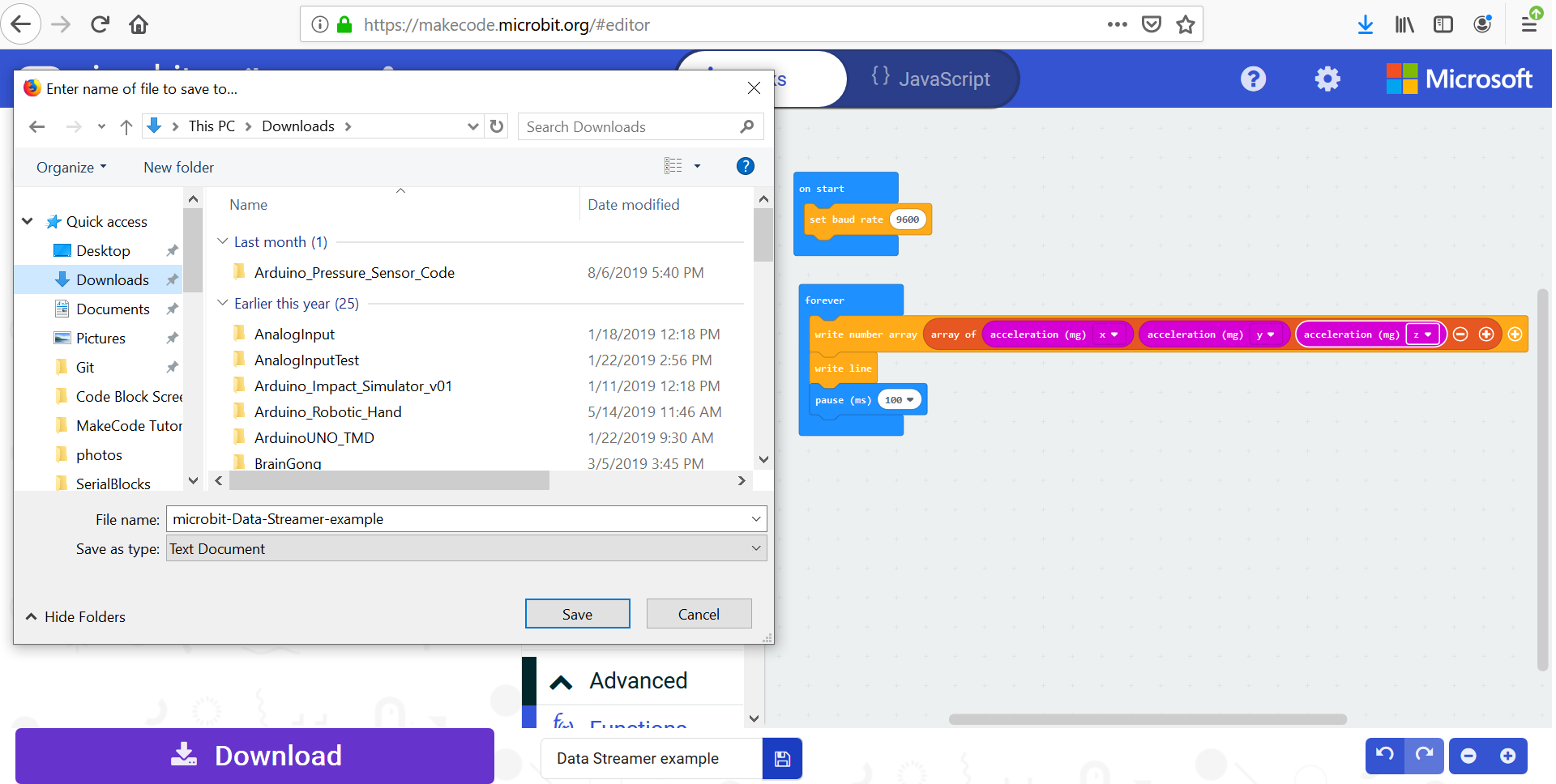
下載程式碼檔案並將其儲存到電腦上的資料夾中。
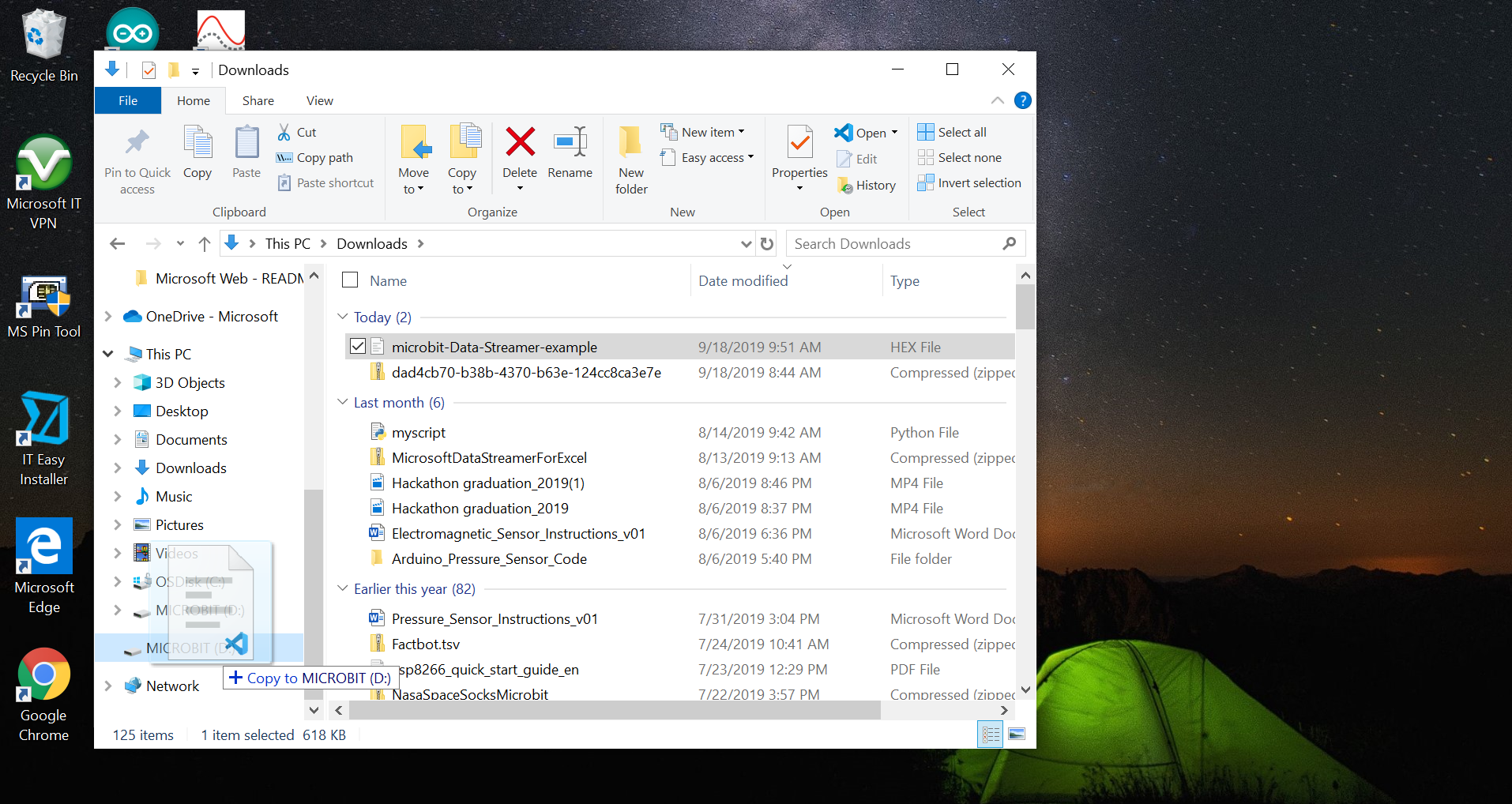
打開檔案總管,導航到您保存程式碼檔案的資料夾,然後將程式碼檔案拖曳到 micro:bit 磁碟機上。
使用資料串流器
您已準備好使用 Data Streamer! 開啟 Excel 並導覽至 [資料串流器] 索引標籤。
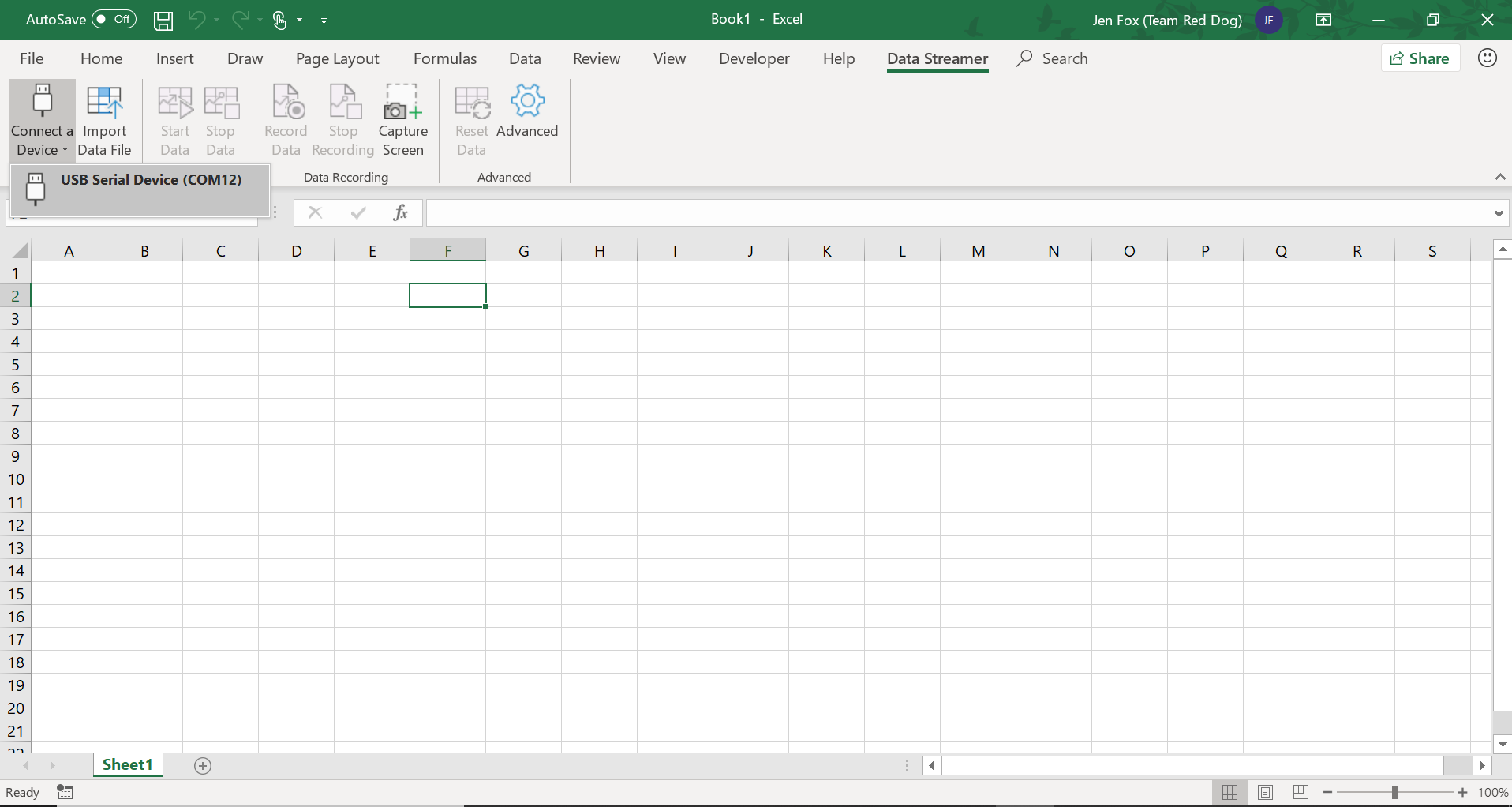
- 選擇「連接您的裝置」以選擇 micro:bit USB 裝置。
[!!注意] 如果您看到列出多個設備,請拔下您的micro:bit並觀察哪一個消失,然後重新連接並選擇該USB設備。
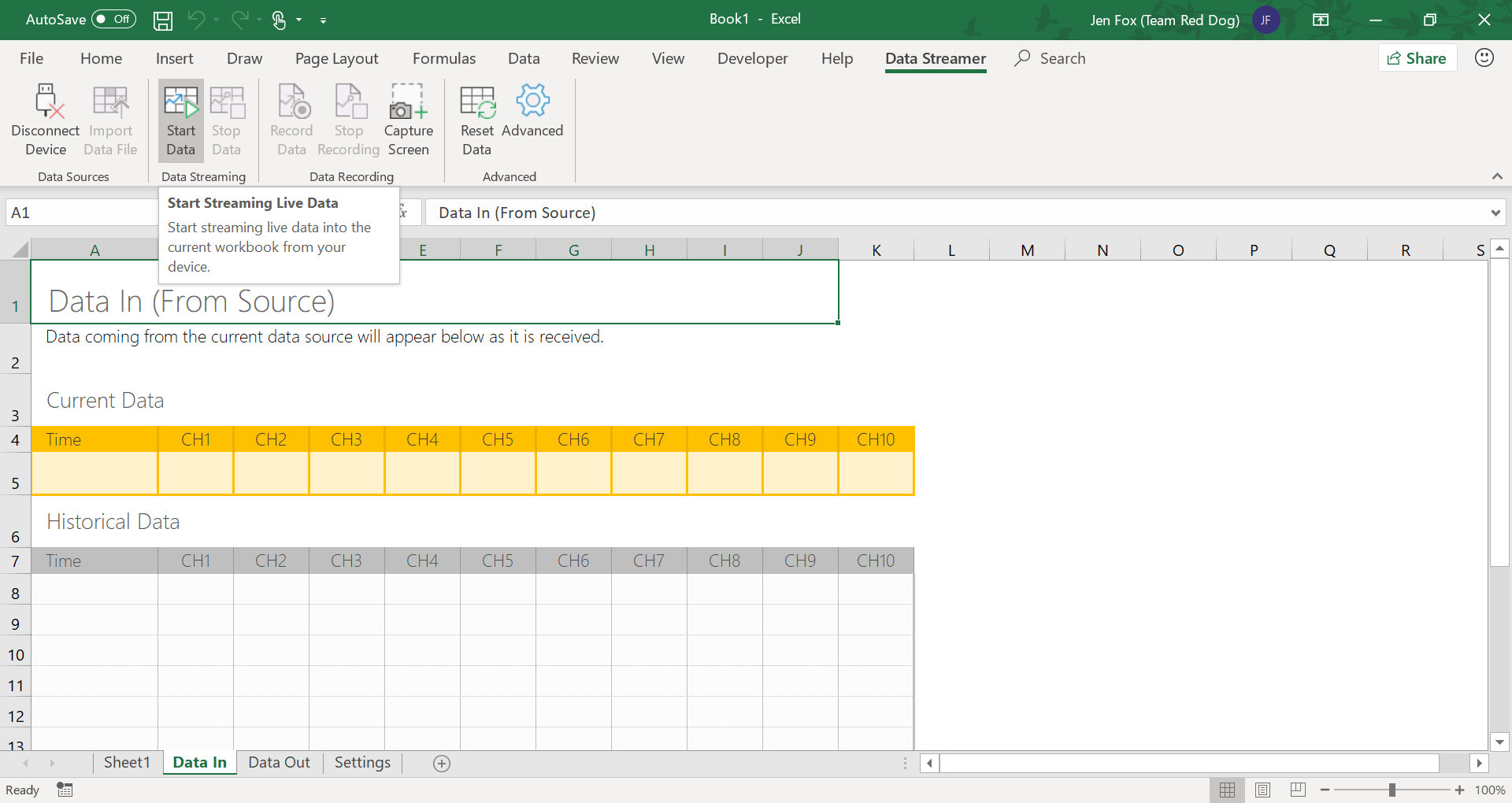
在「資料串流器」標籤中選擇「開始資料」,然後導航到「資料輸入」工作表,以查看列印在三個單獨列中的 micro:bit 加速度計資料。
您可以繪製數據以更輕鬆地觀察隨時間的變化,並使用 Excel 的內置函數進行數據分析。
更多探索
Excel數據分析
嘗試使用不同的資料視覺化工具和內建方程式進行資料分析。 以下是一些有用的 Excel 指南:
HackingSTEM 項目
如果您有任何問題、意見或想法,請聯繫我們! 我們也喜歡看到人們用我們的項目構建了什麼,所以分享您的創作並在社交媒體上標記我們!