Tooling 模組可協助開發人員探索、設定及整合 Model Context Protocol (MCP) 伺服器至 AI Agent 工作流程中。 MCP 伺服器會以工具的形式公開外部功能,供 AI Agent 呼叫。 如需可用工具伺服器的概觀,請參閱 Agent 365 工具伺服器。
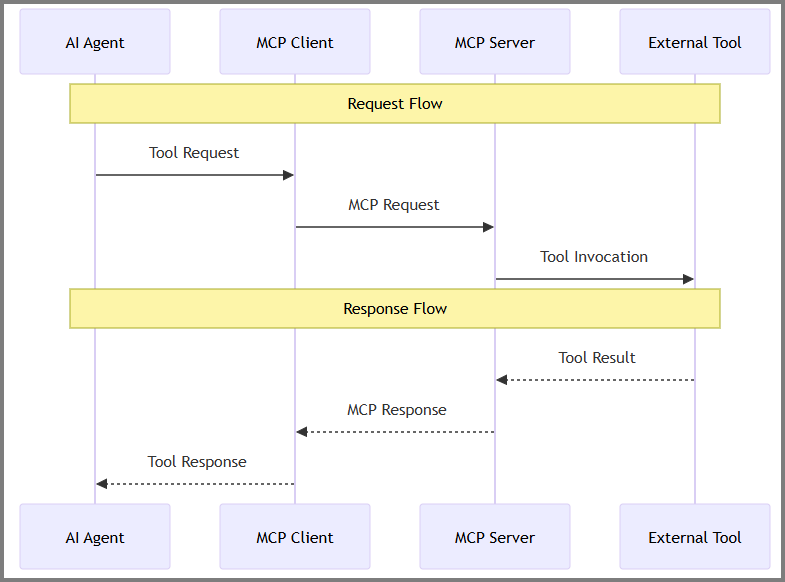
概觀
Agent 365 Tooling 整合作業遵循下列工作流程:
- 設定 MCP 伺服器 - 使用 Agent 365 CLI 探索並新增 MCP 伺服器
-
產生資訊清單 - CLI 會在您的專案資料夾中建立包含伺服器設定的
ToolingManifest.json。 -
將權限套用至藍圖 - 全域管理員可透過執行
a365 setup all(首次設定) 或a365 setup permissions mcp(若藍圖已存在),將 OAuth2 權限授予 Agent 藍圖。 無論哪種方式,此指令都會讀取ToolingManifest.json,並需要系統管理員同意。 此步驟一律與將伺服器新增至資訊清單分開執行。 - 整合至程式碼 - 載入資訊清單,並向您的協調器註冊工具。
- 呼叫工具 - Agent 會在執行期間呼叫工具以執行作業。
先決條件
設定 MCP 伺服器之前,請確認您已具備下列項目:
- 已安裝並設定 Agent 365 CLI
- .NET 8.0 SDK 或更新版本 - 下載
- Microsoft 365 租用戶中的全域管理員權限
Agent 身分識別設定
如果您使用 Agent 型驗證,請先完成 Agent 註冊程序,建立您的 Agent 身分識別,再設定 MCP 伺服器。 此程序會建立 Entra Agent 識別碼和 Agent 使用者,讓您的 Agent 能夠驗證並存取 MCP 工具。
OBO 驗證設定
如果您使用 On-Behalf-Of (OBO) 驗證而非 Agent 型驗證,您的 Agent 可以使用委派的使用者權限存取 MCP 工具,而不需要 Agent 使用者身分識別。 在 OBO 流程中,Agent 會交換使用者的委派權杖,以代表使用者執行動作。
如需 OBO 流程運作方式的詳細資訊,請參閱驗證流程。 如需完整的實作範例,請參閱 Microsoft 365 Agents SDK 中的 OBO 授權範例。
設定服務主體
執行此一次性設定指令碼,在您的租用戶中為 Agent 365 Tools 建立服務主體。
重要
此每租用戶一次性作業需要全域管理員權限。
以系統管理員身分開啟 PowerShell,並前往指令碼目錄。
執行指令碼。
.\New-Agent365ToolsServicePrincipalProdPublic.ps1出現提示時,使用您的 Azure 認證登入。
完成後,您的租用戶即可用於 Agent 開發和 MCP 伺服器設定。
設定 MCP 伺服器
使用 Agent 365 CLI 為您的 Agent 探索、新增及管理 MCP 伺服器。 如需可用 MCP 伺服器及其功能的完整清單,請參閱 MCP 伺服器目錄。
探索可用的伺服器
列出您可以設定的所有 MCP 伺服器:
a365 develop list-available
新增 MCP 伺服器
將一或多個 MCP 伺服器新增至您的 Agent 設定:
a365 develop add-mcp-servers mcp_MailTools
重要
此指令只會更新您專案資料夾中的 ToolingManifest.json - 不會授予藍圖任何權限。 權限的套用方式,取決於您在設定程序中的所在階段:
-
初始設定之前:請先執行
a365 develop add-mcp-servers,再繼續執行a365 setup all。setup all指令會將 MCP 權限步驟納入藍圖建立程序的一部分。 -
藍圖已存在之後:全域管理員必須另外執行
a365 setup permissions mcp。 系統管理員的a365.config.json中,deploymentProjectPath必須指向包含更新後ToolingManifest.json的專案資料夾。 在此步驟完成之前,新的 MCP 伺服器權限不會顯示在藍圖中。
列出已設定的伺服器
檢視目前已設定的 MCP 伺服器:
a365 develop list-configured
移除 MCP 伺服器
從您的設定中移除 MCP 伺服器:
a365 develop remove-mcp-servers mcp_MailTools
如需完整的 CLI 參考資料,請參閱 a365 develop 指令。
使用模擬工具伺服器進行測試
進行測試和開發時,請使用 Agent 365 CLI 模擬工具伺服器,而非連線至實際的 MCP 伺服器。 模擬伺服器會模擬 MCP 伺服器互動,讓您可以在本機測試 Agent,而不需要驗證等外部相依性。
模擬伺服器為本地開發與測試提供以下優點:
- 離線開發:在沒有網際網路連線或外部相依性的情況下測試您的Agent。
- 一致性測試:獲得可預測的回覆以測試邊緣案例。
- 除錯:即時檢視所有請求與回覆
- 快速迭代:無需等待外部 API呼叫,也不需設定複雜的測試環境。
使用 a365 develop start-mock-tooling-server 指令啟動模擬工具伺服器。
注意
不論您使用模擬工具伺服器或實際的 MCP 伺服器,以下設定資訊清單和將工具整合到 Agent 中的章節,運作方式都相同。 請將您的 MCP_PLATFORM_ENDPOINT 環境變數設定為指向模擬伺服器 (例如:http://localhost:5309),而非正式環境端點。
了解工具資訊清單
執行 a365 develop add-mcp-servers 時,CLI 會產生一個 ToolingManifest.json 檔案,其中包含所有 MCP 伺服器的設定。 Agent 執行階段會使用此資訊清單,判斷有哪些伺服器可用,以及如何與其進行驗證。
資訊清單結構
範例:ToolingManifest.json
{
  "mcpServers": [
    {
      "mcpServerName": "mcp_MailTools",
      "mcpServerUniqueName": "mcp_MailTools",
      "scope": "McpServers.Mail.All",
      "audience": "api://05879165-0320-489e-b644-f72b33f3edf0"
    }
  ]
}
資訊清單參數
每個 MCP 伺服器項目都包含:
| 參數 | 描述 |
|---|---|
| mcpServerName | MCP 伺服器的顯示名稱。 |
| mcpServerUniqueName | MCP 伺服器執行個體的唯一識別碼。 |
| 範圍 (scope) | 存取 MCP 伺服器功能所需的 OAuth 範圍 (例如,郵件作業使用 McpServers.Mail.All)。
add-mcp-servers 指令會從 MCP 伺服器目錄擷取此值。 |
| audience | 用於識別目標 API 資源的 Microsoft Entra ID URI。
add-mcp-servers 指令會從 MCP 伺服器目錄擷取此值。 |
注意
新增 MCP 伺服器時,Agent 365 CLI 會自動填入 scope 和 audience 值。 這些值來自 MCP 伺服器目錄,並定義存取每個 MCP 伺服器所需的權限。
將工具整合到您的 Agent 中
產生工具資訊清單後,請將已設定的 MCP 伺服器整合到您的 Agent 程式碼中。 本節涵蓋選擇性的檢查步驟,以及必要的整合步驟。
列出工具伺服器 (選擇性)
提示
這個步驟是選擇性的。 在將可用的工具伺服器新增至協調器之前,可使用工具伺服器設定服務,從工具資訊清單中檢查這些伺服器。
使用工具伺服器設定服務,從工具資訊清單中探索您的 Agent 可使用哪些工具伺服器。 此方法可讓您執行下列作業:
- 從
ToolingManifest.json檔案查詢所有已設定的 MCP 伺服器。 - 擷取伺服器中繼資料和功能。
- 在註冊之前驗證伺服器可用性。
列出工具伺服器的方法,可在核心工具套件中使用:
# Use McpToolServerConfigurationService.list_tool_servers
from microsoft.agents.a365.tooling import McpToolServerConfigurationService

config_service = McpToolServerConfigurationService()
tool_servers = await config_service.list_tool_servers(agentic_app_id, auth_token)
參數:
| 參數 | 類型 | Description | 預期的值 | 必要/選擇性 |
|---|---|---|---|---|
agentic_app_id |
str | Agent 應用程式執行個體的唯一識別碼 | 有效的 Agent 應用程式識別碼字串 | 必要 |
auth_token |
str | 用於透過 MCP 伺服器閘道進行驗證的持有者權杖 | 有效的 OAuth 持有者權杖 | 必要 |
向您的協調器註冊工具
使用架構專屬的擴充方法,向您的協調流程架構註冊所有 MCP 伺服器:
-
AddToolServersToAgentAsync(.NET) -
add_tool_servers_to_agent(Python) -
addToolServersToAgent(Node.js)
這些方法會:
- 向您的協調器註冊所有已設定 MCP 伺服器的工具
- 自動設定驗證和連線詳細資料
- 讓工具立即可供您的 Agent 呼叫
選擇您的協調器擴充功能
Agent 365 Tooling 模組會為不同的協調流程架構,提供專用的擴充套件:
- microsoft_agents_a365.tooling:核心工具功能
- microsoft_agents_a365.tooling.extensions.agentframework:Agent Framework 整合
- microsoft_agents_a365.tooling.extensions.azureaifoundry:Azure AI Foundry 整合
- microsoft_agents_a365.tooling.extensions.openai:OpenAI 整合
- microsoft_agents_a365.tooling.extensions.semantickernel:語意核心 整合
注意
執行 a365 develop add-mcp-servers 時,CLI 會自動從 MCP 伺服器目錄擷取 OAuth 範圍和目標對象值,並寫入 ToolingManifest.json。 擴充方法會使用這些值在執行階段設定驗證 - 您的 Agent 程式碼不需要任何手動設定。 不過,在您的 Agent 可在正式環境中使用這些權限之前,全域管理員仍必須將這些權限授予 Agent 藍圖:透過 a365 setup all (首次設定) 或 a365 setup permissions mcp (若藍圖已存在)。
如需詳細的實作範例,請參閱 Agent 365 Samples。
實作範例
以下範例說明如何將 Agent 365 Tooling 與不同的協調流程架構整合。
搭配 OpenAI 使用 Python
此範例說明如何在 Python 應用程式中,將 MCP 工具與 OpenAI 整合。
1. 新增匯入陳述式
新增必要的匯入項目,以存取 Tooling 模組和 OpenAI 擴充功能:
from microsoft.agents.a365.tooling import McpToolServerConfigurationService
from microsoft.agents.a365.tooling.extensions.openai import mcp_tool_registration_service
2. 初始化工具服務
建立設定服務和工具註冊服務的執行個體:
# Create configuration service and tool service with dependency injection
self.config_service = McpToolServerConfigurationService()
self.tool_service = mcp_tool_registration_service.McpToolRegistrationService()
3. 向 OpenAI Agent 註冊 MCP 工具
使用 add_tool_servers_to_agent 方法,向您的 OpenAI Agent 註冊所有已設定的 MCP 工具。 此方法可處理 Agent 型和非 Agent 型驗證案例:
async def setup_mcp_servers(self, auth: Authorization, context: TurnContext):
    """Set up MCP server connections"""
    try:
        use_agentic_auth = os.getenv("USE_AGENTIC_AUTH", "false").lower() == "true"
        if use_agentic_auth:
            self.agent = await self.tool_service.add_tool_servers_to_agent(
                agent=self.agent,
                agentic_app_id=agentic_app_id,
                auth=auth,
                context=context,
            )
        else:
            self.agent = await self.tool_service.add_tool_servers_to_agent(
                agent=self.agent,
                agentic_app_id=agentic_app_id,
                auth=auth,
                context=context,
                auth_token=self.auth_options.bearer_token,
            )

    except Exception as e:
        logger.error(f"Error setting up MCP servers: {e}")
方法參數
下表說明搭配 add_tool_servers_to_agent 使用的參數。
| 參數 | 描述 |
|---|---|
agent |
要向其註冊工具的 OpenAI Agent 執行個體。 |
agentic_app_id |
Agent 的唯一識別碼 (Agent 應用程式識別碼)。 |
auth |
使用者的授權內容。 |
context |
來自 Agents SDK 的目前交談回合內容。 提供使用者身分識別、交談中繼資料和驗證內容,以進行安全的工具註冊。 |
auth_token |
(選擇性) 用於非 Agent 型驗證案例的持有者權杖。 |
4. 在初始化期間呼叫
請確認您在執行 Agent 之前,已在初始化期間呼叫設定方法:
# Setup MCP servers during initialization
await self.setup_mcp_servers(auth, context)
add_tool_servers_to_agent 方法會自動執行下列作業:
- 從 ToolingManifest.json 檔案載入所有 MCP 伺服器。
- 向 OpenAI Agent 註冊其工具。
- 根據資訊清單設定來設定驗證。
- 讓您的 Agent 可以呼叫這些工具。
如需完整的可運作範例,請參閱 Agent 365 Samples 存放庫。
其他存取 Agent 365 MCP 伺服器的方式
除了 Agent 365 SDK 之外,您還可以透過其他開發體驗存取 Agent 365 MCP 伺服器:
- Visual Studio Code - 直接連線至 MCP 伺服器,以進行自訂開發工作流程。
- Microsoft Copilot Studio - 使用低程式碼體驗,將 MCP 伺服器整合到對話流程中。
- Azure AI Foundry - 使用具備完整 SDK 支援和進階協調流程功能的 MCP 伺服器。
如需這些平台上可用 MCP 伺服器和整合選項的完整概觀,請參閱 Agent 365 工具伺服器概觀。
自備 (BYO) MCP 伺服器
自備 (BYO) MCP 伺服器功能可讓您向 Microsoft Agent 365 註冊自己的外部 MCP 伺服器,以便在 Microsoft 365 系統管理中心集中治理、核准和監視這些伺服器。 這項功能會透過 Agent 365 工具閘道,將這些伺服器路由傳送,讓管理員可以控制核准、存取和原則,同時讓安全性小組能透過遙測資料追蹤使用情形。 身為開發人員,您可以使用 Agent 365 CLI 註冊您的 MCP 伺服器,然後請管理員審查並核准註冊,並授予權限。 核准的伺服器即可在支援的用戶端工具中使用,並透過持續監視確保所有整合作業的合規性和可見度。
如需完整指示,請參閱自備 (BYO) MCP 伺服器。
測試您的 Agent
將 MCP 工具整合到 Agent 之後,請測試工具呼叫,確保其能正確運作並處理不同的案例。 請遵循測試指南設定您的環境。 接著,請主要著重於測試工具呼叫一節,驗證您的 MCP 工具是否如預期般運作。 此外,您也可以查看模擬工具伺服器,在不處理驗證的情況下測試 MCP 伺服器連線和工具呼叫。
新增可觀察性
為您的 Agent 新增可觀察性,以監視及追蹤 Agent 的 MCP 工具呼叫。 透過新增可觀察性功能,您可以追蹤效能、偵錯問題,並了解工具使用模式。 深入了解如何實作追蹤和監視。
疑難排解
本節列出設定和使用 MCP 伺服器與工具時的常見問題。
提示
Agent 365 疑難排解指南包含高階疑難排解建議、最佳做法,以及每個階段的疑難排解連結,涵蓋 Agent 365 開發生命週期的所有部分。
MCP 伺服器和工具問題
徵狀:
- 工具呼叫失敗。
- 「找不到 MCP 伺服器」錯誤。
- 呼叫工具時發生權限遭拒錯誤。
根本原因:
- 未設定 MCP 伺服器。
- 遺漏權限。
- 未設定服務主體。
- 模擬伺服器和正式環境伺服器混淆。
解決方法:請嘗試下列解決方法來解決此問題。
驗證是否已設定 MCP 伺服器
列出已設定的伺服器,並新增任何缺少的伺服器。
# List configured servers
a365 develop list-configured

# If empty, add required servers (example: Mail MCP server)
a365 develop add-mcp-servers mcp_MailTools
檢查服務主體是否存在
確認已為工具建立所需的服務主體。
# Run the one-time setup script
# https://github.com/microsoft/Agent365-devTools/blob/main/scripts/cli/Auth/New-Agent365ToolsServicePrincipalProdPublic.ps1
在早期開發和測試階段,使用模擬伺服器
如果您想在不使用正式環境工具元件的情況下測試 Agent 的其餘部分,請在早期的本機開發和測試階段使用模擬工具伺服器。
# Start mock tooling server a365 develop start-mock-tooling-server # Update your .env MCP_PLATFORM_ENDPOINT=http://localhost:5309在系統管理中心中驗證權限
確認您的 Agent 具備必要的 MCP 權限。
- 驗證 Azure 入口網站中您 Agent 藍圖的 API 權限,是否顯示所有 MCP 伺服器權限。
驗證:
# Test a tool call in Agents Playground
# Should execute without permission errors