部署前,請使用 Agent 遊樂場 在本機測試您的 Agent。 本指南涵蓋設定開發環境、設定驗證,以及使用 Agent 遊樂場 測試工具驗證 Agent 的功能。
Agent 在本機運作後,請遵循 Agent 365 開發生命週期,在 Teams、Word 和 Outlook 等 Microsoft 365 應用程式中進行測試。
先決條件
開始測試 Agent 之前,請確認已安裝下列必要條件:
共同必要條件
- 程式碼編輯器:您選擇的任何程式碼編輯器。 建議使用Visual Studio Code。
-
Agent 遊樂場:使用下列其中一種方法安裝 Agent 遊樂場:
- Windows:
winget install agentsplayground - npm:
npm install -g @microsoft/m365agentsplayground
- Windows:
- A365 CLI:部署與管理 Agent 所需。 安裝 Agent 365 CLI。
-
LLM API 存取權:請根據 Agent 的設定或慣用的模型提供者,選擇適當的服務:
- OpenAI API 金鑰:取得您的 OpenAI API 金鑰。
- Azure OpenAI:建立並部署 Azure OpenAI 資源,以取得 API 金鑰和端點。
- Developer Portal 設定:發佈 Agent 之後,您必須先在 Developer Portal 中設定 Agent 藍圖,才能建立執行個體。 了解如何在開發人員入口網站中設定 Agent 藍圖
特定語言必要條件
- Python 3.11 或更新版本:從 python.org 下載或透過 Microsoft Store 下載
-
uv 套件管理員:使用
pip install uv來安裝 uv - 驗證安裝:
python --version
設定 Agent 測試環境
本節說明如何設定環境變數、驗證開發環境,並準備以 Agent 365 建置的 Agent 進行測試。
請依照下列循序工作流程,設定 Agent 測試環境:
設定您的環境 - 建立或更新環境設定檔。
LLM 設定 - 取得 API 金鑰,並設定 OpenAI 或 Azure OpenAI 設定。
設定驗證 - 設定 Agent 式驗證。
環境變數參考 - 設定必要的環境變數:
完成這些步驟後,即可開始在 Agent 遊樂場 中測試您的 Agent。
步驟 1:設定環境
設定您的設定檔:
cp .env.template .env
注意
如需顯示必要欄位的設定範本,請參閱 Microsoft Agent 365 SDK 範例。
步驟 2:LLM 設定
設定用於本機測試的 OpenAI 或 Azure OpenAI 設定。 將必要條件中的 API 金鑰和服務端點,連同任何模型參數,加入您的設定檔。
新增至您的 .env 檔案:
# Replace with your actual OpenAI API key
OPENAI_API_KEY=

# Azure OpenAI Configuration
AZURE_OPENAI_API_KEY=
AZURE_OPENAI_ENDPOINT=
AZURE_OPENAI_DEPLOYMENT=
AZURE_OPENAI_API_VERSION=
Python LLM 環境變數
| 變數 | Description | 必要 | 範例 |
|---|---|---|---|
OPENAI_API_KEY |
OpenAI 服務的 API 金鑰 | 適用於 OpenAI | sk-proj-... |
AZURE_OPENAI_API_KEY |
Azure OpenAI 服務的 API 金鑰 | 適用於 Azure OpenAI | a1b2c3d4e5f6... |
AZURE_OPENAI_ENDPOINT |
Azure OpenAI 服務端點 URL | 適用於 Azure OpenAI | https://your-resource.openai.azure.com/ |
AZURE_OPENAI_DEPLOYMENT |
Azure OpenAI 中的部署名稱 | 適用於 Azure OpenAI | gpt-4 |
AZURE_OPENAI_API_VERSION |
Azure OpenAI 的 API 版本 | 適用於 Azure OpenAI | 2024-02-15-preview |
步驟 3:設定 Agent 的驗證
請為您的 Agent 選擇下列其中一種驗證方法:
- Agent 式驗證 - 適用於已有 Agent 式使用者身分識別的正式作業環境案例。
- (代表使用者) OBO 驗證 - 適用於需要委派使用者權限,但沒有 Agent 式使用者身分識別的正式作業環境案例。
- Bearer 權杖驗證 - 僅適用於設定正式作業驗證前的早期開發與測試案例。
Agent 式驗證
在工作目錄中開啟 a365.generated.config.json,以取得您的 Agent 藍圖認證。 複製下列值:
| 值 | Description |
|---|---|
agentBlueprintId |
您 Agent 的用戶端識別碼 |
agentBlueprintClientSecret |
您 Agent 的用戶端秘密 |
tenantId |
您的 Microsoft Entra 租用戶識別碼 |
使用下列值,在您的 Agent 中設定 Agent 式驗證:
將下列設定新增至您的 .env 檔案,並以實際認證取代預留位置值:
USE_AGENTIC_AUTH=true
CONNECTIONS__SERVICE_CONNECTION__SETTINGS__CLIENTID=<agentBlueprintId>
CONNECTIONS__SERVICE_CONNECTION__SETTINGS__CLIENTSECRET=<agentBlueprintClientSecret>
CONNECTIONS__SERVICE_CONNECTION__SETTINGS__TENANTID=<your-tenant-id>
| 變數 | Description | 必要 | 範例 |
|---|---|---|---|
USE_AGENTIC_AUTH |
啟用 Agent 式驗證模式 | 是 | true |
CONNECTIONS__SERVICE_CONNECTION__SETTINGS__CLIENTID |
來自 a365.generated.config.json 的 Agent 藍圖用戶端識別碼 |
是 | 11112222-bbbb-3333-cccc-4444dddd5555 |
CONNECTIONS__SERVICE_CONNECTION__SETTINGS__CLIENTSECRET |
來自 a365.generated.config.json 的 Agent 藍圖用戶端秘密 |
是 | abc~123... |
CONNECTIONS__SERVICE_CONNECTION__SETTINGS__TENANTID |
來自 a365.generated.config.json 的 Microsoft Entra 租用戶識別碼 |
是 | 22223333-cccc-4444-dddd-5555eeee6666 |
OBO 驗證
透過使用代表使用者 (On-Behalf-Of,OBO) 驗證,您的 Agent 可運用委派的使用者權限存取 MCP 伺服器工具,而不需要 Agent 使用者身分識別。 在此流程中,Agent 會接收使用者的委派權杖,並交換該權杖以代表使用者執行動作。
OBO 驗證適用於下列正式作業環境案例:
- 您的 Agent 沒有 Agent 使用者身分識別。
- 您需要以使用者專屬權限存取資源。
- 您希望 Agent 代表已驗證的使用者執行動作。
如需 OBO 流程運作方式的詳細資訊,請參閱驗證流程。 如需完整的實作範例,請參閱 Microsoft 365 Agents SDK 中的 OBO 授權範例。
持有人權杖驗證
如果尚未設定正式作業驗證,可在早期開發與測試案例中,使用 Bearer 權杖驗證來測試您的 Agent。 此方法會使用互動式瀏覽器驗證,取得委派的存取權杖。 您的 Agent 可使用此權杖,以您的使用者權限呼叫 MCP 伺服器工具。 此方法可模擬 Agent 使用者在正式作業環境中存取資源的方式,而不需要實際的 Agent 執行個體。
首先,使用 a365 develop add-permissions 將所需的 MCP 伺服器權限新增至您的應用程式:
a365 develop add-permissions
接著,使用 a365 develop get-token 取得並設定 Bearer 權杖:
a365 develop get-token
get-token 命令會自動執行下列動作:
- 讀取
ToolingManifest.json,探索所有已設定的 MCP 伺服器。 - 為每個對象取得一個權杖:個別伺服器的 MCP 伺服器,會收到範圍限定為其特定應用程式識別碼的權杖;共用的 ATG 伺服器,則會收到範圍限定為共用 Agent Tools Gateway 應用程式識別碼 (
ea9ffc3e-8a23-4a7d-836d-234d7c7565c1) 的權杖。 - 將權杖寫入您的專案設定檔:
- 個別伺服器權杖:
BEARER_TOKEN_<SERVER_NAME>(例如BEARER_TOKEN_MCP_MAILTOOLS) - 共用 ATG 權杖:
BEARER_TOKEN
- 個別伺服器權杖:
執行 get-token 之前,請先在專案設定檔中新增預留位置項目:
-
.NET:在
Properties/launchSettings.json中每個設定檔的environmentVariables內,新增"BEARER_TOKEN": ""和/或"BEARER_TOKEN_<SERVER_NAME>": ""。 此命令只會更新已定義這些索引鍵的設定檔。 -
Python/Node.js:執行前,請先建立含有
BEARER_TOKEN=和/或BEARER_TOKEN_<SERVER_NAME>=的.env檔案。 如果檔案不存在,命令會略過儲存作業,並顯示指引。
注意
如果您在沒有 a365.config.json 檔案的情況下執行 a365 develop get-token --app-id <id>,權杖將不會自動儲存。 請手動將其複製並貼到 Properties/launchSettings.json (適用於 .NET) 或您的 .env 檔案 (適用於 Python/Node.js) 中。
Bearer 權杖會在大約一小時後過期。 使用 a365 develop get-token 重新整理過期的權杖。
步驟 4:環境變數參考
設定下列必要的環境變數,以完成環境設定:
- 驗證變數 - Agent 式驗證所需的設定
- MCP 端點設定 - 指定 Agent 365 平台端點
- 可觀察性變數 - 啟用記錄與分散式追蹤
- Agent 應用程式伺服器設定 - 設定 Agent 伺服器執行所在的連接埠
驗證變數
設定 Agent 式驗證正常運作所需的驗證處理常式設定。
新增至您的 .env 檔案:
# Agentic Authentication Settings
AGENTAPPLICATION__USERAUTHORIZATION__HANDLERS__AGENTIC__SETTINGS__TYPE=AgenticUserAuthorization
AGENTAPPLICATION__USERAUTHORIZATION__HANDLERS__AGENTIC__SETTINGS__SCOPES=https://graph.microsoft.com/.default
AGENTAPPLICATION__USERAUTHORIZATION__HANDLERS__AGENTIC__SETTINGS__ALTERNATEBLUEPRINTCONNECTIONNAME=service_connection

# Connection Mapping
CONNECTIONSMAP_0_SERVICEURL=*
CONNECTIONSMAP_0_CONNECTION=SERVICE_CONNECTION
| 變數 | Description | 必要 |
|---|---|---|
AGENTAPPLICATION__USERAUTHORIZATION__HANDLERS__AGENTIC__SETTINGS__TYPE |
驗證處理常式類型 | 是 |
AGENTAPPLICATION__USERAUTHORIZATION__HANDLERS__AGENTIC__SETTINGS__SCOPES |
Microsoft Graph 的驗證範圍 | 是 |
AGENTAPPLICATION__USERAUTHORIZATION__HANDLERS__AGENTIC__SETTINGS__ALTERNATEBLUEPRINTCONNECTIONNAME |
替代藍圖連線名稱 | 是 |
CONNECTIONSMAP_0_SERVICEURL |
用於連線對應的服務 URL 模式 | 是 |
CONNECTIONSMAP_0_CONNECTION |
用於對應的連線名稱 | 是 |
Bearer 權杖變數 (僅限本機開發)
| 變數 | Description | 必要 |
|---|---|---|
BEARER_TOKEN |
共用 ATG MCP 伺服器的共用 Bearer 權杖。
a365 develop get-token 命令會自動寫入此權杖。 |
適用於共用 ATG 本機開發 |
BEARER_TOKEN_<SERVER_NAME> |
個別伺服器 Bearer 權杖。 SDK 會將 ToolingManifest.json 中 mcpServerName 的名稱轉為大寫,藉此衍生名稱 (例如,mcp_MailTools → BEARER_TOKEN_MCP_MAILTOOLS)。
a365 develop get-token 命令會自動寫入此權杖。 |
適用於個別伺服器本機開發 |
SKIP_TOOLING_ON_ERRORS |
設為 true,可在 MCP 工具載入失敗時,回復為純 LLM。 僅在 ASPNETCORE_ENVIRONMENT 或 ENVIRONMENT 為 Development 時才會生效。 |
否 |
重要
Bearer 權杖僅供本機開發使用。 切勿在正式作業部署中設定 BEARER_TOKEN 或 BEARER_TOKEN_<SERVER_NAME>。
MCP 端點設定
指定您的 Agent 所連線的 Agent 365 平台端點。 產生為您的 Agent 定義工具伺服器的工具資訊清單時,請指定 MCP 平台端點。 此端點會決定 MCP 工具伺服器針對 Microsoft 365 整合功能所連線的環境 (preprod、test 或 production)。
新增至您的 .env 檔案:
# MCP Server Configuration
MCP_PLATFORM_ENDPOINT=<MCP endpoint>
| 變數 | Description | 必要 | 預設 | 範例 |
|---|---|---|---|---|
MCP_PLATFORM_ENDPOINT |
MCP 平台端點 URL (preprod、test 或 prod) | 否 | 正式環境端點 |
重要:如果您未指定 MCP_PLATFORM_ENDPOINT,應用程式會使用正式作業端點。
注意
如果您使用 CLI 提供的模擬工具伺服器,請使用您所用的連接埠號碼,將端點設為 http://localhost:<port>。 預設連接埠為 5309。
可觀察性變數
設定這些必要的變數,為您的 Agent 啟用記錄與分散式追蹤。 如需環境變數、設定選項與程式碼範例的完整清單,請參閱 Agent 可觀察性。
注意
可觀察性設定在所有語言中都相同。 如需詳細資訊,請參閱設定。
| 變數 | Description | 預設 | 範例 |
|---|---|---|---|
ENABLE_A365_OBSERVABILITY_EXPORTER |
將追蹤匯出至可觀察性服務。 當設為 false 時,會改為將範圍匯出至主控台。 |
false |
true |
A365_OBSERVABILITY_LOG_LEVEL |
可觀察性 SDK 的內部記錄層級。 適用於偵錯測試期間的匯出問題。 | none |
info、warn、error、debug |
Agent 應用程式伺服器設定
設定您 Agent 應用程式伺服器執行所在的連接埠。 此設定為選擇性設定,適用於 Python 與 JavaScript 的 Agent。
新增至您的 .env 檔案:
# Server Configuration
PORT=3978
| 變數 | Description | 必要 | 預設 | 範例 |
|---|---|---|---|---|
PORT |
Agent 伺服器執行所在的連接埠號碼 | 否 | 3978 |
3978 |
安裝相依性並啟動 Agent 應用程式伺服器
設定環境之後,請安裝所需的相依性,並在本機啟動 Agent 應用程式伺服器以進行測試。
安裝相依性
uv pip install -e .
此命令會讀取 pyproject.toml 中定義的套件相依性,並從 PyPI 進行安裝。 從頭建立 Agent 應用程式時,請建立 pyproject.toml 檔案來定義相依性。 來自範例存放庫的範例 Agent,已定義這些套件。 您可視需要新增或更新這些套件。
啟動 Agent 應用程式伺服器
python <main.py>
請將 <main.py> 取代為包含 Agent 應用程式進入點的主要 Python 檔案名稱 (例如 start_with_generic_host.py、app.py 或 main.py)。
或使用 uv:
uv run python <main.py>
您的 Agent 伺服器目前正在執行,已可接收來自 Agent 遊樂場 或 Microsoft 365 應用程式的要求。
在 Agent 遊樂場 中測試 Agent
Agent 遊樂場 是一種本機測試工具,可在不需要完整租用戶設定的情況下,模擬 Microsoft 365 環境。 這是驗證 Agent 邏輯與工具叫用最快速的方法。 如需詳細資訊,請參閱使用 Agent 遊樂場 進行測試。
為 Agent 式驗證設定 Agent 遊樂場
注意
只有在使用 Agent 式驗證時,才需要此設定。 如果您使用 Bearer 權杖驗證,可略過此節,直接進行基本測試。
使用 Agent 式驗證時,請在 Agent 遊樂場 YAML 檔案中設定您 Agent 的詳細資料:
準備設定檔:在您執行 Agent 遊樂場 的資料夾中,建立或更新
.m365agentsplayground.yml檔案。 如需詳細的設定指示,請參閱自訂 Teams 內容。更新 Bot 設定:將下列 Bot 詳細資料新增至您的
.m365agentsplayground.yml檔案,並以實際的 Agent 認證取代預留位置值:bot: id: <your-agent-email>@<your-tenant>.onmicrosoft.com name: <Your Agent Name> role: agenticUser agenticUserId: <your-agentic-user-id> agenticAppId: <your-agentic-app-id>屬性 描述 必要 id您 Agent 使用者的電子郵件地址,格式為 agentusername@tenant.onmicrosoft.com是 name您 Agent 使用者的顯示名稱 是 roleAgent 式驗證必須設為 agenticUser是 agenticUserIdAgent 使用者的物件識別碼。 您可在 Microsoft Entra 系統管理中心的 Agent 使用者設定檔頁面上,找到此值。 是 agenticAppIdAgent 使用者的 Agent 識別碼。 您可在 Microsoft Entra 系統管理中心的 Agent 使用者設定檔頁面上,找到此值。 是
開啟新的終端機 (Windows 上為 PowerShell),然後啟動 Agent 遊樂場:
agentsplayground
此命令會開啟含有 Agent 遊樂場 介面的 Web 瀏覽器。 此工具會顯示聊天介面,您可在其中傳送訊息給您的 Agent。
基本測試
請先確認您的 Agent 已正確設定。 傳送訊息給 Agent:
What can you do?
Agent 會根據其系統提示與功能,以所設定的指示進行回覆。 此回覆可確認下列事項:
- 您的 Agent 正常執行中。
- Agent 可處理訊息並回應。
- Agent 遊樂場 與您 Agent 之間的通訊正常運作。
測試工具叫用
在 toolingManifest.json 中設定 MCP 工具伺服器之後 (如需設定指示,請參閱 Tooling),請使用下列範例測試工具叫用:
首先,確認有哪些工具可用:
List all tools I have access to
接著,測試特定的工具叫用:
Mail 工具
Send email to your-email@example.com with subject "Test" and message "Hello from my agent"
預期回應:Agent 會使用 Mail MCP 伺服器傳送電子郵件,並確認郵件已傳送。
行事曆工具
List my calendar events for today
預期回應:Agent 會擷取並顯示您當天的行事曆活動。
SharePoint 工具
List all SharePoint sites I have access to
預期回應:Agent 會查詢 SharePoint,並傳回您可存取的網站清單。
您可在下列位置檢視工具叫用:
- 聊天視窗 - 檢視 Agent 的回應與任何工具呼叫。
- 記錄面板 - 檢視詳細的活動資訊,包括工具參數與回應。
使用通知活動進行測試
在本機開發期間,可使用 Agent 遊樂場 中內建的通知觸發程序,測試通知案例。
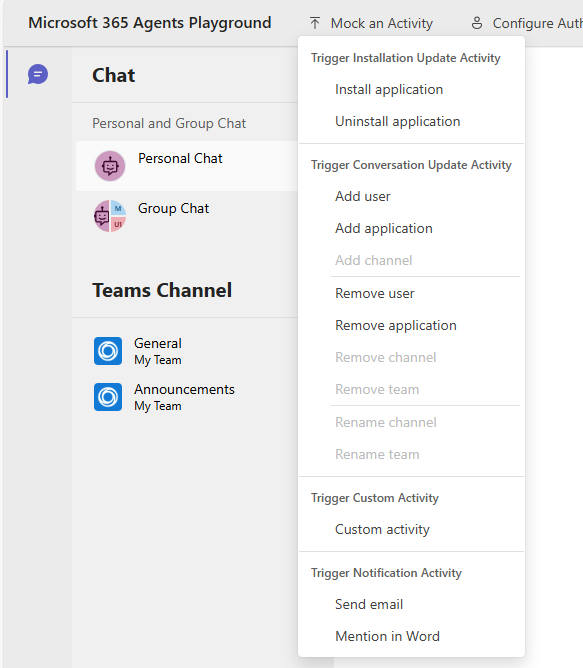
測試通知活動之前,請確認您已完成下列事項:
- 在您的
toolingManifest.json中設定所需的 MCP 工具伺服器。 深入了解工具。 - 為您的 Agent 啟用通知。 了解如何設定通知。
- 請依照為 Agent 式驗證設定 Agent 遊樂場 中的說明,在
.m365agentsplayground.yml檔案中設定您 Agent 的 Agent 式驗證詳細資料。
測試電子郵件通知
若要測試電子郵件通知處理:
- 啟動您的 Agent 與 Agent 遊樂場。
- 在 Agent 遊樂場 中,依序選取模擬活動>觸發通知活動。
- 選取傳送電子郵件。
- 在承載對話方塊中,視需要更新模擬電子郵件的詳細資料,例如寄件者名稱與郵件內文。
- 選取傳送活動。
- 在聊天交談與記錄面板中檢視結果。
Agent 會收到模擬的電子郵件通知,並依您的通知處理邏輯進行處理。 如需電子郵件通知承載結構的詳細資訊,請參閱電子郵件通知承載。
測試 Word 提及通知
若要測試 Word 文件提及通知:
- 啟動您的 Agent 與 Agent 遊樂場。
- 在 Agent 遊樂場中,依序選取模擬活動>觸發通知活動。
- 選取在 Word 中提及。
- 在承載對話方塊中,視需要更新模擬註解的詳細資料,例如文件識別碼與註解文字。
- 選取傳送活動。
- 在聊天交談與記錄面板中檢視結果。
Agent 會收到模擬的 Word 提及通知,並依您的通知處理邏輯進行回應。 如需 Word 註解通知承載結構的詳細資訊,請參閱文件註解通知承載。
測試 Agent 安裝與解除安裝事件
當 Agent 遊樂場 連線至您的 Agent 時,會自動傳送動作為 add 的 InstallationUpdate 活動。 如果您實作安裝處理常式,連線建立後,您 Agent 的歡迎訊息會立即顯示在聊天中。
若要驗證安裝事件處理:
- 啟動您的 Agent 伺服器。
- 開啟 Agent 遊樂場。 遊樂場會連線至您的 Agent,並自動觸發安裝事件。
- 確認歡迎訊息顯示在聊天交談中。
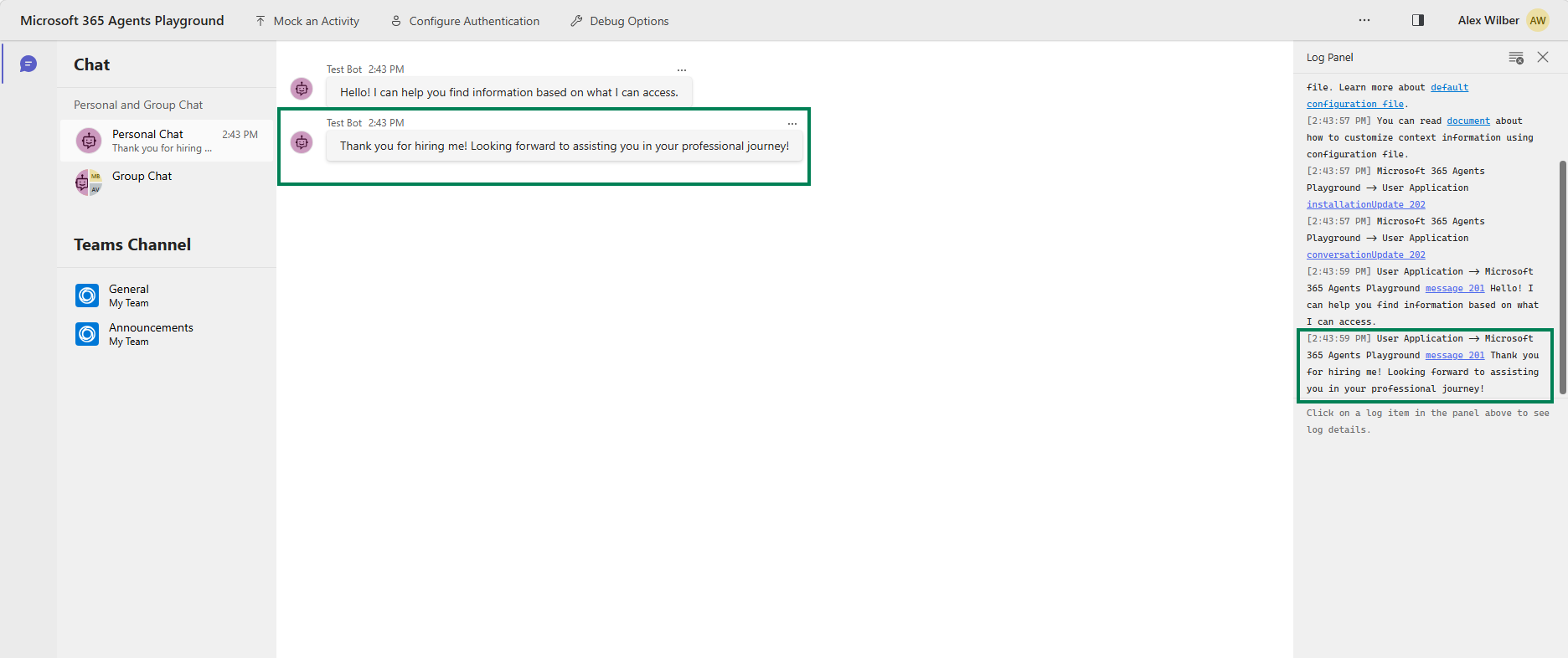
如需實作處理常式的詳細資訊,請參閱處理 Agent 安裝與解除安裝事件。
檢視可觀察性記錄
若要在本機開發期間檢視可觀察性記錄,請為您的 Agent 加入可觀察性程式碼 (程式碼範例請參閱可觀察性),並依照可觀察性變數中的說明設定環境變數。 如需逐步驗證指示與預期的記錄輸出,請參閱在本機驗證。完成設定後,主控台會即時顯示追蹤,呈現下列資訊:
- Agent 叫用追蹤
- 工具執行詳細資料
- LLM 推斷呼叫
- 輸入與輸出訊息
- 權杖使用
- 回應時間
- 錯誤資訊
這些記錄可協助您偵錯問題、了解 Agent 行為,並最佳化效能。 發佈之前,請使用驗證是否可供市集發佈,確認所有必要屬性均已齊備。
後續步驟
在本機測試 Agent 之後,請將其部署至 Azure,並發佈至 Microsoft 365。
若要在 Teams、Word 和 Outlook 等 Microsoft 365 應用程式中測試您的 Agent,請參閱 Agent 365 開發生命週期。
疑難排解
本節提供在本機測試 Agent 時,可能遇到的常見問題解決方案。
提示
Agent 365 疑難排解指南包含高階疑難排解建議、最佳做法,以及 Agent 365 開發生命週期各部分疑難排解內容的連結。
連線與環境問題
這些問題與網路連線能力、連接埠衝突,以及導致 Agent 無法正常通訊的環境設定問題有關。
Agent 遊樂場 連線問題
徵狀:Agent 遊樂場 無法連線至您的 Agent。
解決方案:
- 確認您的 Agent 伺服器正在執行。
- 檢查您 Agent 與 Agent 遊樂場 之間的連接埠號碼是否相符。
- 確認沒有防火牆規則封鎖本機連線。
- 請嘗試重新啟動 Agent 與 Agent 遊樂場。
Agent 遊樂場 版本過舊
徵狀:Agent 遊樂場 中出現未預期的錯誤或缺少功能。
解決方案:解除安裝並重新安裝 Agent 遊樂場。
winget uninstall agentsplayground
winget install agentsplayground
連接埠衝突
徵狀:錯誤訊息指出連接埠已在使用中。
解決方案:
- 停止您 Agent 的其他任何執行個體。
- 變更設定中的連接埠。
- 終止使用該連接埠的任何處理程序。
# Windows PowerShell
Get-Process -Id (Get-NetTCPConnection -LocalPort <port>).OwningProcess | Stop-Process
無法新增 DeveloperMCPServer
徵狀:嘗試在 Visual Studio Code 中新增 DeveloperMCPServer 時發生錯誤。
解決方案:關閉並重新開啟 Visual Studio Code,然後再次嘗試新增伺服器。
驗證與權杖問題
當您的 Agent 無法與 Microsoft 365 服務正常驗證,或認證過期或設定錯誤時,就會發生這些問題。
徵狀:
- 401 未授權錯誤
- 「Bearer token expired」訊息
- Agent 式驗證失敗
根本原因:
- 權杖會在大約一小時後過期
- 驗證設定不正確
- 缺少認證或認證無效
解決方案:
針對 Bearer 權杖過期
重新整理您的權杖,並更新環境變數。
# Get a new token
a365 develop get-token

# Update your .env file with the new token
針對個別伺服器 Bearer 權杖失敗
確認您的設定檔中,每個伺服器都有預留位置項目 (
BEARER_TOKEN_<SERVER_NAME>),然後重新執行a365 develop get-token加以填入。 SDK 會將ToolingManifest.json中mcpServerName的名稱轉為大寫,並以底線取代連字號,藉此衍生變數名稱 (例如,mcp_MailTools→BEARER_TOKEN_MCP_MAILTOOLS)。針對 Agent 式驗證錯誤 (Python)
檢查您的
.env檔案:# Should be (with underscore): AGENTAPPLICATION__USERAUTHORIZATION__HANDLERS__AGENTIC__SETTINGS__ALT_BLUEPRINT_NAME=SERVICE_CONNECTION # Not: AGENTAPPLICATION__USERAUTHORIZATION__HANDLERS__AGENTIC__SETTINGS__ALT_BLUEPRINT_NAME=ServiceConnection針對缺少的認證
測試之前,請確認必要的認證均已齊備。
確認
.env或appsettings.json包含下列項目:- API 金鑰與秘密
- 租用戶識別碼
- 客戶端 ID
- 藍圖識別碼 (若使用 Agent 式驗證)
驗證:
在 Agent 遊樂場 中使用簡單的要求進行測試。 您應該會收到回應,且不會出現 401 錯誤。
工具與通知問題
這些問題涉及工具叫用、MCP 伺服器互動及通知傳遞方面的問題。
未收到電子郵件
徵狀:Agent 顯示電子郵件已傳送,但您並未收到
解決方案:
- 檢查您的垃圾郵件資料夾。
- 電子郵件傳遞可能會延遲幾分鐘。 請最多等候五分鐘。
- 確認收件者電子郵件地址正確無誤。
- 檢查 Agent 記錄,查看傳送電子郵件期間是否發生任何錯誤。
Word 註解回應無法運作
已知問題:通知服務目前無法直接回應 Word 註解。 此功能仍在開發中。
訊息未送達 Agent
徵狀:您的 Agent 應用程式未收到在 Teams 中傳送給 Agent 的訊息。
可能的原因:
- Developer Portal 尚未設定 Agent 藍圖。
- Azure Web App 問題 (部署失敗、應用程式未執行、設定錯誤)。
- Agent 執行個體未在 Teams 中正確建立。
解決方案:
驗證 Developer Portal 設定:
請確認您已在 Developer Portal 中完成 Agent 藍圖設定。 了解如何在 Developer Portal 中設定 Agent 藍圖。
檢查 Azure Web App 健全狀況:
如果您將 Agent 部署至 Azure,請確認 Web App 正常執行:
- 前往 Azure 入口網站。
- 前往您的 Web App 資源。
- 檢查概觀>狀態 (應顯示為「Running」)。
- 檢查監視底下的記錄資料流,查看是否有執行階段錯誤。
- 檢閱部署中心記錄,確認部署成功。
- 確認設定>應用程式設定包含所有必要的環境變數。
驗證 Agent 執行個體建立:
請確認您已在 Microsoft Teams 中正確建立 Agent 執行個體:
- 開啟 Microsoft Teams。
- 前往應用程式,並搜尋您的 Agent。
- 確認 Agent 顯示在搜尋結果中。
- 如果找不到,請確認已在 Microsoft 365 系統管理中心 - Agents 中發佈。
- 在您的 Agent 上選取新增,即可建立新的執行個體。
- 如需詳細指示,請參閱上線 Agent。
疑難排解可觀察性記錄
如果您 Agent 的可觀察性記錄未如預期顯示,請參閱可觀察性指南中的疑難排解。