公開開發 Proxy 訊息,以及 Chrome DevTools 中攔截的要求和回應的相關信息。 支援 HTTP 請求與 STDIO 通訊。
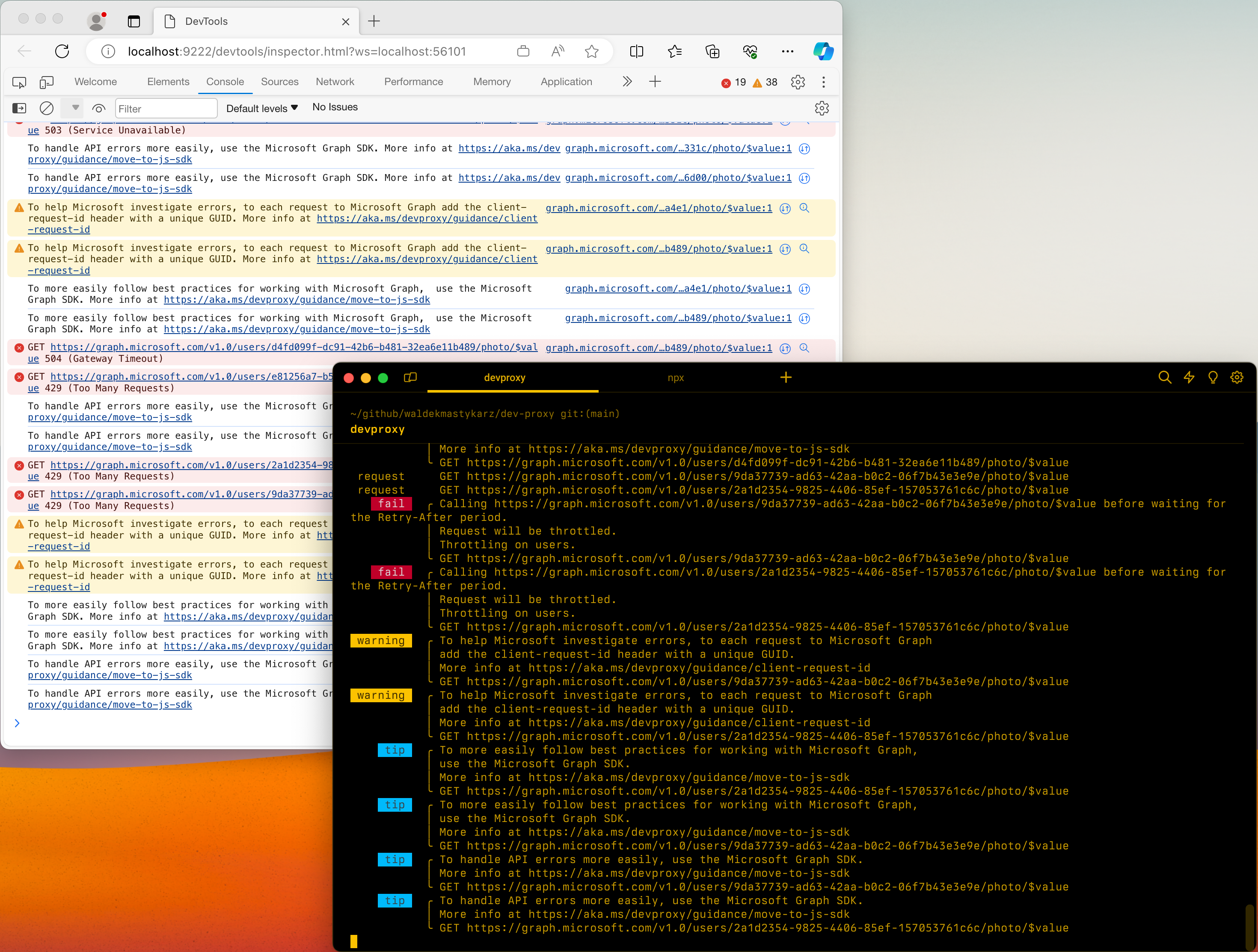

組態範例
{
  "$schema": "https://raw.githubusercontent.com/dotnet/dev-proxy/main/schemas/v3.3.1/rc.schema.json",
  "plugins": [
    {
      "name": "DevToolsPlugin",
      "enabled": true,
      "pluginPath": "~appFolder/plugins/DevProxy.Plugins.dll",
      "configSection": "devTools"
    }
  ],
  "devTools": {
    "$schema": "https://raw.githubusercontent.com/dotnet/dev-proxy/main/schemas/v3.3.1/devtoolsplugin.schema.json",
    "preferredBrowser": "Edge"
  }
}
組態屬性
| 財產 | 描述 | 違約 |
|---|---|---|
preferredBrowser |
要用來啟動 Dev Tools 的瀏覽器。 支援的值:Edge、EdgeDev、Chrome |
Edge |
命令行選項
沒有
已知問題
開發人員工具無法在 Windows 上的 Microsoft Edge 中開啟
您在 Windows 上使用開發人員 Proxy,並將其設定為使用 Microsoft Edge 來顯示開發人員工具。 啟動開發 Proxy 之後,它會啟動偵測器,但開發人員工具不會開啟或開啟空白。
若要修正此問題:
- 開啟 Microsoft Edge
- 移至 [設定]
- 開啟 系統與效能
- 停用 啟動提升
- 關閉所有Microsoft Edge 視窗和進程
- 啟動開發 Proxy
STDIO 支援
使用 DevToolsPlugin 搭配指令STDIO時,你可以檢查 Chrome DevTools 中的 STDIN/STDOUT/STDERR 通訊:
- 訊息會以
stdio://command-name網址顯示 - 請求顯示為
STDIN方法 - 回應顯示
STDOUT為(200狀態)或STDERR(500狀態) - 訊息主體在適用時會以 JSON 格式化
- 每對請求/回應皆可取得時序資訊
STDIO 的配置範例
{
  "$schema": "https://raw.githubusercontent.com/dotnet/dev-proxy/main/schemas/v3.3.1/rc.schema.json",
  "plugins": [
    {
      "name": "DevToolsPlugin",
      "enabled": true,
      "pluginPath": "~appFolder/plugins/DevProxy.Plugins.dll",
      "configSection": "devTools"
    }
  ],
  "devTools": {
    "$schema": "https://raw.githubusercontent.com/dotnet/dev-proxy/main/schemas/v3.3.1/devtoolsplugin.schema.json",
    "preferredBrowser": "Edge"
  }
}
然後執行:
devproxy STDIO npx -y @modelcontextprotocol/server-filesystem
