Note
本文描述由 標準線束驅動的代理或代理流程中使用的功能。
工具是讓你的客服能與外部系統互動的建構組件。 工具擴展了代理的功能,代理能根據使用者請求或自主觸發執行各種動作。 每個工具都代表代理程式可執行的特定功能。 例如,你可以為你的經紀人配備執行以下任務的工具:
- 使用 Office 365 Outlook 連接器發送電子郵件
- 請查看當前天氣狀況與預報
- 從 Dataverse 讀取和寫入數據
- 閱讀並向 Teams 發佈訊息
將工具添加到代理程式的機制
Note
如果你預期的工具在 新增工具 面板中沒有,你組織的政策可能會限制你可用的工具。 請與系統管理員連絡以尋求協助。
您可以藉由新增一或多個 工具來擴充自定義代理程式的功能。 您的代理程式可以使用工具來自動回應使用者,並使用 生成式協調。 你也可以在 主題內明確呼叫工具。
透過使用 生成式協調(預設啟用),您的代理程式可自動選擇最合適的工具或主題,或跨知識來源搜尋,以回應使用者。 這種協調模式創造出更具動態且智慧的對話體驗。
在經典模式(生成式編排關閉)下,代理只能使用主題來回應使用者。 但是,您仍然可以設計 Agent 以從主題內明確叫用工具。
你可以使用以下機制為代理人新增工具:
-
連接器:透過 Power Platform 連接器連接專有 API 與服務,以拉取資料或執行操作。
- 預建連接器:從數千個來自 Microsoft 及非 Microsoft 服務的熱門 API 預設連線中選擇。
- 自訂連接器:定義與自訂服務或系統的連線,透過使用 Power Platform 連接器來啟用自訂工具選項。 連接器需要組織的檢視和共用權限,代理才能使用連接器。
- Agent 流程:定義 Agent 流程,包含一項或多項需執行的行動。
- 提示:基於模型的單輪提示,可以引用您提供的知識並生成代碼來分析資料。
- REST API:定義一個與 REST API 的連線,並選擇一個或多個 API 端點與方法作為工具加入。
- 模型情境協定:連接 MCP 伺服器以存取工具與資源。
- 電腦使用:讓您的 Agent 能與任何具備圖形使用者介面的系統互動,無論是網站或桌面應用程式,選擇按鈕、選單,或在螢幕欄位輸入文字。
你也可以使用下列機制,為你的代理新增 工具式 行為:
- Azure Bot Service技能:一組透過Azure Bot Service提供的相關工具容器。
- 客戶端工具:將事件活動傳送給客戶端,讓客戶端執行動作並回傳回應。
Note
在標準線束驅動的代理程式中,技能與編碼代理所用的技能不同。 你只能將程式碼代理技能新增至由 GitHub Copilot harness 支援的代理程式。
在代理程式層級建立和新增工具
直接在 Copilot Studio 中建立新工具可簡化開發程式,並確保與代理程式適當整合。 新增至代理的工具可用於在代理交談過程中的自動化編排。
透過在左側導航窗格中選擇 Agents 並從清單中選擇您的代理來開啟它。
移至代理程式的 [工具] 頁面。
選取 [新增工具]。
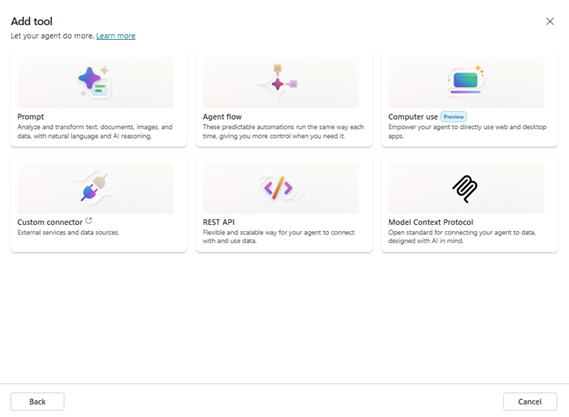
從清單中選擇你想新增的工具類型:
- 代理程式流程
- 提示
- 模型內容通訊協定
- 電腦應用
要顯示完整清單,請選擇「全部」。 更多選項會出現:
- REST API(REST接口)
- 自訂連接器
查看全部 變更為 顯示較少。
Note
如果你的組織因為資料政策封鎖了某個工具,你就無法選擇它。 在「 被貴組織政策封鎖的工具」中了解更多。
執行針對您選擇的工具類型的設定步驟。 例如,如果你選擇 提示,請執行以下步驟:
- 定義提示指令
- 選取模型
- 指定輸入參數(選擇 + 新增內容)
你也可以輸入「 提示助理 」欄位來獲得協助。
作為替代方案,你可以使用預先定義的範本,選擇 提示範本來建立提示。
選取 [儲存 ] 以建立新的工具。
選擇 新增並設定。 這個工具已添加到您的代理程式中。 工具的設定頁面會出現。 請點此查看並更改您的工具設定。
你的新工具 會出現 在代理人的工具頁面上。
被組織政策封鎖的工具
您的組織可以使用治理政策來限制 Copilot Studio 中可用的工具和連接器。
當資料政策阻擋某工具時,該工具會在 新增工具 面板中顯示為停用,無法選擇。 選取停用工具旁的資訊  圖示,即可查看該工具無法使用的原因。
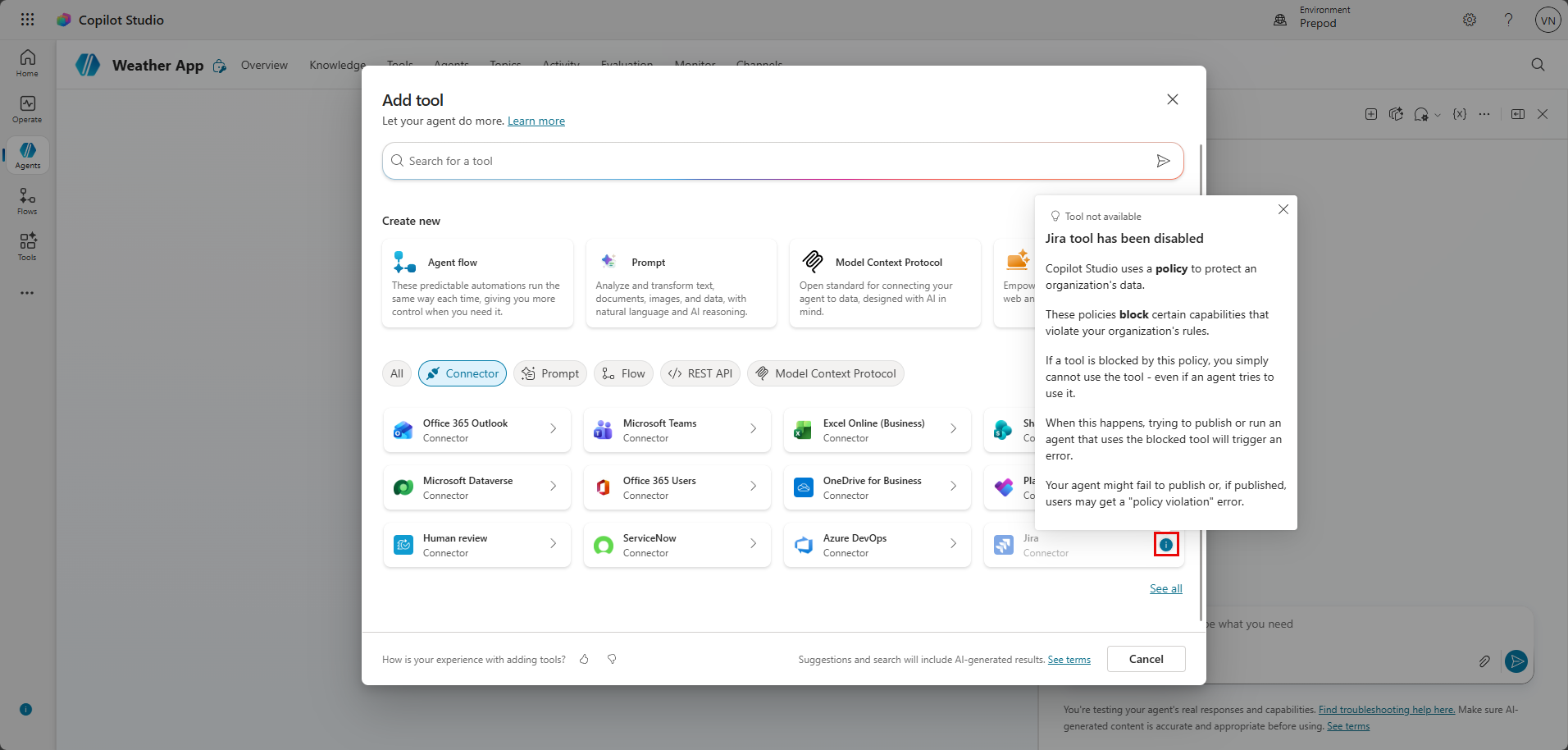
訊息會指出阻止該工具被使用的政策限制。 如果你需要存取被封鎖的工具,請聯絡你的管理員。
如需詳細資訊,請參閱 設定客服專員的資料原則。
查看並更改您的工具設定
您可以隨時查看並編輯工具的設定。 到你的經紀人 工具 頁面,從工具清單中選擇該工具。
工具的設定頁面會開啟。 詳細資訊分為三區段顯示:
- Details
- 輸入
- 完工
對於以 Agent 工具連接的 MCP 伺服器,設定頁面與其他工具類型不同。 細節區塊類似,但不是輸入與完成,而是工具與資源區塊,提供 MCP 伺服器可用工具與資源的資訊。 欲了解更多資訊,請參閱檢視現有 MCP 伺服器中的工具與資源。
Details
使用 詳細 資料區塊來設定工具的基本細節。
請參閱並更新以下資訊:
名稱:工具的名稱。 此名稱會出現在代理程式的工具清單中。 請選擇一個能清楚說明工具功能的名稱。
描述:工具的描述。 生成式編排依賴此描述來判斷 Agent 何時應該使用該工具。 清楚撰寫特定描述,包括工具的用途,以及何時應使用。
其他詳細資料:
- 讓代理能動態決定何時使用該工具:當你選擇此選項時,代理可以使用生成式協調來決定何時使用該工具。 如果你沒有選取這個選項,代理只有在從主題中明確呼叫此工具時,才會使用它。 (預設情況下,啟用生成式協調流程時會選擇此選項。)
- 執行前先詢問終端使用者:在終端使用者聊天體驗中,請先要求代理程序確認,再執行此工具。 此選項預設會設定為 [否 ]。
- 驗證方式:選擇工具使用使用者的 (終端使用者) 或建立者的 (建立者提供) 憑證。 預設情況下,使用者驗證會被套用。
- 說明:可選擇性地加入代理在執行工具時顯示給使用者的工具描述。 這個描述讓使用者知道他們被要求驗證的是什麼。
輸入
查看並設定您工具的輸入項目。 利用輸入欄位向使用者收集資訊,以填入工具所需的必要輸入欄位。 資訊以表格形式顯示,每個輸入各有一行。
預設情況下,每個輸入的 數據欄位填入方式 值都設定為 以 AI 動態填滿。 Agent 嘗試從可用上下文 (例如,從使用者的訊息) 中提取值。 如果代理找不到合適的值,就會產生一個問題,讓使用者輸入一個值。 選取 [自訂 ] 以存取輸入集合和填滿的更精細自定義:
- 顯示名稱和描述:輸入如何向用戶顯示。
- 識別為:如何解譯用戶的回應,例如文字字串或對應至預先定義的實體。
- 重試邏輯:如果代理程式無法識別用戶語句中的實體,它可以再次詢問問題。
- 輸入驗證:在使用者輸入超過實體類型預設值之外,設定額外的驗證行為。
您也可以選擇使用明確值取代輸入,而不是讓代理程式從輸入中擷取數據。 若要設定覆寫,請將填入使用設定為自訂值,然後輸入值、選取變數,或使用 Power Fx 公式。 如果你覆寫輸入,代理不會要求使用者輸入值。
Note
在你刷新連接器動作後,其輸出類型可能會保持未解決,直到你輸入所有必要的連接器輸入。 輸入所需值,儲存主題,然後再次檢查輸出變數。
完工
選擇工具運行結束後你想發生的事。
您可以讓 Agent 根據使用者的查詢和工具的結果自動為使用者產生上下文回應。
或者,您可以選擇撰寫一個具體的、格式化的回應供工具傳回。 使用變數選擇器插入對工具輸出變數的參照。 您也可以使用 Power Fx 公式來格式化回應。
在 執行後,選擇工具執行後應如何回應使用者:
- 不回應(預設):代理人將工具輸出納入其回應中。
- 用生成式 AI 撰寫回應:AI 利用工具輸出打造情境回應。
- 發送具體回應:撰寫帶有變數插入的模板回應。
- 發送自適應卡片:用按鈕和動作創造豐富且互動的回應。
設定哪些輸出變數要提供給代理程式及其他工具使用。
工具選擇和輸入收集
當您在 Copilot Studio 中定義工具時,也會提供描述其用途的資訊。 這些資訊有助於客服人員判斷何時使用該工具。 工具說明也協助協調者利用生成式 AI 生成問題,根據需要收集輸入。 您的 Agent 可以用問題收集資訊,填補使用工具所需的輸入。 因此,您不需要手動編寫問題節點來收集所需的所有輸入,例如流程中的輸入。 代理協同器會在運行時幫您處理輸入收集。
Agent 會考慮多項因素來決定工具的選擇:
- 工具的名稱和描述
- 目前的交談內容
- 使用者意圖源自其訊息
- 可用的輸入和輸出
- 交談中之前使用的工具
使用生成模式時,工具預設會將資訊回傳給代理人。 透過工具回應,Agent 能產生對使用者查詢的情境回應。 或者,您也可以指示工具一律立即回應,產生訊息或撰寫明確的訊息。
從主題內呼叫現有工具
您可以從主題內明確呼叫工具。 根據你的使用情境,你可能會將工具作為使用多個節點之較大主題的一部分來使用。 或者,像以下範例一樣,只要在主題中新增一個動作(工具)節點,可能就足夠了。
若要從主題內呼叫工具:
在 Copilot Studio 裡,請前往你想編輯的代理人的 Topics 頁面。
建立一個新主題,並命名它,例如 「Get weather」。
加入適當的觸發字詞。 延續前一步的天氣範例,觸發字詞可包括:
- 會下雨嗎
- 今日預報
- 獲取天氣
- 天氣如何
選取 [新增節點 ],+然後選取 [新增工具]。
從可用的工具中選取工具。 三個分頁顯示不同類型的工具:
- 基本工具
- 連接器
- Tool
您的 動作 節點現在已新增至您的主題。
選取 [儲存]。
MCP 連接器資訊
關於 MCP 連接器,您可以查看 MCP 連接器所提供的 MCP 工具與資源名稱與說明。 工具與資源的資訊以表格形式呈現,每個工具各有一行。
工具驗證的考量因素
有些工具需要驗證才能正常運作,例如 Dynamic Prompt 或其他呼叫 Dataverse API 的工具。 適當的驗證設定可確保安全性,同時保持流暢的使用者體驗。
代理程式會在使用者情境中執行工具。 除非啟用驗證,否則無法執行工具。 代理程式支援兩種認證方式:
- 終端使用者憑證:代理使用使用者的憑證與服務進行認證。 此方法可確保使用者只存取他們獲授權查看的數據。
- Maker 提供的憑證:Agent 使用作者的憑證與服務進行認證。 使用此認證模式用於共享資源或使用者不需個別存取時。
測試您的工具
使用 生成式編排 時,當編排器認為你的工具與使用者查詢相關時,便會選擇你的工具。
或者,您可以從 主題內呼叫現有的工具。
在您的 Agent 中開啟或關閉某個工具
您可以從工具設定頁面開啟或關閉您的 Agent 的工具。 關閉工具會阻止 Agent 使用該工具,但工具仍與 Agent 連接,之後可以重新開啟。 當你將工具加入代理人時,該工具預設是開啟的。
要關閉 Agent 中的某個工具:
- 前往您的代理並選擇您的代理的工具頁面。
- 選擇工具進入工具設定頁面。
- 在設定頁面頂端,使用 啟用 開關關閉該工具。
- 選取儲存以套用變更。
該工具仍會出現在 Agent 工具清單中,但已不再開啟。
從您的 Agent 中刪除一個工具
關閉工具會阻止該工具使用,但同時也讓您有彈性可以之後重新開啟。 您也可以從您的代理程式中更永久地移除某個工具。 若要從您的 Agent 中刪除一個工具:
- 前往您的代理並選擇您的代理的工具頁面。
- 在工具清單中找到該工具,並將滑鼠移到工具名稱上。 選擇這三個點(...)。
- 選擇 刪除。 隨即出現確認視窗。
- 選取刪除以移除工具。
該工具會從 Agent 工具清單中消失。
Note
您只能從 Agent 工具頁面刪除工具。 你無法從 Copilot Studio Tools 頁面刪除工具。
代理中工具的限制
- 使用生成式編排時,編排器每個代理最多支援 128 個工具。 為了達到最佳效能與效果,請將代理工具數量限制在 25 到 30 個。
- 當你使用多代理協調搭配 子代理時,每個子代理都有自己的協調,並能管理多達 128 個工具。