Note
本文說明由標準執行架構驅動的 Agent 或 Agent 流程中所使用的功能。
管理員可以控制電腦使用功能的可用性與使用。 這些控制項可協助您的組織管理電腦使用的部署方式,並確保其符合您的安全性和合規性需求。
停用電腦使用
你可以在管理中心或使用 Power Platform CLI 來停用電腦使用。
使用系統管理中心
若要使用系統管理中心停用環境中的電腦操作:
在導覽面板選擇 「管理 」,然後選擇 「環境」。 環境清單隨即顯示。
選取要更新的環境。 環境的詳細資訊頁面隨即開啟。
在頂端功能表列中,選取設定。
展開產品,然後選取功能。
滑到電腦使用並關閉開關。
選取 [儲存] 以套用變更。
Note
如果您在 Power Platform 系統管理中心的環境設定中找不到 電腦使用 切換,則此功能可能尚未顯示在您的租用戶中。 若要手動管理此設定, 請使用 Power Platform CLI。
使用 Power Platform CLI
若要在正在使用 Power Platform CLI 的環境中停用電腦功能:
如果你還沒安裝,請安裝 Power Platform CLI。
開啟命令列,並執行下列命令:
pac auth create請依照提示連線到您的租戶。
執行以下指令以停用此設定:
pac env update-settings --environment <envid> --name iscomputeruseinmcsenabled --value false取代
<envid>為環境識別碼,您可以在環境設定頁面的 URL 中找到該識別碼。
確認電腦使用被封鎖
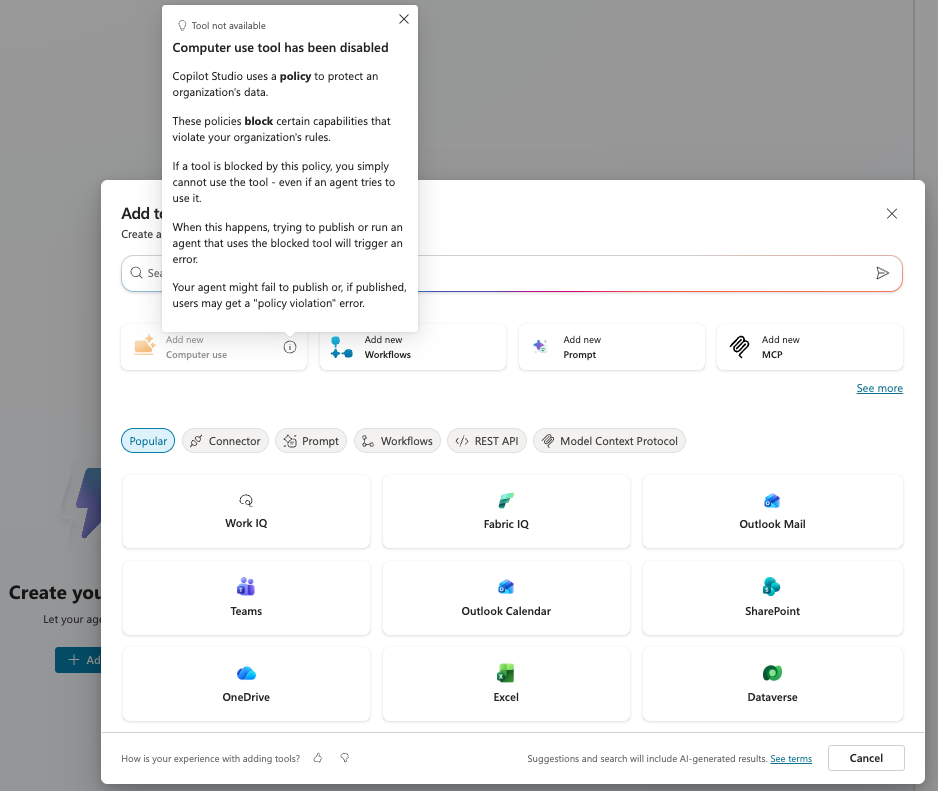
停用電腦使用後,請檢查 Copilot Studio 的工具頁面,確認設定是否已套用:
在 Copilot Studio 中,於已停用電腦使用功能的環境中開啟代理程式。
前往工具頁面,選擇新增工具。 新增 工具 對話框會打開。
確認 電腦使用 選項顯示為灰色且無法使用。
停用託管瀏覽器
若要停用租用戶中的託管瀏覽器:
在導覽面板選擇 「管理 」,然後選擇 租戶設定。 設定清單隨即顯示。
選取電腦中使用的託管瀏覽器。 窗格隨即開啟。
關閉切換開關。
選取 [儲存]。