Note
本文說明由標準執行架構驅動的 Agent 或 Agent 流程中所使用的功能。
提示庫功能提供了一系列預先設計的提示,作為範本來加快 AI 提示的建立。 此資源可加速開發,並確保在快速工程中遵循最佳做法。 您可以修改範本以滿足特定需求,調整語言、語氣和細節以符合組織標準和要求。 這些範本涵蓋了文件提取、資料轉換和內容生成等關鍵領域。 這使您可以輕鬆找到實現智慧自動化目標的正確起點。
Important
- 提示詞使用由 Azure OpenAI 服務 驅動的語言模型。
- 此功能僅可在某些區域使用。
- 此功能可能會受到使用限制或容量調節的影響。
您可以透過下列方式存取提示程式庫:
- Copilot Studio 中的提示建構器
- Power Apps 或 Power Automate 中的 AI Hub
這兩個選項都提供對同一組範本的存取,使您可以選擇最適合您的工作流程的方法。
使用 Copilot Studio 的提示庫
若要存取提示庫並透過提示產生器選擇範本,請依照下列步驟操作。
- 在左側導覽中,選取 [工具]。
- 選取 [新增工具]。
- 選擇 提示。
- 要搜尋範本並選擇你想要的工作類型和任務,請點選三個點(...) >提示函庫 或 從提示範本開始。
使用 Power Apps 或 Power Automate 的提示函庫
若要存取提示庫並透過提示產生器選擇範本,請依照下列步驟操作。
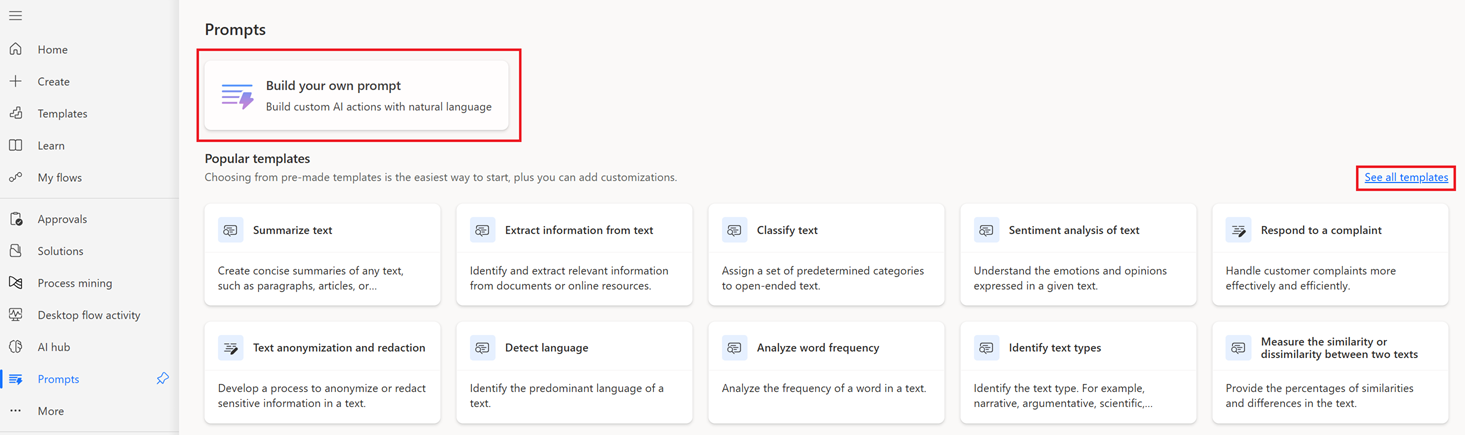
選擇 AI 樞紐>提示。
請從提示庫中選擇提示,方式如下:
- 選擇 「建立您自己的提示」>從提示範本開始,然後從完整清單中選取一個範本。
- 在 熱門範本中,選擇範本或選擇 「查看所有範本 」以查看完整清單。
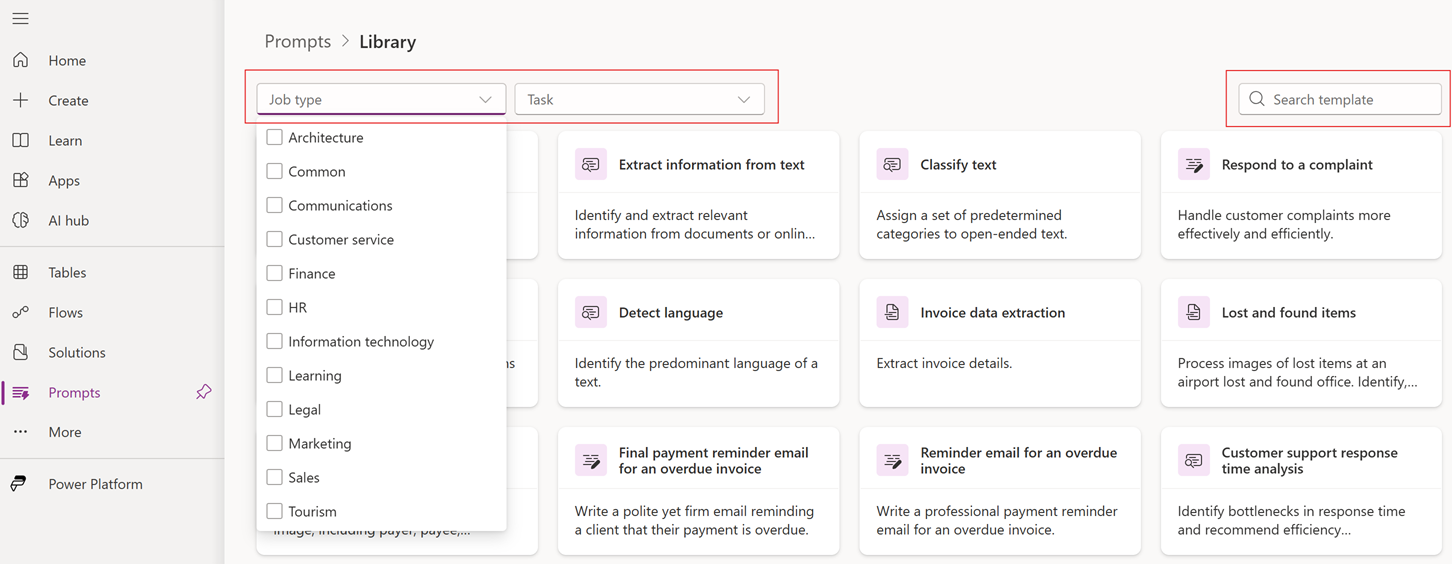
使用搜尋欄找到你需要的範本。 你也可以依職缺類型搜尋,如 通用、 客服、 法律、 行銷、 傳播、 資訊科技、 學習、 人力資源、 財務、 建築與 銷售,或依任務搜尋,如 分析、 分類、 創建、 萃取與 摘要。
常見問題
我可以複製模板鏈接嗎?
是的,請在任何範本上選擇連結圖示。 在同一租戶內,你可以從預設環境中啟動複製的範本連結。
我可以編輯範本嗎?
是的,你可以編輯範本修改並用不同名稱儲存。
我可以修改範本的輸入資料嗎?
是的,你可以編輯範本、刪除其輸入,並新增輸入文字、圖片或文件。
深入瞭解,請參閱 將文字、影像或文件輸入新增至提示。
我可以選擇範本的輸出嗎?
可以,您可以使用文字或 JSON 輸出格式。
如需詳細資訊,請參閱使用 JSON 輸出處理回應。
我可以選擇範本的 GPT 模型嗎?
Yes. 從 提示詞模型中選擇受管理模型。
如需進一步了解,請參閱模型版本。
我可以選擇範本的溫度嗎?
Yes. 從 提示設定中,選擇滑桿來設定 AI 模型的溫度。
如需進一步了解,請參閱溫度。
我可以在範本中選擇 Dataverse 資料表嗎?
Yes. 從右側面板選擇「 使用資料 」以新增單一 Dataverse 資料表。
如需進一步了解,請參閱在提示中使用您自己的資料。
我可以在畫布應用程式中顯示提示庫嗎?
No. 但是,如果您從範本建立提示,則可以在畫布應用程式中使用此提示。
是否可以在流程中顯示提示庫?
我們尚未提供此功能。 但是,如果您修改並儲存範本,則可以使用已儲存的提示,並在雲端流程或自動化雲端流程中使用它。
您打算增加更多範本嗎?
Yes. 我們的目標是為您提供一組可在您的業務中使用的範本。
如果我沒有看到我需要的東西怎麼辦?
分享您的想法並提出點子。
我發現範本有錯誤。 我能做什麼?
幹得好! 在 提示構建者社區上與我們分享。