Copilot Studio 支援透過 Microsoft Entra ID 進行終端使用者驗證和授權,以便您的代理程式的使用者可以使用他們的 Microsoft Entra ID 憑證進行驗證。 您的組織管理這些憑證。
但是,有時使用者可能會遇到與條件式存取原則相關的問題,從而影響他們有效使用 Copilot Studio 代理程式的能力。
徵兆
由於透過 Microsoft Entra ID 實施的條件式存取原則,代理程式可能無法回應特定管道 (例如 Teams) 上的終端使用者。
您的代理程式的使用者可能會在聊天視窗中看到空白頁或收到錯誤訊息,表示代理程式不可用,並且測試聊天不會回應查詢。
原因
原則執行:由於最近的安全性更新提供了更強大的驗證控制,Copilot Studio 代理程式會取得特定於指定客戶租用戶的驗證權杖。
實施這些原則後,如果存在禁止取得驗證權杖的條件式存取原則,代理程式將不會發起對話或回應終端使用者。
此強制措施適用於在具有條件式存取原則的租用戶中建立的現有代理程式,以前,這些代理程式不會禁止代理程式回應終端使用者。
風險降低措施
您可以查看哪個條件式存取原則禁止了請求,以便您可以進行調查並採取相應措施。 請參閱本文末尾的其他資源,以取得有關如何解決問題或修改條件式存取原則的指導。
您可能還需要允許 Copilot Studio、Power Platform 或其他 Microsoft 服務使用的特定 IP 位址和 IP 範圍。
您可以從 Entra 中的代理程式應用程式註冊中,取得特定 Copilot Studio 代理程式的條件式存取記錄。 您也可以透過在 Entra 中的身分識別區段手動篩選來查看所有代理程式的記錄。
提示
根據請求者的不同,相關記錄可能位於 Entra 中的多個登入類別之一。
檢查條件式存取登入記錄頁面上的每個標籤。
取得所有 Copilot Studio 代理程式的條件式存取記錄
至少以報告閱讀者的身分登入 Microsoft Entra 系統管理中心。
開啟側邊功能表上的身分區段。 選擇監控和健全狀態,然後選擇稽核記錄。
選擇您要查詢的日期範圍。
選擇登入清單上方的新增篩選器,然後選擇應用程式。 新增後,將篩選器設定為應用程式包含:Copilot Studio。
以相同的方式新增條件式存取篩選器,並將其設為失敗。 選取套用。
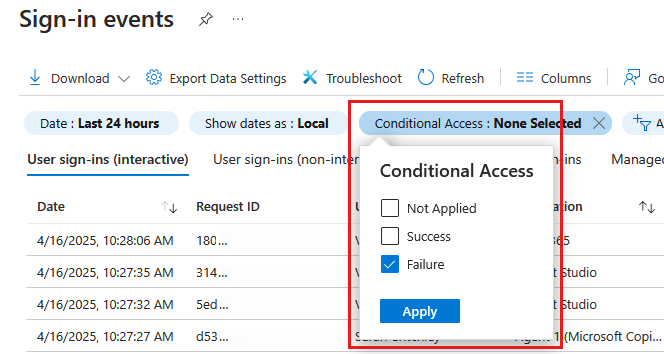
取得特定 Copilot Studio 代理程式的條件式存取記錄
從側邊功能表、首頁或在螢幕頂部的搜尋欄中搜尋開啟應用程式註冊。
開啟您想要審核的代理程式的註冊。
在概觀頁面的基本資訊區段下,選擇本機目錄中受控應用程式的連結。 這將帶您進入該代理程式的條件式存取記錄的預先篩選清單。
識別並糾正原則失敗
預設情況下,稽核記錄顯示所有活動。 如有必要,請開啟活動篩選器以縮小活動範圍。 有關條件式存取的審核記錄活動清單,請參閱 Entra 條件式存取文件中的 Microsoft Entra 稽核記錄活動文章。
查看每個標籤下的活動,以找到觸發 Copilot Studio 條件式存取原則失敗的任何活動。
選擇一個項目以開啟活動詳細資料側邊欄索引標籤,然後前往條件式存取標籤。列出了觸發問題的相關原則,以及根據該原則採取的動作,例如封鎖。
確定相關原則後,您可以進行疑難排解以確定需要做什麼。 例如,您可以繼續允許原則禁止代理程式互動、變更原則的範圍或修改或停用原則。
Microsoft Entra 條件式存取文件中的以下文章詳細介紹了您可以在 Entra 中採取的解決該問題的後續步驟: