Note
本文說明由標準執行架構驅動的 Agent 或 Agent 流程中所使用的功能。
同步功能能讓您的本地代理檔案與雲端的 Microsoft Copilot Studio 服務同步,並協助團隊協作並管理衝突變更。
了解同步操作
Microsoft Visual Studio Code 的 Copilot Studio 擴充功能提供三種核心同步操作:
| Operation | 說明 | 方向 | Safety |
|---|---|---|---|
| 預覽 | 預覽遠端變更而無需套用 | 雲端轉本地 | 沒有地方性變更 |
| 取得 | 下載遠端變更並套用至本地檔案 | 雲端轉本地 | 同一元件的任何變更都會顯示兩個版本,並期望本地使用者審查並確認要保留哪個版本 |
| Apply | 將本地變更上傳到 Copilot Studio 遠端 | 由本地到雲端 | 會立即修改線上版本的 Agent。 如果自你複製代理後有遠端變更,則會跳出快顯窗口來通知你。 跳出視窗建議在遠端應用前先檢視變更。 如果遠端變更尚未透過 get 指令取得,使用者就無法 套用 變更。 apply 圖示和指令都被封鎖了。 應用動作與 Copilot Studio 中的發佈操作不同,也不會發佈代理人。 |
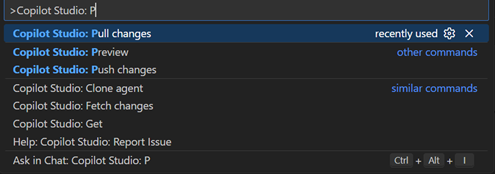
Agent 變更窗格
存取代理變更
在活動欄中選擇 Copilot Studio 圖示。
代理程式變更面板顯示:
AGENT CHANGES
├─ Agent 1
│  ├─ Local Changes (1)
│  │  └─ topics/greeting.topic.yaml
│  └─ Remote Changes (1)
|     └─ agent.yaml
預覽變更
以下是常見的預覽時機:
- 當您開始工作階段時
- 在你做出重大改變之前
- 當你在團隊環境中工作時
- 定期(每30-60分鐘)
在代理變更面板中預覽
打開 「代理人變更 」面板。
選取預覽按鈕。
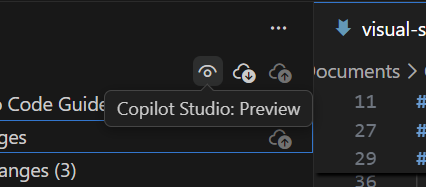
請等預覽完成。
請檢視代理變更面板中遠端變更資料夾中的變更。
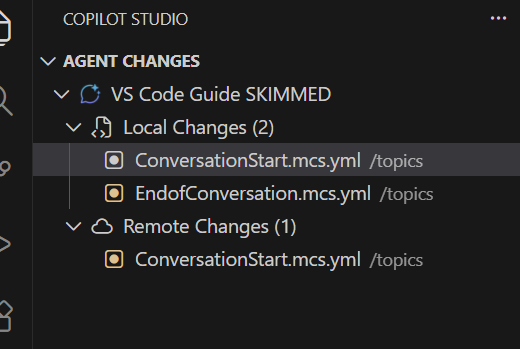
用命令面板預覽
按下
Ctrl+Shift+P。請輸入:「Copilot Studio:預覽」。
按下
Enter。
取得變更
下載並遠端修改你的本地檔案。
什麼時候該做調整
以下是常見的需要變更的情況:
- 在預覽命令顯示遠端變更之後
- 工作會議開始時
- 在推動修改之前
- 與他人合作時
如何取得更新
使用 Agent Changes 面板取得變更
打開 來源控制 面板。
選擇 並取得。
如果出現提示,請確認:「此動作覆蓋未完成提交的本地變更。」
等候提取完成。
這些變更會立即套用到你的檔案目錄。
使用命令面板獲取更改
按下
Ctrl+Shift+P。鍵入:"Copilot Studio:取得變更。"
按下
Enter。
解決衝突
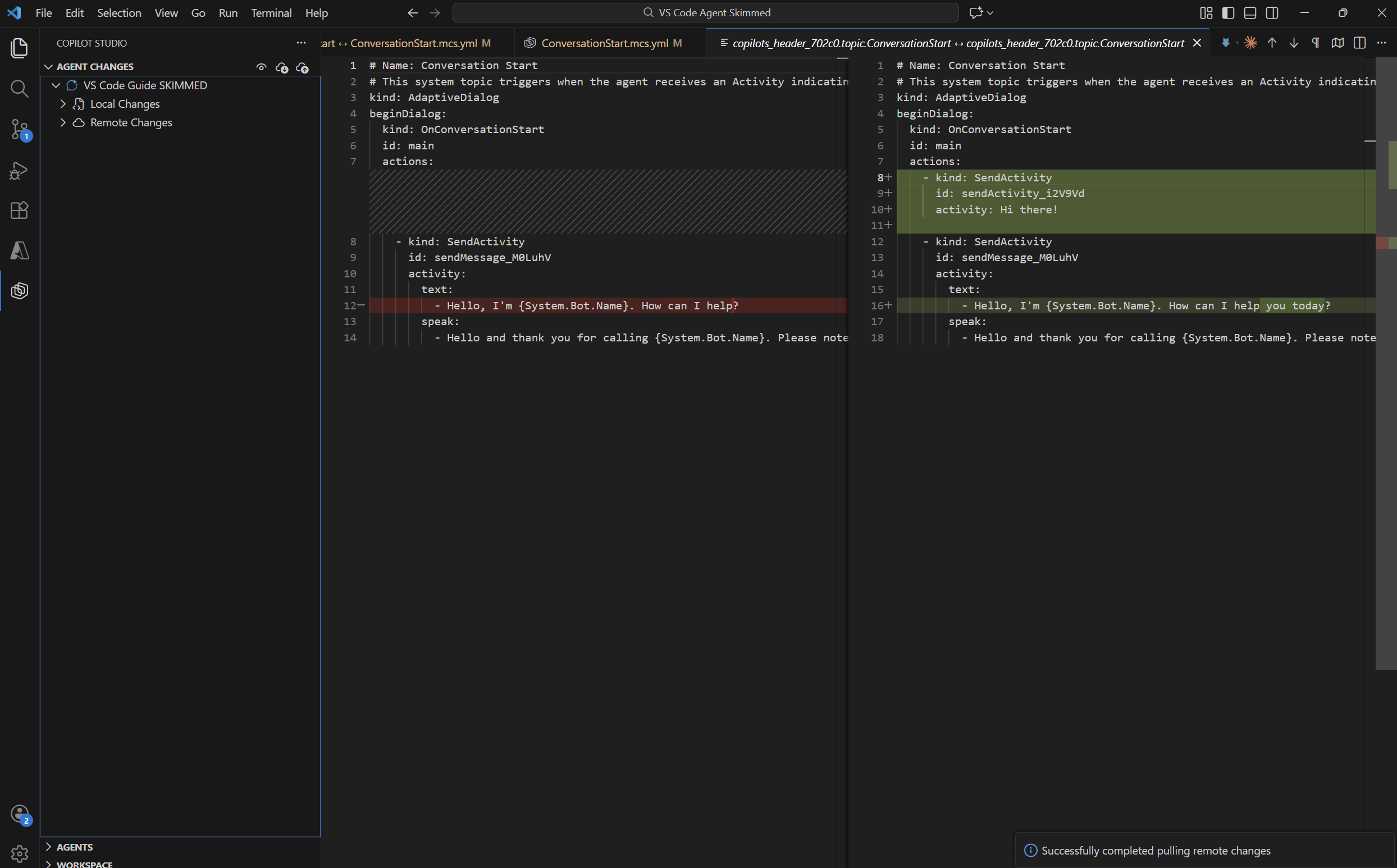
當檔案的本機版本與遠端版本都有變更時,執行取得作業時可能會看到衝突 (由於您先前已執行過預覽作業,該作業會告知您遠端變更,因此您應該已了解這一點)。
接著你可以選擇將變更還原回原始的本地版本,或保留遠端變更,這被視為「最新變更」。
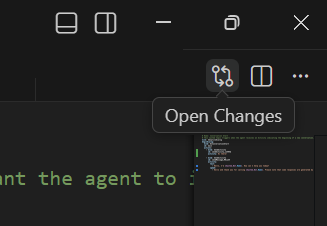
如果你在處理操作變更前關閉動作視窗,請選擇被更改主題上的 「開啟變更 」圖示(若有待處理的動作會被高亮顯示)。
套用變更
選擇 Apply 以將本地變更上傳到 Copilot Studio,並更新環境中的代理程式。 這個動作不會公布你的變更。 套用變更後,使用瀏覽器 Copilot Studio UI 的測試窗格來測試。 你可以開始對話,或使用工作流程的觸發器開始測試。
在你申請變更之前
以下是在套用變更前需確認的事項:
- 沒有未解決的合併衝突
- 預覽和取得作業會針對最新的遠端變更執行
- 檔案通過驗證(問題面板無錯誤)
- 已提交到 Git 的變更(若使用版本控制)
- 修改代理程式的許可
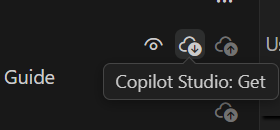
如果遠端變更尚未透過 get 指令取得,使用者就無法 套用 變更。 apply 圖示和指令都被封鎖了。
何時應適用變更
以下是常見的變更時機:
- 當你完成一個功能或修正時
- 當你結束工作時間
- 當你想在雲端環境測試時
- 當你準備好與團隊分享變更時
如何套用這些變更
使用 Agent 變更窗格套用變更
打開 「代理人變更 」面板。
請在變更區查看你的變更。
選取 ,然後套用。
等候發送完成。
使用指令選單套用變更
按下
Ctrl+Shift+P。類型:
Copilot Studio: Apply Changes。按下
Enter。
套用結果
當你套用變更時,你會看到 Visual Studio Code 顯示的最新狀態。