備註
用於建置此 Agent 的執行架構會採用依使用量計費的方式。 使用、建置、測試和評估 Agent 可能會耗用 Copilot 點數。 了解更多請參閱 使用量基礎計費概覽。
你可以選擇已發佈的代理,或直接 在節點內 建立一個全新的代理,而不需離開工作流程設計器。 線上客服是將 AI 加入工作流程最快的方式。 為節點提供指令,並可選擇性地附加工具和知識,這樣就完成了。
代理節點讓流程將步驟交給能推理、呼叫工具並從知識來源擷取的 AI 代理,然後回傳結果。 每當步驟需要判斷、多步驟協調,或是來自流程外的資訊時,都可以用它。
透過使用代理節點,你可以:
- 打電話給現有的經紀人。
- 給代理一個自然語言指令,包含先前步驟的動態內容。
- 為代理裝置配備工具(模型情境協定(MCP)伺服器與連接器),使其能採取行動。
- 讓代理在知識(例如 SharePoint 網站、公開網站)中建立基礎,以便它能從你的內容中回答。
- 在流程的後續步驟中使用代理人的回應。
新增代理節點
在 Copilot Studio 裡,進入工作流程,開啟現有的工作流程,或建立一個新的。
- 新工作流程:到達設計工具頁面以設定觸發器。
- 現有工作流程:打開工作流程並進入 「建置 」標籤。
在新增面板中選擇 代理人 圖示。 設定面板會開啟代理節點。
選擇一個現有代理作為代理節點
在代理節點編輯器中,於 代理(Agent)中,選擇以下兩個選項之一:
- 現有代理人:從列表中選擇已發表的代理人。 代理程式會使用它已設定的指令、工具和知識。
- 此工作流程的新代理:建立一個針對此工作流程的內嵌代理。 代理的指令、工具、知識與輸出形狀皆在節點本身設定,並隨工作流程一同傳送。 當代理的工作專注於此自動化且無須於其他地方共享時,請使用此選項。
本文下一節將聚焦於配置新的內嵌代理。 如果你選擇現有的客服人員,請跳過「 發送訊息給該客服人員」。
為該代理節點設定一個新的代理程式
當你選擇 此工作流程的新代理時,設定面板會展開,讓你能在原地調整代理。
操作說明
對於內嵌代理來說, 指令 欄位同時是代理的工作描述與每次執行的提示。 沒有獨立的訊息欄位。 用淺顯語言寫出代理應該做的事,並包含先前步驟的動態內容,以提供本次執行所需的資料。
具體說明任務內容、客服可以預期的輸入,以及你想要回傳的回覆格式。 更清晰的指示意味著更可靠的運行。
例如,如果工作流程觸發條件是「 當有新郵件到達時」,你的指示可能會是: Read the email below and decide whether it's a sales lead, a support request, or something else. Reply with a single word. 接著是觸發器中的 主旨 和 主體 變數。
要選擇驅動代理的模型,請使用說明框中的模型下拉選單。 當任務涉及多步驟推理或細緻詮釋時,選擇更有能力的模型。 當任務簡單且高流量時,選擇更快的型號。
工作智商
開啟 Work IQ,讓代理程式能利用活躍用戶最近的工作活動,包括郵件、Teams、行事曆、OneDrive 和 SharePoint 上下文,來支撐其回應。 當工作流程代表個人行動時,這個情境很有幫助,而個人情境則讓答案更清晰。
Tools
工具讓代理能 執行 如發送訊息、查詢記錄、執行搜尋或呼叫 API 等動作。 沒有工具,代理人只能閱讀和推理。 有了工具,它也能行動。
要連接工具:
在 工具 區塊,選擇加號(+)。
在 新增工具中,瀏覽或搜尋你想要的工具。
選擇工具來新增它。 你可以在同一個代理上加入多種工具。
你可以安裝兩種工具:
- 模型情境協定(MCP)伺服器:預先建置的伺服器,提供經過精心策劃的功能集合。
- 連接器:任何 Power Platform 連接器的操作。
代理在執行時決定呼叫哪些附加工具、順序及參數。 你不需要把工具接線。
知識
知識讓 Agent 有東西可以閱讀。 當你向代理人提問時,它可以根據你附上的來源來給出答案,而不是只依賴模型已知的資訊。
附上知識來源:
在 知識 區塊中,選擇加號(+)。
在 新增知識中,選擇來源類型:
- 公開網站:索引一個或多個公開網址,讓業務員能引用該網站的內容。
- SharePoint:連接 SharePoint 網站、函式庫或特定文件,讓客服人員能從內部內容回應。
提供網址,然後儲存。
每當正確答案取決於未納入模型訓練資料的內容時,請附加相關知識內容,例如內部政策、產品規格、客戶合約,或您網站上最新的定價頁面。
Output
使用 輸出 下拉選單來控制代理回傳的形狀。 形狀決定了後續工作流程步驟如何消耗結果。
| 輸出類型 | 你會得到什麼 | 何時使用它 |
|---|---|---|
| 簡訊回應 | 單一字串。 | 下游步驟只是插入代理人的答案。 |
| 結構化輸出 | 一個預設的物件,帶有命名欄位。 | 你想要的是一致的欄位,但不需要寫結構。 |
| 自訂結構化輸出 | 一個與你定義的 JSON 架構相符的物件。 | 下游工作流程需要嚴格且可供機器讀取的欄位,以便選擇分支、寫入資料行或傳送至 API。 |
當你選擇結構化輸出時,每個欄位都會成為獨立的動態內容標記,下游行動可以直接參考。
發送訊息給代理人
當你選擇現有代理時,節點會顯示一個 訊息 欄位。 使用此欄位告知代理程式在 這次 執行時要做什麼。 Agent 的指示、工具和知識已在已發佈的 Agent 上設定完成。
在 訊息 欄位,寫下這次執行的提示。 使用動態內容選擇器插入先前步驟的標記,讓代理在真實執行時資料上進行推理。 例如,在建立行事曆事件時觸發的工作流程中,訊息可能會是 Prepare a brief for,後面接著 必要與會者 變數。
備註
線上客服人員不會使用獨立的訊息欄位。 指令欄位同時也是每次執行的提示。 請參閱 說明書。
不確定時請人力協助
開啟不確定時要求真人協助,讓 Agent 在信心不足以自行採取行動時可以升級處理。 客服會寄信給連線擁有者徵求意見,並等待回覆後繼續。
在風險較高的決策情境中請開啟此設定,也就是「出錯的代價高於延遲的代價」的情境,例如財務交易的例外狀況處理、邊緣案例核准,或客戶升級案件的判斷決策。
在你的工作流程中使用代理回應
當代理節點執行時,工作流程會等待代理完成任務。 代理回應會以動態內容形式開放,你可以在後續任何步驟中使用。
要在下游動作中使用代理回應:
選擇下一個你想使用結果的動作。
在你想填滿的欄位上開啟動態內容選擇器。
從 代理人 步驟中選擇輸出:
- 文字回應 輸出:單一 代理回應 變數。
- 結構化 或 自訂結構化 輸出:每個欄位設定一個變數。
常見模式:
- 在電子郵件內容、Teams 訊息或文件中插入文字回覆。
- 根據結構化欄位(例如
priority == "high")將工作流程分支。 - 寫結構化欄位到 Dataverse、Excel 或 SharePoint list。
測試與評估代理節點
設定代理節點後,先測試它是否如預期,再發布工作流程。 測試讓你能獨立驗證代理的指令、工具、知識來源、輸入與輸出,而無需執行整個工作流程。
評估基於測試結果,幫助你評估產生回應的品質。 測試與評估共同支持一個迭代的開發工作流程: Configure → Test → Evaluate → Improve。
測試代理節點
使用代理側面板的 測試 窗格來執行代理節點並檢查其輸出。
選擇代理節點以開啟其屬性側面板。
選取 [測試] 索引標籤。
手動輸入輸入,或使用先前工作流程的輸入。
選擇 執行測試。
測試執行會依照代理目前的設定執行,並顯示產生的輸出。 測試有助於驗證代理是否成功運作,並產生你預期的回應類型。 產生測試結果後,利用評估來評估該回應的品質,並判斷其是否符合你的期望與要求。
評估代理節點
測試成功後,利用 測試方法評估反應。
測試方法可以用自然語言描述一個好的回應應該是什麼樣子(以及不是什麼樣子)。 在評估過程中,代理人的產出會根據這些標準進行評估,以協助判斷是否達成預期結果。 測試方法讓你能評估以下標準:
- 回應是否回應了使用者的請求。
- 是否使用了正確的工具。
- 輸出是否遵循預期格式或結構。
- 反應是否符合代理人的預期行為。
在進行評估之前,你必須完成一次測試並建立至少一種測試方法。 你可以手動建立測試方法,或選擇 自動產生測試方法。 AI 生成的測試方法基於客服的指示與設定工具,能幫助你更快開始評估。
如果你有多個測試方法,請使用每個測試方法旁的勾選框來控制哪些方法會被納入評估執行。 勾選一個勾選框,暫時排除某個測試方法,但不會刪除它。
要刪除測試方法,請在評估面板右上角選擇執行評估按鈕旁的圖示,開啟模態評估體驗。 接著,選擇你想移除的測試方法並刪除它。
評估檢測結果:
對代理節點執行測試。
選擇 評估。
建立評分器或選擇現有的評分器。
選擇 「執行評估」。
針對每個評分器,評估會傳回:
- 通過或不通過的結果。
- 有證據或推理能解釋結果。
- 若結果失敗,當評估標準未達標時,你可能會獲得 AI 產生的建議,幫助改進代理人。
改進與重測
代理開發是一個反覆迭代的過程。 利用評估結果來精煉代理人:
- 操作說明
- Tools
- 知識來源
- 輸出格式
做出修改後,再進行一次測試和評估以驗證改進。 重複此流程有助於在發佈代理程式或於正式工作流程中使用之前,提升代理程式的品質與信心。
已知的限制
目前評估經驗有以下限制:
- 評估功能僅適用於在工作流程中新建立的代理人。
- 你無法選擇自訂模型來做評估。
- 要執行評估,你必須完成至少一次測試並設定至少一種測試方法。
- 評估會依照最新的測試結果進行。 如果你更新了代理的指令、工具、知識或設定,請在重新評估前先執行新的測試。
- 每個代理節點最多可產生五種 AI 生成的測試方法。
- 你每天最多可以執行每個代理節點 20 次評估。
自動化情境
代理節點在較長工作流程中作為其中 一步 時,表現最佳。 前一步收集並正規化輸入,代理人進行推理,後續步驟則在多個系統中對結果採取行動。
分流傳入的支援票證
當在 Dataverse 中建立新工單時,會觸發工作流程。 先前的步驟會提取票證內容、附件,以及客戶近期的案例記錄。 代理人節點接著會讀取所有資訊,以產品知識庫為依據,並回傳結構化輸出,其中包含 category、priority、suggested_owner 和 draft_reply。 後續步驟會依據 priority 分支,在發生中斷時呼叫值班工程師,或指派工單並將草擬回覆排入審查佇列。
檢查費用報告是否符合規定
當費用報表提交時,工作流程會被觸發。 前面的步驟是載入明細並轉換非美元金額,讓客服能在單一基礎上進行推理。 Agent 節點會以原則 SharePoint 網站為資料錨定基礎,並針對每一行傳回 compliant 旗標與 reason。 後續步驟會自動核准並將分錄過帳至應付帳款系統,或啟動核准動作 (並附上 Agent 的推理過程),然後等候財務審查人員處理。
準備會議簡報
每天早上都會執行一個工作流程,列出當天的 Outlook 會議,並循環檢視每一場會議。 每次會議,較早的步驟會從 Dynamics 365 拉取帳戶上下文。 代理節點接著使用 Work IQ 掃描與出席者的近期郵件與 Teams 討論串,並回傳討論重點、未解決風險及建議問題。 後續步驟會將輸出格式化成會議前30分鐘寄來的HTML簡報,並以自適應卡片形式發佈在Teams上。
從文件中擷取資料
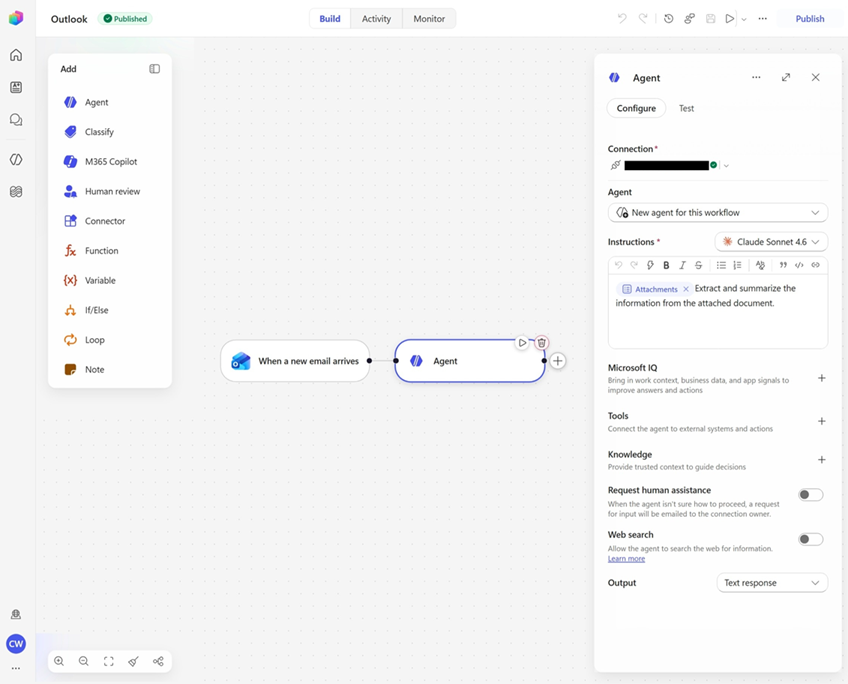
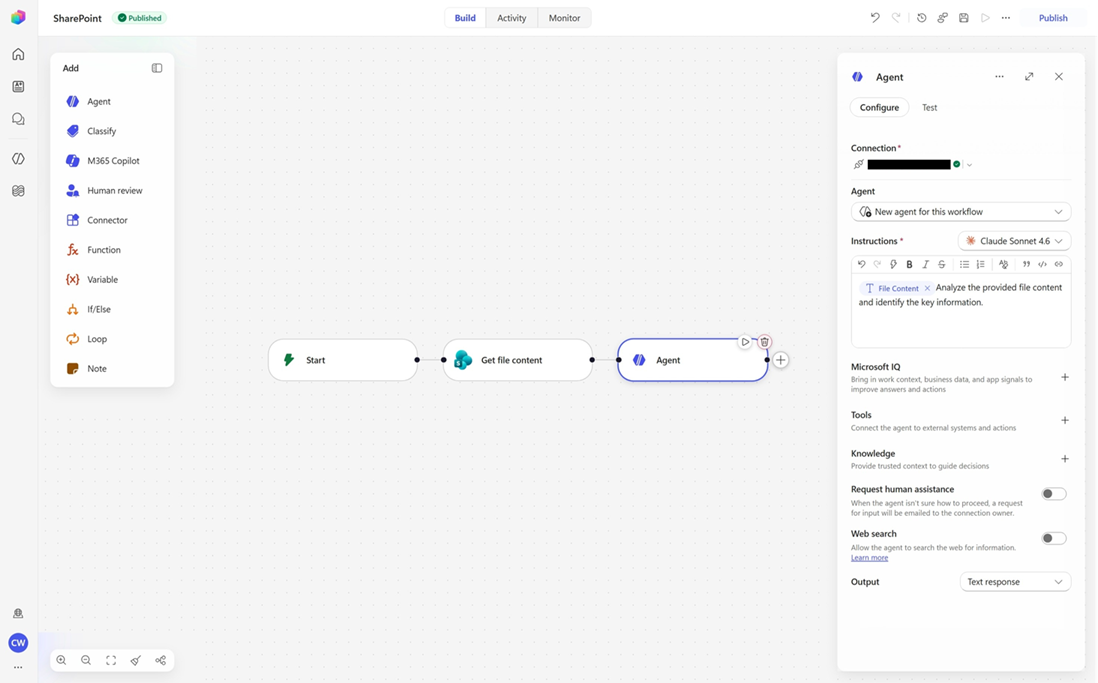
工作流程可以以多種方式使用文件資料。 兩種常見的情況是 Outlook 電子郵件附件和 SharePoint 檔案。
對於電子郵件,Office 365 Outlook 的 當有新郵件到達 觸發程序會在收到電子郵件時啟動工作流程。 代理人節點接著可以使用觸發輸出從電子郵件附件中擷取資料。
以 SharePoint 為例,你可以使用 SharePoint 的「取得檔案內容」節點取回檔案,並將檔案傳給代理節點,代理節點能從 SharePoint 網站中儲存的文件中擷取資料。 後續步驟可利用擷取的資訊更新紀錄、填入系統或產生洞見。
常見問題
我應該什麼時候使用線上客服,什麼時候應該使用現有的客服人員?
當代理的工作針對某一工作流程,且你希望所有資訊,包括指示、工具、知識和輸出,都能隨流程傳送時,使用 線上代理 。 內嵌 Agent 設定起來更快,也更容易理解,因為設定就在使用它的步驟旁邊。
當同一個代理程式在多個工作流程或介面之間共用,或當該代理程式由其他團隊擁有而你只想呼叫它時,請使用 現有代理程式。
內嵌代理可以在工作流程之外重複使用嗎?
No. 內嵌 Agent 的範圍限定在其工作流程。 如果你發現自己在多個工作流程中建立同一個內嵌代理,建議將其升級到已發佈的代理,並從每個工作流程中呼叫該代理。