DevTools 提供 30 多種工具,包括預設工具和更多工具。
預設工具
根據預設,下列工具會列在 DevTools 頂端的 [活動列 ] 中:
-
 檢查工具
-
 裝置模擬
-
 歡迎使用
- 元素
 元素
-
 主機
-
 來源
-
 網路
-
 效能
-
 記憶體
-
 應用程式
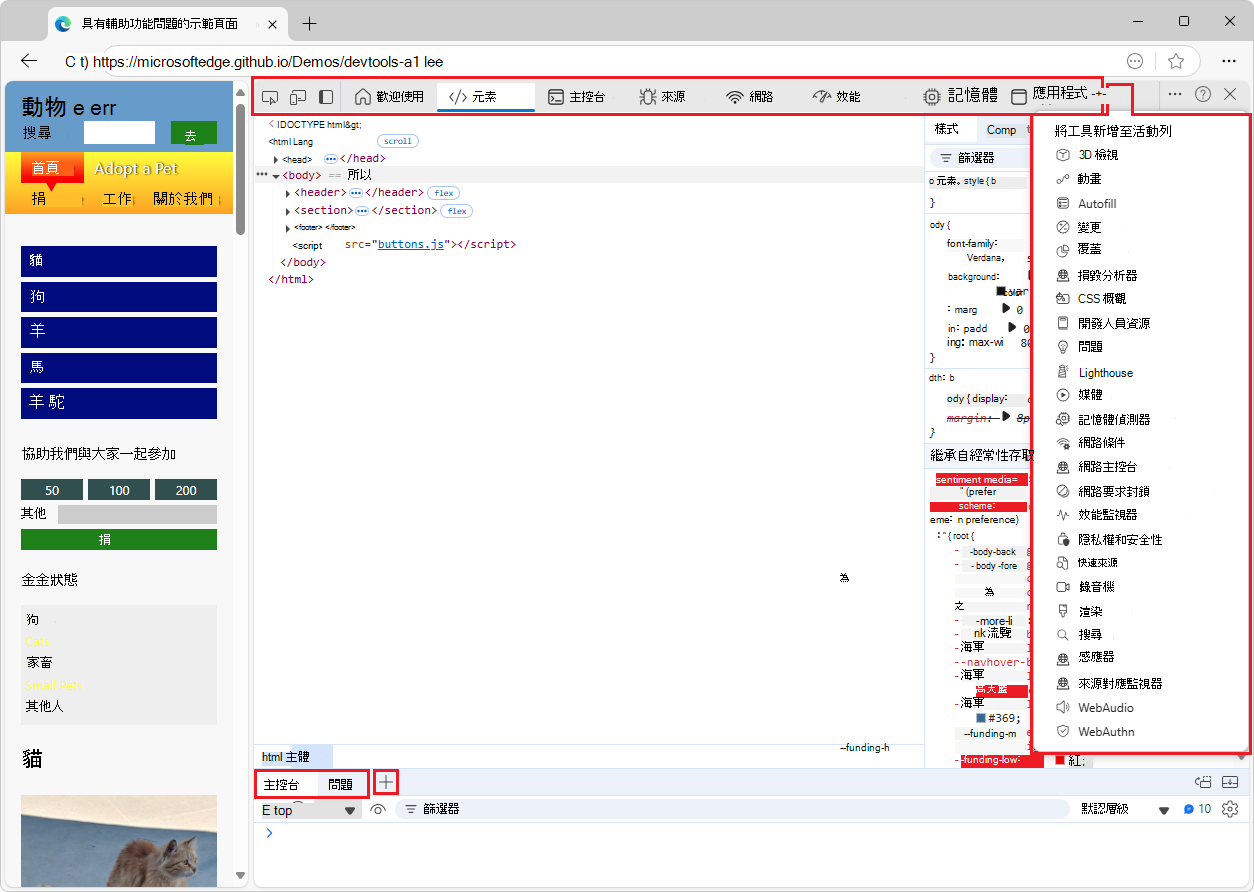
預設工具概觀
| 工具 | 用途 | 文章 |
|---|---|---|
| 檢查檢查 |
使用 [檢查 ] 工具查看轉譯網頁中項目的相關資訊。 當 [檢查 ] 工具處於作用中狀態時,您可以 將游標停留 在網頁中的項目上,DevTools 會在網頁上新增資訊重疊和格線醒目提示。 | 使用 [檢查] 工具分析頁面 |
|
裝置模擬 |
使用 [裝置模擬 ] 工具 ,也稱為 [裝置模擬模式] 或 [裝置模式],來估算頁面在行動裝置上的外觀和回應程度。 | (裝置模擬) 模擬行動裝置 |
|
歡迎使用 |
[ 歡迎] 工具會在您第一次開啟 DevTools 時開啟。 它會顯示開發人員文件、最新功能、版本資訊的連結,以及連絡 Microsoft Edge 開發工具小組的選項。 | 歡迎工具 |
| 元素元素 |
檢查、編輯及偵錯您的 HTML 和 CSS。 您可以在工具中進行編輯,同時在瀏覽器中即時顯示變更。 使用 DOM 樹狀結構偵錯 HTML,並檢查和處理網頁的 CSS。 | 使用元素工具檢查、編輯和偵錯 HTML 和 CSS |
|
主機 |
DevTools 內智慧型、豐富的命令列。 與其他工具一起使用的絕佳配套工具。 提供強大的方式來編寫指令碼功能、檢查目前網頁,以及使用 JavaScript 來操作目前網頁。 | 主機概觀 |
|
來源 |
使用 來源 工具檢視、修改和偵錯前端 JavaScript 程式碼,並檢查和編輯組成目前網頁的 HTML 和 CSS 檔案。 | 來源工具概觀 |
|
網路 |
使用 [網路 ] 工具來確保資源如預期下載或上傳。 檢查個別資源的屬性,例如 HTTP 標頭、內容或大小。 | 檢查網路活動 |
|
效能 |
分析執行階段效能,這是頁面在執行時與載入時的執行方式。 | 分析執行階段效能 (教學課程) |
|
記憶體 |
尋找影響頁面效能的記憶體問題,包括記憶體流失、記憶體膨脹和頻繁的記憶體回收。 | 修正記憶體問題 |
|
應用程式 |
使用 應用程式 工具來管理 Web 應用程式頁面的儲存體,包括資訊清單、服務工作者、本機儲存體、Cookie、快取記憶體及背景服務。 | [應用程式] 工具,用於管理儲存空間 |
[活動列] 中的 [元素]、[主控台] 和 [來源] 工具 (索引標籤) 是永久性的。 可以移除其他工具索引標籤,或將它向下移至 [快速檢視 ] 工具列。
更多工具
[活動列] 上的 [其他工具]  ) 按鈕列出可新增至活動列的其他選用工具。
DevTools 底部快速檢視工具列上也有 [其他工具] ) 按鈕。 若要顯示或隱藏 快速檢視 面板,請按下 Esc;或按一下右上方的 [ 自訂和控制開發工具] () ,然後按一下 [切換快速檢視] 面板。
[其他工具] 功能表中的工具概觀
| 工具 | 用途 | 文章 |
|---|---|---|
| 3D 檢視 | 探索轉換成 3D 透視的網頁。 瀏覽 DOM 或 z 索引堆疊內容來偵錯您的網頁。 | 使用 3D 檢視工具瀏覽網頁層、z 索引和 DOM |
| 動畫 | 使用 [動畫] 工具中的 [動畫檢查器] 檢查和修改 CSS 動畫效果。 | 檢查及修改 CSS 動畫效果 |
| 變更 | 追蹤您在開發工具中對 CSS 或 JavaScript 所做的任何變更。 顯示在使用 DevTools 修改從伺服器傳送的網頁檔案之後,要對實際來源檔案進行哪些變更。 | 使用 [變更] 工具追蹤檔案變更 |
| 涵蓋範圍 | 協助您尋找未使用的 JavaScript 和 CSS 程式碼,以加快頁面載入速度並節省行動使用者的行動數據。 | 使用涵蓋範圍工具尋找未使用的 JavaScript 和 CSS 程式碼 |
| 當機分析器 | 分析 Web 應用程式的當機。 您可以輸入 JavaScript 生產堆疊追蹤,例如針對非嚴重 JavaScript 例外狀況,然後將來源對應套用至堆疊追蹤,以便您可以更快地偵錯。 | 當機分析工具 |
| CSS 概觀 | 協助您更了解頁面的 CSS,並找出潛在的改善之處。 | CSS 概觀工具 |
| 開發人員資源 | 顯示網頁的資源 URL。 | 開發人員資源工具 |
| Issues | [ 問題] 工具會自動分析目前網頁、依類型報告問題,並提供文件以協助說明和解決問題。 | 使用問題工具尋找並修正問題 |
| Lighthouse | 使用 Lighthouse 工具來識別並修正影響網站效能、協助工具和使用者體驗的常見問題。 | Lighthouse 工具 |
| 媒體 | 使用此工具可檢視資訊,並根據每個瀏覽器索引標籤偵錯媒體播放器。 | (媒體工具) 檢視和偵錯媒體播放器資訊 |
| 記憶體檢查 | 使用記憶體檢查器檢查 JavaScript ArrayBuffer。 | 使用記憶體檢查器工具檢查 JavaScript ArrayBuffer |
| 網路狀況 | 使用 網路狀況 工具停用瀏覽器快取、設定網路節流、設定使用者代理程式字串,以及設定內容編碼,例如 deflate、gzip 和 br。 | 網路狀況工具 |
| 網路主控台 | 使用 網路主控台 工具變更網路要求 (網路呼叫) 查看失敗原因。 變更和重新執行任何網路要求,並進行詳細的網路 API 呼叫。 | 網路主控台工具 |
| 網路要求封鎖 | 使用 [網路要求封鎖] 工具來測試封鎖對指定 URL 模式的網路要求,並查看網頁的行為。 | 網路要求封鎖工具 |
| 效能監視器 | 提供網頁運行時性能的實時視圖,以確定性能問題的來源,使網站運行緩慢。 尋找問題是否來自於高記憶體或 CPU 使用率、過於頻繁的版面配置和樣式計算,或過多的 DOM 節點和事件接聽程式。 | 使用效能監視器工具測量頁面的執行階段效能 |
| 快速來源 | 使用 [來源] 工具以外的工具時,請使用 [快速來源] 工具來顯示或編輯來源檔案。 | 使用快速來源工具顯示或編輯來源檔案 |
| 錄音機 | 使用 [錄製器 ] 工具手動記錄使用者流程,然後自動重播,以加速測試和效能調查。 | 記錄和重播使用者流程並衡量效能 |
| 轉譯 | 使用 [轉譯 ] 工具,查看網頁在不同顯示選項或視覺缺陷下的外觀。 | 轉譯工具,查看網頁在不同顯示選項或視力缺陷下的外觀 |
| 搜尋 | 使用 [搜尋 ] 工具尋找網頁的特定來源檔案,包括 HTML、CSS、JavaScript 和影像檔案。 | 使用搜尋工具尋找頁面的來源檔案 |
| 安全性 | 檢查網頁的安全性。 | 使用安全性工具了解安全性問題 |
| 感應器 | 覆寫地理位置、模擬裝置方向、在按一下時強制執行觸控事件,以及模擬裝置閒置狀態。 | 模擬裝置感應器 |
| 來源地圖監視器 | 使用 [來源地圖監視器 ] 工具來監控來源地圖。 | 來源地圖監視工具 |
| WebAudio | 使用 WebAudio 工具來監控 WebAudio 流量。 WebAudio 工具使用 WebAudio API。 | WebAudio 工具 |
| WebAuthn | 使用 WebAuthn 工具來建立軟體型虛擬驗證器並與之互動。 | 模擬驗證器和偵錯 WebAuthn |
[活動列] 和 [快速檢視] 工具列中的 [其他工具] () + 功能表是動態的:它省略了該工具列上開啟的任何索引標籤工具。
存取工具的其他方式
以下功能是存取工具的其他方式:
[ 快速檢視 ] 面板是 [ 活動列 ] 面板下方或右側的附加工具列和工具存放區域。
「 命令功能表」 是一種直接使用工具功能的方式。
[ 設定] 頁面可以開啟工具的其他功能。
實驗工具
如果您在 [開發工具 設定 > 實驗] 中選取實驗的核取方塊,Microsoft Edge 開發工具可能包含其他工具。 例如:
| 工具 | 用途 | 文章 |
|---|---|---|
| 通訊協定監視器 | 顯示 DevTools 所傳送和接收的 DevTools 通訊協定訊息,以偵錯檢查的頁面。 | 實驗性功能中的通訊協定監視器。 |
活動列工具與快速檢視工具
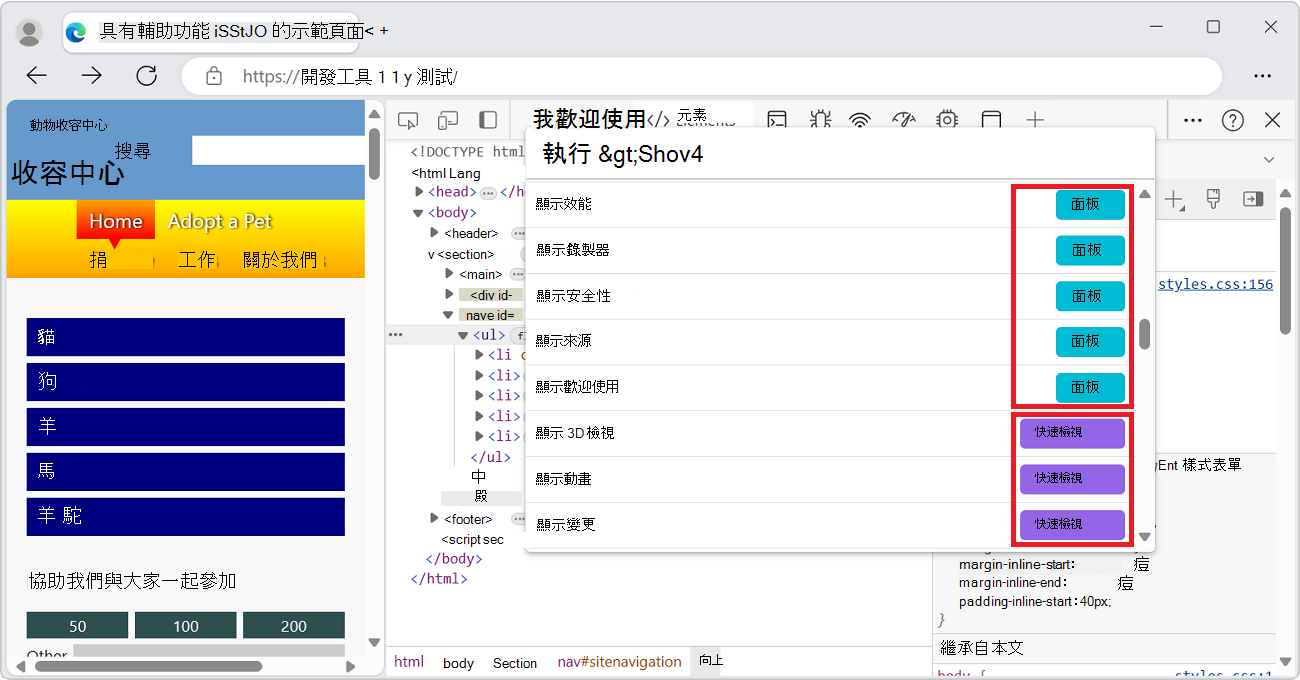
[活動列] 工具 是預設會在 [活動列 ] (上方窗格) 開啟的工具。 快速檢視 工具是預設在下方窗格) (快速 檢視 面板中開啟的工具。 若要顯示或隱藏 快速檢視 面板: 當焦點位於開發工具上時,請按 Esc。
命令功能表會先列出由面板標籤) 指示 (活動列工具,然後列出快速檢視工具:
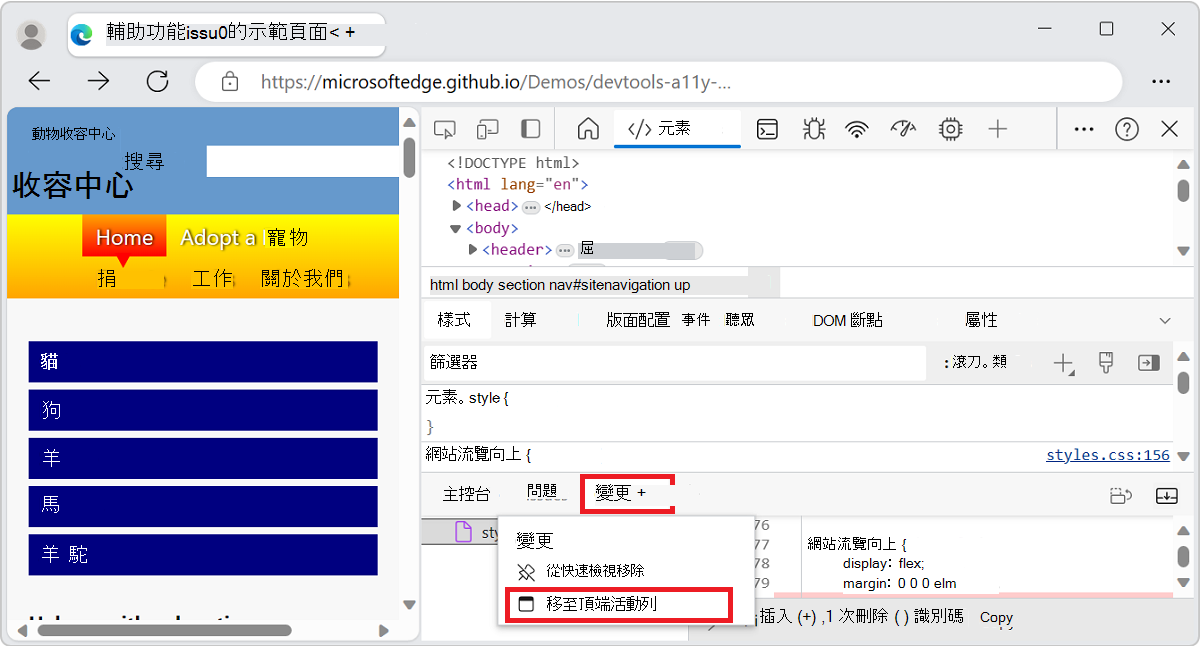
若要將工具移至另一個工具列,請以滑鼠右鍵按一下工具的索引標籤,然後選取 [移到底部快速檢視]、[ 移到側邊快速檢視] 或 [移到頂端活動列]:
若要開啟命令功能表,請按 Ctrl+Shift+P (Windows、Linux) ,或按 Command+Shift+P (macOS) 。 或者,按一下 [ 自訂和控制開發工具 ]  ) 按鈕,然後選取 [ 執行] 命令。
關閉工具索引標籤
若要關閉工具列上的工具索引標籤,請以滑鼠右鍵按一下該索引標籤,然後選取 [從活動列移除 ] 或 [從快速檢視中移除]:
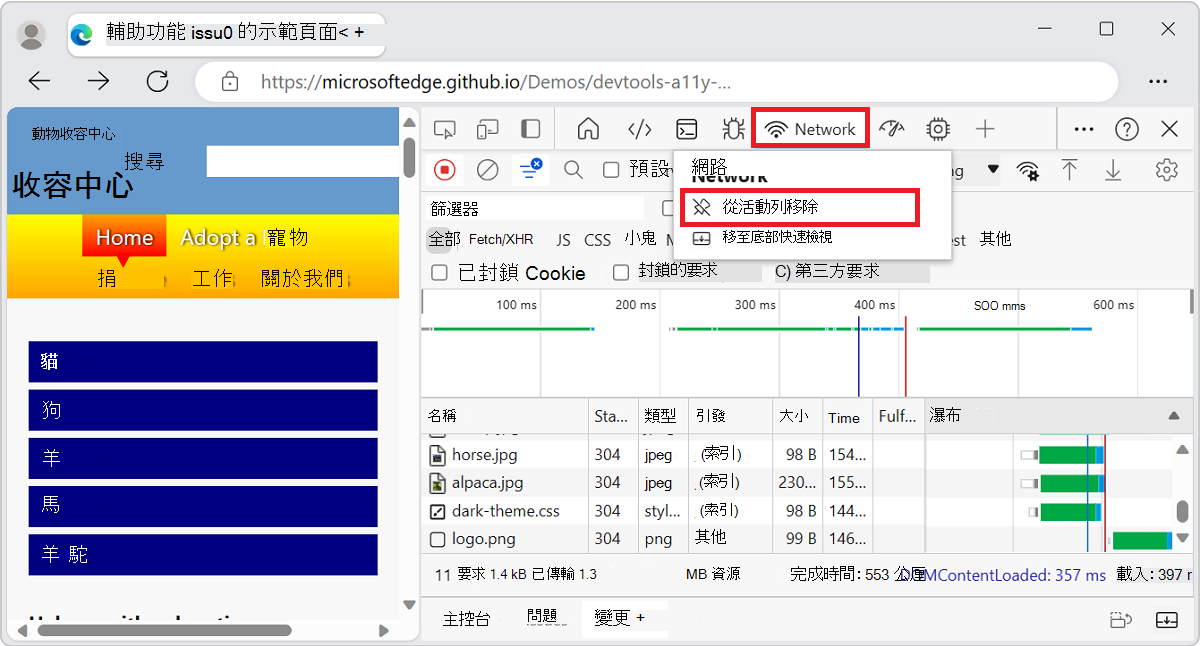
「元素」、「主控台」和「來源」工具是永久索引標籤,無法關閉或從「活動列」移動至「快速檢視」面板。 您可以拖曳其索引標籤,以在 [活動列] 中重新排序。
[ 主控台 ] 工具也是 [快速檢視 ] 工具列上的永久索引標籤。 相反地,[快速檢視] 工具列上的 [問題] 工具則可以移除。
還原預設工具索引標籤
還原 [活動列 ] 和 [快速檢視] 中所有預設工具索引標籤:
在開發工具中,選取 [自訂及控制開發工具]
) [設定]  ) >>喜好設定。
按一下 [還原預設值並重新整理 ] 按鈕。 DevTools 會重新啟動,兩個工具列中都會顯示預設索引標籤。
另請參閱
- 開發工具概觀 - 與本文類似,但涵蓋範圍更廣,提供開發工具的頂層簡介。