Microsoft Edge 瀏覽器隨附內建的網頁開發工具,稱為 Microsoft Edge DevTools。 DevTools 是一組網頁開發工具,會顯示在瀏覽器中呈現的網頁旁。
詳細內容:
- 簡介
- 開啟 DevTools
- 鍵盤支援
- 變更 DevTools 在瀏覽器中的停駐位置
- 將 DevTools 放大或縮小
- 使用者介面概觀
- 活動列的功能
- 快速檢視工具列的功能
- 所有工具概觀
- 工具、索引標籤或面板
- 關於活動列和快速檢視工具
- 電源提示:使用命令功能表
- 自訂開發工具
- 嘗試實驗性功能
- 另請參閱
簡介
DevTools 提供強大的方式來檢查和偵錯網頁和 Web 應用程式。 您甚至可以編輯來源檔案和建立網站專案,所有這些都在 DevTools 環境中進行。
使用 DevTools,您可以執行下列動作:
使用具有視覺化介面的即時工具檢查、調整和變更網頁元素的樣式。 檢查瀏覽器儲存內容的位置以建構網頁,包括
.html、.css、.js及.png檔案格式。模擬您的網站在不同設備上的行為,並模擬移動環境,完成不同的網絡條件。 檢查網路流量並查看問題的位置。
使用中斷點偵錯和即時主控台偵錯 JavaScript。 尋找 Web 應用程式的記憶體問題和轉譯問題。
尋找您產品中的協助工具、效能、相容性和安全性問題,並使用開發工具修正發現的協助工具問題。
使用開發環境,將 DevTools 中的變更與檔案系統及從 Web 同步處理。
影片:了解開發工具使用者介面
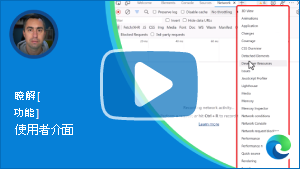
這段稍舊的 2022 年 9 月影片顯示開發工具的舊版 UI:
- 影片中顯示的是舊版主要工具列,而非 活動列。
- 影片中不是 (開發工具) 底部的快速 檢視 面板,而是顯示 選單。
開啟 DevTools
在 Microsoft Edge 中,您可以使用滑鼠或鍵盤,以下列任一方式開啟 DevTools。 開啟哪個工具取決於您開啟開發工具的方式。
主要方式:
| 動作 | 結果工具 |
|---|---|
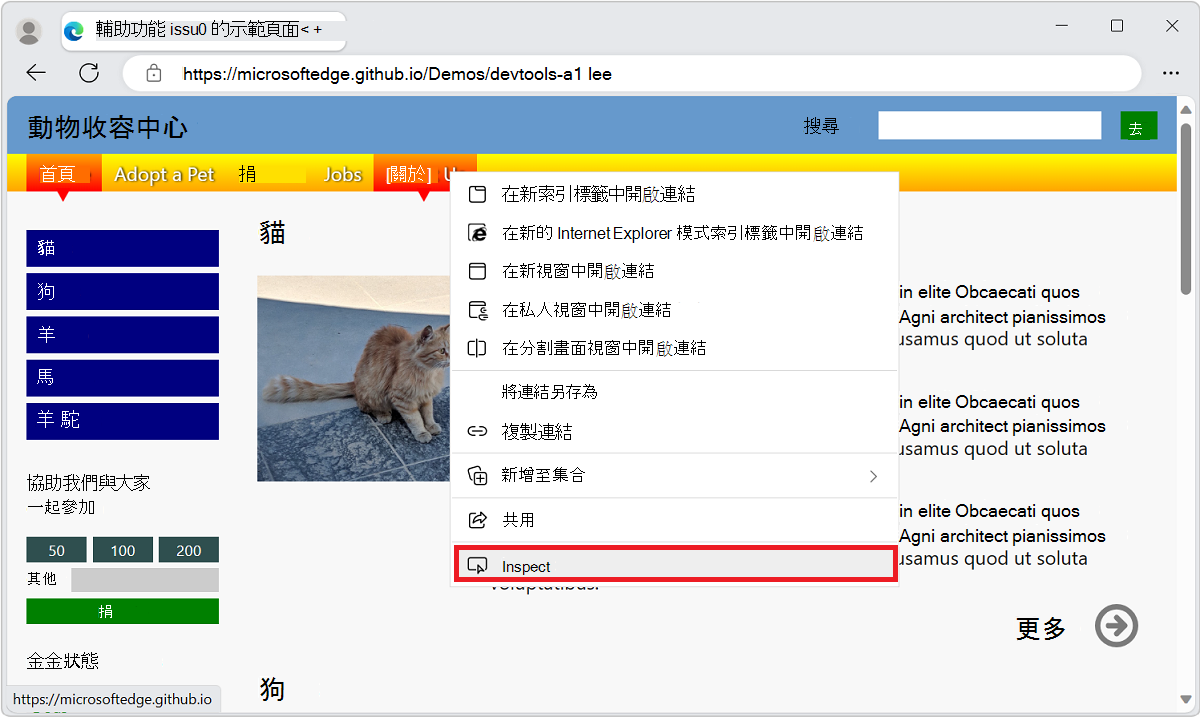
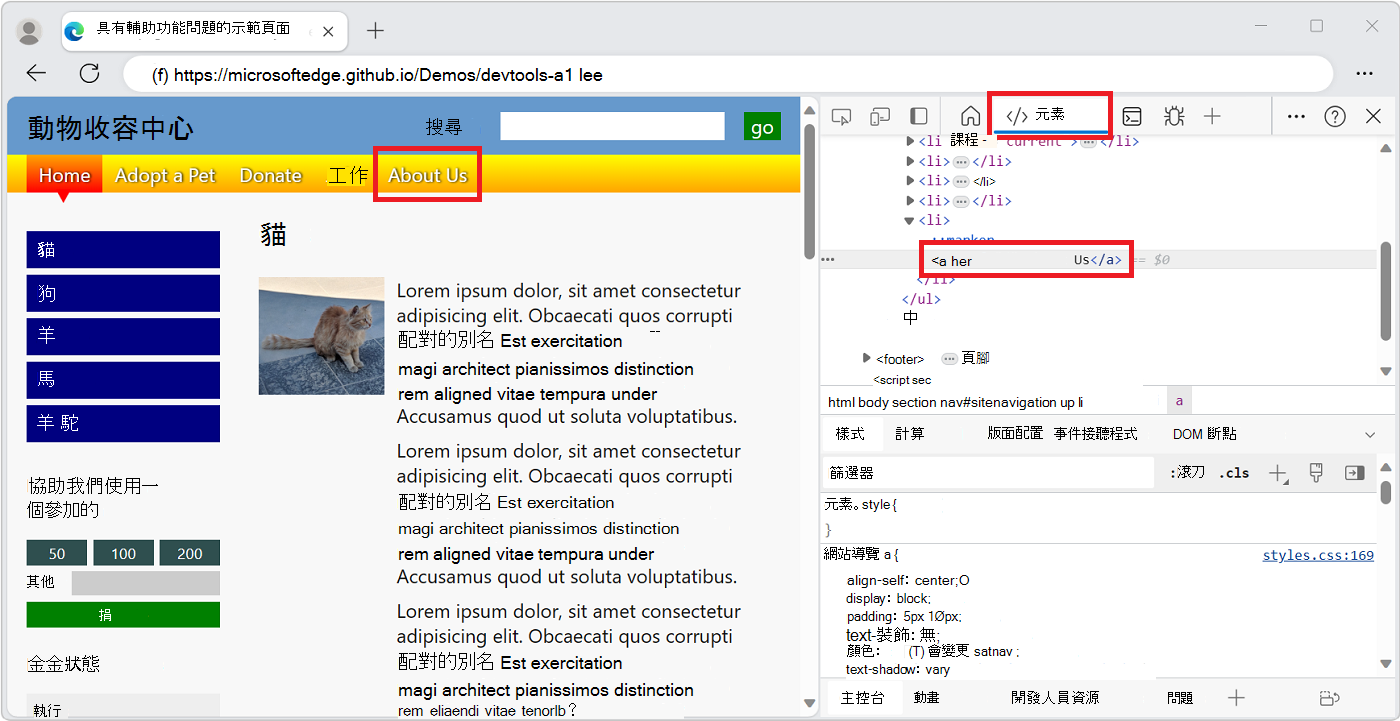
| 以滑鼠右鍵按一下網頁上的任何項目,然後選取 [檢查]。 | 含有 DOM 樹狀結構展開的 [ 元素] 工具,以顯示以滑鼠右鍵按一下的頁面元素。 |
| Windows (按 Ctrl+Shift+I,Linux) 按 Ctrl+Shift+I,或 macOS) (按 Command+Option+I。 | 先前使用的工具,或 [歡迎使用] 工具。 |
| 按下 F12。 | 先前使用的工具,或 [歡迎使用] 工具。 |
其他方式:
| 動作 | 結果工具 |
|---|---|
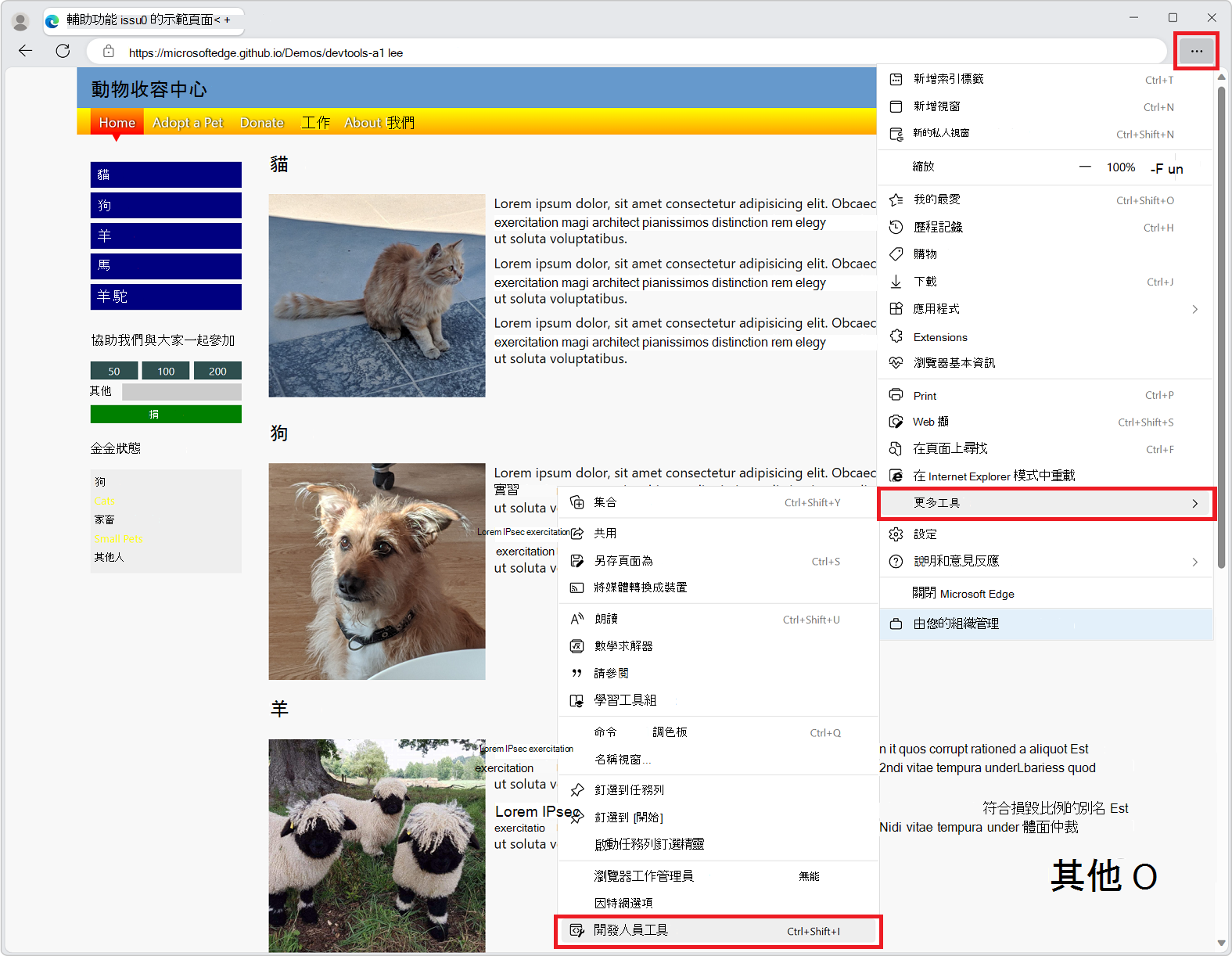
在 Microsoft Edge 工具列上,選取 [設定及其他] ([其他工具>]) > [![設定及其他] 圖示](overview-images/edge-settings-and-more-icon.png) 開發人員工具。 |
先前使用的工具,或 [歡迎使用] 工具。 |
| Windows (按 Ctrl+Shift+J,Linux) 按 Ctrl+Shift+J,或 (macOS) 按 Command+Option+J。 | 主 控台 工具。 |
| Windows (按 Ctrl+Shift+C,Linux) 按 Ctrl+Shift+C,macOS) (按 Command+Option+C。 | [元素] 工具並展開 DOM 樹狀結構,顯示 <body> 元素。 |
| 按 Shift+F10 以開啟快顯功能表。 若要選取 [檢查] 命令,請按向上鍵,然後按 Enter 鍵。 | [元素] 工具並展開 DOM 樹狀結構,顯示 <html> 元素。 |
| 按 Tab 或 Shift+Tab ,將焦點放在頁面元素上。 然後按 Shift+F10 以開啟快顯功能表。 若要選取 [檢查] 命令,請按向上鍵,然後按 Enter 鍵。 | 含有 DOM 樹狀結構展開的 [元素] 工具,以顯示焦點所在的頁面元素。 |
以滑鼠右鍵按一下網頁中的項目來開啟 DevTools
開啟開發工具的一個好方法是以滑鼠右鍵按一下網頁上的項目,然後選取 [檢查]:
DevTools 隨即開啟,在 [元素] 工具的 DOM 樹狀結構中醒目提示按右鍵的元素:
使用 Microsoft Edge 工具列開啟 DevTools
在 Microsoft Edge 工具列上,選取 [設定及其他] (...) >[其他工具>]開發人員工具:
讓 DevTools 在您開啟新的索引標籤時自動開啟
若要讓 DevTools 在瀏覽器中開啟新索引標籤時自動開啟:
在命令列中,開啟 Microsoft Edge,並傳入
--auto-open-devtools-for-tabs旗標,如下所示:Windows 命令提示字元:
start msedge --auto-open-devtools-for-tabsWindows PowerShell:
Start-Process -FilePath "msedge" -ArgumentList "--auto-open-devtools-for-tabs"macOS 終端機:
/Applications/Microsoft\ Edge.app/Contents/MacOS/Microsoft\ Edge --auto-open-devtools-for-tabsLinux 上的 bash shell:
microsoft-edge --auto-open-devtools-for-tabs
停用啟動加速
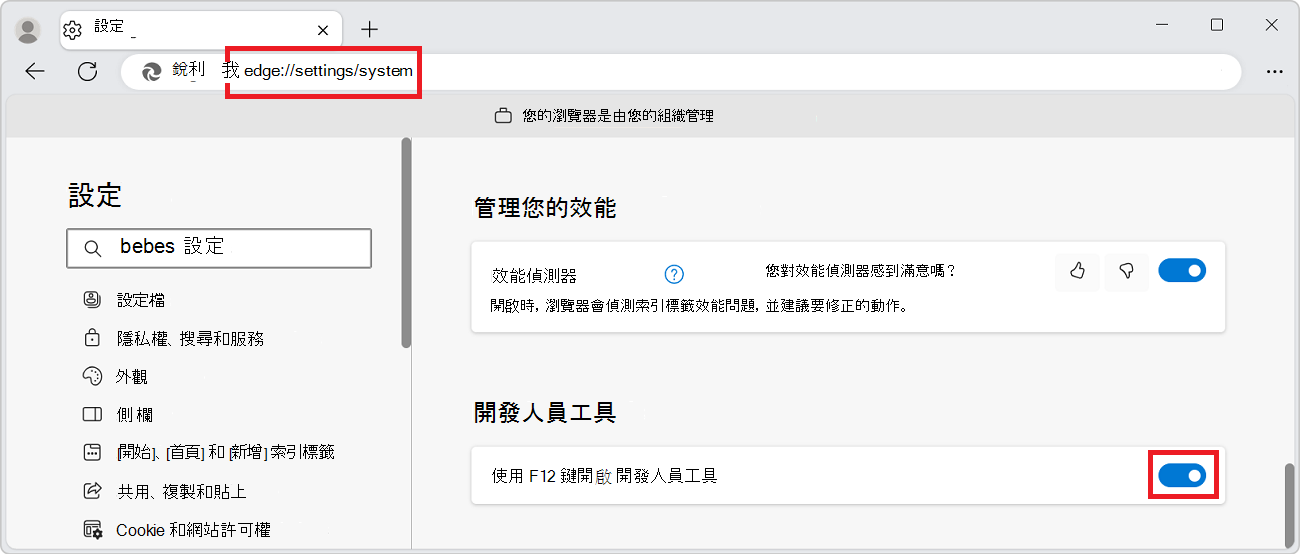
重要:透過 auto-open-devtools-for-tabs啟動時,不得有執行中的 Microsoft Edge 處理程序,因此您可能需要在 中edge://settings/system停用啟動加速。
啟動加速功能會讓最小的 Microsoft Edge 程式在背景中執行。 這會干擾功能 auto-open-devtools-for-tabs ,必須停用才能使用。 如需詳細資訊,請參閱 取得啟動加速的說明。
關閉 F12 鍵盤快速鍵
若要防止按 F12 開啟開發工具:
在 Microsoft Edge 中,移至
edge://settings/system。向下捲動到 [開發人員工具] 區段,然後關閉 [使用 F12 鍵] 開啟 [開發人員工具] 切換開關。
鍵盤支援
您可以使用滑鼠或鍵盤與開發工具互動。 鍵盤快速鍵提供快速存取功能的方式,且是協助工具的必要項目。 透過鍵盤和輔助技術(例如螢幕助讀程式)越來越多地可以存取各種工具。
請參閱 鍵盤快速鍵 ,並 使用輔助技術瀏覽 DevTools。
變更 DevTools 在瀏覽器中的停駐位置
您可以將 DevTools 停駐在瀏覽器的右側、左側或底部,或將其解除停駐到個別視窗中。 請參閱變更 開發工具的位置 (卸除、停駐到底部、停駐到左側) 。
將 DevTools 放大或縮小
DevTools UI 是使用 HTML 和 CSS 實作,例如網頁,因此您可以使用標準鍵盤快速鍵來放大和縮小。 DevTools 和轉譯頁面的縮放層級是獨立的。
若要縮放瀏覽器的開發工具部分:
- 如果焦點尚未在開發工具上,請按一下開發工具中的某個位置。
- 按 Ctrl++ 或 Ctrl+- (Windows 或 Linux) 。 或者,按 Command++ 或 Command+- (macOS) 。
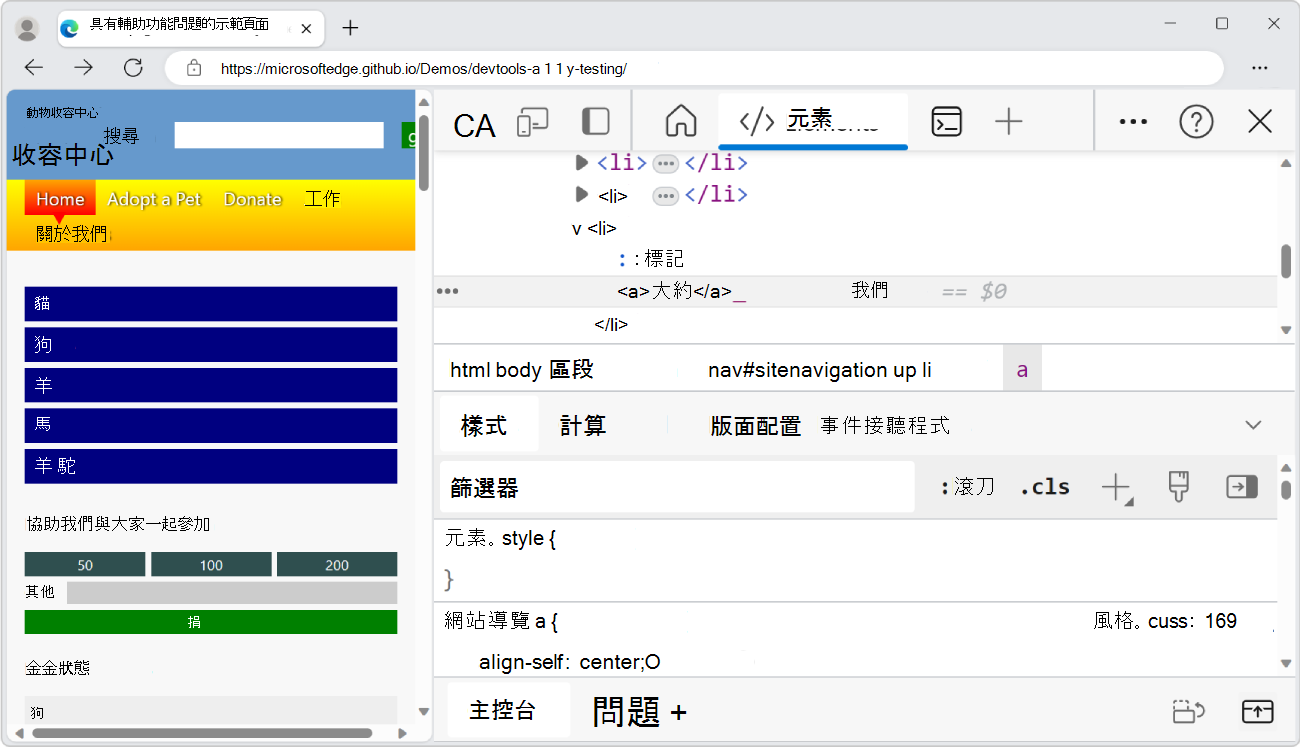
若要縮放轉譯的頁面,請按一下該頁面,然後使用與上述相同的鍵盤快速鍵。
若要還原縮放至 100%:
- 請確定焦點位於瀏覽器的所需部分,無論是開發工具或轉譯的頁面。
- Windows 或 Linux) (按 Ctrl+0 或 Ctrl+NumPad0,或 (macOS) 按 Command+0。
若要縮放開發工具設定:
- 在 開發工具設定中,按一下右上角的 關閉 (x) 。
- 如前所述,變更 DevTools 的縮放比例。
- 按一下 [ 設定] ([
![設定] 圖示](overview-images/settings-gear-icon-light-theme.png) ) 按鈕。
若要使用命令功能表縮放 DevTools:
- 按一下 [自訂和控制開發工具 ] (
 功能表按鈕,然後選取 [ 執行] 命令。
- 在 [命令功能表] 中,開始輸入縮 放,然後選取縮放命令:
- 重設縮放比例
- 放大
- 縮小
使用者介面概觀
DevTools 使用者介面具有下列主要區域:
頂端的 [活動列 ] 包含用來存取工具、設定、文件等的圖示。
- 顯示 [活動列 ] 中目前所選取工具的目前工具區域。
底部的 [快速檢視 ] 工具列,包含用來存取工具的索引標籤。
- 底部工具區域,顯示 [ 快速檢視 ] 工具列中目前選取的工具。
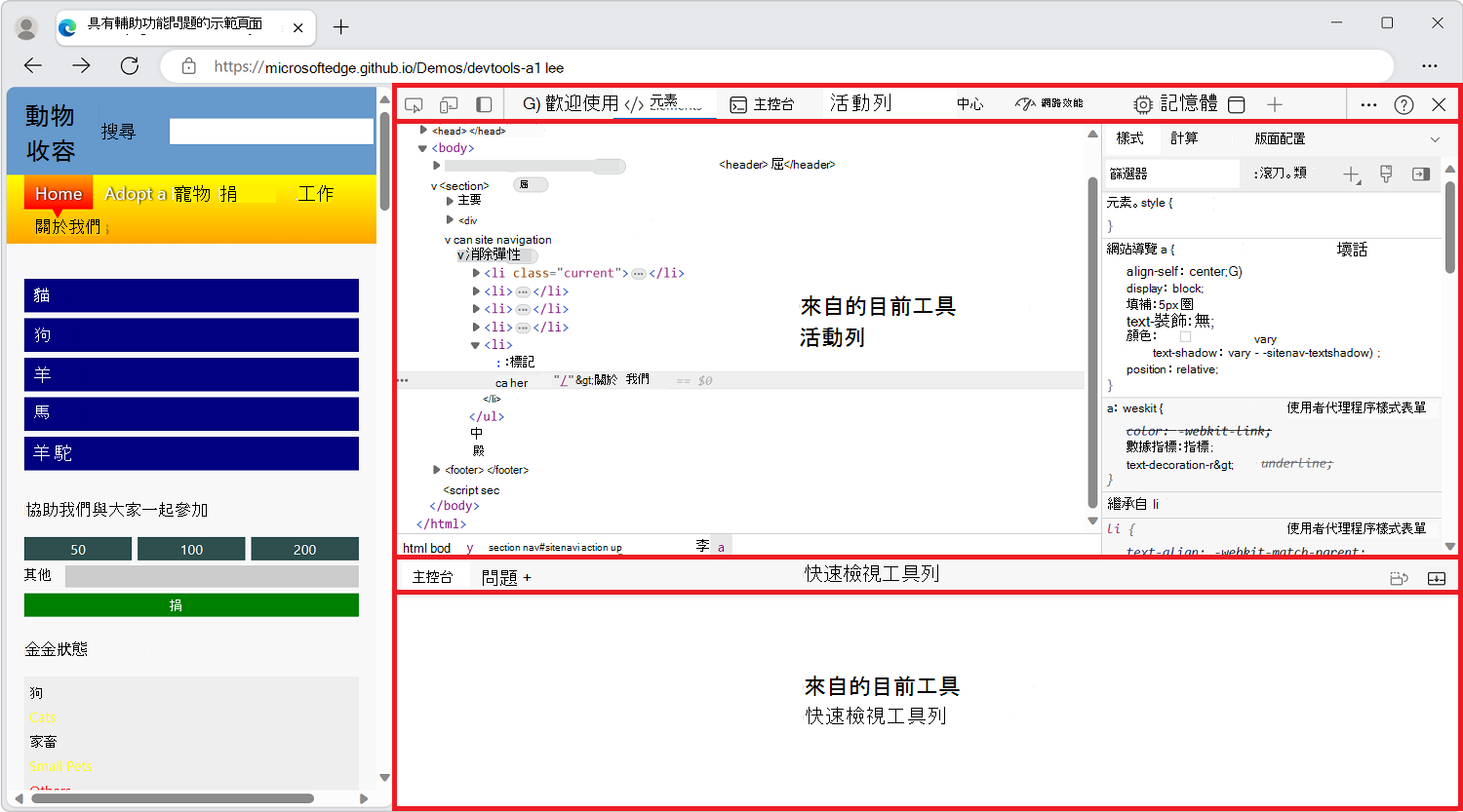
根據預設, 活動列 包含下列工具:
檢查 工具 (
 ) 切換按鈕。
裝置模擬 工具 (
 ) 按鈕。
[歡迎使用 ] 工具 (
 ) 。
[元素] 工具 (
 。
主控台工具 (
 )。
[來源 ] 工具 (
 ) 。
[網路 工具]
 ) 。
[效能 工具]
 ) 。
記憶 工具 (
 ) 。
應用程式 工具 (
 ) 。
根據預設, [快速檢視 ] 工具列包含下列工具:
主控台工具 (
)。[問題] 工具 ( [
![問題] 工具圖示](overview-images/issues.png) ) 。
在 [活動列] 中,工具索引標籤可能包含工具名稱和圖示,或只包含工具圖示,視開發工具視窗的寬度而定。 如果視窗夠寬,就會出現工具名稱和圖示。 如果視窗太窄,則當您將游標暫留在工具圖示上時,只會顯示工具圖示和工具名稱。
變更快速檢視的位置
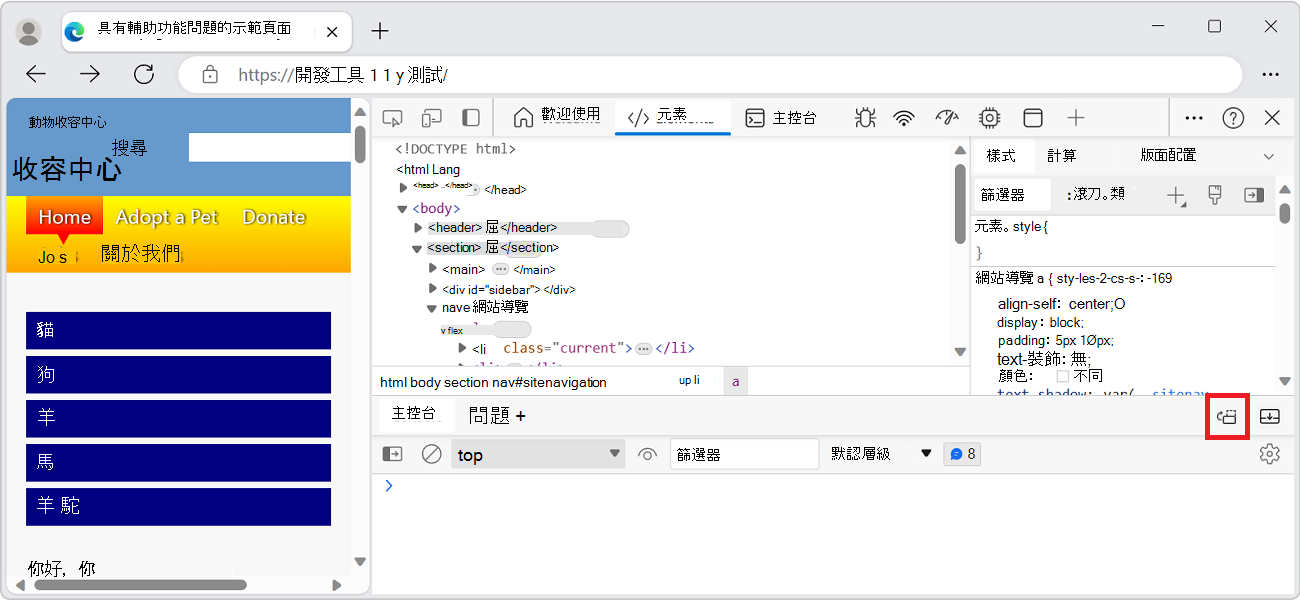
根據預設, [快速檢視 ] 面板位於 DevTools 底部。 您也可以將 [ 快速檢視 ] 面板放在 DevTools 的右側。
若要顯示 快速檢視 面板,請按下 Esc。
若要變更 「快速檢視 」面板的位置,請在「 快速檢視 」工具列中按一下右側 的 Dock 快速檢視 ( 按鈕或底部的 Dock 快速檢視 按鈕:
活動列的功能
DevTools 提供您大量的功能來檢查、偵錯和變更瀏覽器中目前顯示的網站。 大多數工具都會即時顯示變更。 即時更新讓工具可用來精簡網頁的外觀、瀏覽或功能,而不需要重新整理或建置網頁。
包含索引標籤和頁面的索引標籤式工具面板
除了 [檢查 ] 工具和 [裝置模擬] 之外,DevTools 還分為一組索引標籤式工具,例如 [元素 ] 工具、[ 主控台 ] 工具和 [來源 ] 工具。 在 [命令功能表] 中,工具稱為 面板。 工具的索引標籤包含包含工具 UI 的面板。
較高層級的索引標籤:
工具會組織成 [活動列 ] 和 [快速檢視 ] 工具列上的一組索引標籤。 大多數工具也稱為 面板。 面板是工具的內部 UI。 工具具有可顯示於 [活動列 ] 和 [快速檢視 ] 工具列上的索引標籤。
下層索引標籤:
在某些工具的面板中,有一組或多組索引標籤 () 的索引標籤窗格。 例如, [元素] 工具包含一組索引標籤,其中包括 [樣式]、[ 事件接聽程式] 和 [協助工具 ] 索引標籤。 對於其他工具,該工具的面板左側列出了頁面。
[活動列] 和 [快速檢視] 工具列
有兩個工具列:DevTools 頂端的 [活動列],以及當您按下 Esc 時底部的 [快速檢視] 工具列。
[活動列] 包含下列功能:
- 圖示工具:
-
檢查工具 () 切換按鈕。
-
裝置模擬 () 按鈕。
-
檢查工具 (
工具索引標籤:
- 歡迎使用 工具。
- [元素] 工具。 永久。
- 主控台 工具。 永久。
- 來源 工具。 永久。
- 網路 工具。
- 效能 工具。
- 記憶 工具。
- 應用程式 工具。
圖示:
-
其他工具 (
 ) 按鈕。
-
自訂和控制開發工具 ([ ) 功能表按鈕。
-
說明 (
 ) 按鈕。
-
關閉 DevTools (
 ) 按鈕。
-
其他工具 (
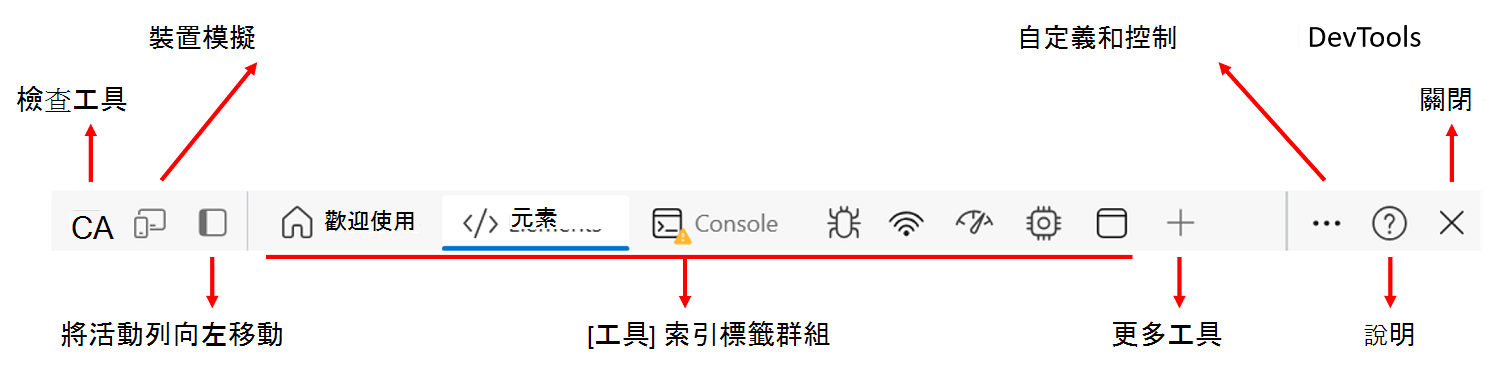
活動 列 功能描述如下。
在活動列中釘選和重新排列工具
除了永久 的 Elements、 主控台和 來源 工具之外,您還可以控制哪些工具要顯示在 [活動列] 中,以自訂 DevTools 以專注於您目前的活動。
按一下 [其他工具 ] (
) 按鈕,列出所有可用的工具: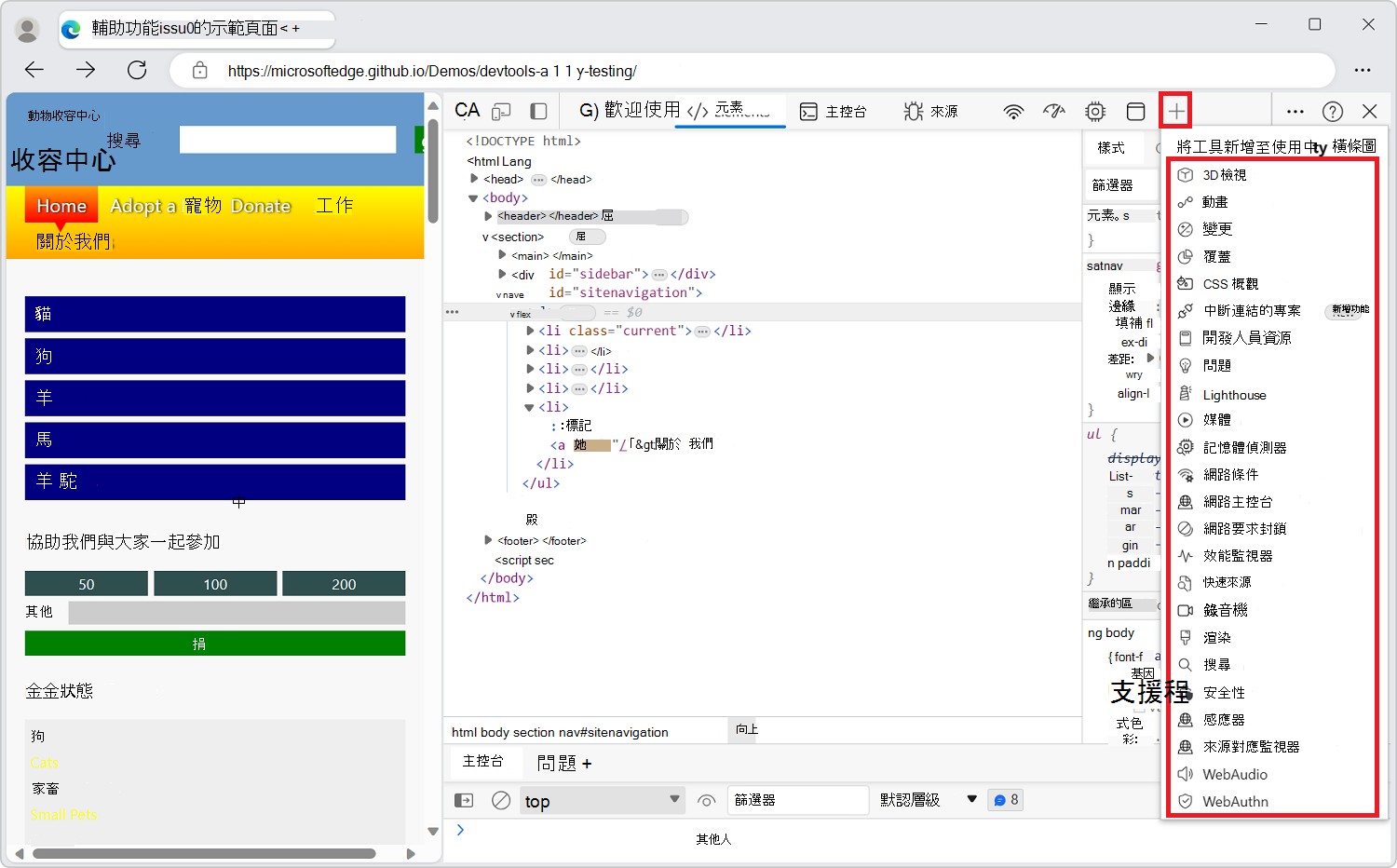
選取要釘選到 [活動列] 的工具。 然後,每當 DevTools 開啟時,該工具會出現在 [活動列 ] 中。
如果 [活動列 ] 中沒有足夠的空間來顯示所有釘選的工具,則會將開啟但未顯示的工具移至 [其他工具 ] 功能表中:
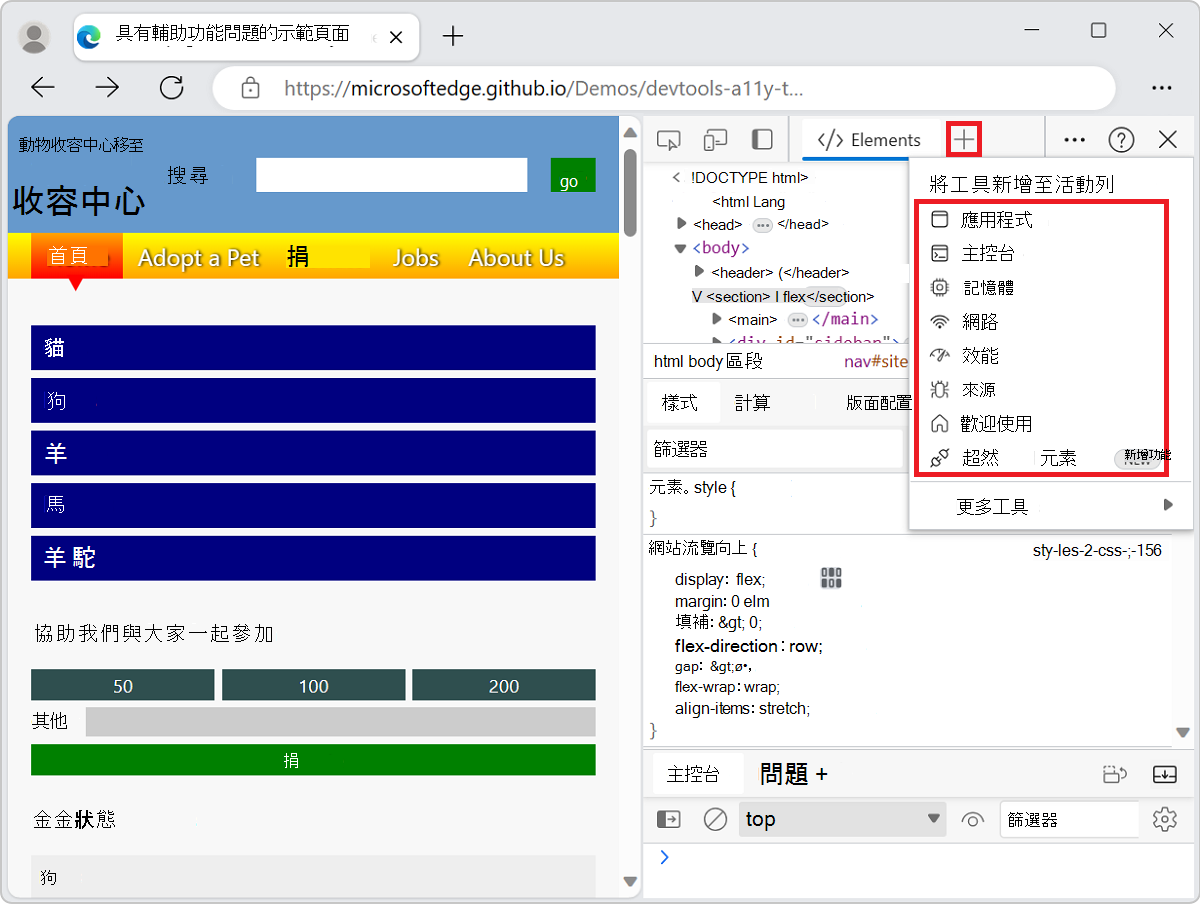
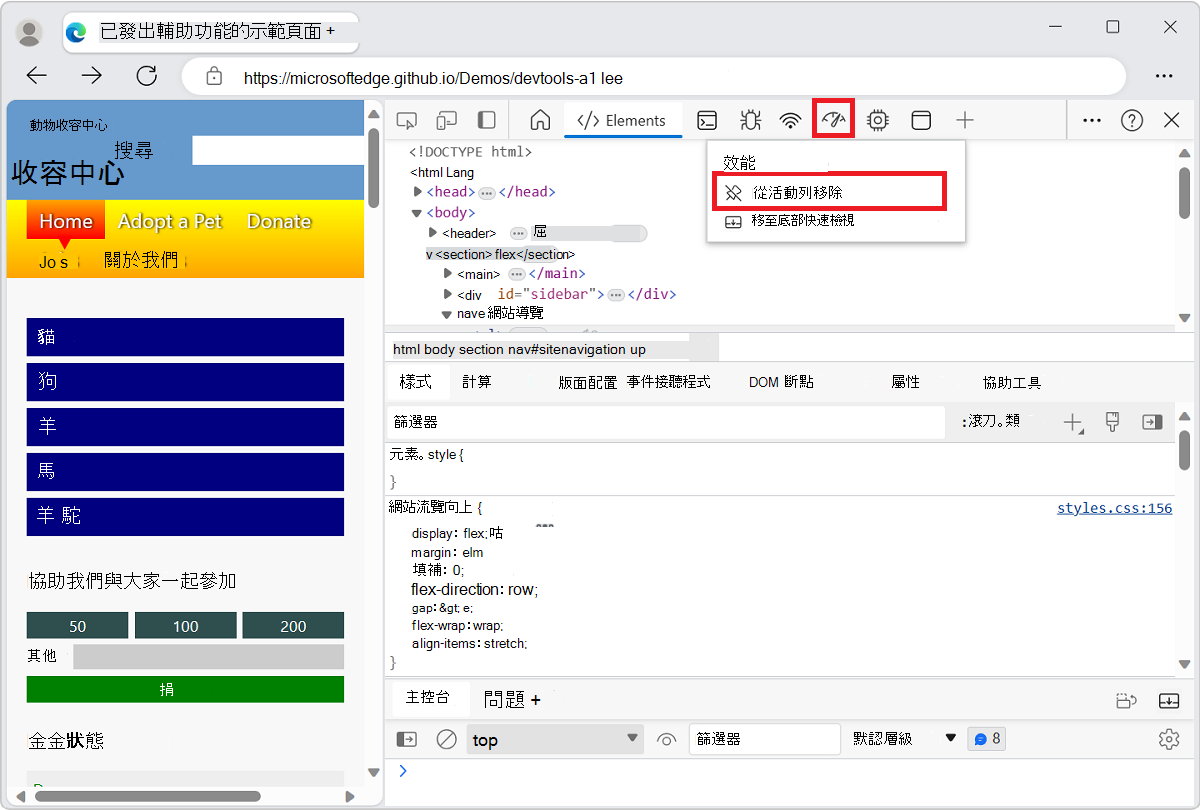
若要從 [活動列] 取消釘選工具,請以滑鼠右鍵按一下工具的索引標籤,然後選取 [從活動列移除]:
檢查工具
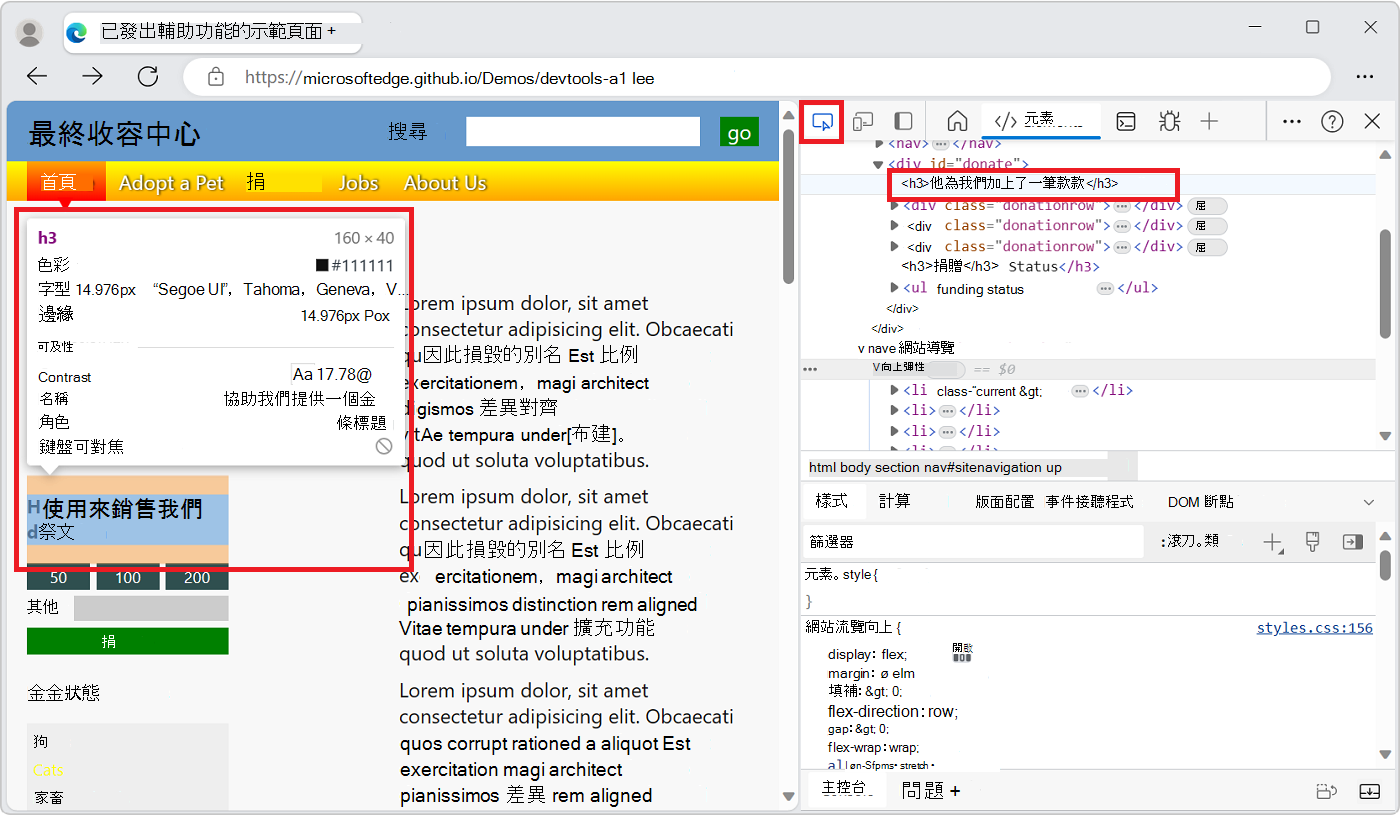
當您按一下 [檢查工具] ( [ ) 按鈕時,您可以選取目前網頁上的元素。 當 [檢查 ] 工具處於使用中狀態時,您可以將滑鼠移到網頁的不同部分上,以取得有關頁面元素的詳細資訊,以及顯示頁面元素的版面配置維度、邊框補鰹和邊界的多色重疊。
裝置模擬
按一下 [裝置模擬 ] ) 按鈕,以模擬裝置模式顯示目前網站。 [ 裝置模擬] 工具可讓您執行並測試當您調整瀏覽器大小時產品的反應。 它還提供了對移動設備上佈局和行為的估計。
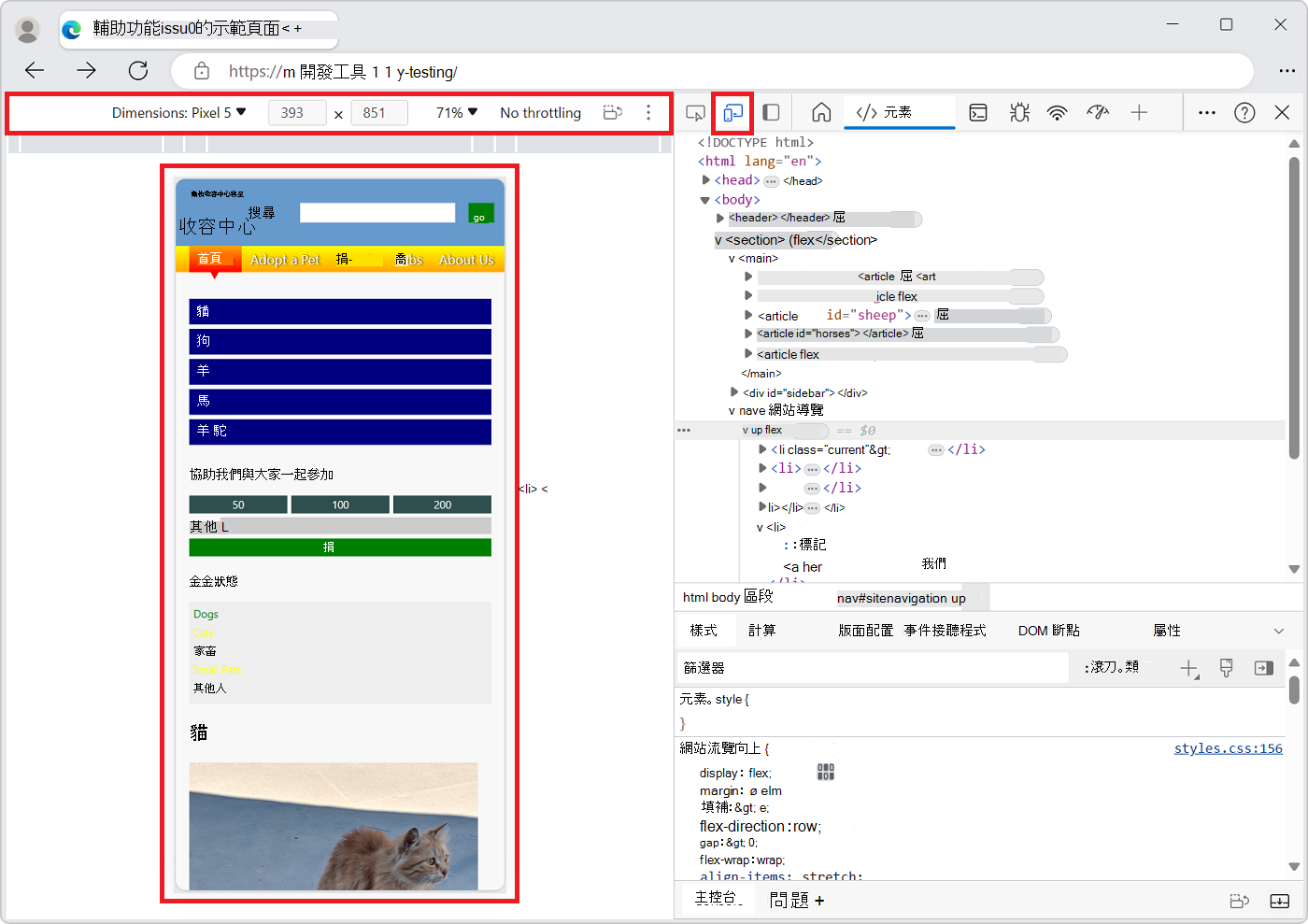
請參閱模擬行動裝置 (裝置模擬)。
歡迎工具
包含有關開發工具新功能、如何連絡團隊的資訊,以及提供特定功能的相關資訊。
[元素] 工具
可讓您檢查、編輯和偵錯 HTML 和 CSS。 您可以在工具中進行編輯,同時在瀏覽器中即時顯示變更。
[ 元素] 工具一律會出現在 [活動列] 上。
控制台工具
在 主控台 工具中,您可以:
- 檢視和篩選來自網路要求或 JavaScript 記錄陳述式的記錄訊息。
- 輸入要即時評估的 JavaScript 陳述式。 運算式會在目前內容中進行評估,例如當 [來源 ] 工具中的 JavaScript 偵錯工具在中斷點暫停時。
主控台工具一律會出現於 [活動列] 和 [快速檢視] 工具列上。
請參閱 主機。
來源工具
[來源] 工具是程式碼編輯器和 JavaScript 偵錯工具。 您可以編輯專案、維護程式碼片段,以及偵錯目前的專案。
[來源] 工具一律會出現在活動列上。
網路工具
[ 網路 ] 工具可讓您監視及檢查來自網路和瀏覽器快取的要求或回應。 您可以篩選請求和回應以滿足您的需求並模擬不同的網路條件。
請參閱 檢查網路活動。
效能工具
請參閱 分析執行階段效能 (教學課程) 。
記憶工具
請參閱 修正記憶體問題。
應用程式工具
請參閱 檢視、編輯和刪除 Cookie。
[其他工具] 按鈕
若要將工具新增至 [活動列],請按一下 [其他工具 ] () 按鈕。
自訂和控制 DevTools 功能表
[ 自訂和控制 DevTools] ( ) ] 按鈕會開啟下拉式功能表,以:
- Dock 開發工具。
- 停駐 活動列。
- 選取佈景主題。
- 顯示鍵盤快速鍵。
- 變更開發工具設定。
- 開啟裝置模擬。
- 切換 快速檢視 面板。
- 執行命令。
- 搜尋代碼。
- 開啟檔案。
說明按鈕
[ 說明 ] [) ] 按鈕會開啟下拉式功能表,其中包含下列項目:
文件 - 開啟 Microsoft Edge 開發工具文件。
版本資訊 - 開啟 Microsoft Edge 開發工具的新功能。
[意見反應 ]
 ) - 開啟 [ 傳送意見反應 ] 對話方塊。 若要與 Microsoft Edge 開發工具小組連絡,以報告問題或問題 (,或建議想法) 、描述發生的情況,並包含螢幕擷取畫面。 請參閱連絡 Microsoft Edge 開發工具小組。
關閉 [開發工具] 按鈕
按一下 DevTools 右上角的 [ 關閉) 按鈕以關閉 DevTools,並使用整個視窗顯示目前的網頁。
快速檢視工具列的功能
使用 [快速檢視 ] 面板,在 [活動列] 中已選取之工具的下方或右側開啟第二個工具:
從 [活動列] 選取工具。
在 快速檢視 工具列中,按一下 [其他工具] (
) ,然後從清單中選取不同的工具。
例如,在 [快速檢視] 面板中開啟 [轉譯] 工具,位於 [活動列] 中開啟的 [網路] 工具下方:
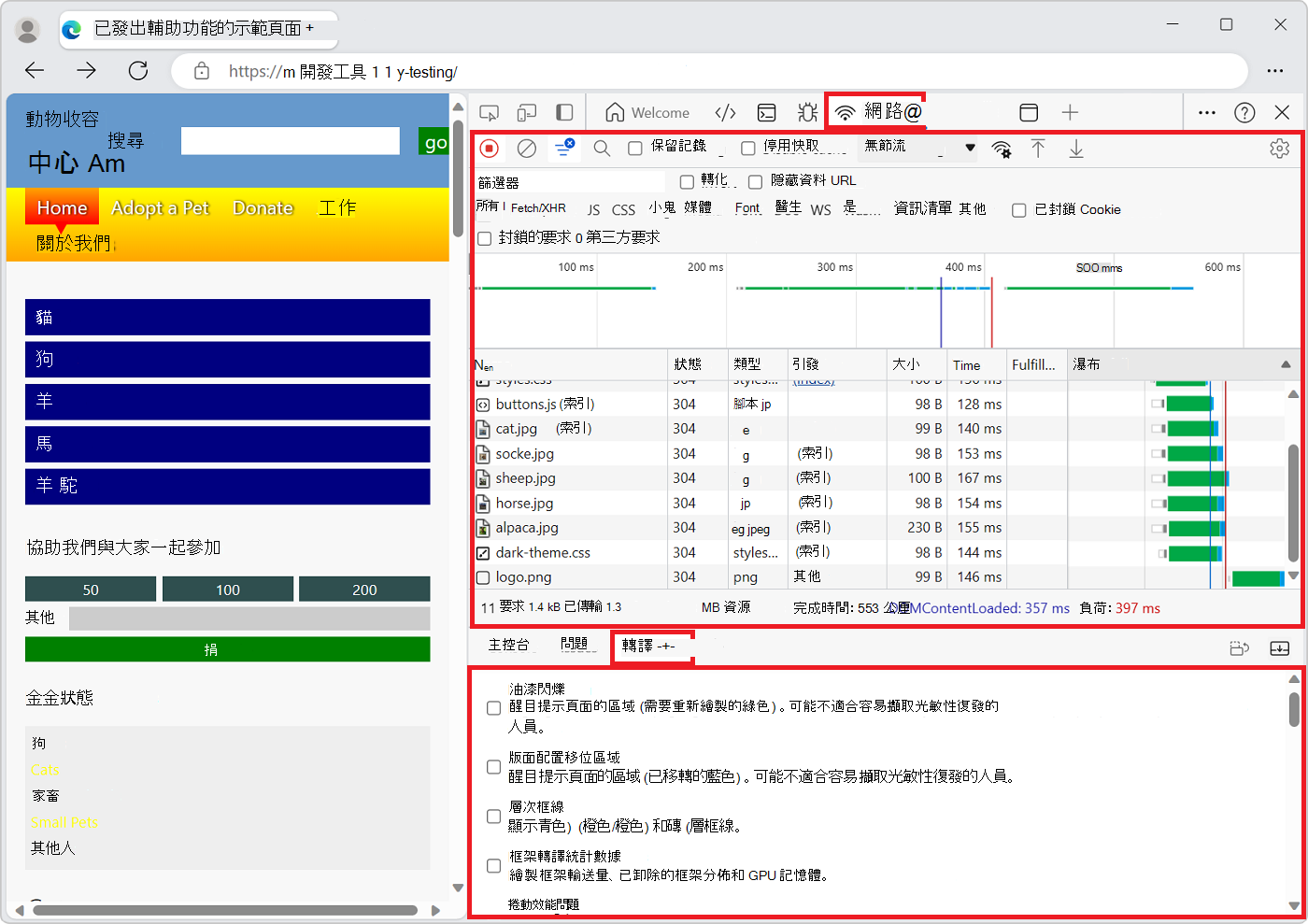
若要隱藏或展開 快速檢視,請按一下 [摺疊] 快速檢視 ( ) 或 展開 [快速檢視 ] ([
![展開] 圖示](overview-images/expand-quick-view-icon.png) ) ,或按 Escape 鍵。
所有工具概觀
如需每個工具的摘要,請參閱 關於工具清單。
工具、索引標籤或面板
“tool”、“tab” 和 “panel” 這些詞在某種程度上可以互換。 在 [命令功能表] 中,這些工具稱為 面板;例如, 「元素」 工具稱為 「元素」 面板。 若要切換到 [元素] 工具,請按一下 [ 元素 ] 索引標籤。有 [其他工具 ] ([ ) 按鈕和清單用來選取工具。 DevTools 工具也稱為 DevTools 面板。
您可以自訂每個工具,工具的內容可能會根據內容而變更。
關於活動列和快速檢視工具
[ 其他工具 ] ) 按鈕會同時顯示在 [活動列 ] 和 [ 快速檢視 ] 工具列中。 當您從位於 [活動列] 中的 [其他工具] 清單開啟工具時,該工具會出現在 [活動列] 中。 當您從 [快速檢視] 工具列的 [其他工具] 清單開啟工具時,該工具會在 [快速檢視] 面板中開啟。
| 工作 | 步驟 |
|---|---|
| 在 DevTools 頂端的 [活動列 ] 中開啟工具 | 在開發工具頂端的 [活動列 ] 中,按一下 [其他工具 ] ([ ) ,然後選取一個工具。 |
| 開啟 [快速檢視 ] 工具列上的工具 | 當開發工具具有焦點時,如果 [快速檢視] 工具列尚未顯示,請按 Esc 以顯示。 在 快速檢視 工具列中,按一下 [其他工具 ] () 按鈕,然後選取工具。 |
| 將工具從 [快速檢視] 工具列移至 [活動列] | 當開發工具具有焦點時,按 Esc 以顯示 快速檢視。 在 [快速檢視 ] 工具列中,以滑鼠右鍵按一下工具的索引標籤,然後選取 [移至頂端活動列]。 |
| 將工具從 [活動列 ] 移至 [快速檢視 ] 工具列 | 在 [活動列] 中,以滑鼠右鍵按一下工具的索引標籤,然後選取 [ 移到底部快速檢視 ] 或 [移到側邊快速檢視]。 |
| 在其預設工具列 ([ 活動列 ] 或 [快速檢視]) 開啟工具 | 當開發工具具有焦點時,請按 Ctrl+Shift+P 開啟命令功能表 (Windows、Linux) 或 Command+Shift+P (macOS) 。 輸入工具的名稱,然後選取 [ 顯示 <工具> ] 命令。 |
除了 活動列 和 快速檢視 工具之外,DevTools 還包含下列工具:
- [ 檢查 ] 工具。 請參閱將 游標停留在網頁上,以使用 [檢查] 工具來偵測協助工具問題。
- 裝置模擬工具。 請參閱模擬行動裝置 (裝置模擬)。
- 命令功能表。 請參閱 使用 Microsoft Edge DevTools 命令功能表執行命令。
另請參閱
電源提示:使用命令功能表
DevTools 提供許多功能來與您的網站搭配使用。 您可以透過多種方式存取 DevTools 的不同部分,但通常快速的方式是使用 [命令功能表]。
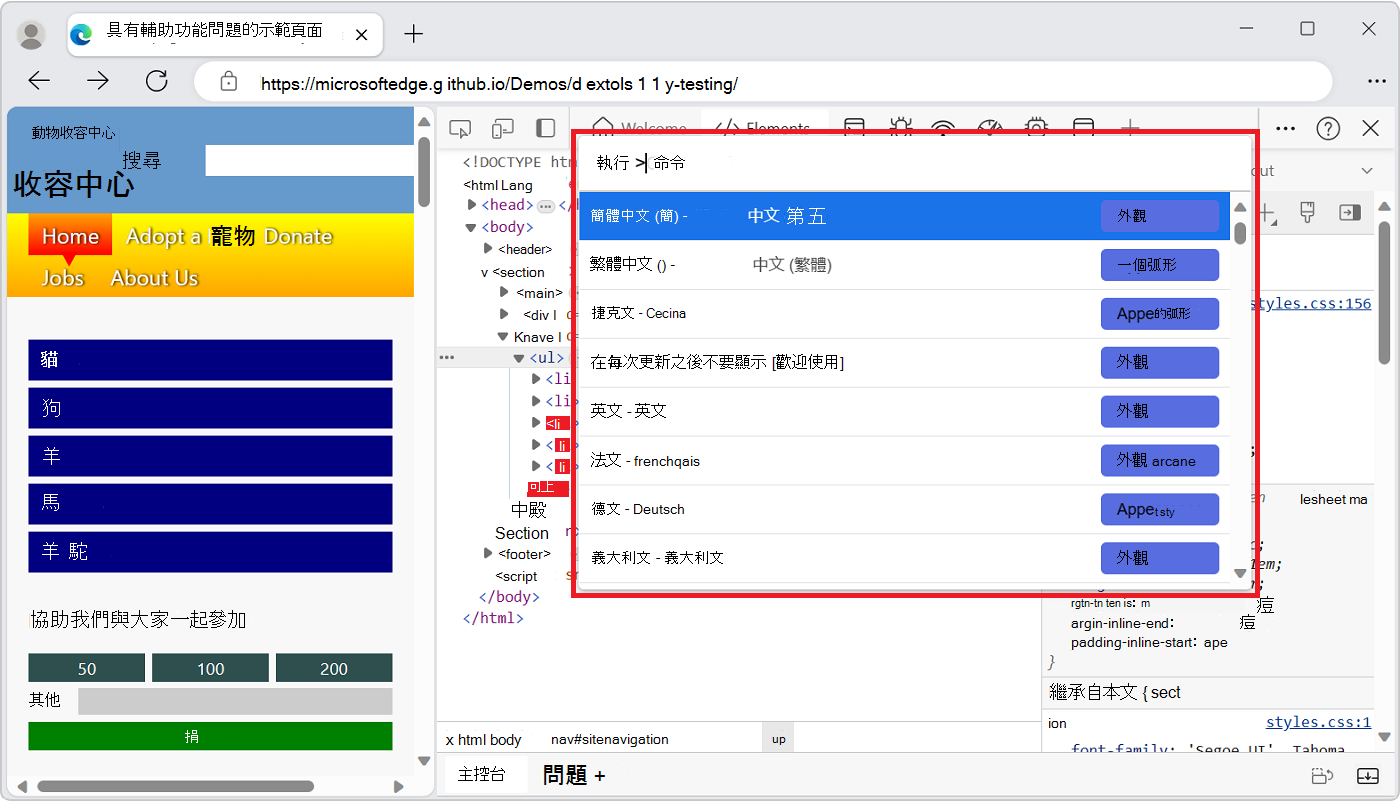
在 命令功能表中,這些工具稱為「面板」;例如, 「元素」 工具稱為 「元素」 面板。 若要切換到 [元素] 工具,請選取 [元素 ] 索引標籤。
若要開啟 命令功能表,請執行下列任一動作:
- 按一下 [自訂和控制開發工具] (]) 按鈕,然後選取 [執行命令]。
- Windows (按 Ctrl+Shift+P,Linux) 或 macOS) (按 Command+Shift+P。
命令 功能表 可讓您輸入命令,以顯示、隱藏或執行開發工具中的功能。
- 按一下 [自訂和控制開發工具] (
在 [命令功能表] 中,開始輸入工具的名稱,例如 變更,然後選取 [顯示 ] 命令,例如 [顯示變更]。 命令 功能表 會顯示相符的命令:
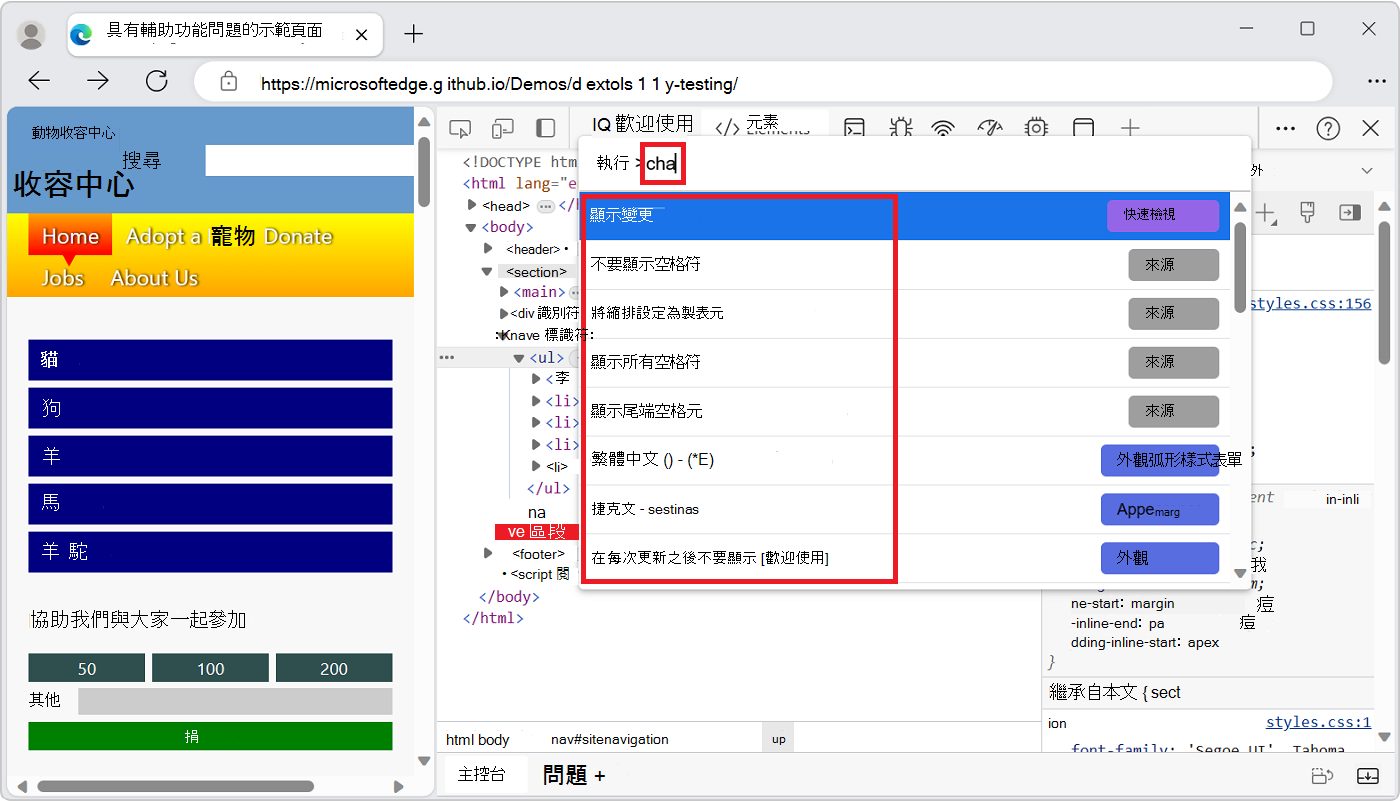
按 Enter 以選取 [顯示 ] 命令,例如 [顯示變更]。 選取的工具會在底部的 快速檢視 面板中開啟:
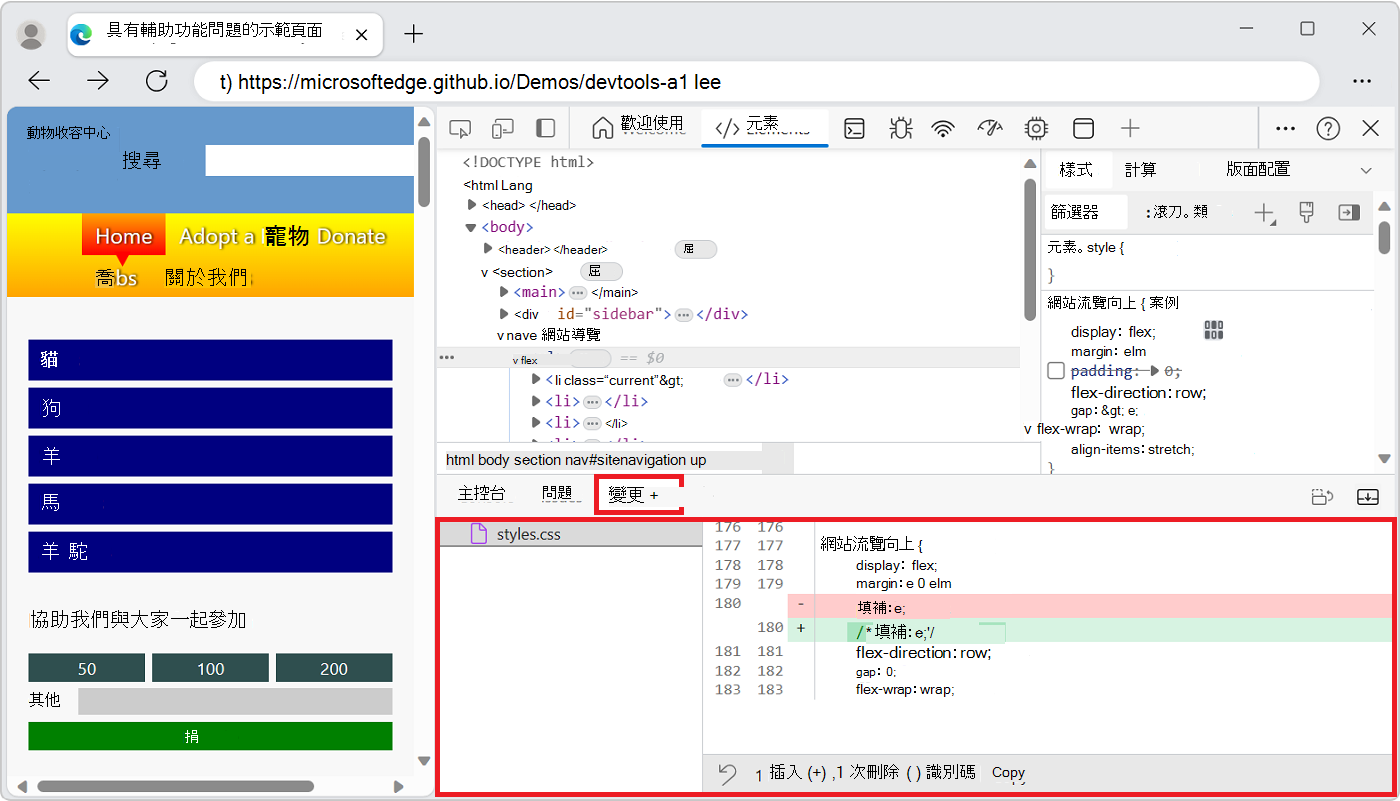
編輯 CSS 時,[ 變更] 工具很實用。 在此範例中, 命令功能表 提供快速替代方案,可選取 [其他工具 ]
) 然後選取 [變更]。 此範例也提供在 [來源] 工具中編輯.js檔案的替代方法,然後以滑鼠右鍵按一下並選取 [本機修改]。
另請參閱 使用 Microsoft Edge DevTools 命令功能表執行命令。
自訂開發工具
您可以自訂 DevTools,以符合您工作方式的需求。 若要變更設定,請按一下 [自訂和控制開發工具] ( ]) 按鈕,然後選取 [ 設定] () ,或按 F1。
在 [設定>喜好設定] 頁面中,您可以變更開發工具的數個部分。 例如,您可以使用 瀏覽器 UI 語言 設定,在開發工具中使用瀏覽器中使用的相同語言。 另一個範例是,使用 [佈景主題] 設定來變更開發工具的佈景主題色彩。
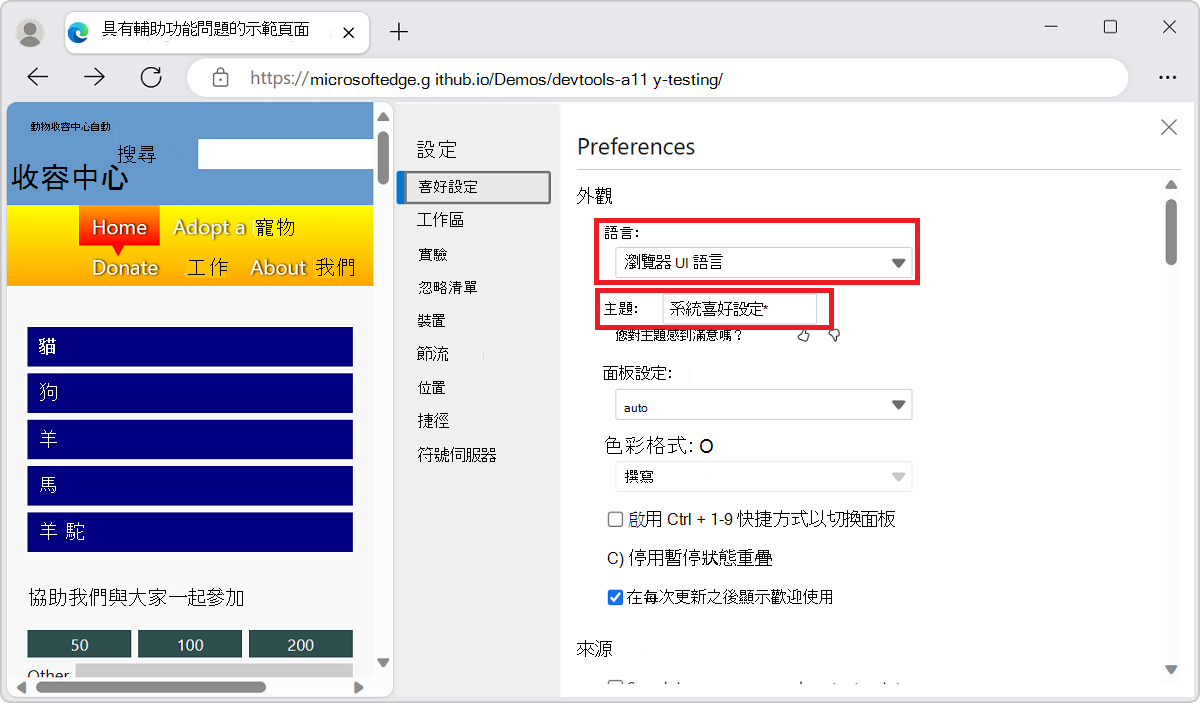
您也可以變更進階功能的設定,例如:
- 新增本機檔案至 工作區。
- 使用 [忽略清單] 篩選程式庫程式碼。
- 定義您想要包含在裝置模擬和測試模式中的 裝置 。 如需詳細資訊,請參閱 模擬行動裝置 (裝置模擬) 。
- 選取網路 節流 設定檔。
- 定義模擬 位置。
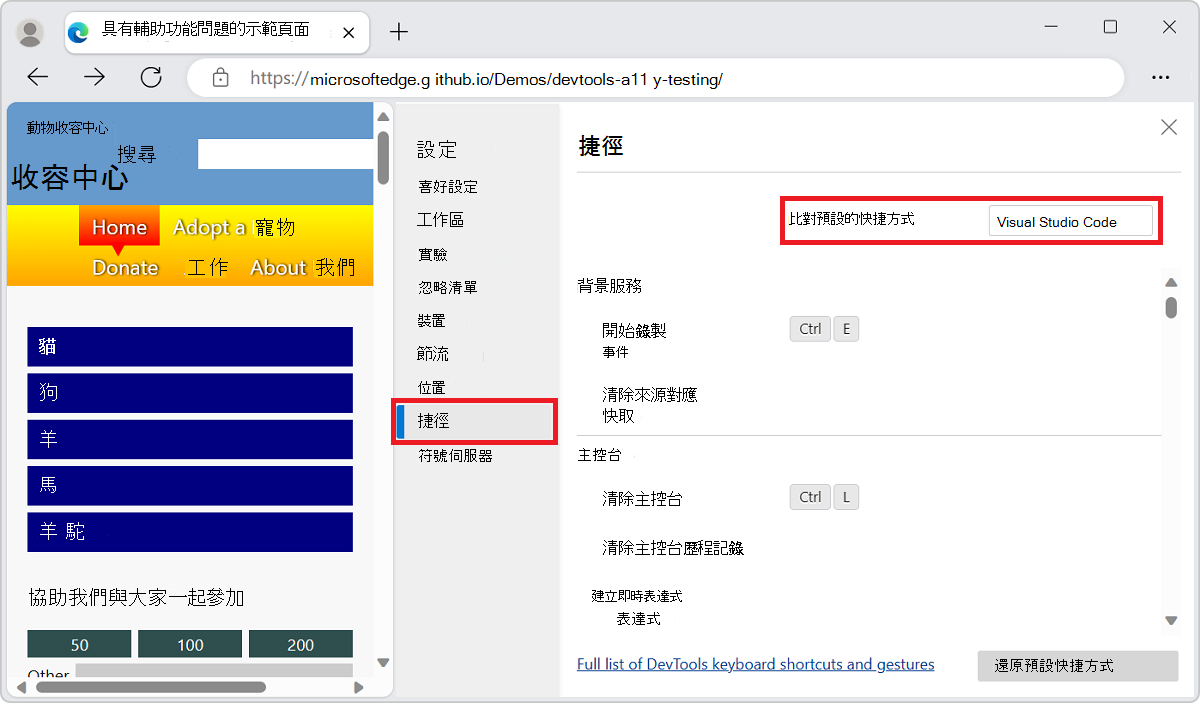
- 自訂鍵盤 快速鍵。 例如,若要在開發工具中使用與在 Visual Studio Code 相同的快速鍵,請從 presetVisual> Studio Code 選取 [比對] 快速鍵。
嘗試實驗性功能
DevTools 團隊在開發工具中提供新功能做 為實驗 。 您可以開啟或關閉每個實驗。 若要查看 Microsoft Edge 開發工具中實驗性功能的完整清單,請在開發工具中,選取 [設定] ) ,然後選取 [實驗]。
若要預覽開發工具即將推出的最新功能,請下載每晚建置的 Microsoft Edge Canary。
另請參閱:
另請參閱
- 關於工具清單
- 檢查並變更目前的網頁
- 模擬產品在不同裝置上的行為
- 偵錯 JavaScript
- 主機直播
- 協助工具、效能、相容性和安全性問題
- 檢查網路流量
- 檢查瀏覽器儲存內容的位置
- 評估效能
- 記憶體問題
- 轉譯問題
- 使用開發環境
- 將 DevTools 中的變更與檔案系統同步處理
- 從網頁覆寫檔案
- 您的第一個網站 (MDN) - 如何使用 HTML、CSS 和 JavaScript 建立網頁。