[ 主控台 ] 工具是在瀏覽器中與網頁互動的絕佳方式。 在開發工具中,您通常會使用 [檢查 ] 工具來選取元素,以及使用 [元素 ] 工具來修改 DOM,例如新增或變更元素屬性或樣式,以與 DOM 互動。
主 控台 工具也可以使用 JavaScript 程式碼與 DOM 互動。 例如,您可以在 DOM 樹狀結構中尋找元素,並使用 DOM API 來操作它們。
若要深入了解 [檢查 ] 工具,請參閱 使用 [檢查] 工具分析頁面。 若要深入了解 元素 工具,請參閱 使用元素工具檢查、編輯和偵錯 HTML 和 CSS。
在 DOM 樹狀結構中尋找元素
若要從 主控台 工具尋找 DOM 樹狀結構中的元素:
移至您要檢查的網頁。 例如,在新的索引標籤或視窗中開啟開發 工具主控台工具 DOM 互動示範頁面 。
Windows (按 Ctrl+Shift+J,Linux) 按 Ctrl+Shift+J,或 (macOS) 按 Command+Option+J。 主 控台 工具隨即會在網頁旁邊的 DevTools 中開啟。
在 主機中輸入或貼上下列程式碼,然後按下 Enter。
document.querySelector('main');<main>來自 DOM 樹狀結構的元素會顯示在主控台中: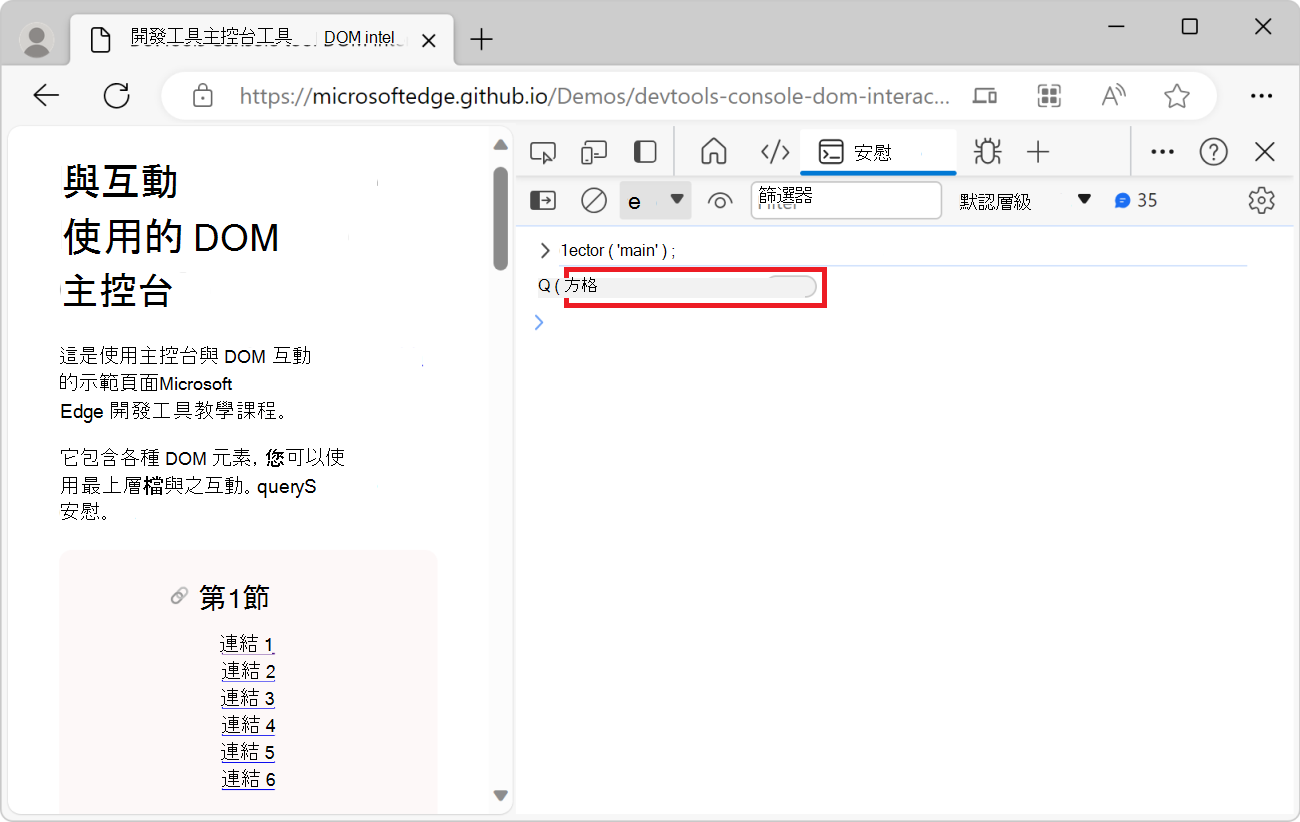
在 主控台中,將游標停留在產生的 HTML
<main>元素上,或按 Shift+Tab。在轉譯的網頁中,DevTools 會醒目提示對應<main>的元素: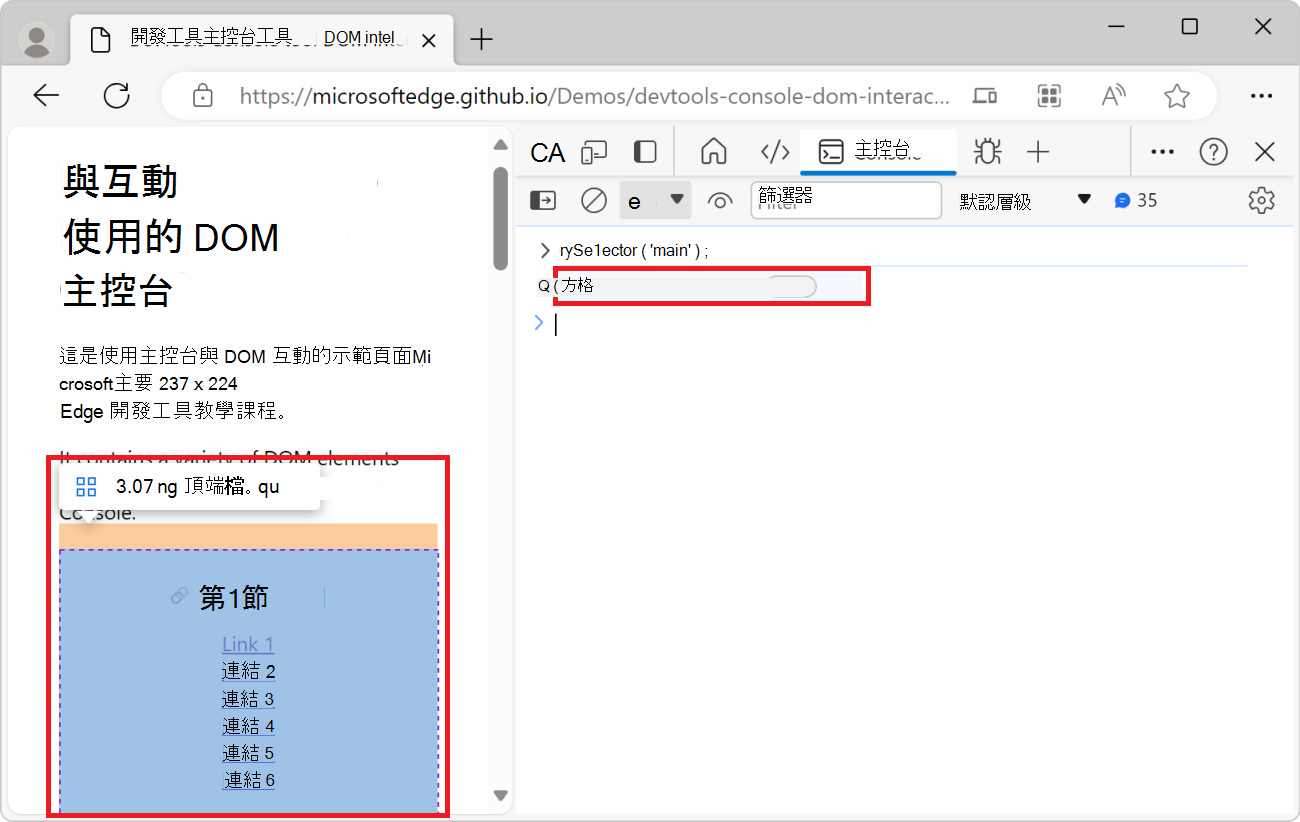
變更網頁的 DOM
您可以從 主控台 工具變更網頁的 DOM 樹狀結構。 在此範例中,您可以使用主控台設定 DOM 元素屬性的值,以影響元素的樣式:您可以在頁面標題中 <h1> 新增灰色背景。
移至您要變更的網頁。 例如,在新的索引標籤或視窗中開啟開發 工具主控台工具 DOM 互動示範頁面 。
Windows (按 Ctrl+Shift+J,Linux) 按 Ctrl+Shift+J,或 (macOS) 按 Command+Option+J。 主 控台 工具隨即會在網頁旁邊的 DevTools 中開啟。
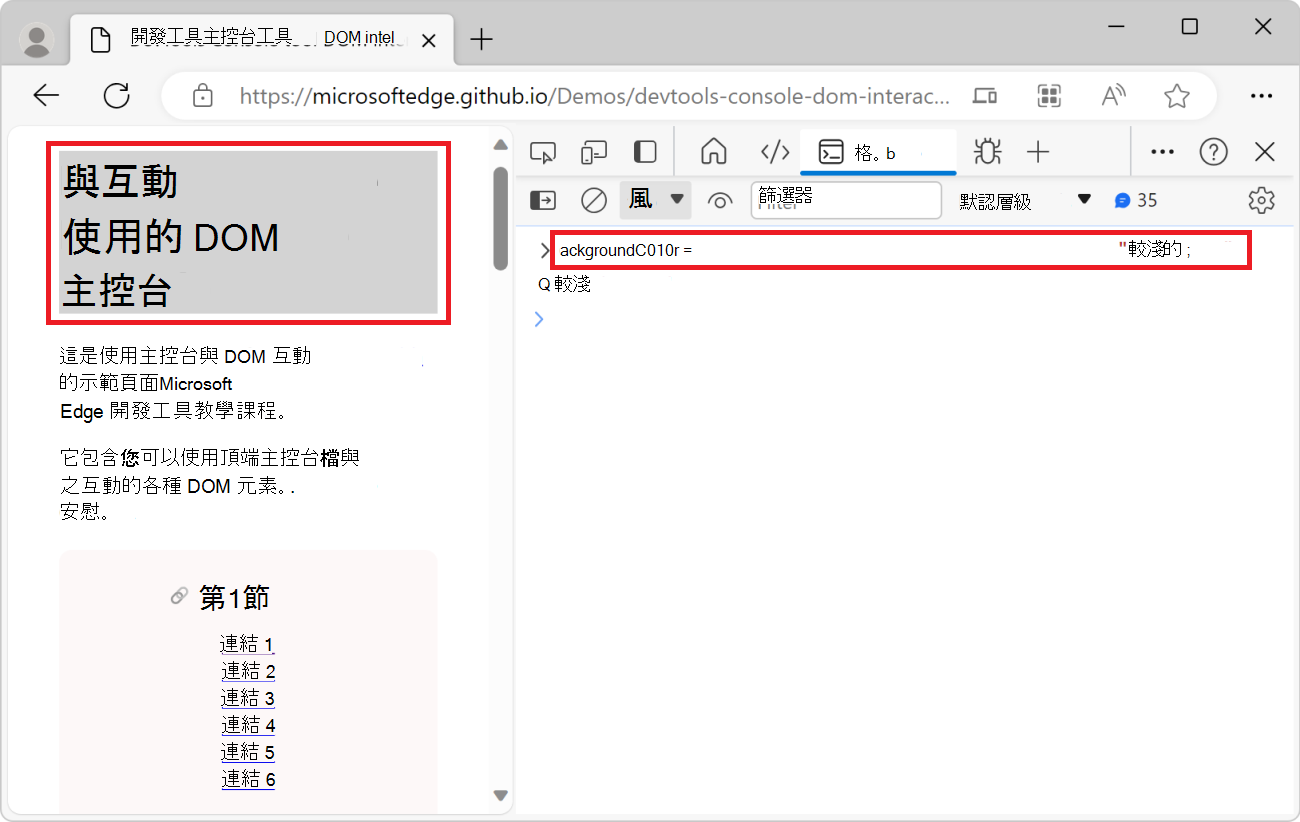
將下列程式碼貼到 主機:
document.querySelector("h1").style.backgroundColor = "lightgrey";頁面標題後面會出現灰色背景:
取得元素參照
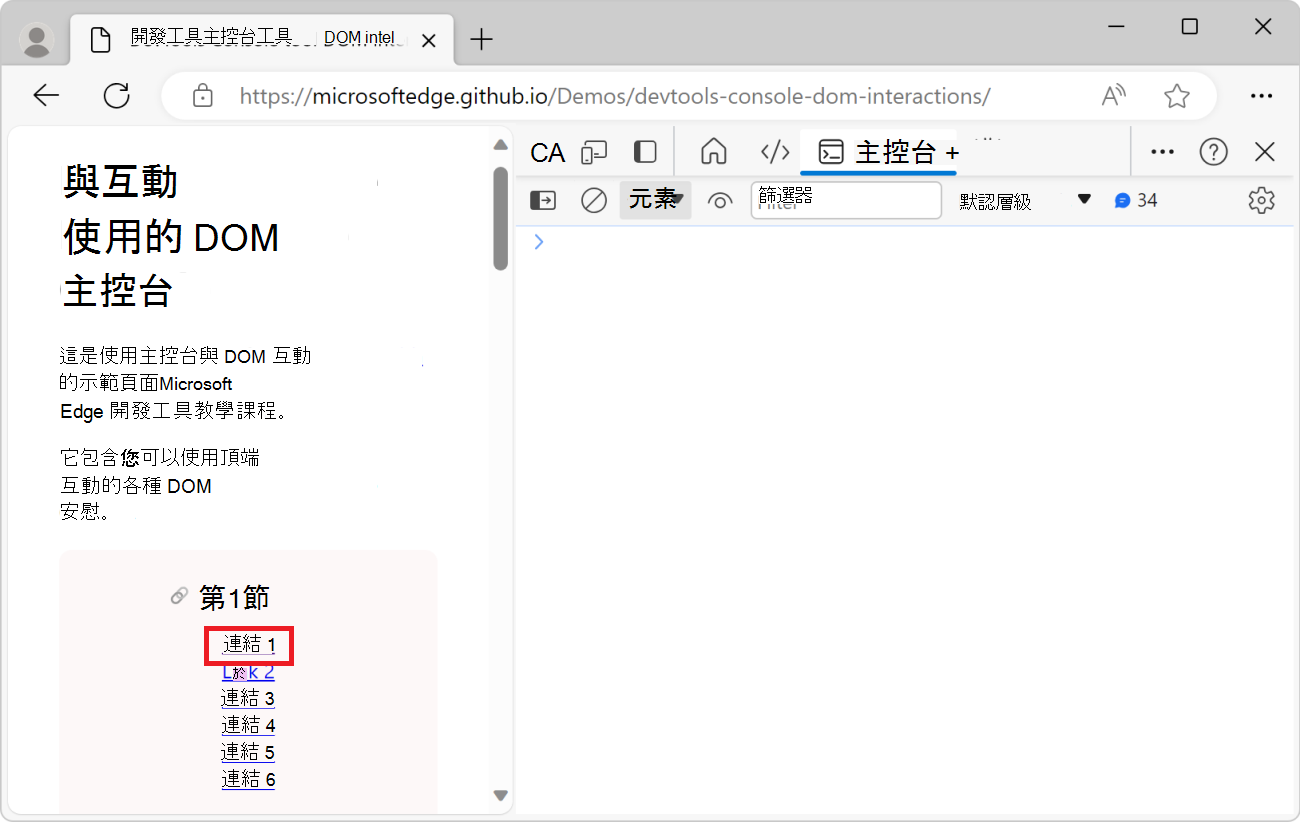
在複雜的網頁中,很難找到正確的元素進行更改。 但您可以使用 [檢查 ] 工具來協助您。 假設您想要變更轉譯頁面的 Section 1 元素內第一個連結的文字:
若要取得您要變更之連結元素的參照:
移至您要檢查的網頁。 例如,在新的索引標籤或視窗中開啟開發 工具主控台工具 DOM 互動示範頁面 。
Windows (按 Ctrl+Shift+J,Linux) 按 Ctrl+Shift+J,或 (macOS) 按 Command+Option+J。 主 控台 工具隨即會在網頁旁邊的 DevTools 中開啟。
按一下 [ 檢查 ] ([
![檢查] 工具圖示](console-dom-interaction-images/inspect-tool-icon.png) ) 工具,然後在轉譯的網頁中,將游標停留在連結上,例如 連結 1:
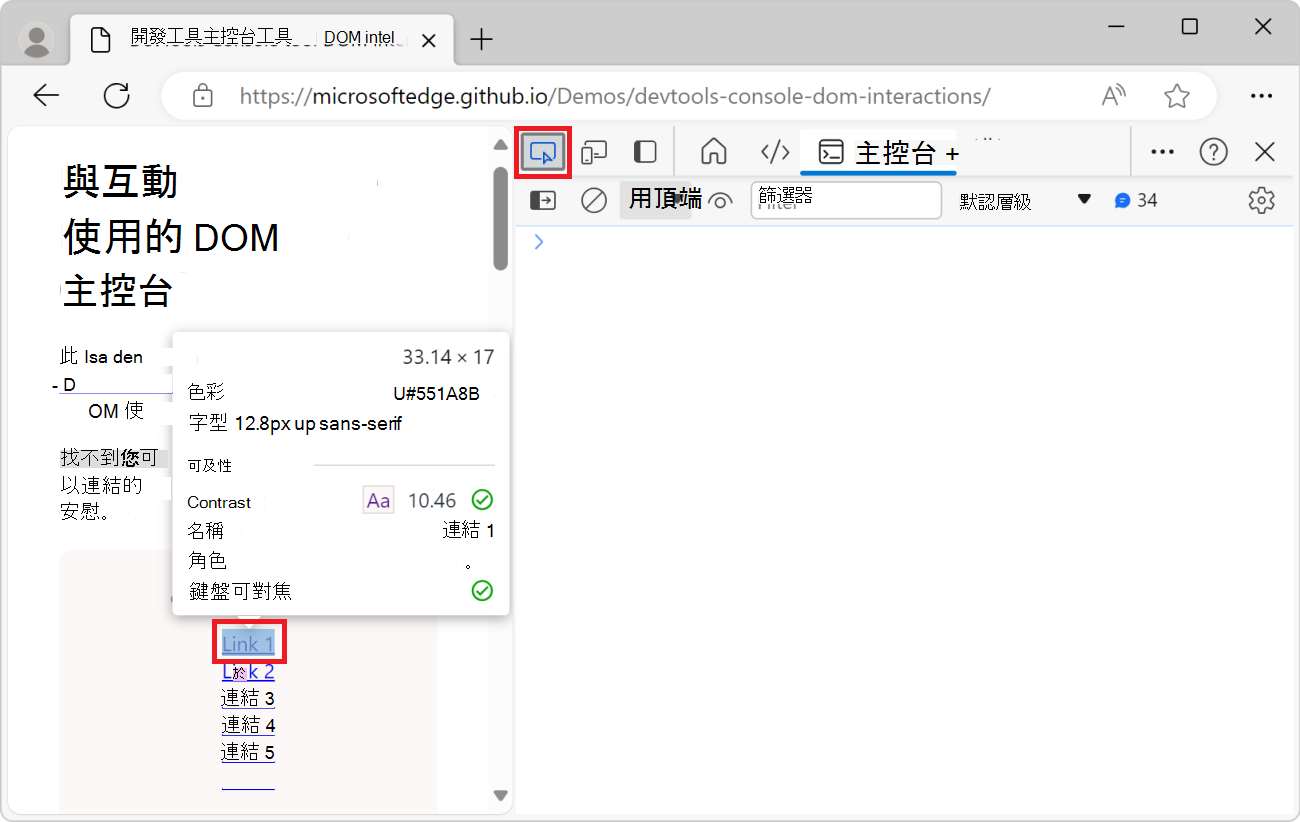
按一下轉譯網頁上懸停的連結。 DevTools 隨即開啟 [元素] 工具,並選取對應的元素:
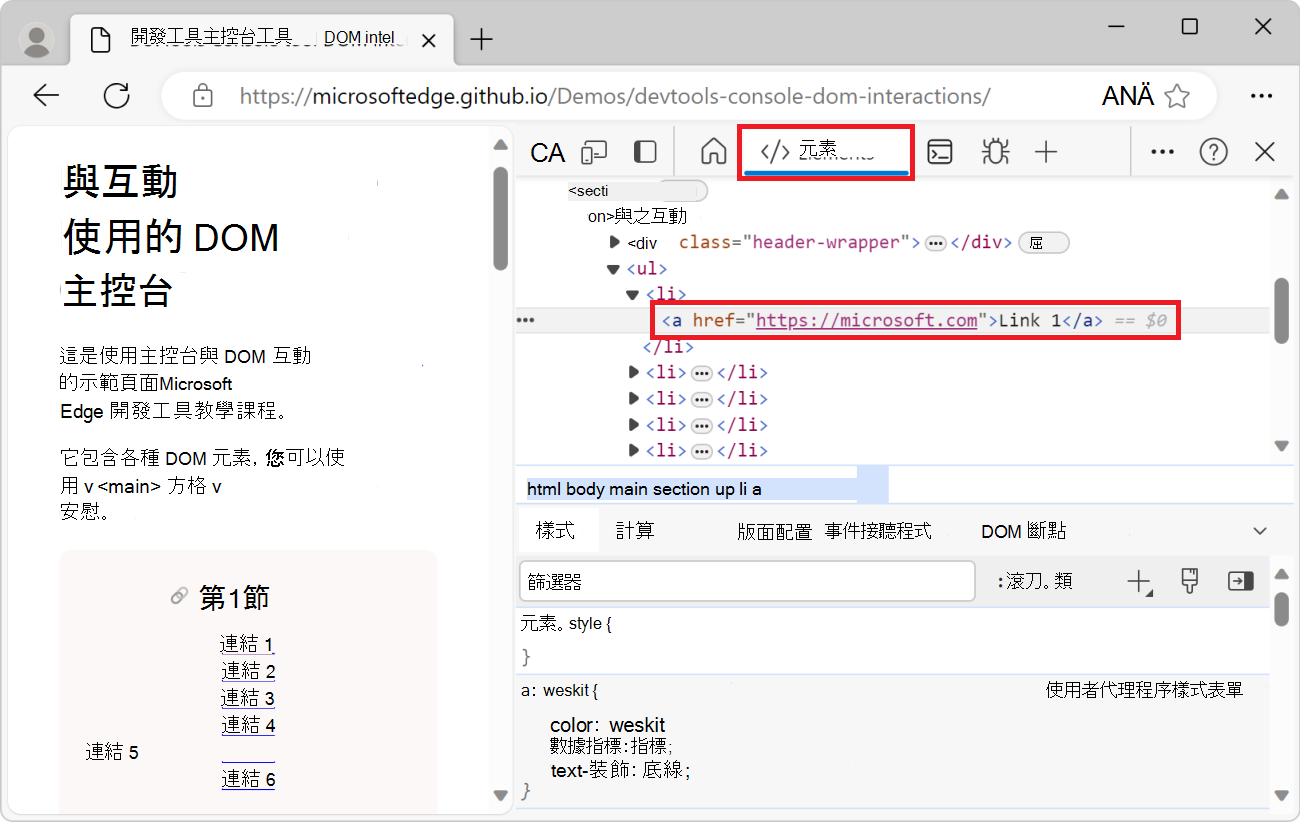
按一下
...DOM 樹狀結構中元素旁的按鈕,然後選取 [複製>複製 JS 路徑]: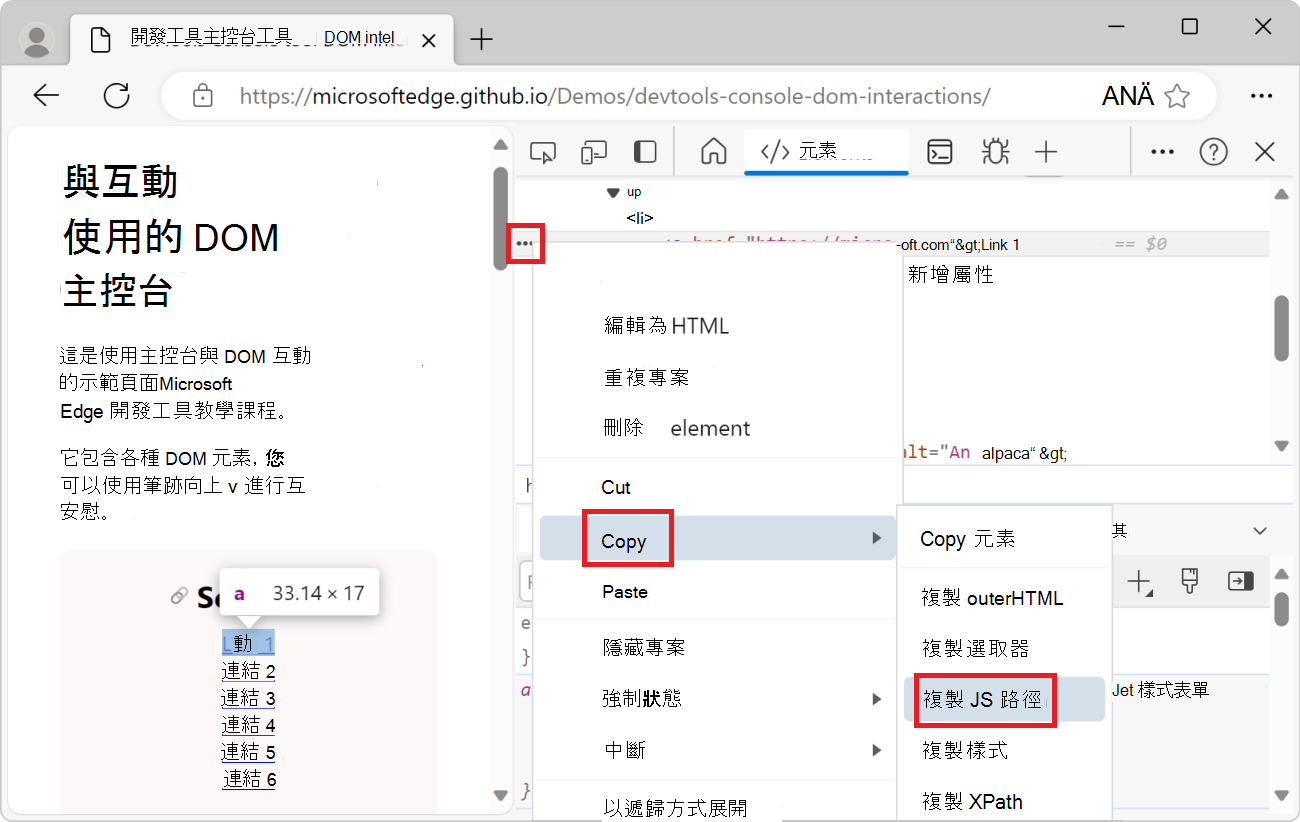
以下是您複製的 JS 路徑:
document.querySelector("body > main > section:nth-child(1) > ul > li:nth-child(1) > a")以上路徑是指向您使用 [檢查 ] 工具選取的連結元素的 CSS 選取器。
在 主控台中,貼上您複製的 JavaScript 路徑,但不要按 Enter 。
將連結文字變更為
Updated link。 若要這麼做,請新增.textContent = "Updated link"到您之前貼上的 JavaScript 路徑: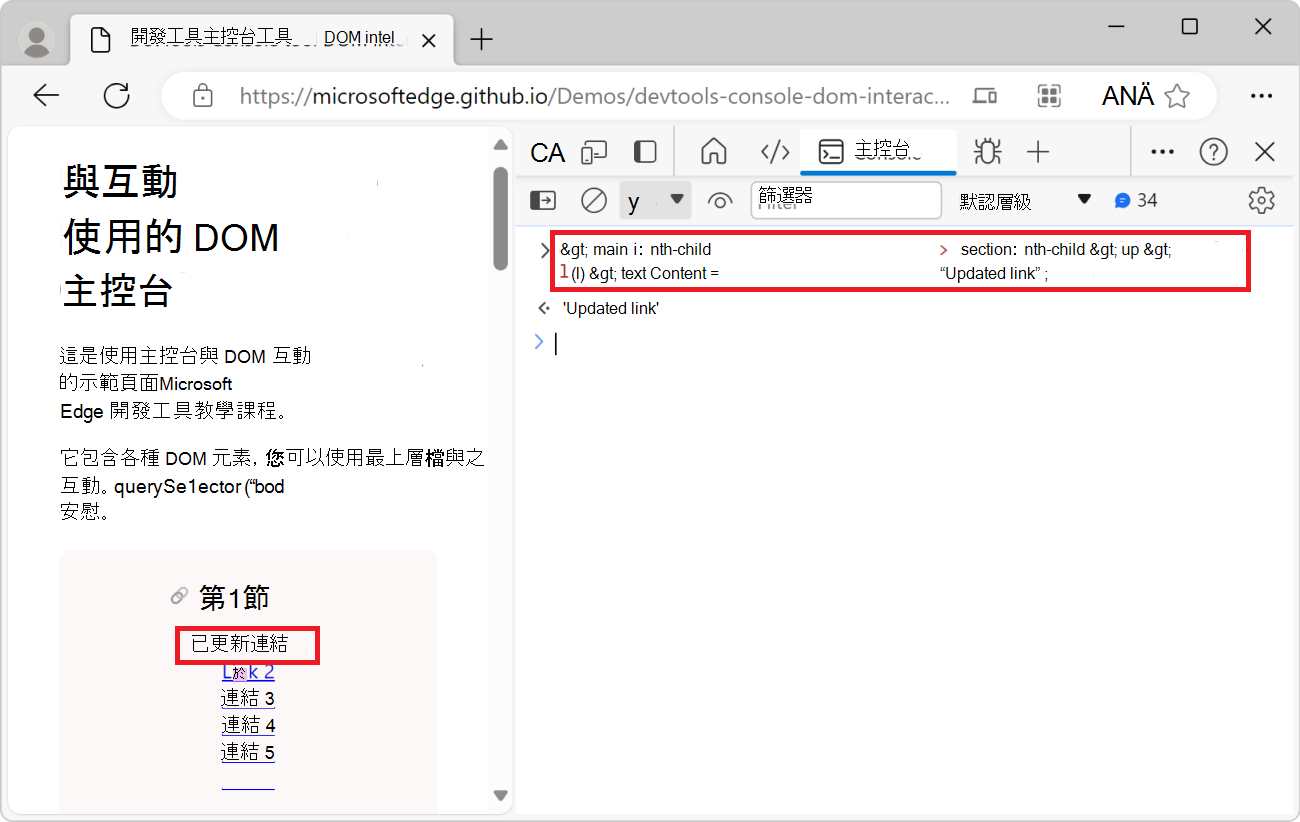
使用任何您想要變更 主控台中的 DOM 樹狀結構的 DOM API。 為了更方便, 控制台 提供了一些輔助實用程序方法。
實用的主機公用程式函數
在 [主控台 ] 工具中,您可使用許多便利方法和快速鍵作為公用程式功能。 其中一些公用程式函式對於與網頁的 DOM 樹狀結構互動非常有用,如下所述。 若要深入了解,請參閱 主控台工具公用程式功能和選取器。
使用 $ 函數和快速鍵取得元素
字 $ 元在 [控制台 ] 工具中具有特殊意義:
AND
$()$$()函數是 ANDdocument.querySelectorAll()函數的document.querySelector()簡短版本。$0、$1、$2、$3及$4是您最近在 「元素」 工具中選取之元素的快速鍵。$0一律是最近選取的元素。 因此,在之前範例「 取得元素的參照」中,一旦您使用 [檢查 ] 工具選取元素,就可以使用 來$0.textContent = "Updated link"變更其文字,以取得相同的效果。$x()允許您使用 XPath 選取 DOM 元素。
從頁面取得所有連結
在此範例中,您會使用 $$() 公用程式函數列出網頁上的所有連結。 然後,您可以使用該函數和 filter() 陣列方法來刪除開頭 https 不是 (的連結,例如目前網頁) 中的錨點連結,以篩選清單以僅包含外部連結。
移至您要取得連結的網頁。 例如,在新的索引標籤或視窗中開啟開發 工具主控台工具 DOM 互動示範頁面 。
Windows (按 Ctrl+Shift+J,Linux) 按 Ctrl+Shift+J,或 (macOS) 按 Command+Option+J。 主 控台 工具隨即會在網頁旁邊的 DevTools 中開啟。
若要取得頁面中所有連結的清單,請在 主機中輸入下列程式碼,然後按下 ENTER:
$$('a');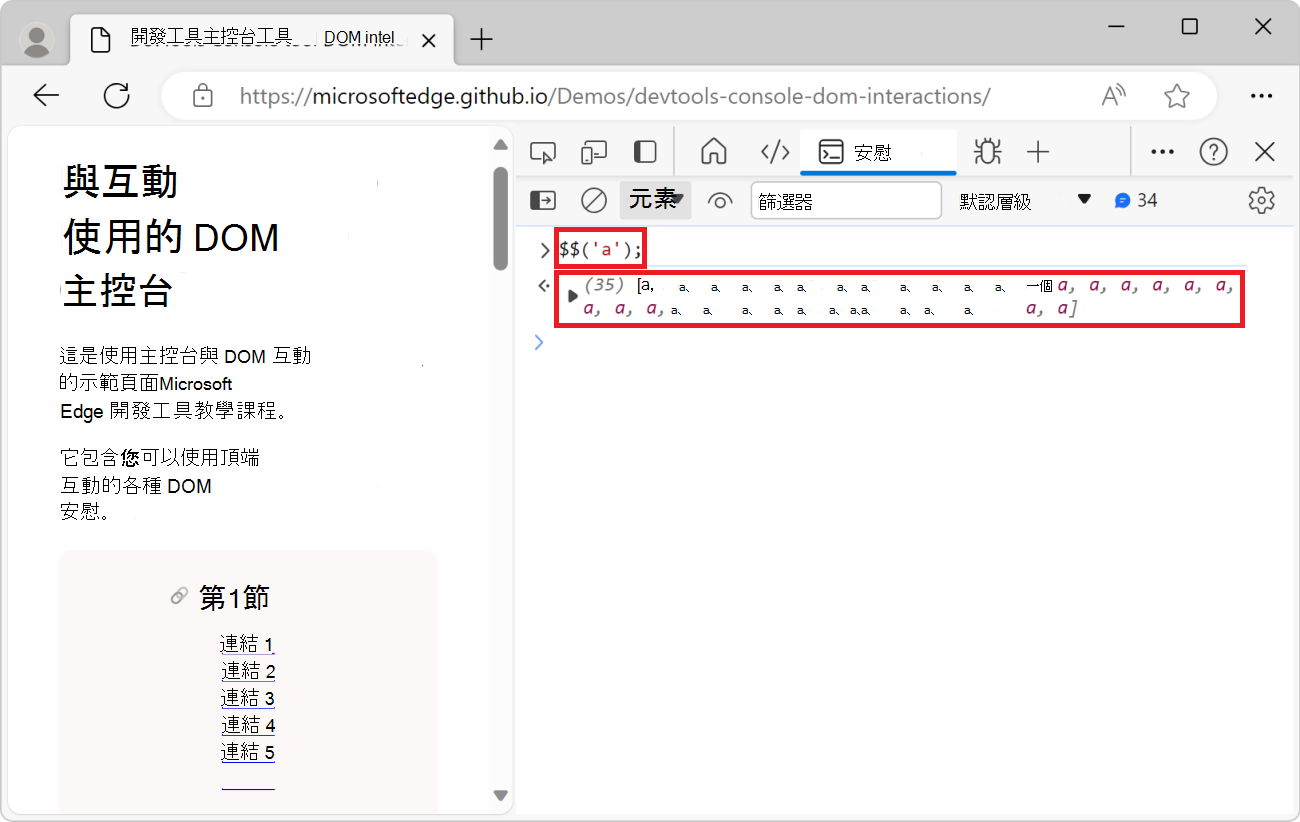
$$('a')是 的縮寫document.querySelectorAll('a')。展開 主控台中記錄的連結清單,然後展開第一個連結物件。 連結的屬性隨即顯示:
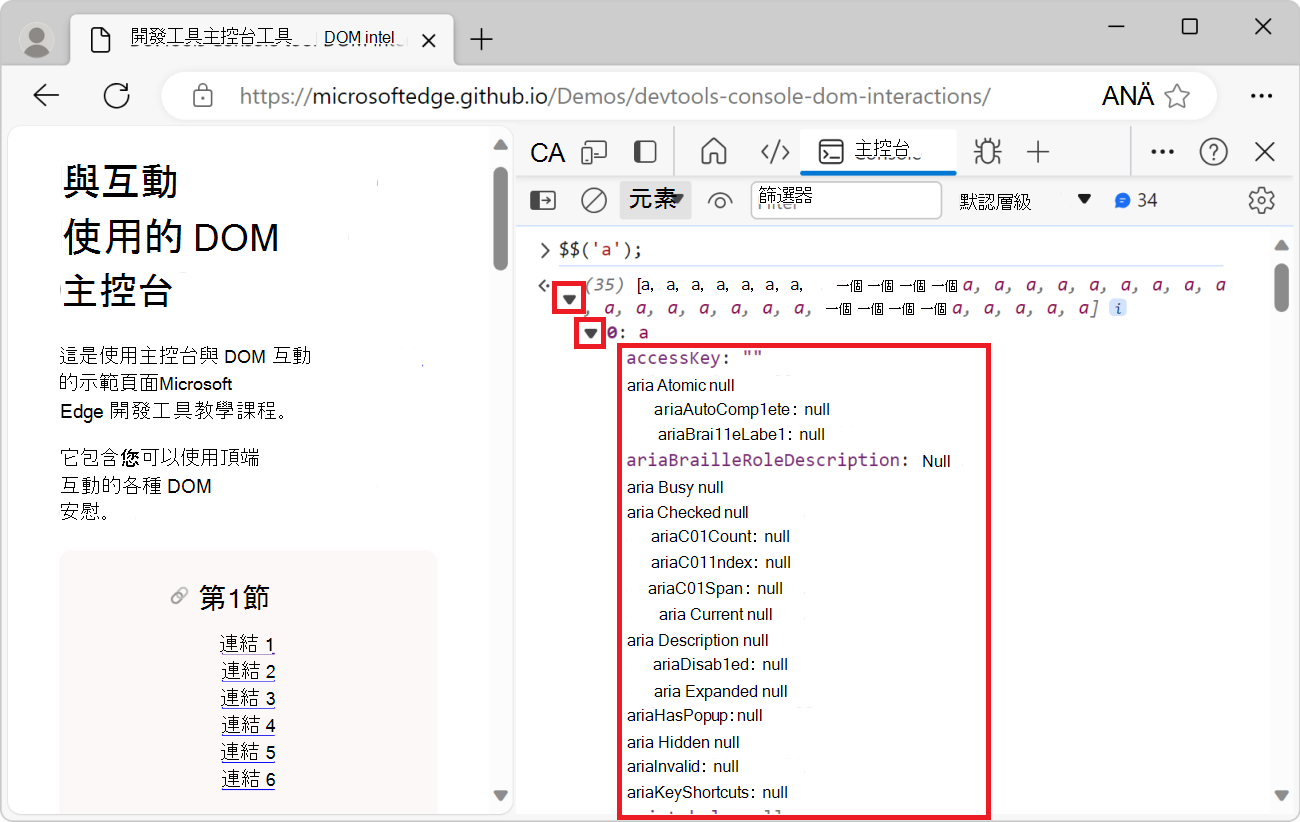
若要減少函數傳回
$$()的資訊量,請使用map()陣列方法。map()方法之所以有效,是因為函數$$()會傳回陣列。$$('a').map(a => { return {url: a.getAttribute("href"), text: a.innerText} });上述程式碼會傳回所有連結的陣列,其中每個連結物件都會對應至具有 和
urltext屬性的 JavaScript 物件。展開一些傳回的連結物件以查看其屬性:
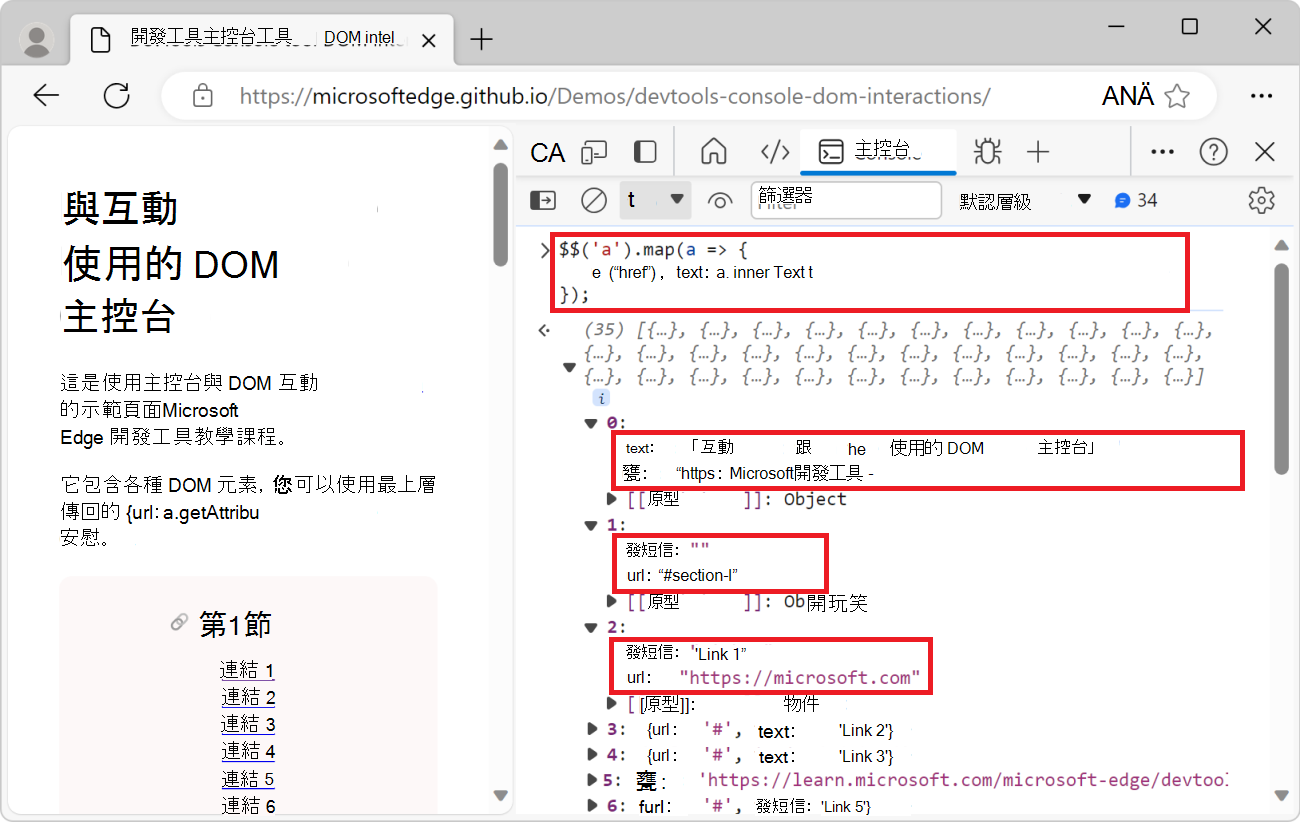
若要只列出外部連結,請使用
filter()陣列方法刪除開頭https不是 :$$('a').map(a => { return {url: a.getAttribute("href"), text: a.innerText} }).filter(a => { return a.url.startsWith("https"); });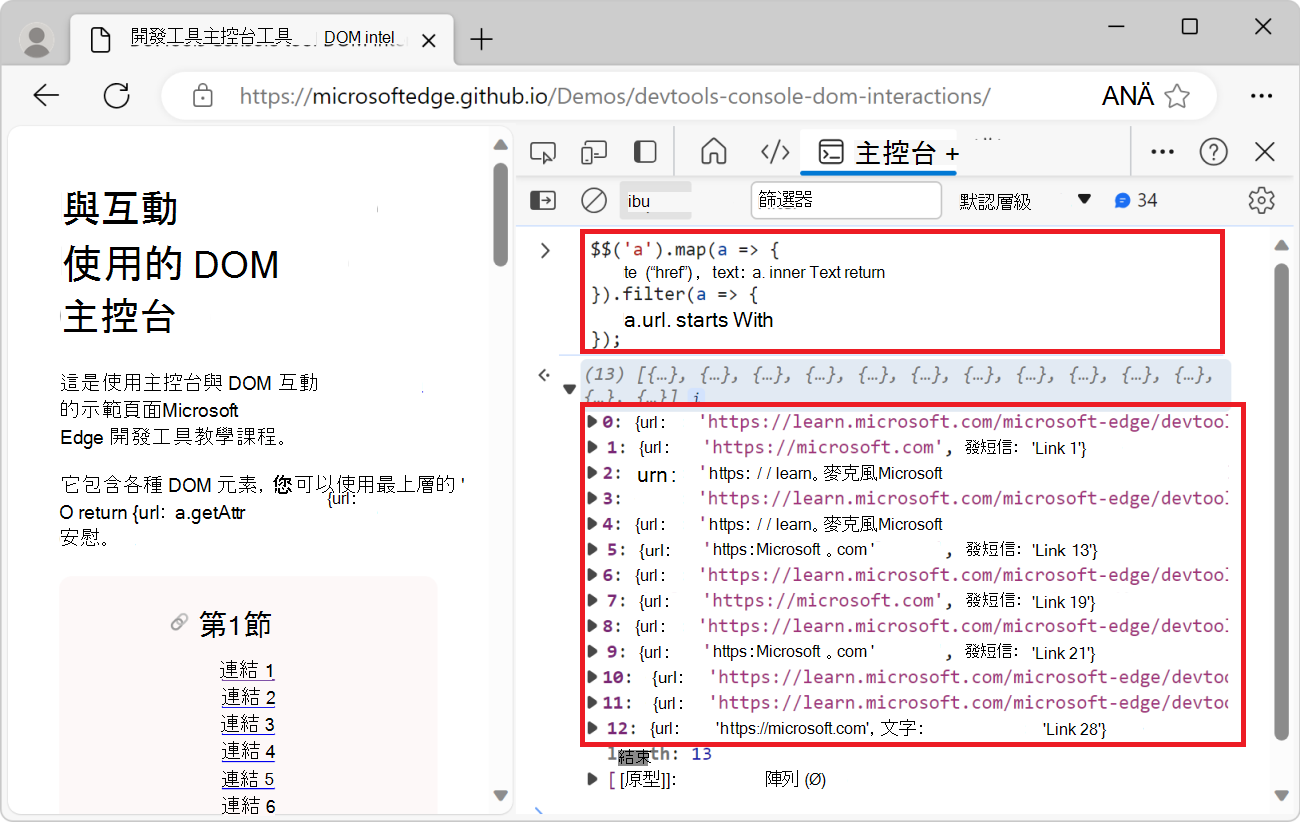
在表格中顯示 DOM 元素
在上述範例中,您在 主控台中顯示頁面中的元素清單。 這些元素會顯示為 JavaScript 陣列。 若要更輕鬆地使用 [主控台] 中的元素清單,您可以改 console.table() 用公用程式函數,在可排序的資料表中顯示這些元素:
移至您要檢查的網頁。 例如,在新的索引標籤或視窗中開啟開發 工具主控台工具 DOM 互動示範頁面 。
Windows (按 Ctrl+Shift+J,Linux) 按 Ctrl+Shift+J,或 (macOS) 按 Command+Option+J。 主 控台 工具隨即會在網頁旁邊的 DevTools 中開啟。
將下列程式碼貼到主機,然後按 Enter:
console.table($$('img'), ['src','alt'])網頁上的元素清單
<img>會顯示在主控台中,格式為表格,每個影像和srcalt屬性都為欄: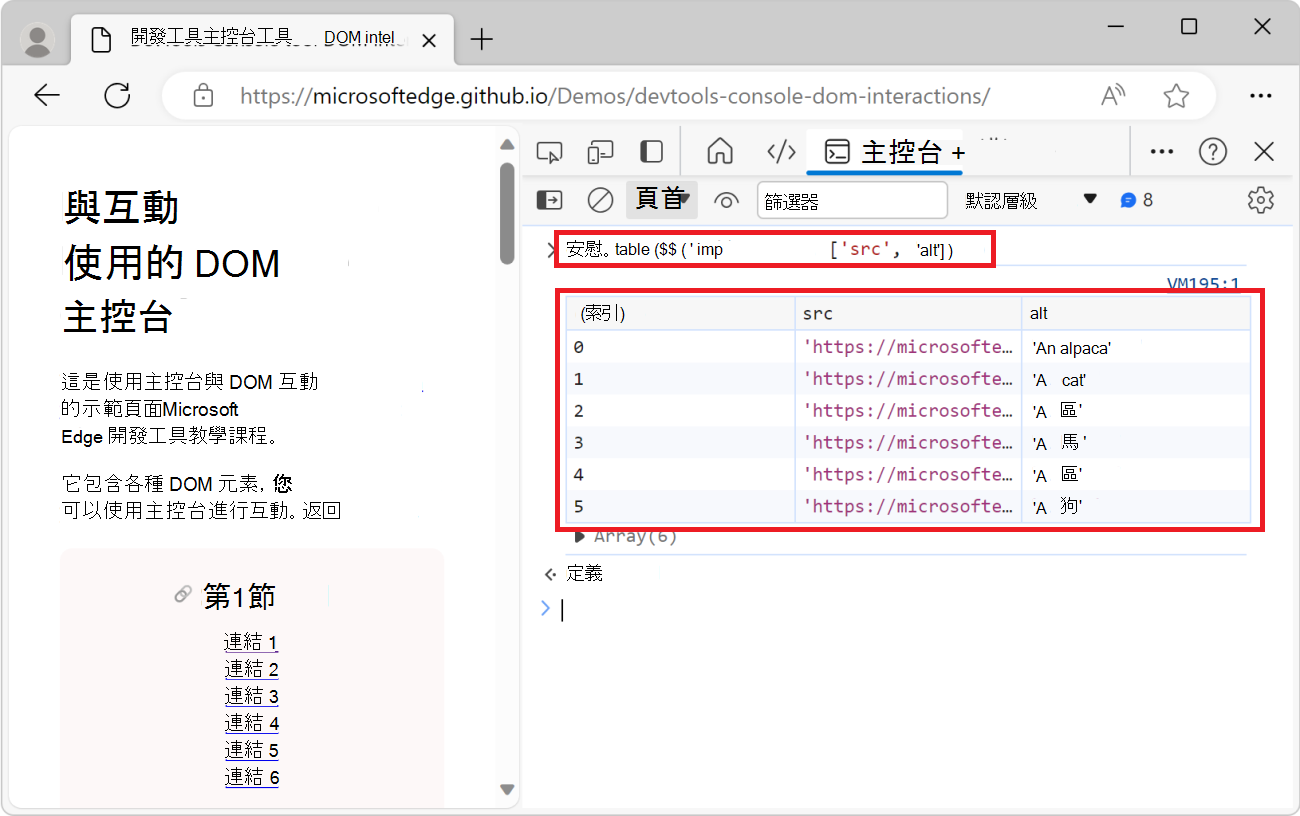
取得所有頁面標題和錨點 URL
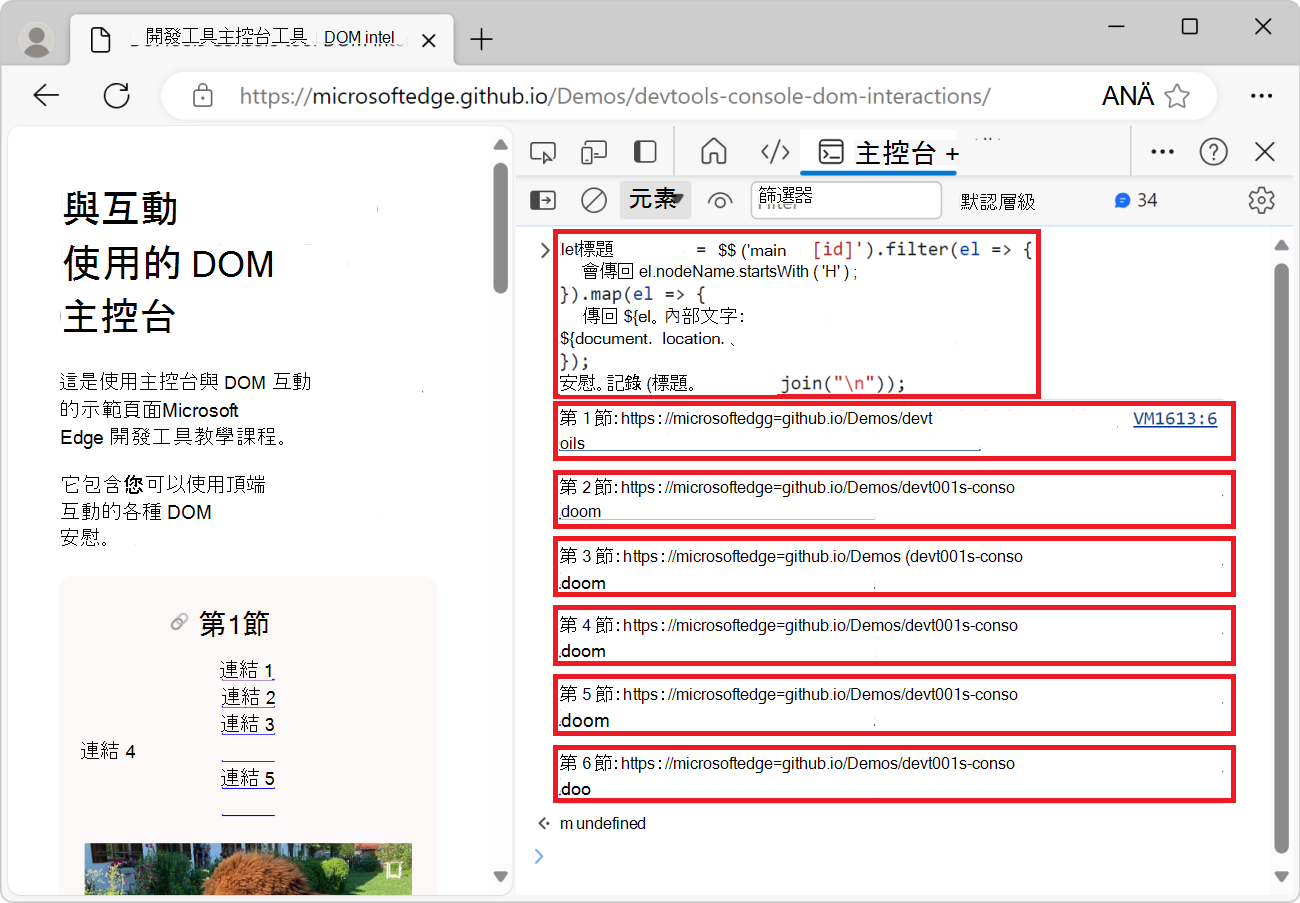
在此範例中,您會取得網頁上所有具有 id 屬性的標題,然後產生指向每個標題的 URL。
移至您要檢查的網頁。 例如,在新的索引標籤或視窗中開啟開發 工具主控台工具 DOM 互動示範頁面 。
Windows (按 Ctrl+Shift+J,Linux) 按 Ctrl+Shift+J,或 (macOS) 按 Command+Option+J。 主 控台 工具隨即會在網頁旁邊的 DevTools 中開啟。
將下列程式碼複製並貼上至主機,然後按 Enter:
let headings = $$('main [id]').filter(el => {
  return el.nodeName.startsWith('H');
}).map(el => {
  return `${el.innerText}: ${document.location.href}#${el.id}\n`;
});
console.log(headings.join("\n"));
結果是包含每個章節標題內容的文字,後面接著該章節標題的完整 URL:
從主機複製資訊
在上述範例中,您產生了元素清單和資訊字串。 從 主控台 複製產生的資訊並將其貼到其他位置會很有用。
若要複製您在 主控台中執行之運算式的傳回值,請使用 copy() 公用程式函數:
移至您要從中擷取某些資訊的網頁。 例如,在新的索引標籤或視窗中開啟開發 工具主控台工具 DOM 互動示範頁面 。
Windows (按 Ctrl+Shift+J,Linux) 按 Ctrl+Shift+J,或 (macOS) 按 Command+Option+J。 主 控台 工具隨即會在網頁旁邊的 DevTools 中開啟。
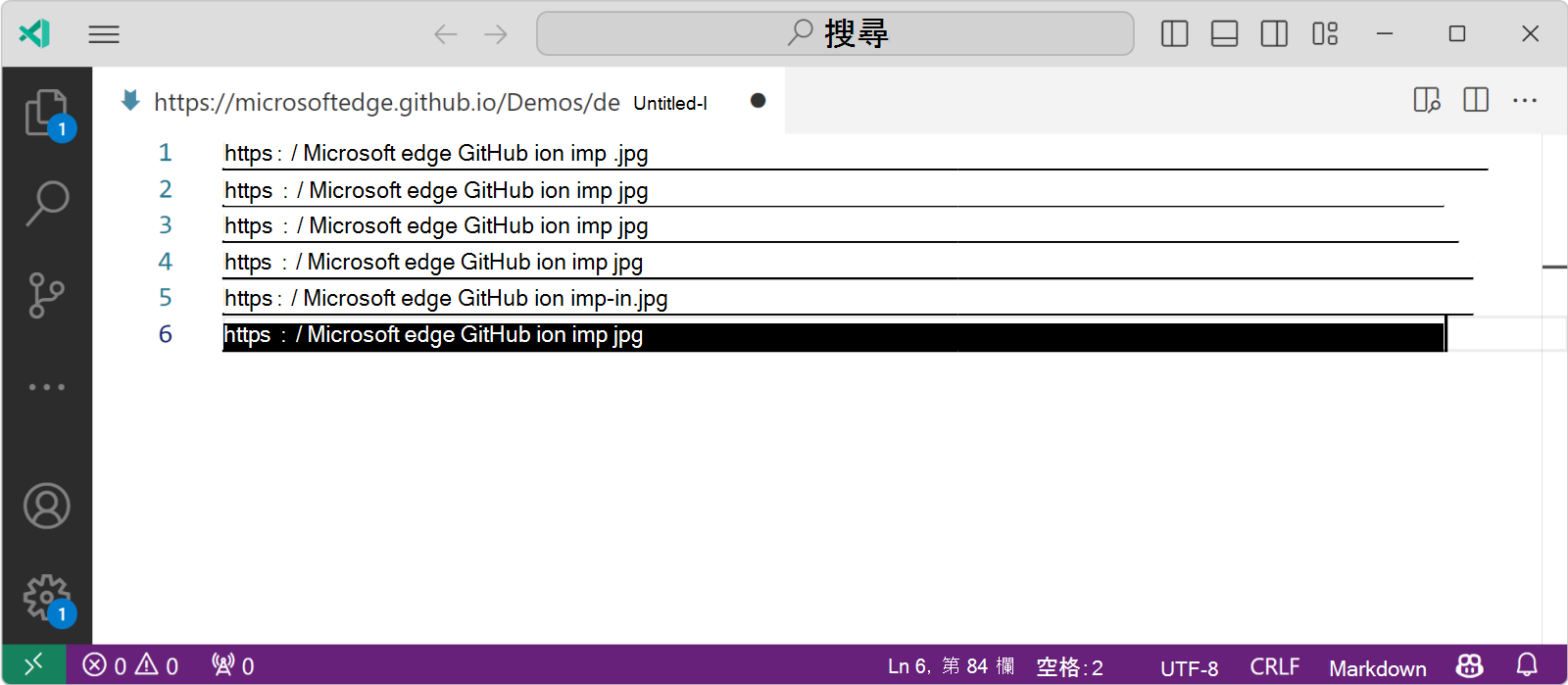
若要複製頁面上所有影像 URL 的清單,請在 主機中輸入下列程式碼,然後按下 Enter:
copy($$('img').map(img => img.src).join("\n"));copy()公用程式函數可以採用任何可以轉換成字串的引數,並將其複製到剪貼簿。 在此範例中,引數是一個字串,其中包含頁面上的所有影像 URL,並以換行線分隔。開啟文字編輯器,例如 Visual Studio Code,然後將複製的影像 URL 貼到編輯器中:
清除主機
在 主控台中執行程式碼時,您通常會得到許多不再需要顯示的輸入陳述式和輸出結果。 您可以使用公用程式函數來清除主機clear()。
列出指派給元素的事件接聽程式
若要列出指派給元素的所有事件接聽程式,請使用 getEventListeners() 公用程式函數:
移至您要檢查的網頁。 例如,在新的索引標籤或視窗中開啟開發 工具主控台工具 DOM 互動示範頁面 。
Windows (按 Ctrl+Shift+J,Linux) 按 Ctrl+Shift+J,或 (macOS) 按 Command+Option+J。 主 控台 工具隨即會在網頁旁邊的 DevTools 中開啟。
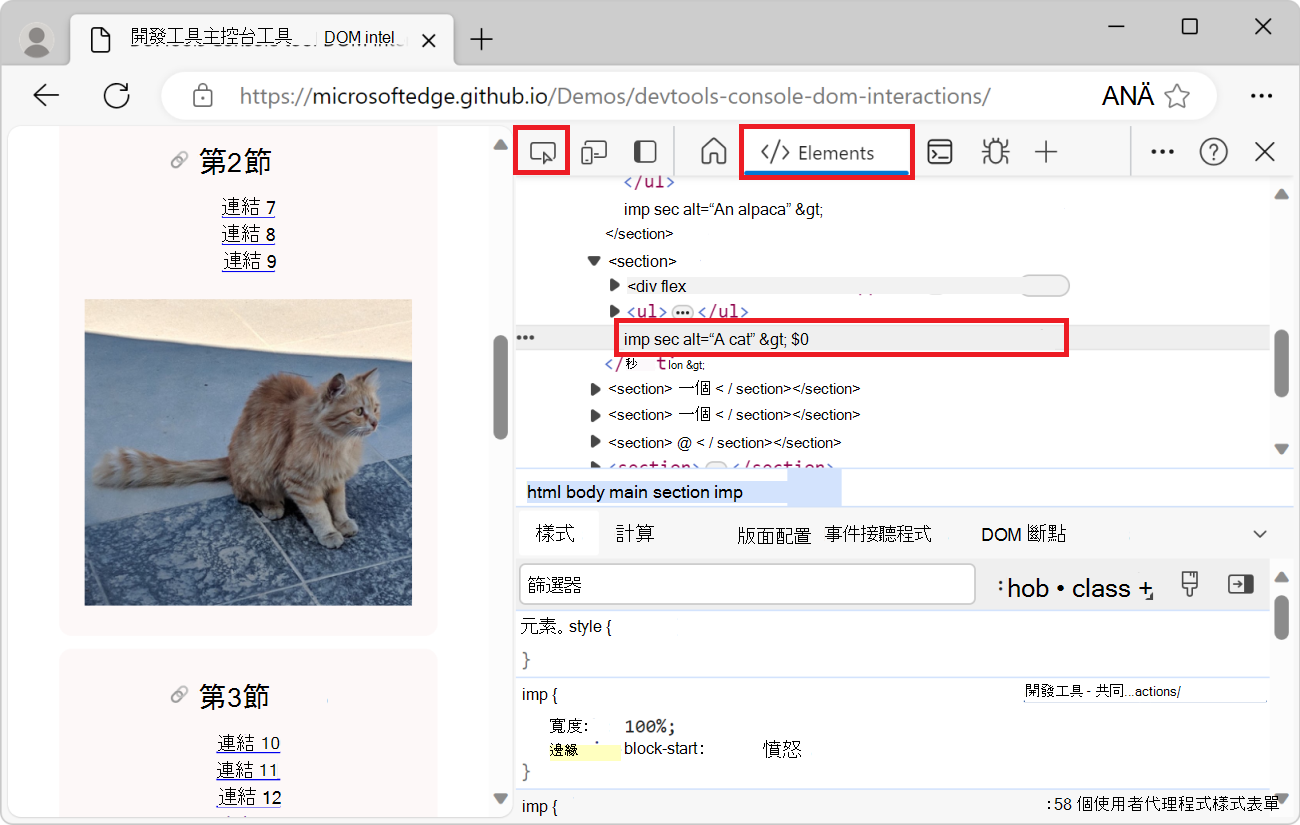
按一下 [檢查 ] 工具,然後在轉譯的網頁中,按一下其中一個影像以選取它。 隨即顯示 「元素」 工具,且您選取的影像元素會在 DOM 樹狀結構中醒目提示:
開啟 [主控台 ] 工具,輸入下列程式碼,然後按 Enter:
getEventListeners($0);在上面的程式碼片段中,
$0是「元素」工具中目前所選<img>元素的捷徑。getEventListeners()公用程式函式會傳回包含指派給映像檔之所有事件接聽程式的物件。展開物件,然後展開清單中唯一的事件接聽程式,以查看接聽程式的屬性。 屬性會
listener顯示觸發事件時呼叫的函式名稱, (在此範例中,showImage) :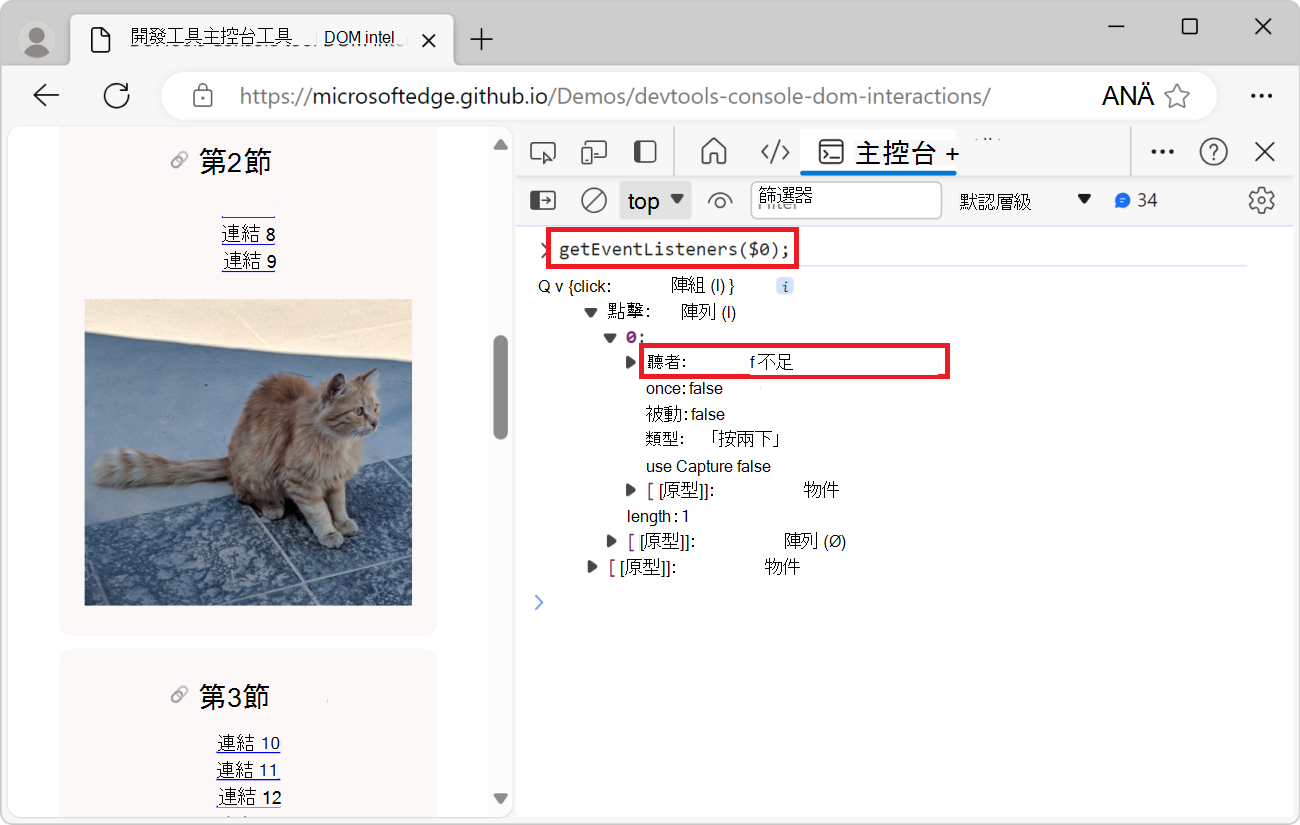
監視頁面上觸發的事件
使用 JavaScript 的網站通常會對瀏覽器中發生的使用者事件做出反應。 可能很難追蹤瀏覽器觸發的所有事件。 公用程式函數可讓您 monitorEvents() 監視網頁上觸發的事件。
監視元素上的所有事件
若要開始監視事件:
移至您要監視的網頁。 例如,在新的索引標籤或視窗中開啟開發 工具主控台工具 DOM 互動示範頁面 。
Windows (按 Ctrl+Shift+J,Linux) 按 Ctrl+Shift+J,或 (macOS) 按 Command+Option+J。 主 控台 工具隨即會在網頁旁邊的 DevTools 中開啟。
若要開始監視在元素上觸發的事件 ,例如在其中一個
<img>元素上,請在 主控台中輸入下列程式碼,然後按下 Enter:monitorEvents(document.querySelector('img'));以上程式碼會監視在頁面上的第一個
<img>元素上觸發的所有事件。在轉譯的網頁中,將游標停留在影像上,然後使用鍵盤將滑鼠或 Tab 鍵移至影像。 、 等事件會
mouseovermousemovefocus記錄到主控台: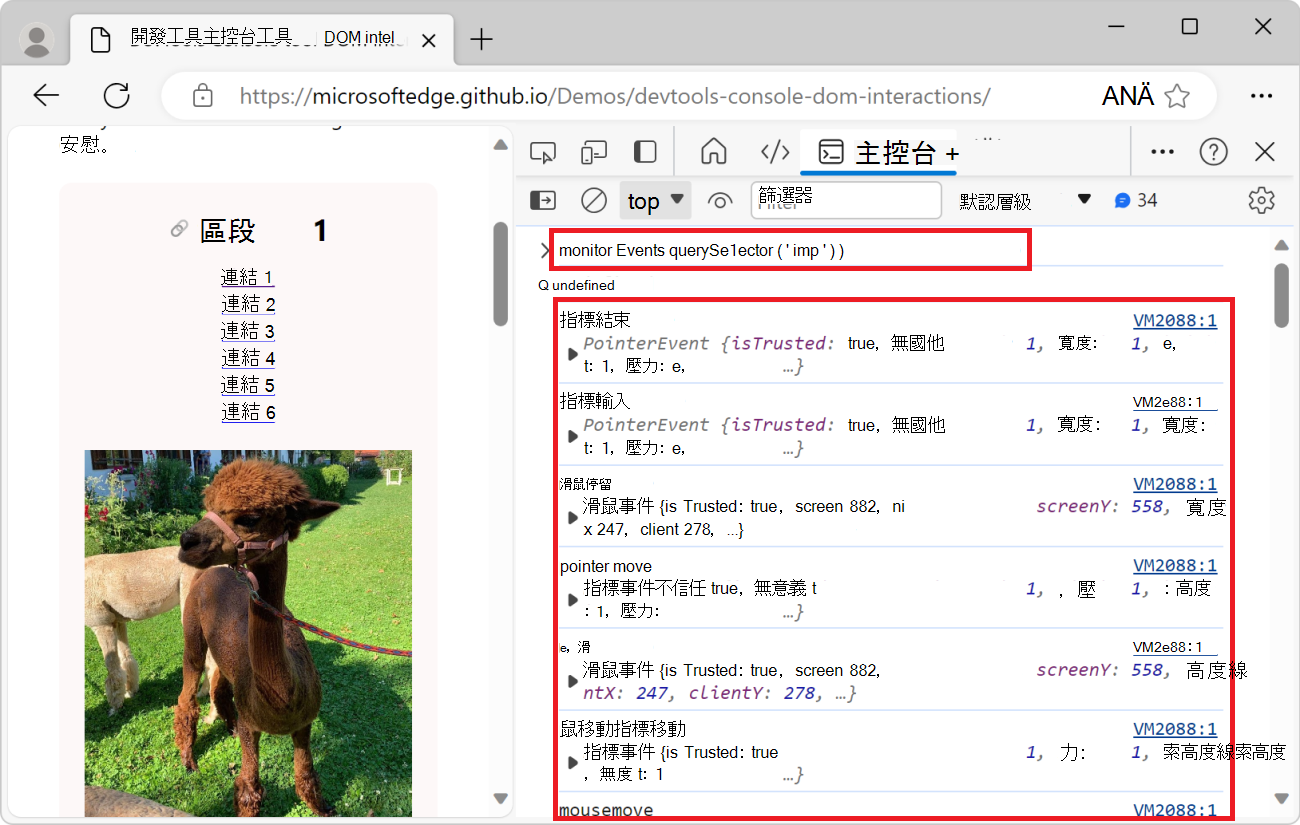
監視事件時,每次瀏覽器觸發事件時,都會在 主控台 中取得記錄。 這可能會導致 主機中出現大量噪音。 您也可以監視元素上的特定事件。
監視元素上的特定事件
若要開始監控元素上的特定事件:
移至您要監視的網頁。 例如,在新的索引標籤或視窗中開啟開發 工具主控台工具 DOM 互動示範頁面 。
Windows (按 Ctrl+Shift+J,Linux) 按 Ctrl+Shift+J,或 (macOS) 按 Command+Option+J。 主 控台 工具隨即會在網頁旁邊的 DevTools 中開啟。
若要開始只監控頁面上的第一個
<img>元素所觸發的 mousedown、mouseup 和 click 事件,請在 主控台中輸入下列程式碼,然後按下 Enter:monitorEvents(document.querySelector('img'), ['mousedown', 'mouseup', 'click']);在轉譯的網頁中,按一下第一個影像。
mousedown、mouseup和click事件都會記錄到 主機: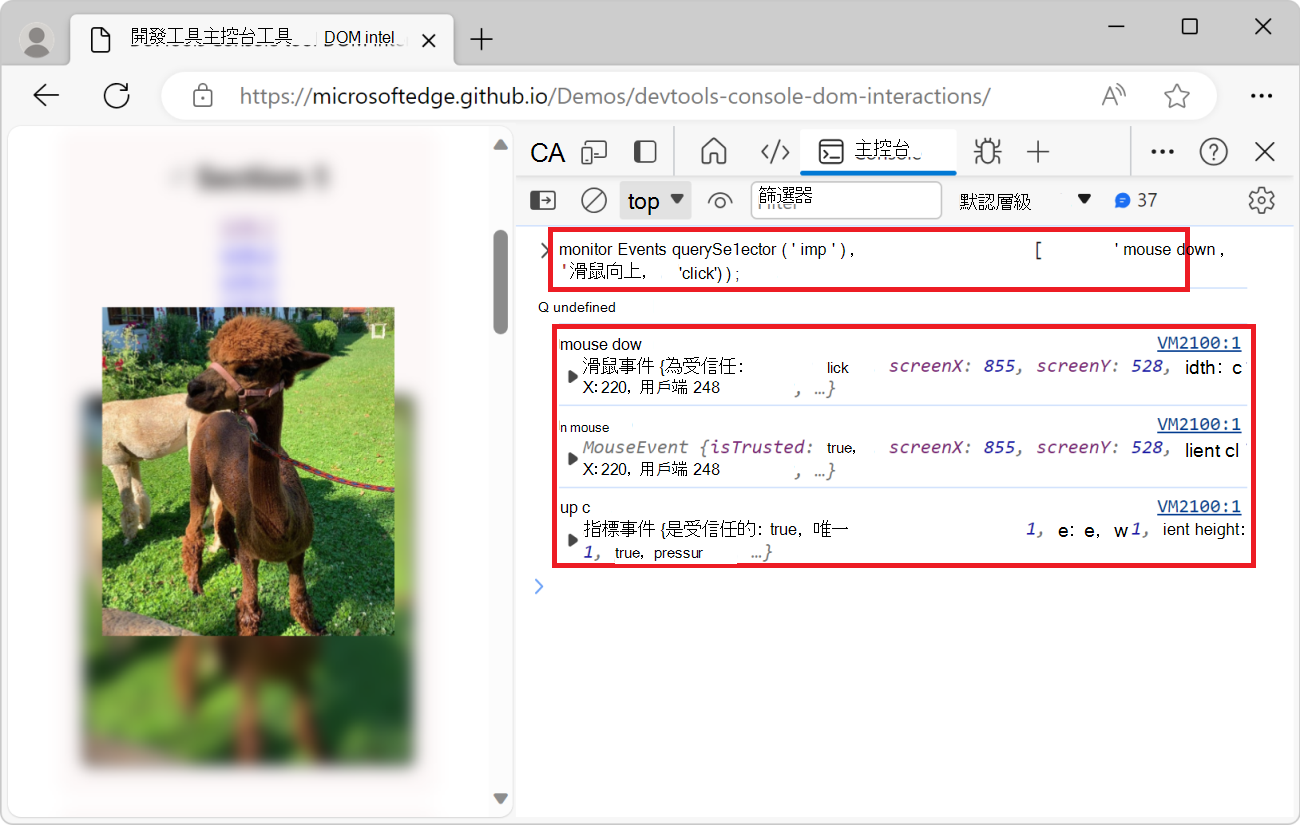
視窗上的監視事件
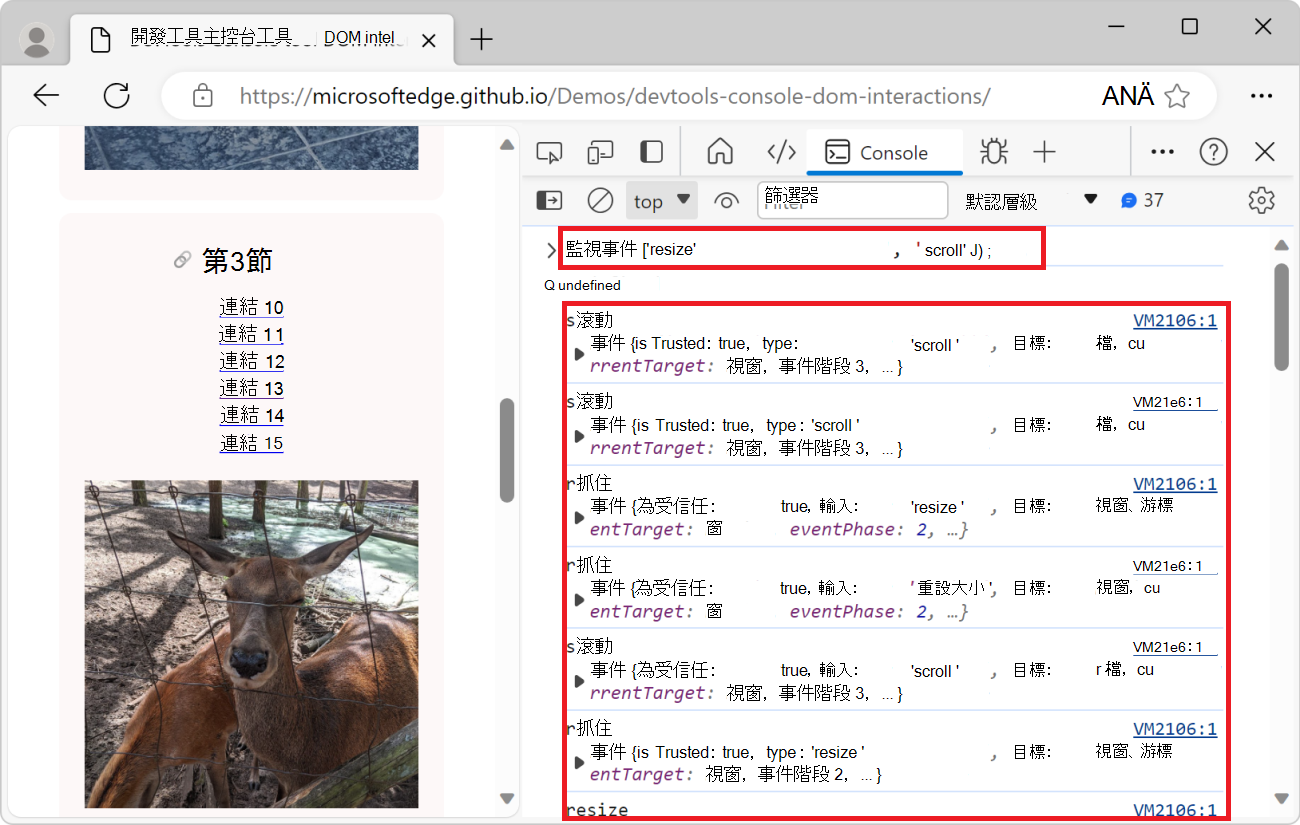
若要每次捲動或調整視窗大小時,在 主機 中收到通知:
將下列程式碼貼到 主機:
monitorEvents(window, ['resize', 'scroll']);捲動頁面並調整瀏覽器視窗的大小。 主 控台 會記錄觸發的事件:
停止監視事件
監視 DOM 中的事件時, 主控台 可能會變得雜訊。 若要停止監視事件,請使用 unmonitorEvents() 公用程式函數:
unmonitorEvents(document.querySelector('img'));
unmonitorEvents(document.querySelector('img'), ['mousedown', 'mouseup', 'click']);
unmonitorEvents(window, ['resize', 'scroll']);
將 DOM 互動指令碼另存為片段
如果您在 主控台中重複輸入相同的 DOM 互動程式碼,請考慮將程式碼儲存為程式碼片段,然後執行程式碼片段。 程式碼片段會儲存在 [來源] 工具中,您可以從該工具或 [命令功能表] 執行它們。 若要深入了解,請參閱 在任何網頁上執行 JavaScript 程式碼片段。