主控台公用程式 API 包含一組方便變數和函式,可用於執行一般工作,例如:
- 透過 CSS 選取器選取和檢查 DOM 元素。
- 以可讀的格式顯示資料。
- 停止並啟動分析工具。
- 監視 DOM 事件。
這些變數和函式只能透過直接輸入 DevTools 主控台來運作;您無法使用變數並從指令碼呼叫函數。
摘要
| 變數或函數 | 描述 |
|---|---|
| 最近評估的運算式:$_ | 傳回最近評估運算式的值。 |
| 最近選取的元素或 JavaScript 物件:$0-$4 | 傳回最近選取的元素或 JavaScript 物件。 |
| 查詢選取器:$ (選取器) | 查詢選取器;傳回對具有指定 CSS 選擇器的第一個 DOM 元素的引用,例如 document.querySelector()。 |
| 查詢選取器全部:$$ (選取器,[startNode]) | 查詢選取器全部;傳回符合指定 CSS 選取器的元素陣列,例如 document.querySelectorAll()。 |
| XPath:$x (路徑,[startNode]) | 傳回符合指定 XPath 運算式的 DOM 元素陣列。 |
| clear() | 清除主機的歷程記錄。 |
| 複製 (物件) | 將指定物件的字串表示法複製到剪貼簿。 |
| 偵錯 (函數) | 呼叫指定的函式時,會叫用偵錯工具,並在 [來源] 面板上的函式內中斷。 |
| dir (物件) | 顯示指定物件所有內容的物件樣式清單,例如 console.dir()。 |
| dirxml (物件) | 列印指定物件的 XML 表示法,如 [元素 ] 工具中所顯示,例如 console.dirxml()。 |
| 檢查 (物件/函數) | 開啟並選取 [元素] 工具中指定的 DOM 元素,或在 [ 記憶體 ] 工具中選取指定的 JavaScript 堆積物件。 |
| getEventListeners (物件) | 傳回在指定物件上登錄的事件接聽程式。 |
| 物件) (索引鍵 | 傳回包含屬於指定物件之屬性名稱的陣列。 |
| 監控 (功能) | 將訊息記錄到主控台,指出函數名稱,以及作為要求的一部分傳遞給函數的引數。 |
| monitorEvents (object[, events]) | 當指定物件上發生其中一個指定事件時,該事件物件會記錄到主控台。 |
| 設定檔 ([名稱]) | 使用選用名稱啟動 JavaScript CPU 分析工作階段。 |
| profileEnd ([名稱]) | 完成 JavaScript CPU 分析工作階段,並在 [ 效能 ] 工具中顯示結果。 |
| queryObjects (建構函式) | 傳回指定建構函式所建立物件的陣列。 |
| 資料表 (data[, columns]) | 記錄指定資料物件的物件資料,格式化為具有欄標題的表格。 |
| 取消偵錯 (函數) | 停止指定函式的偵錯,使得當要求函式時,不再叫用偵錯工具。 |
| 取消監視 (函數) | 停止指定功能的監視。 |
| unmonitorEvents (object[, events]) | 停止監視指定物件和事件的事件。 |
| 物件) (值 | 傳回包含屬於指定物件之所有屬性值的陣列。 |
最近評估的運算式:$_
$_ 傳回最近評估運算式的值。
語法:
$_
範例 1
Windows (按 Ctrl+Shift+J,Linux) 按 Ctrl+Shift+J,或 (macOS) 按 Command+Option+J。 主 控台 工具隨即會在網頁旁邊的 DevTools 中開啟。
在 [主控台 ] 工具中輸入運算式
2+2,然後按 Enter。會評估運算式,並顯示結果。
$_變數也會設定為運算式的結果。輸入
$_,然後按下 Enter: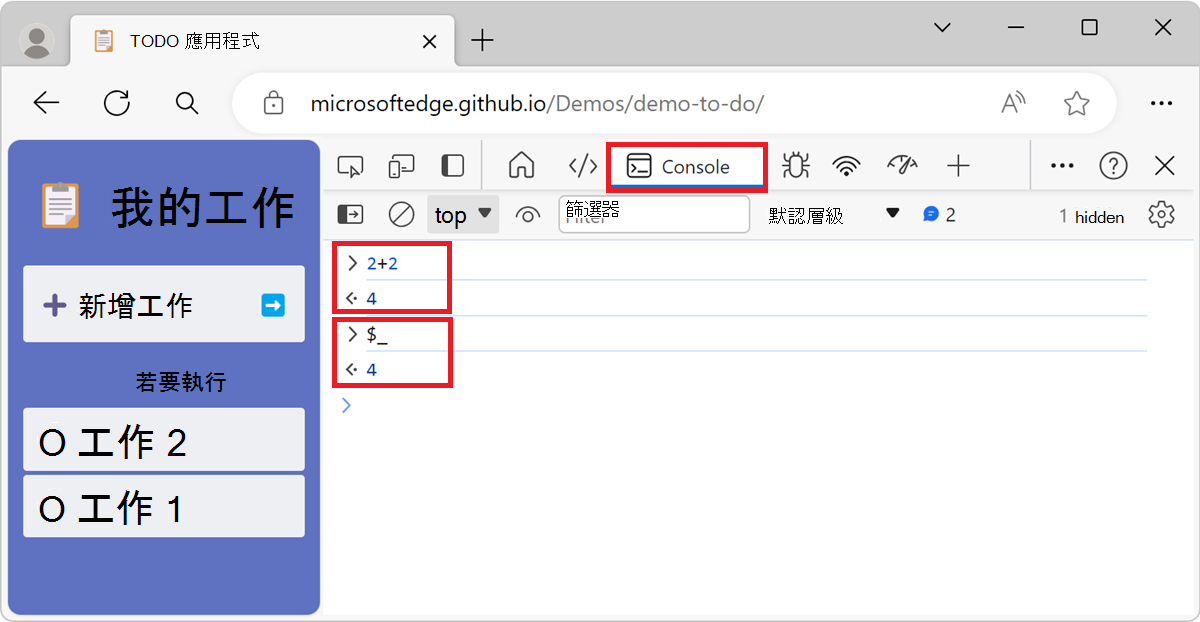
範例 2
Windows (按 Ctrl+Shift+J,Linux) 按 Ctrl+Shift+J,或 (macOS) 按 Command+Option+J。 主 控台 工具隨即會在網頁旁邊的 DevTools 中開啟。
將下列程式碼貼到主機,然後按 Enter:
["john", "paul", "george", "ringo"]評估的運算式是名稱陣列。
在 主機中輸入下列程式碼,然後按下 ENTER:
$_.length運算式
$_.length會進行評估並4顯示在 主控台 中,因為$_參照先前評估的運算式,也就是名稱陣列。$_.length是名稱陣列的長度。在 主機中輸入下列程式碼,然後按下 ENTER:
$_$_一律參照先前評估的運算式,現在是數字 4。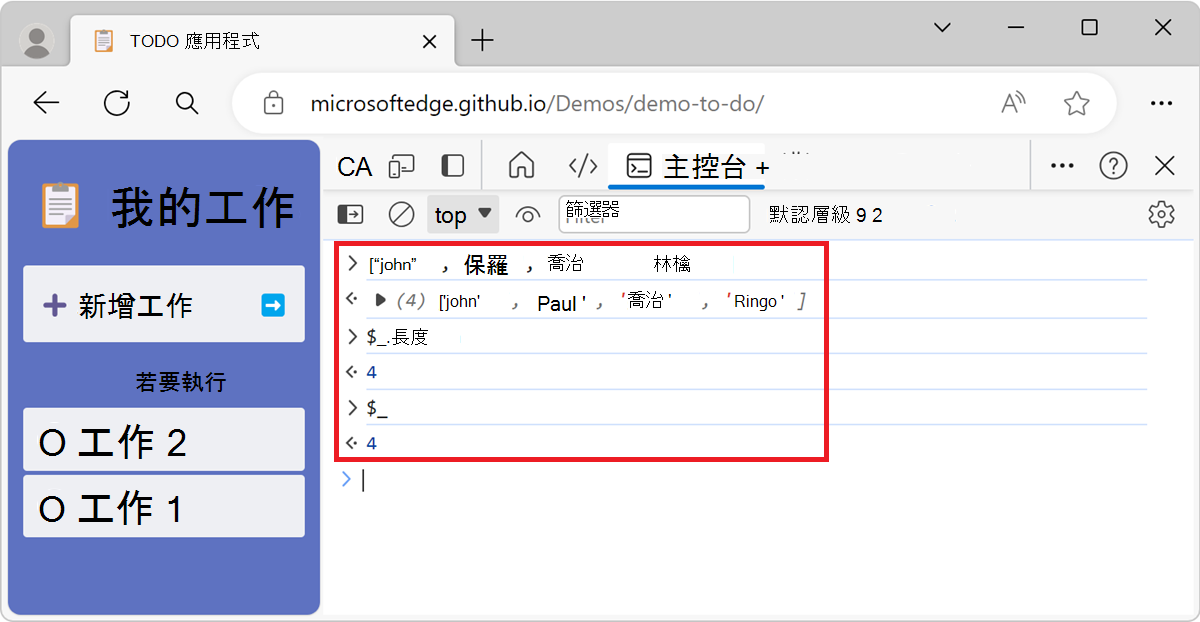
最近選取的元素或 JavaScript 物件:$0-$4
$0、、$1、 $2$3,並$4傳回最近選取的元素或 JavaScript 物件。
$0 傳回最近選取的元素或 JavaScript 物件, $1 傳回第二個最近選取的元素或 JavaScript 物件,依此類推。
$0、$1、$2$3、 及$4變數可做為「元素」工具中檢查的最後五個 DOM 元素或「記憶體」工具中選取的最後五個 JavaScript 堆積物件的歷史參照。
語法
$0
範例
若要開啟 DevTools,請以滑鼠右鍵按一下網頁,然後選取 [檢查]。 或者,在 Windows (按 Ctrl+Shift+I,Linux) 或 (macOS) 按 Command+Option+I。 DevTools 隨即開啟。
在 [元素] 工具中,選取元素,例如元素
<input>。在 [開發工具] 底部的 [快速檢視] 面板中開啟主控台工具。
輸入
$0主控台工具,然後按下 Enter。變數會
$0傳回選取<input>的元素: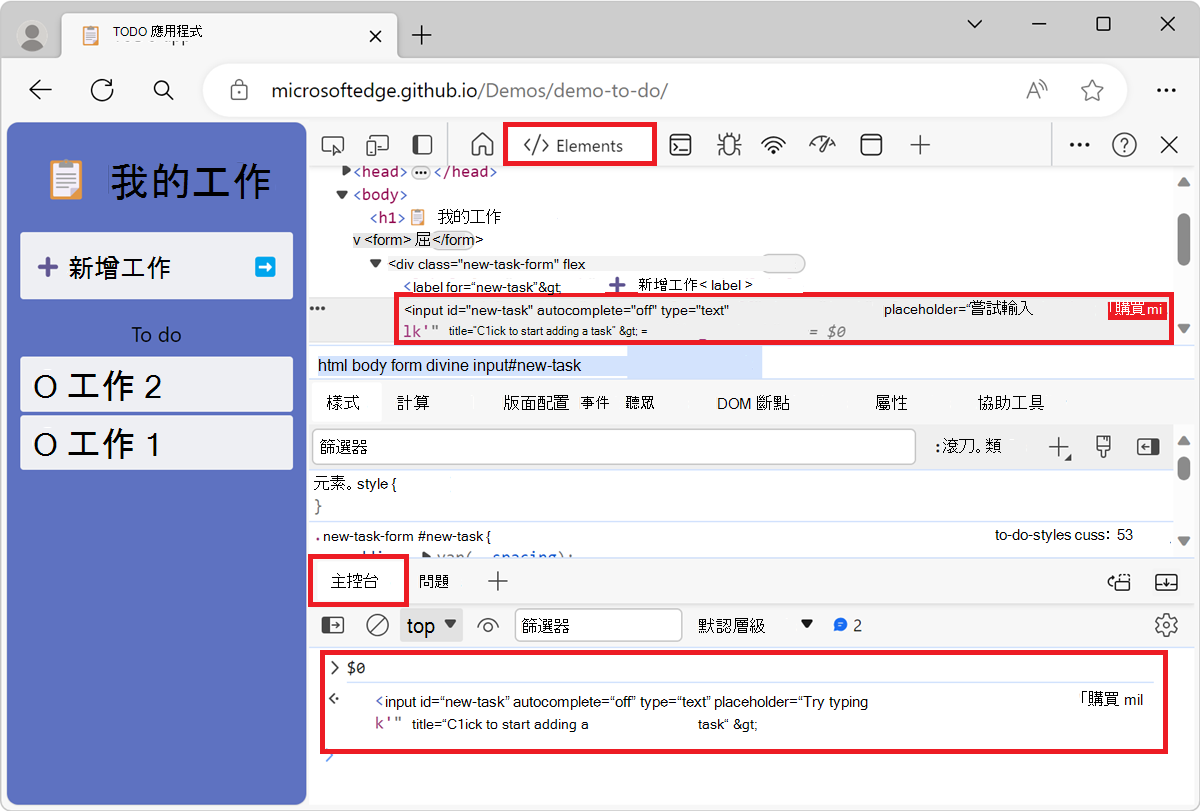
在 [元素] 工具中選取不同的元素,例如元素
<div>。在 主控台 工具中輸入
$0,然後按下 Enter。$0指的是新選擇的元素,也就是元素<div>。輸入
$1,然後按下 [Enter]。$1指的是先前選取的元素,也就是元素<input>: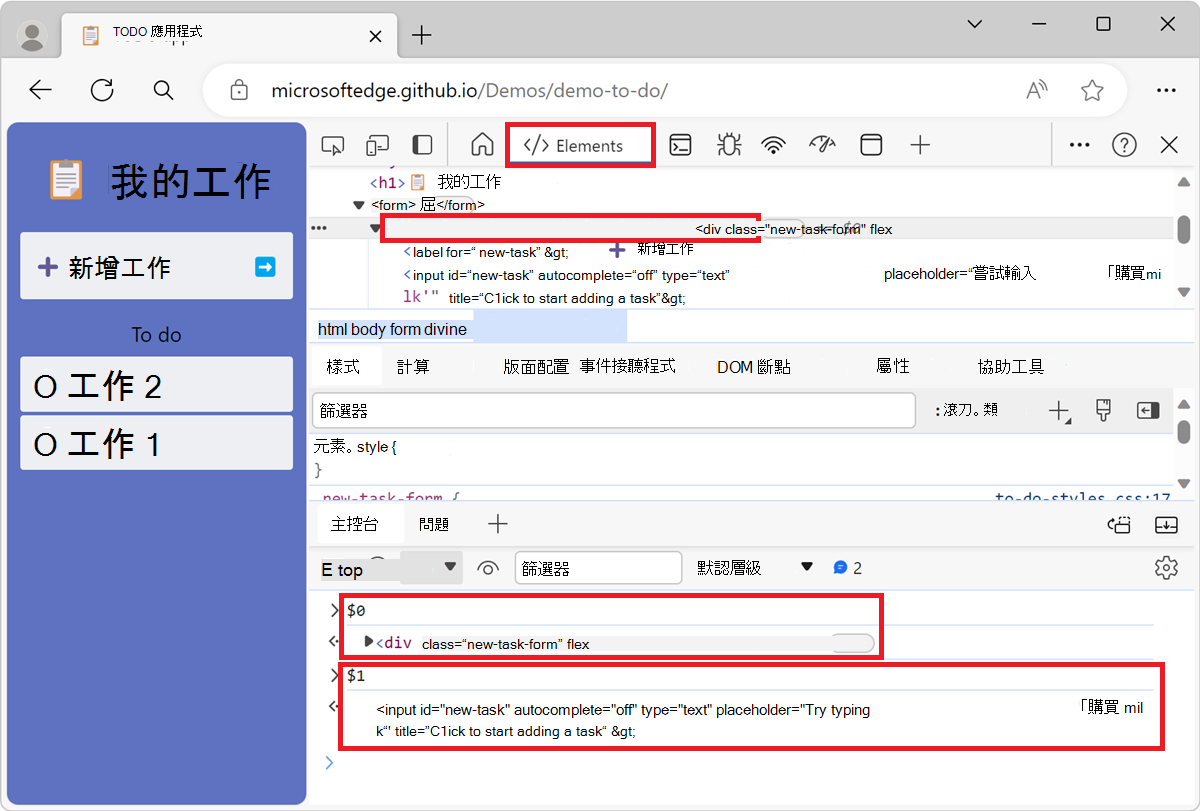
查詢選取器:$ (選取器)
$(selector) 傳回對符合指定 CSS 選取器的 selector第一個 DOM 元素的引用。
此函數類似於 document.querySelector () 函數。
如果您使用的函式庫,例如 jQuery 使用 $,則功能會被覆寫,並 $ 對應至該函式庫的實作。
語法
$(selector, [parentElement])
範例 1
Windows (按 Ctrl+Shift+J,Linux) 按 Ctrl+Shift+J,或 (macOS) 按 Command+Option+J。 主 控台 工具隨即會在網頁旁邊的 DevTools 中開啟。
在 主控台 工具中輸入
$('input')。 顯示符合 CSS 選取器的第一個元素input: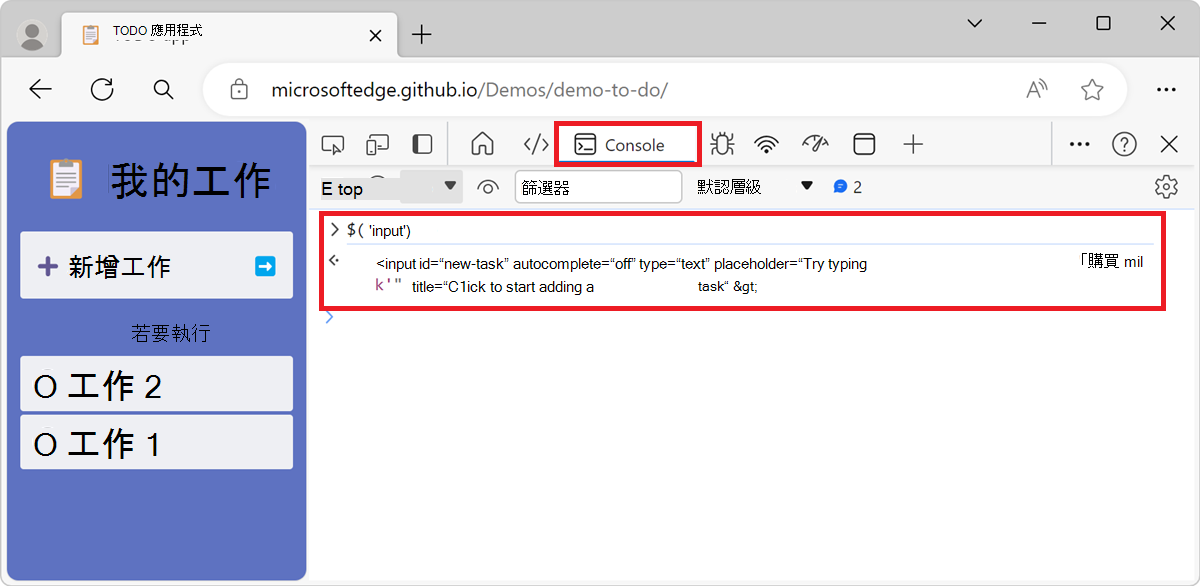
以滑鼠右鍵按一下傳回的結果,然後選取 [ 在元素面板中顯示 ] 以在 DOM 中尋找該結果,或 捲動至 [檢視 ] 以在頁面上顯示該結果。
範例 2
此 $() 函數接受第二個參數 parentElement,可指定要搜尋的父元素。 參數的預設值為 document,表示預設搜尋整個網頁。 透過指定父元素,您可以搜尋網頁特定部分中的元素。
Windows (按 Ctrl+Shift+J,Linux) 按 Ctrl+Shift+J,或 (macOS) 按 Command+Option+J。 主 控台 工具隨即會在網頁旁邊的 DevTools 中開啟。
在 主控台 工具中,輸入
$('input', $('ul'))與第一個
ul元素中找到的inputCSS 選取器相符的第一個元素會重新執行: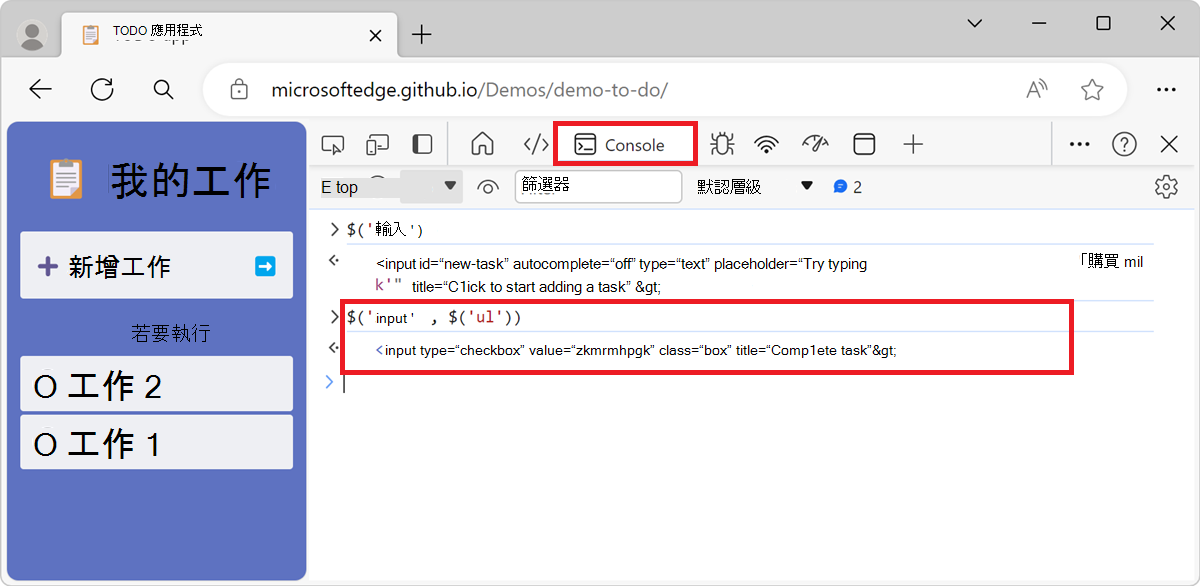
查詢選取器全部:$$ (選取器,[startNode])
$$() 會傳回符合指定 CSS 選取器的元素清單,例如 document.querySelectorAll()。
此函數類似於 document.querySelectorAll () ,但會傳回 array of 元素,而不是 NodeList.
語法
$$(selector, [parentElement])
範例 1
Windows (按 Ctrl+Shift+J,Linux) 按 Ctrl+Shift+J,或 (macOS) 按 Command+Option+J。 主 控台 工具隨即會在網頁旁邊的 DevTools 中開啟。
在 主控台 工具中輸入
$$('button')。<button>網頁中的所有元素都會顯示: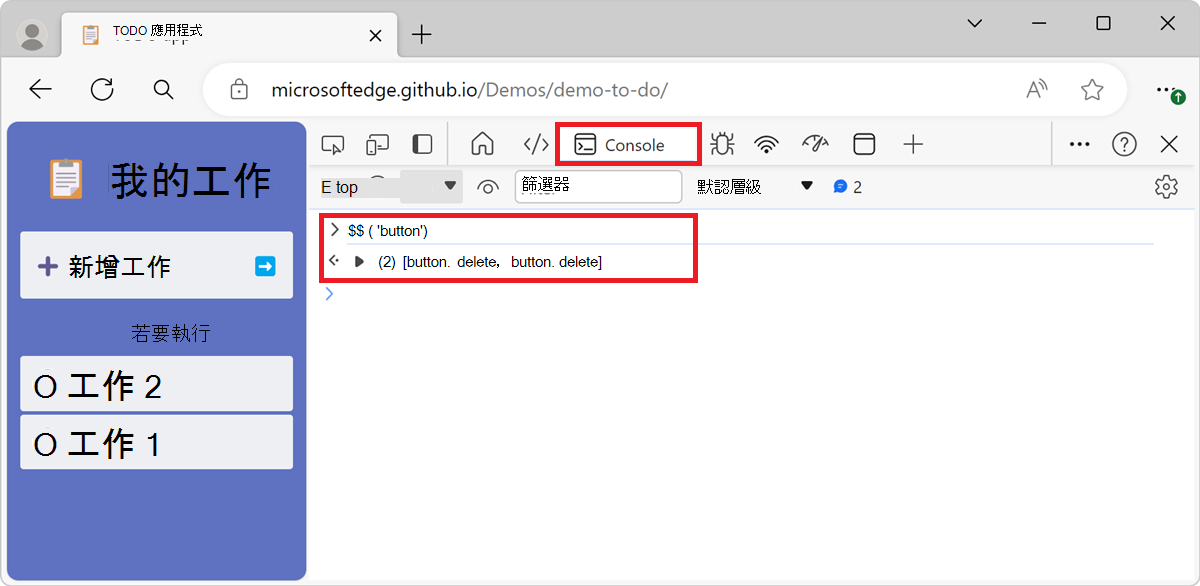
範例 2
此 $$() 函數也支援第二個參數, parentElement可指定要搜尋的父元素。 參數的預設值為 document,表示預設搜尋整個網頁。 透過指定父元素,您可以搜尋網頁特定部分中的元素。
Windows (按 Ctrl+Shift+J,Linux) 按 Ctrl+Shift+J,或 (macOS) 按 Command+Option+J。 主 控台 工具隨即會在網頁旁邊的 DevTools 中開啟。
在 主控台 工具中輸入
$$('button', $('li.task'))。<button>會顯示第一個<li class="task">元素的所有子系元素:
XPath:$x (路徑,[startNode])
$x(path) 傳回符合指定 XPath 運算式 path的 DOM 元素陣列。
語法
$x(path, [parentElement])
範例 1
Windows (按 Ctrl+Shift+J,Linux) 按 Ctrl+Shift+J,或 (macOS) 按 Command+Option+J。 主 控台 工具隨即會在網頁旁邊的 DevTools 中開啟。
在 主控台 工具中輸入
$x("//li")。<li>網頁中的所有元素都會顯示: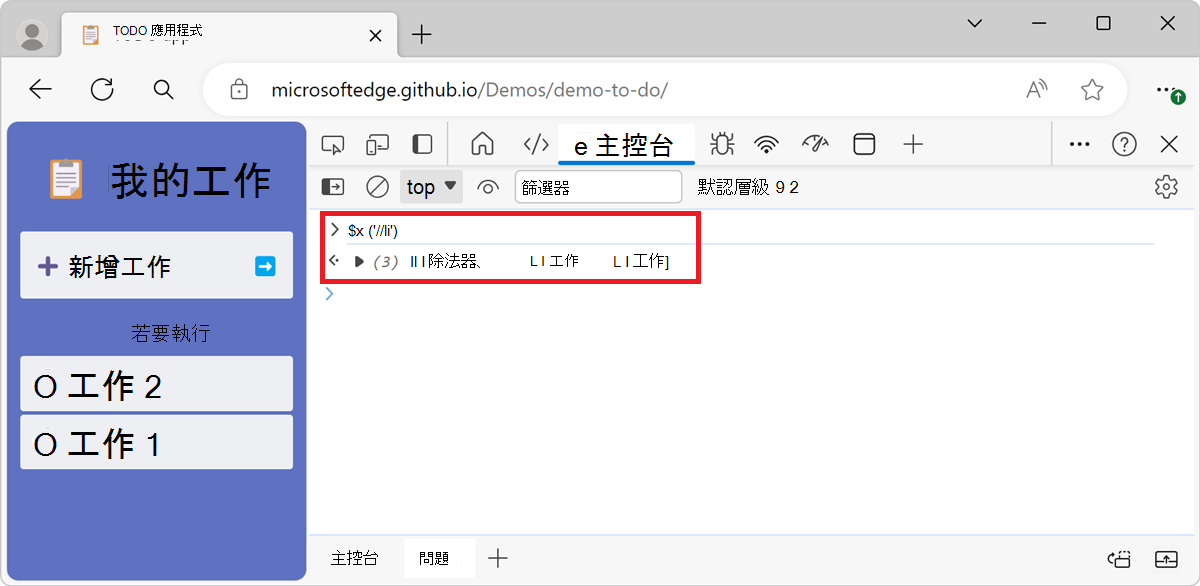
範例 2
Windows (按 Ctrl+Shift+J,Linux) 按 Ctrl+Shift+J,或 (macOS) 按 Command+Option+J。 主 控台 工具隨即會在網頁旁邊的 DevTools 中開啟。
在 主控台 工具中輸入
$x("//li[button]")。 顯示包含元素的所有<li><button>元素: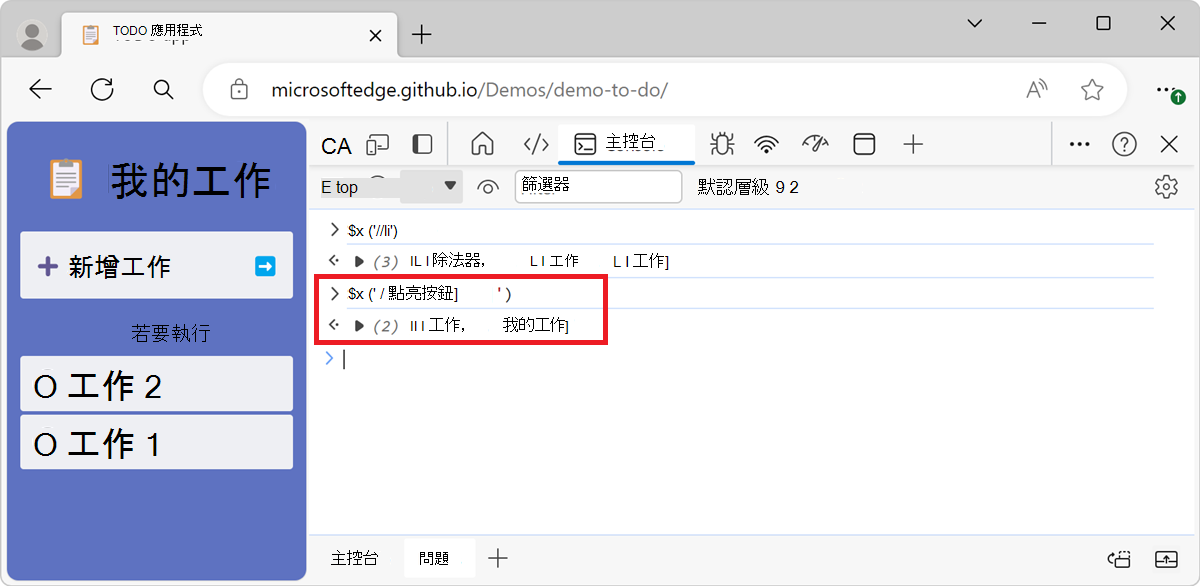
與其他選取器指令類似, $x(path) 具有選用的第二個參數 parentElement,可指定要搜尋元素的元素或節點。
clear()
clear() 清除主機的歷程記錄。
語法
clear()
範例
Windows (按 Ctrl+Shift+J,Linux) 按 Ctrl+Shift+J,或 (macOS) 按 Command+Option+J。 主 控台 工具隨即會在網頁旁邊的 DevTools 中開啟。
若要在 主控台 工具中建立歷程記錄,請輸入多個 JavaScript 運算式。 例如:
for (let i = 0; i < 10; i++) {
    console.log(i);
}
若要清除歷程記錄,
clear()請輸入 [主控台 ] 工具,然後按下 Enter: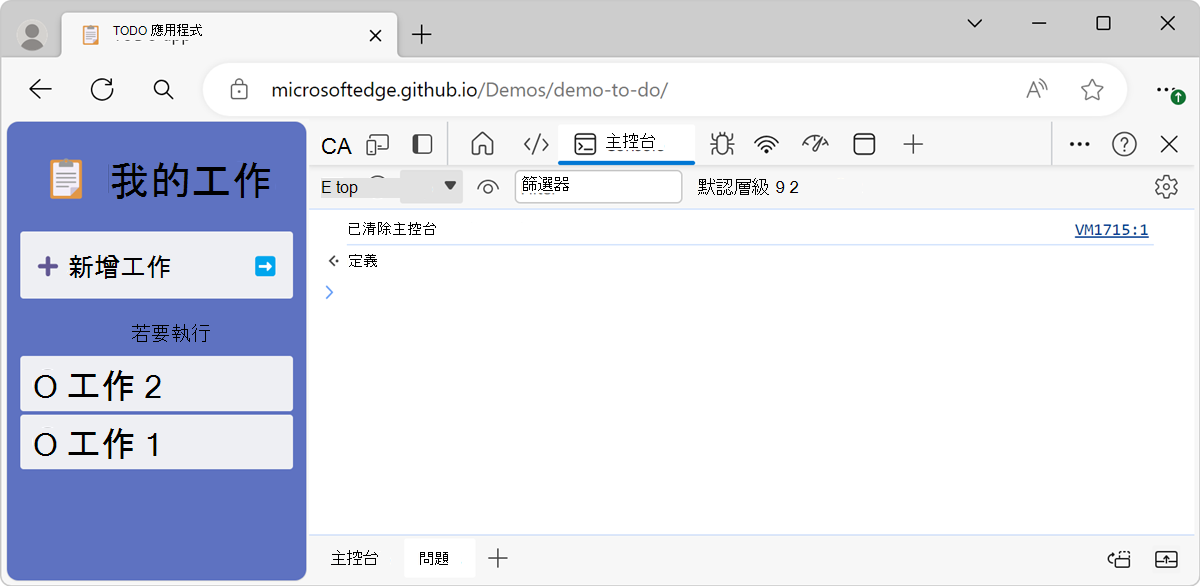
複製 (物件)
copy(object) 將指定物件的字串表示法複製到剪貼簿。
語法
copy(object)
範例
Windows (按 Ctrl+Shift+J,Linux) 按 Ctrl+Shift+J,或 (macOS) 按 Command+Option+J。 主 控台 工具隨即會在網頁旁邊的 DevTools 中開啟。
在 [主控台 ] 工具中輸入下列程式碼,然後按下 Enter:
copy($$('*').map(element => element.tagName));程式碼片段會使用 function 選取
$$(selector)網頁中的所有元素,然後將tagName每個元素的屬性對應至陣列。 然後使用 函數copy()將陣列複製到剪貼簿。將剪貼簿的內容貼入文字編輯器。 剪貼簿的內容是網頁中所有 HTML 標籤的清單,例如:
["HTML", "HEAD", "META", "TITLE", "LINK", "BODY", "H1", "FORM", "DIV", "LABEL", ...]
偵錯 (函數)
debug(function)呼叫 [來源] 工具中的指定函數後,會在該函數function內暫停。
偵錯工具暫停之後,您可以逐步執行程式碼並進行偵錯。
語法
debug(function)
範例
開啟新的索引標籤或視窗,然後前往包含您要偵錯之 JavaScript 函數的頁面。 例如,移至 TODO 應用程式 示範頁面。
Windows (按 Ctrl+Shift+J,Linux) 按 Ctrl+Shift+J,或 (macOS) 按 Command+Option+J。 主 控台 工具隨即會在網頁旁邊的 DevTools 中開啟。
在 主控台 工具中輸入
debug(updateList)。在轉譯的網頁中,在 [新增工作] 文字欄位中輸入 test,然後按 Enter,將新的待辦事項項目新增至清單。
偵錯工具會在 [來源] 工具的函式內
updateList()暫停: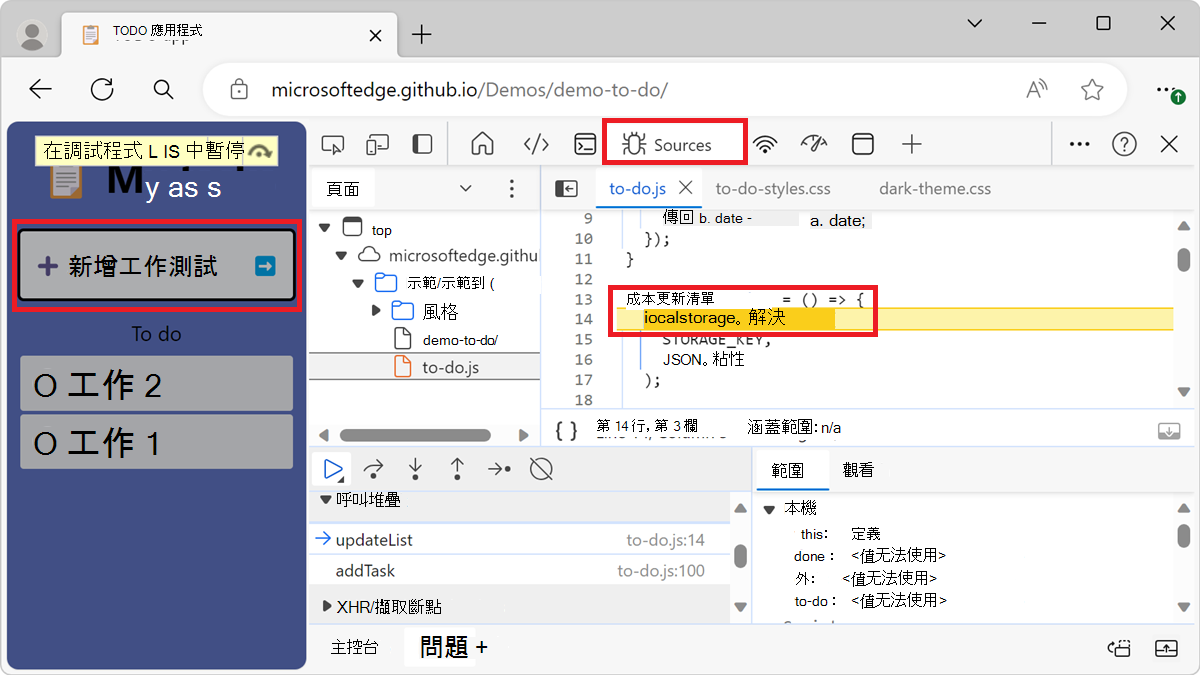
用 undebug(function) 來停止函數的中斷,或使用 UI 關閉所有中斷點。
如需中斷點的詳細資訊,請參閱 使用中斷點暫停程式碼。
dir (物件)
dir(object) 顯示指定物件所有屬性的物件樣式清單,例如 console.dir()。
此函數是 console.dir () 的別名。
語法
dir(object)
範例
Windows (按 Ctrl+Shift+J,Linux) 按 Ctrl+Shift+J,或 (macOS) 按 Command+Option+J。 主 控台 工具隨即會在網頁旁邊的 DevTools 中開啟。
在 [主控台 ] 工具中,輸入
document.head並按下 Enter。隨即顯示元素的
<head>HTML 表示法。Enter
dir(document.head)然後按下 Enter。隨即顯示元素
<head>所有屬性的物件樣式清單: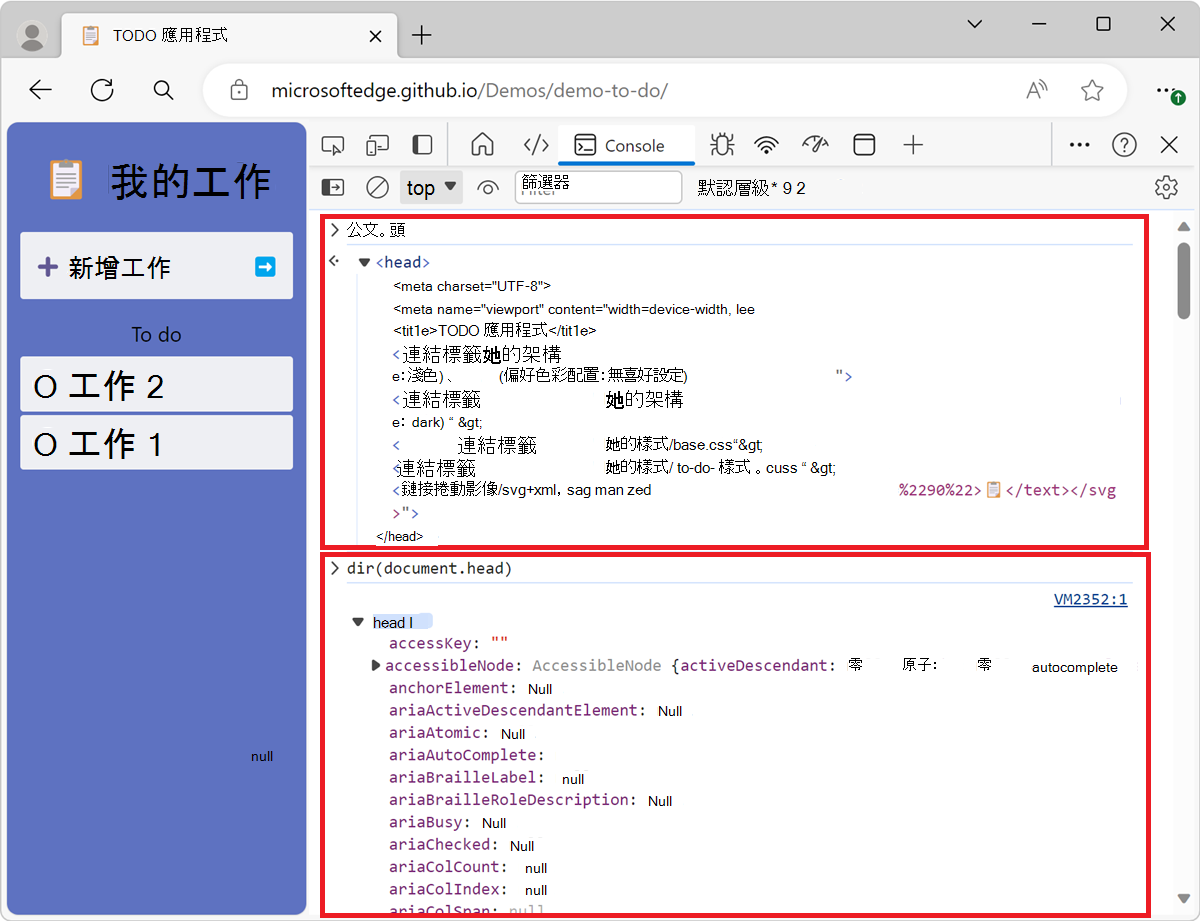
如需詳細資訊,請參閱主控台 API 中的 console.dir () 。
DIRXML (物件)
dirxml(object) 列印指定物件的 XML 表示法,如 [元素] 工具中所顯示,例如 console.dirxml()。
此函數相當於 console.dirxml () 。
語法
dirxml(object)
檢查 (物件/功能)
inspect(element/function) 開啟並在 [元素 ] 工具中選取指定的 DOM 元素,或在 [來源 ] 工具中選取指定的 JavaScript 函數。
- 對於 DOM 元素,此函數會開啟並在 「元素」 工具中選取指定的 DOM 元素。
- 若是 JavaScript 函式,此函式會在 [來源 ] 工具中開啟指定的 JavaScript 函式。
語法
inspect(element/function)
範例
Windows (按 Ctrl+Shift+J,Linux) 按 Ctrl+Shift+J,或 (macOS) 按 Command+Option+J。 主 控台 工具隨即會在網頁旁邊的 DevTools 中開啟。
在 [主控台 ] 工具中,輸入
inspect(document.body)並按下 Enter。「 元素」 工具隨即開啟,且
<body>已選取元素: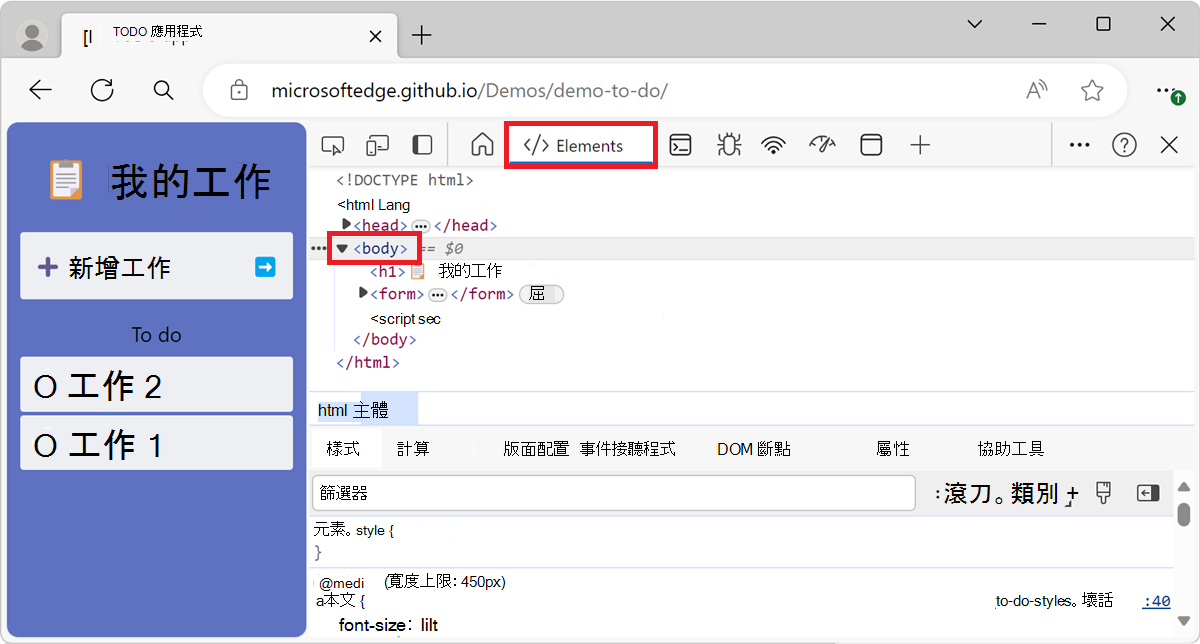
傳遞要檢查的函式時,函式會在 [來源 ] 工具中開啟網頁供您檢查。
getEventListeners (物件)
getEventListeners(object) 傳回在指定物件上登錄的事件接聽程式。
傳回值是一個物件,其中包含每個已註冊事件類型的陣列 (click 例如 或 keydown) 。 每個陣列中的項目都是描述為每種類型註冊的接聽程式的物件。
語法
getEventListeners(object)
範例
Windows (按 Ctrl+Shift+J,Linux) 按 Ctrl+Shift+J,或 (macOS) 按 Command+Option+J。 主 控台 工具隨即會在網頁旁邊的 DevTools 中開啟。
在 [主控台 ] 工具中,輸入
getEventListeners($('form'))並按下 Enter。顯示在第一個
<form>元素上登錄的事件接聽程式: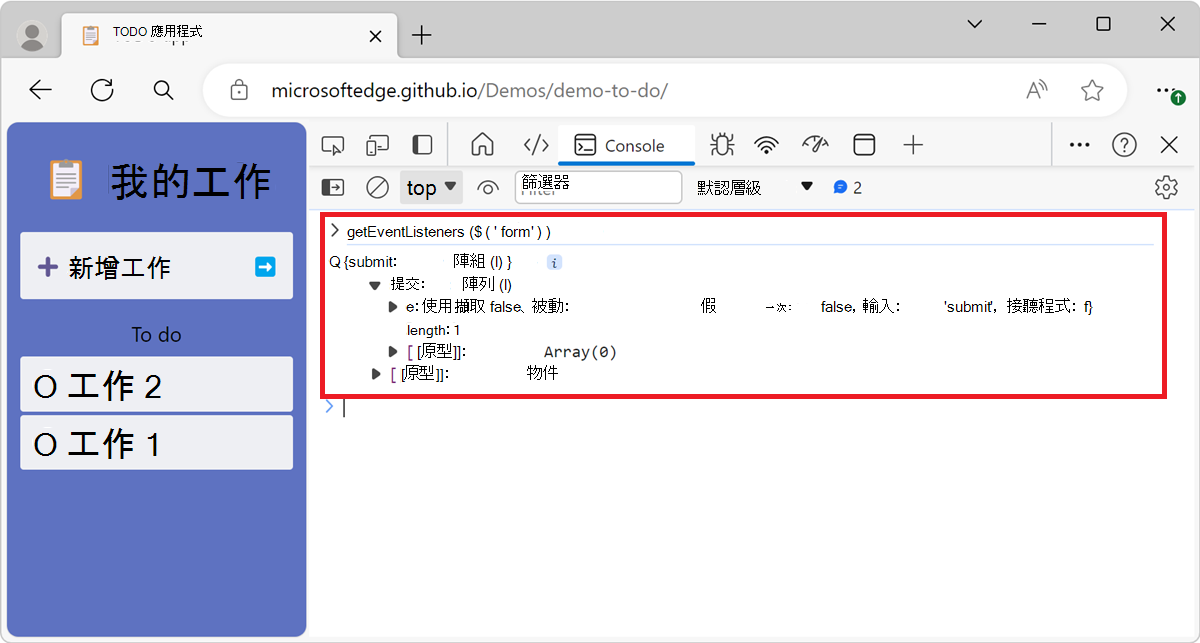
如果在指定的物件上註冊多個接聽程式,則陣列包含每個接聽程式的成員。 在下圖中,在事件的click元素上document註冊了兩個事件接聽程式:
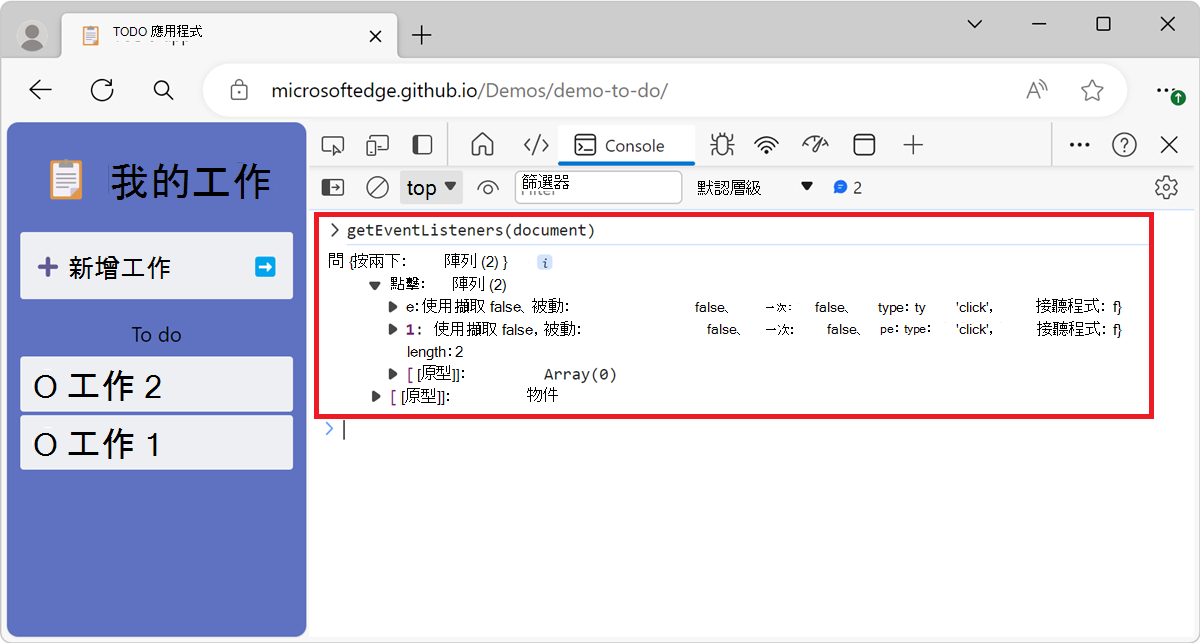
物件) (索引鍵
keys(object) 傳回包含屬於指定物件之屬性名稱的陣列。
若要取得相同屬性的相關聯值,請參閱下方物件 ) (值 。
語法
keys(object)
範例
Windows (按 Ctrl+Shift+J,Linux) 按 Ctrl+Shift+J,或 (macOS) 按 Command+Option+J。 主 控台 工具隨即會在網頁旁邊的 DevTools 中開啟。
在 [主控台 ] 工具中,輸入下列程式碼,然後按下 Enter:
var player1 = {"name": "Ted", "level": 42}上述程式碼片段在全域命名空間
player1中定義名為 的物件,其中包含兩個屬性。若要取得屬於
player1物件的屬性名稱,請在 [主控台] 工具中輸入keys(player1),然後按 Enter: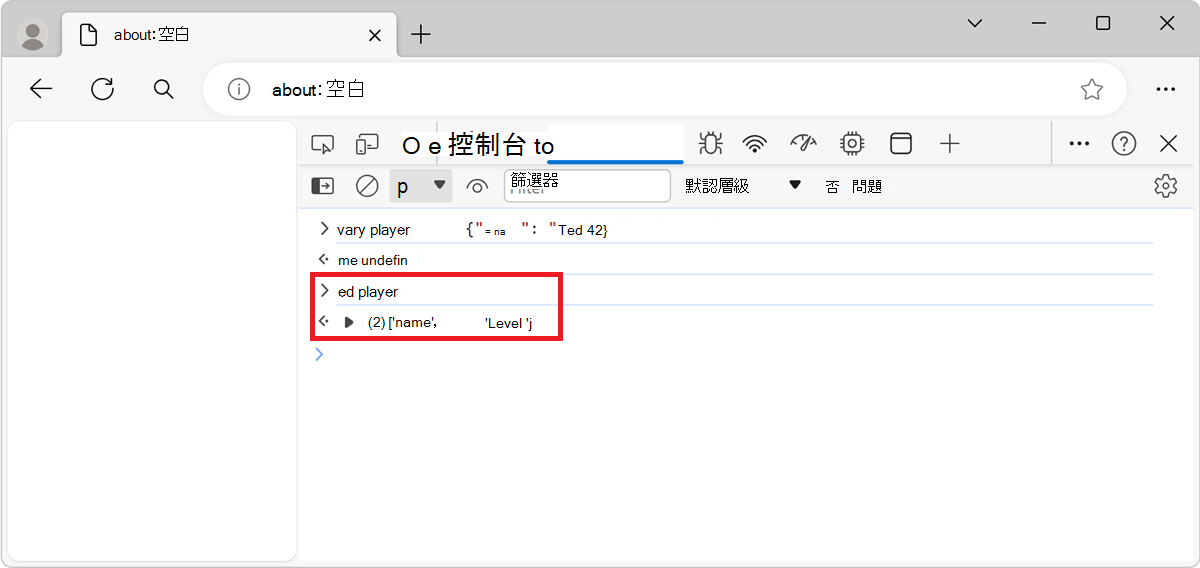
若要取得屬於物件的
player1屬性值,請在 [主控台] 工具中輸入values(player1),然後按下 Enter: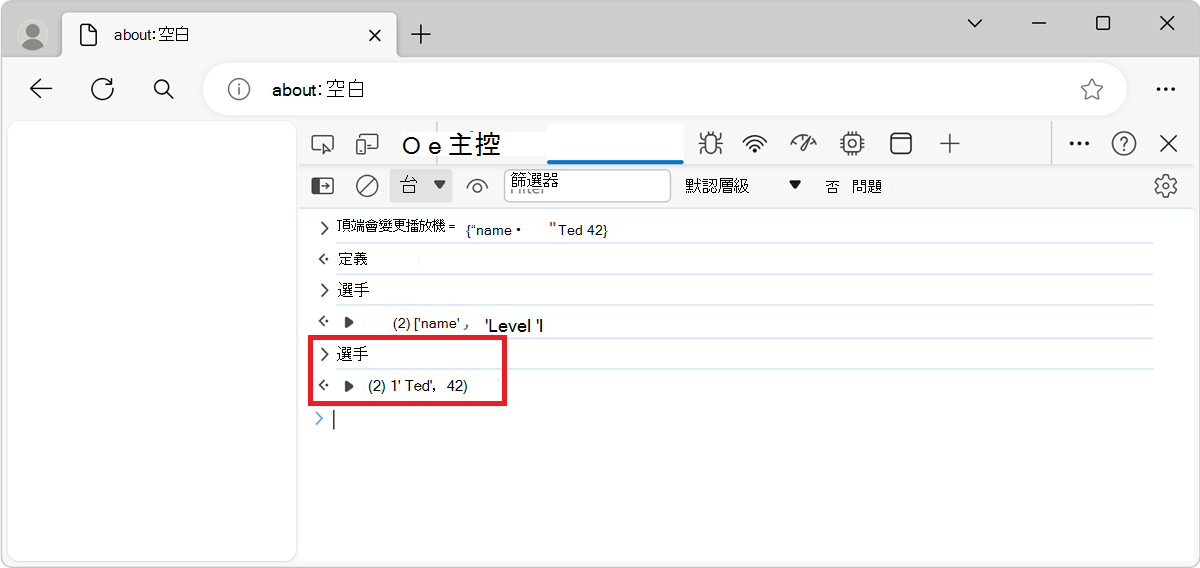
監控 (功能)
monitor(function) 每次呼叫指定函數時,將訊息記錄到主控台。 該訊息會指出函數名稱和傳遞給函數的引數。
語法
monitor(function)
範例
Windows (按 Ctrl+Shift+J,Linux) 按 Ctrl+Shift+J,或 (macOS) 按 Command+Option+J。 主 控台 工具隨即會在網頁旁邊的 DevTools 中開啟。
在 [主控台 ] 工具中,輸入下列程式碼,然後按下 Enter:
function sum(x, y) {
  return x + y;
}
上述程式碼片段定義名為 的函數
sum,它接受兩個引數。若要開始監視
sum函數,請在主控台工具中輸入monitor(sum),然後按下 Enter:若要呼叫函數,請輸入
sum(1, 2),然後按 Enter。 此時會出現一則訊息,指出sum函數已呼叫,且引數已傳遞給函數: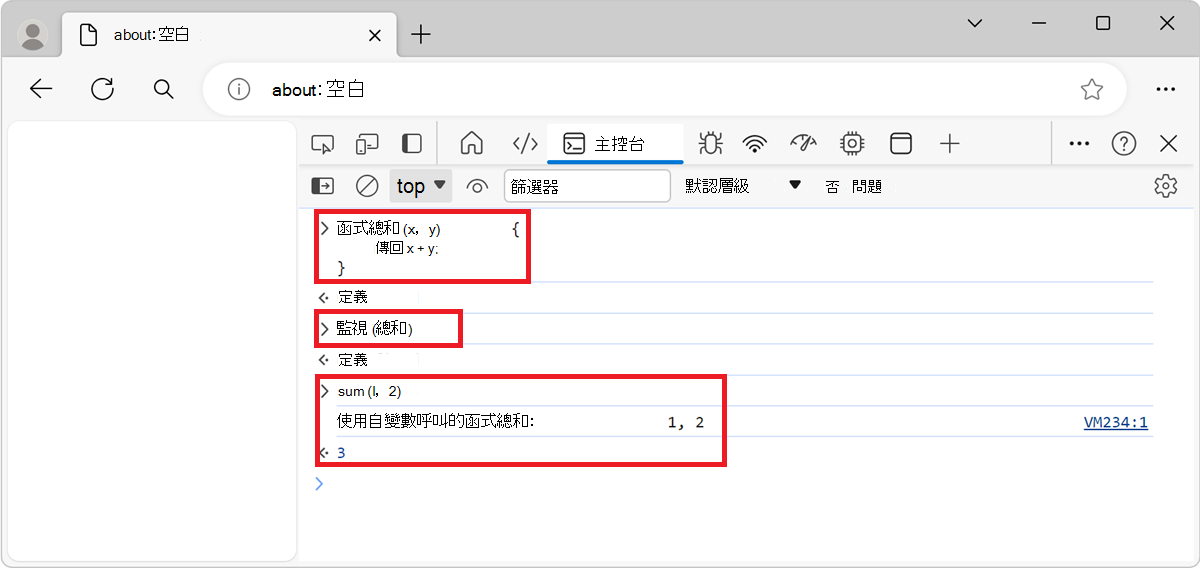
若要結束監視,請使用 unmonitor(function)。
monitorEvents (object[, events])
monitorEvents(object[, events]) 每次指定的物件上發生指定的事件時,將事件物件記錄到主控台。
您可以指定要監視的單一事件、事件陣列,或對映至預先定義事件集合的其中一個一般事件類型。
語法
monitorEvents(object[, events])
範例 1
若要監視單一事件:
Windows (按 Ctrl+Shift+J,Linux) 按 Ctrl+Shift+J,或 (macOS) 按 Command+Option+J。 主 控台 工具隨即會在網頁旁邊的 DevTools 中開啟。
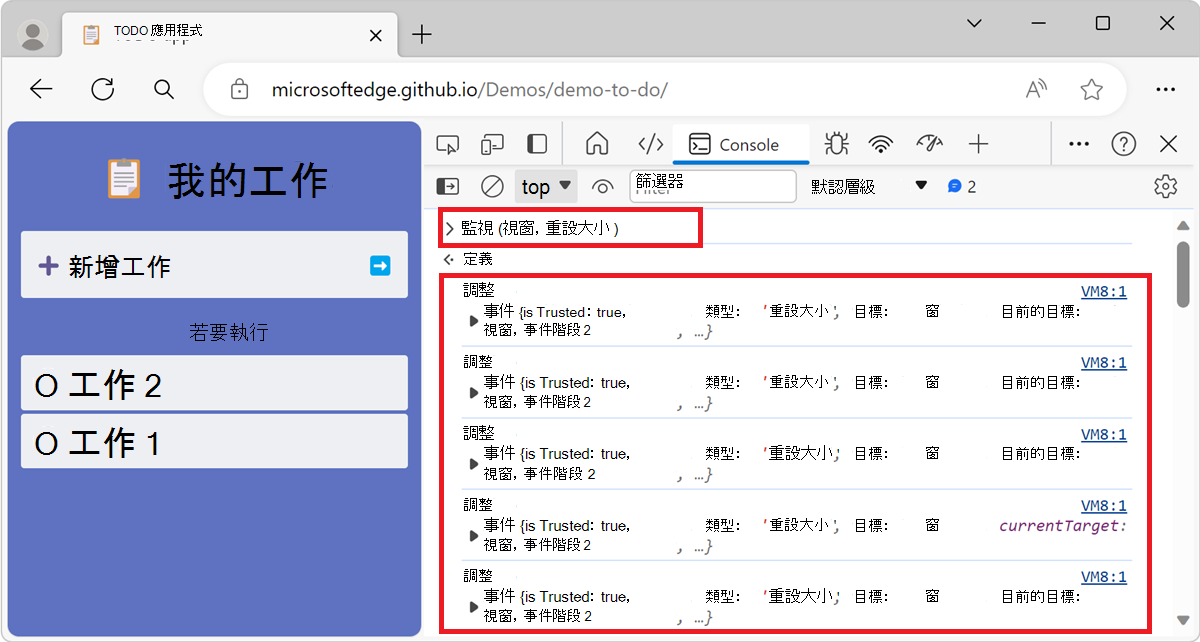
在 [主控台 ] 工具中,輸入下列程式碼,然後按下 Enter:
monitorEvents(window, "resize");前面的程式碼片段會監視視窗物件上的所有調整大小事件。
調整視窗大小,例如讓 DevTools 變大或變小。 調整大小事件會顯示在 主控台 工具中:
範例 2
若要監視多個事件:
Windows (按 Ctrl+Shift+J,Linux) 按 Ctrl+Shift+J,或 (macOS) 按 Command+Option+J。 主 控台 工具隨即會在網頁旁邊的 DevTools 中開啟。
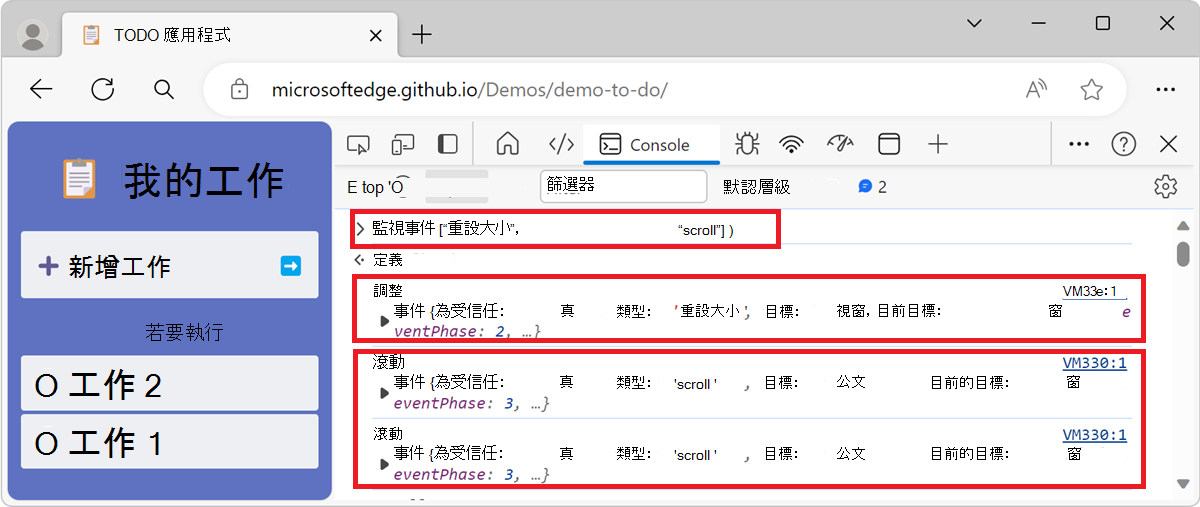
在 [主控台 ] 工具中,輸入下列程式碼,然後按下 Enter:
monitorEvents(window, ["resize", "scroll"]);前面的程式碼片段定義了一個事件名稱陣列,以監視
resize視窗物件上的 和scrolleevents。例如,將視窗變短,調整視窗大小,然後在轉譯的網頁中捲動。 調整大小和捲動事件會顯示在 主控台 工具中:
範例 3
您也可以使用其中一個預先定義的事件集來指定事件集合。 下表顯示可用的事件類型和相關聯的事件對應:
| 事件類型 | 對應的事件 |
|---|---|
mouse |
“click”, “dblclick”, “mousedown”, “mousemove”, “mouseout”, “mouseover”, “mouseup”, “mousewheel” |
key |
“keydown”, “keypress”, “keyup”, “textInput” |
touch |
“TouchCancel”、“TouchEnd”、“TouchMove”、“TouchStart” |
control |
「模糊」、「變更」、「焦點」、「重設」、「調整大小」、「捲動」、「選取」、「提交」、「縮放」 |
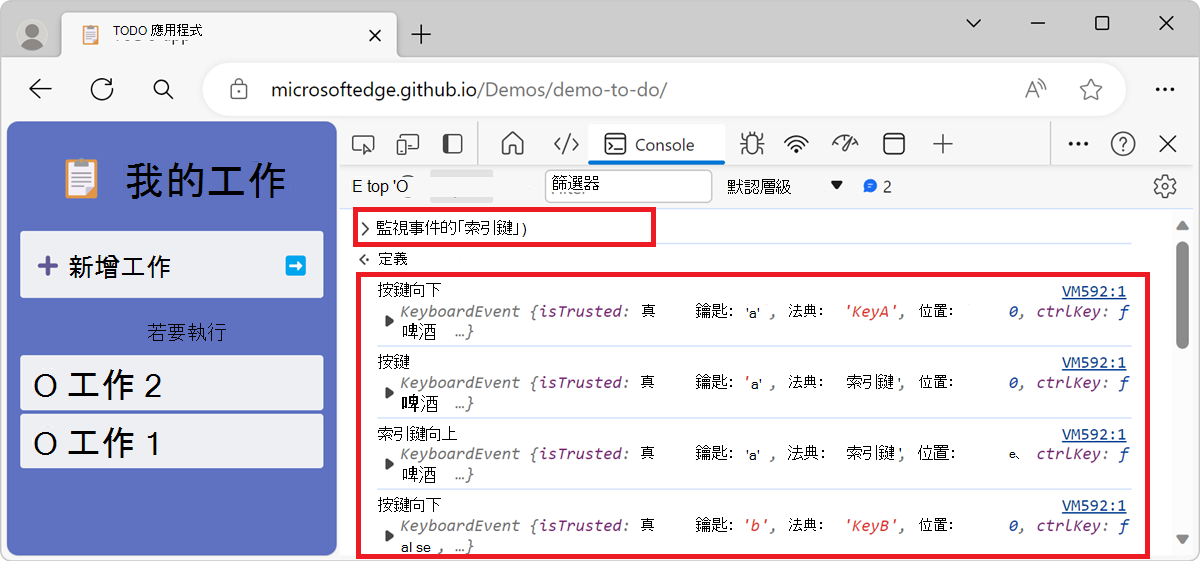
Windows (按 Ctrl+Shift+J,Linux) 按 Ctrl+Shift+J,或 (macOS) 按 Command+Option+J。 主 控台 工具隨即會在網頁旁邊的 DevTools 中開啟。
在 [主控台 ] 工具中,輸入下列程式碼,然後按下 Enter:
monitorEvents(window, "key");前面的程式碼片段會監視視窗物件上的所有鍵盤事件。
在轉譯的網頁中,按任意鍵。 鍵盤事件會顯示在 主控台 工具中:
設定檔 ([名稱])
profile([name]) 使用選用名稱啟動 JavaScript CPU 分析工作階段。
若要完成設定檔並在 [效能 ] 工具中顯示結果,請呼叫 profileEnd ([名稱]) 。
語法
profile([name])
範例
在新的索引標籤或視窗中開啟您要分析的頁面。 例如,移至 Sluggish Animation 示範頁面。
Windows (按 Ctrl+Shift+J,Linux) 按 Ctrl+Shift+J,或 (macOS) 按 Command+Option+J。 主 控台 工具隨即會在網頁旁邊的 DevTools 中開啟。
若要啟動分析,請在 [主控台 ] 工具中輸入
profile("My profile),然後按下 Enter。若要停止分析,請在一段時間後輸入
profileEnd("My profile"),然後按下 Enter。設定檔結果會顯示在 [效能 ] 工具中:

您可以同時建立多個設定檔,而且不需要按建立順序結束每個設定檔。 例如,下列程式碼會建立兩個設定檔,然後以相反的順序結束:
profile('A');
profile('B');
profileEnd('B');
profileEnd('A');
profileEnd ([名稱])
profileEnd([name]) 完成 JavaScript CPU 分析工作階段,並在 [ 效能 ] 工具中顯示結果。
若要呼叫此函數,您必須執行 設定檔 ([name]) 函數。
語法
profileEnd([name])
如需詳細資訊,請參閱上面 的設定檔 ([名稱]) 。
queryObjects (建構函式)
queryObjects(constructor) 傳回指定建構函式所建立物件的陣列。
的 queryObjects() 範圍是 主控台中目前選取的執行階段內容。
語法
queryObjects(constructor)
範例
Windows (按 Ctrl+Shift+J,Linux) 按 Ctrl+Shift+J,或 (macOS) 按 Command+Option+J。 主 控台 工具隨即會在網頁旁邊的 DevTools 中開啟。
若要傳回 HTML 元素的所有執行個體,請在主控台工具中輸入
queryObjects(HTMLElement),然後按下 Enter: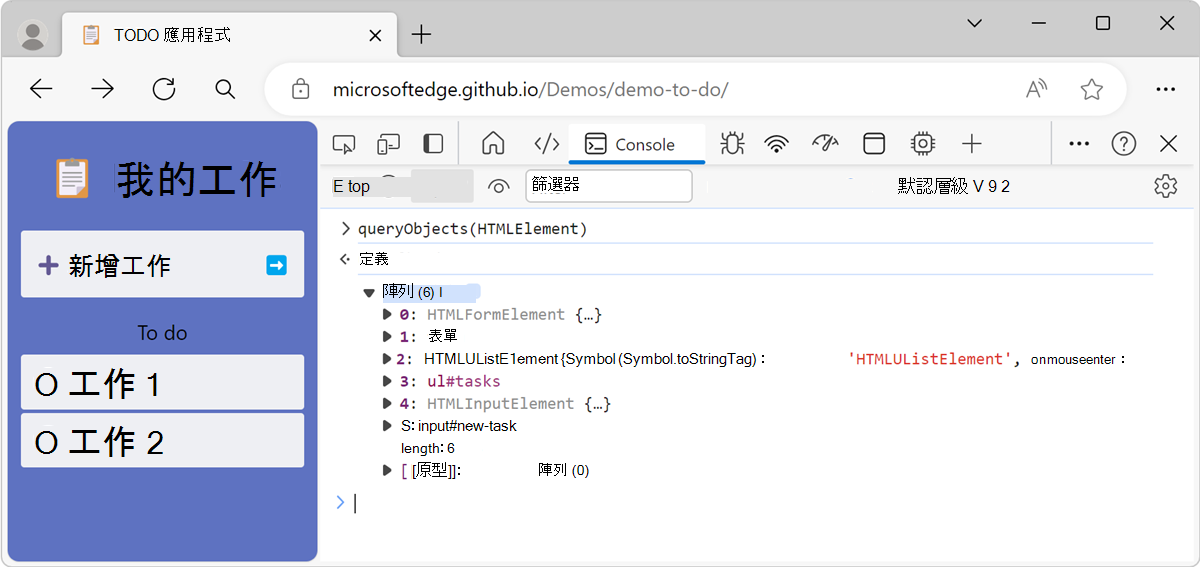
其他範例:
- 如果您的網頁使用
Promise物件,請使用 來queryObjects(Promise)傳回物件的所有Promise執行個體。 - 如果您的網頁使用 JavaScript 類別,請使用 來
queryObjects(ClassName)傳回類別的所有ClassName執行個體。
資料表 (data[, columns])
table(data[, columns]) 記錄指定資料物件的物件資料,格式化為具有欄標題的表格。
此函數是 console.table () 的別名。
語法
table(data[, columns])
範例
若要在 主機中以表格顯示人員名稱清單:
Windows (按 Ctrl+Shift+J,Linux) 按 Ctrl+Shift+J,或 (macOS) 按 Command+Option+J。 主 控台 工具隨即會在網頁旁邊的 DevTools 中開啟。
在主機中輸入下列程式碼,然後按下 Enter:
var names = {
  0: {
    firstName: "John",
    lastName: "Smith"
  },
  1:  {
    firstName: "Jane",
    lastName: "Doe"
  }
};
上述程式碼片段在全域命名空間
names中定義名為 的物件,其中包含兩個屬性。若要將物件顯示
names為表格,請在 [主控台] 中輸入table(names),然後按 Enter: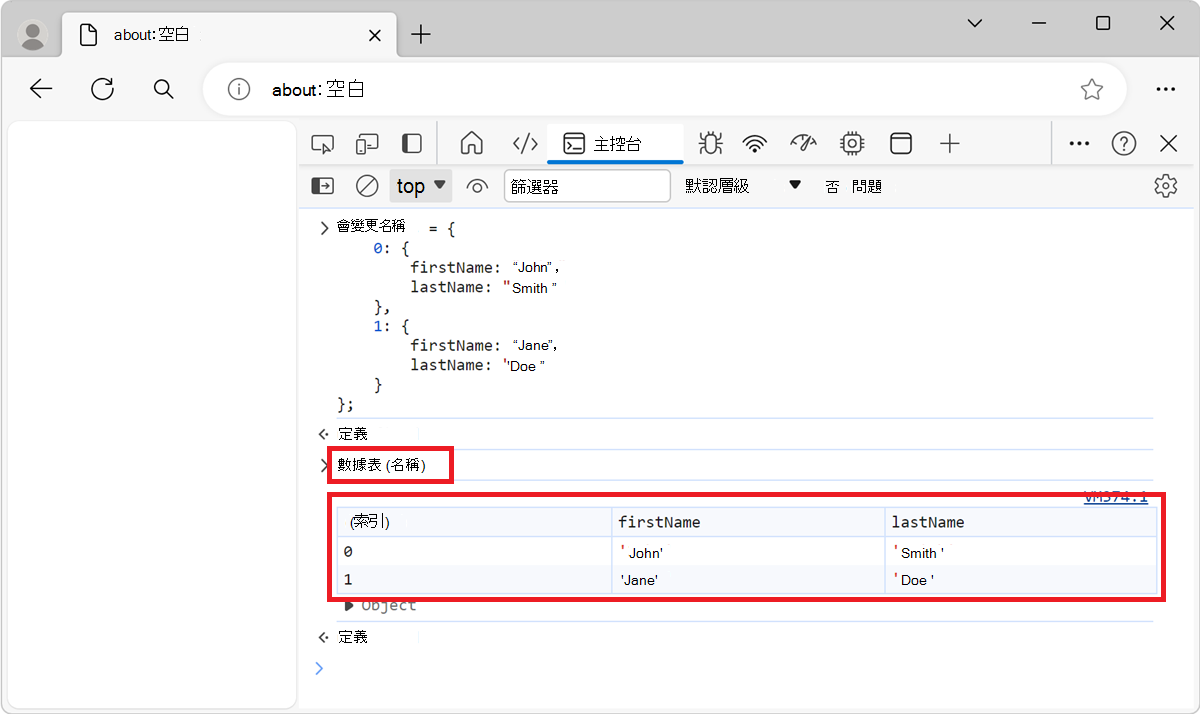
取消偵錯 (函數)
undebug(function) 停止指定函式的偵錯,使得當函式執行時,偵錯工具不再在函式中暫停。
如需詳細資訊,請參閱上方的 debug (function) ,。
語法
undebug(function)
取消監視 (功能)
unmonitor(function) 停止監視指定的功能。
如需詳細資訊,請參閱上方的 monitor (function) 。
語法
unmonitor(function)
unmonitorEvents (object[, events])
unmonitorEvents(object[, events]) 停止監視指定物件的事件和事件。
如需詳細資訊,請參閱上方的 monitorEvents (object[, events]) 。
語法
unmonitorEvents(object[, events])
值 (物件)
values(object) 傳回一個陣列,其中包含屬於指定物件的所有屬性值。
若要取得相同屬性的相關聯索引鍵,請參閱上方的物件 ) (索引鍵 。
語法
values(object)
範例
請參閱上述 keys (object) 中的範例。
另請參閱
- 主機功能參考
-
主控台物件 API 參考 -
console.*函數,例如console.log()console.error()和 。
注意事項
本頁面的部分內容是根據 Google 建立和分享 的作品進行修改,並根據知識 共享署名 4.0 國際授權條款中所述的條款使用。 原始頁面可在 此處 找到,由 Kayce Basques 撰寫。
 本作品已根據 知識共享署名 4.0 國際許可證獲得許可。