[ 網路 ] 工具具有下列功能,可檢查網頁的網路活動。
如需 網路 工具的逐步解說和簡介,請參閱 檢查網路活動。
詳細內容:
記錄網路要求
根據預設,只要 DevTools 處於開啟狀態,DevTools 就會在 網路 工具中記錄所有網路要求。
例如:
移至網頁,例如在新視窗或索引標籤中的 [ 檢查網路活動 ] 示範頁面。
以滑鼠右鍵按一下網頁,然後選取 [檢查]。
DevTools 隨即開啟。
在開發工具中,選取 [ 網路 ] 工具。
重新整理網頁。
[停止錄製網路記錄] 按鈕為紅色且可供使用:
![[網路] 工具](reference-images/panel.png)
停止錄製網路要求
若要停止錄製要求:
在 [ 網路 ] 工具上,按一下 [停止記錄網路記錄 ] ([
 ) ]。 它會變成灰色,表示 DevTools 不再記錄要求。
當 [網路] 工具成為焦點時,按 Windows (Ctrl+E、Linux) 或 macOS) (Command+E。
清除要求
若要清除 [要求] 資料表中的所有要求,請在 [ 網路 ] 工具中,按一下 [ 清除網路記錄 ] ([  ) ] 按鈕:
![[清除網路記錄] 按鈕](reference-images/clear-requests.png)
或者,在 Windows、Linux、macOS) (按 Ctrl+L,或在 macOS) (按 Command+K,同時 [網路] 工具有焦點。
另請參閱:
在頁面載入期間儲存要求
若要在頁面載入間儲存要求,請在 [網路 ] 工具上選取 [ 保留記錄 ] 核取方塊:
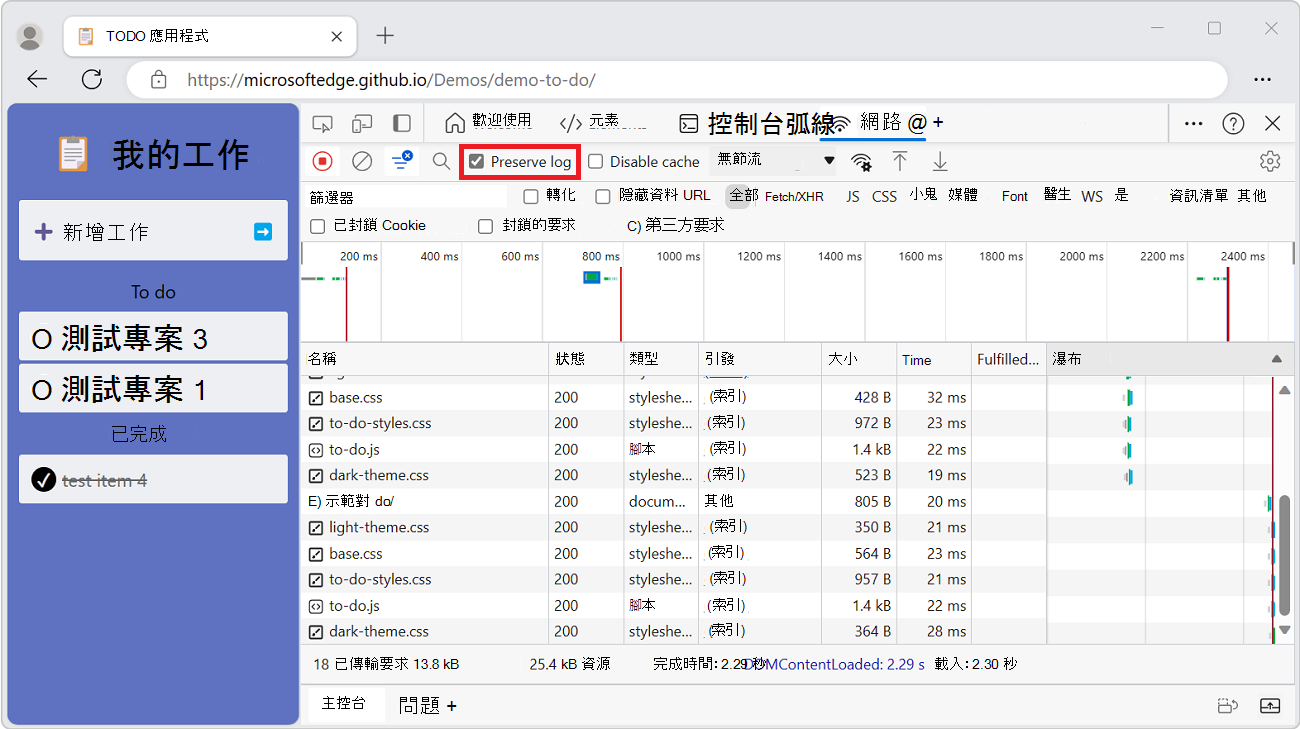
DevTools 會儲存所有要求,直到您停用 保留記錄為止。
另請參閱:
在頁面載入期間 Capture screenshots
您可以擷取螢幕擷取畫面,以分析在等待頁面載入時為使用者顯示的內容。
若要啟用螢幕擷取畫面:
在新視窗或索引標籤中移至網頁,例如 TODO 應用程式。
以滑鼠右鍵按一下網頁,然後選取 [檢查]。
DevTools 隨即開啟。
在 DevTools 中,開啟 [網路 ] 工具。
在 [網路 ] 工具右上角,按一下 [網路設定 ] (齒輪) 圖示。 隨即出現一列核取方塊。
選取 [Capture screenshots] 核取方塊:
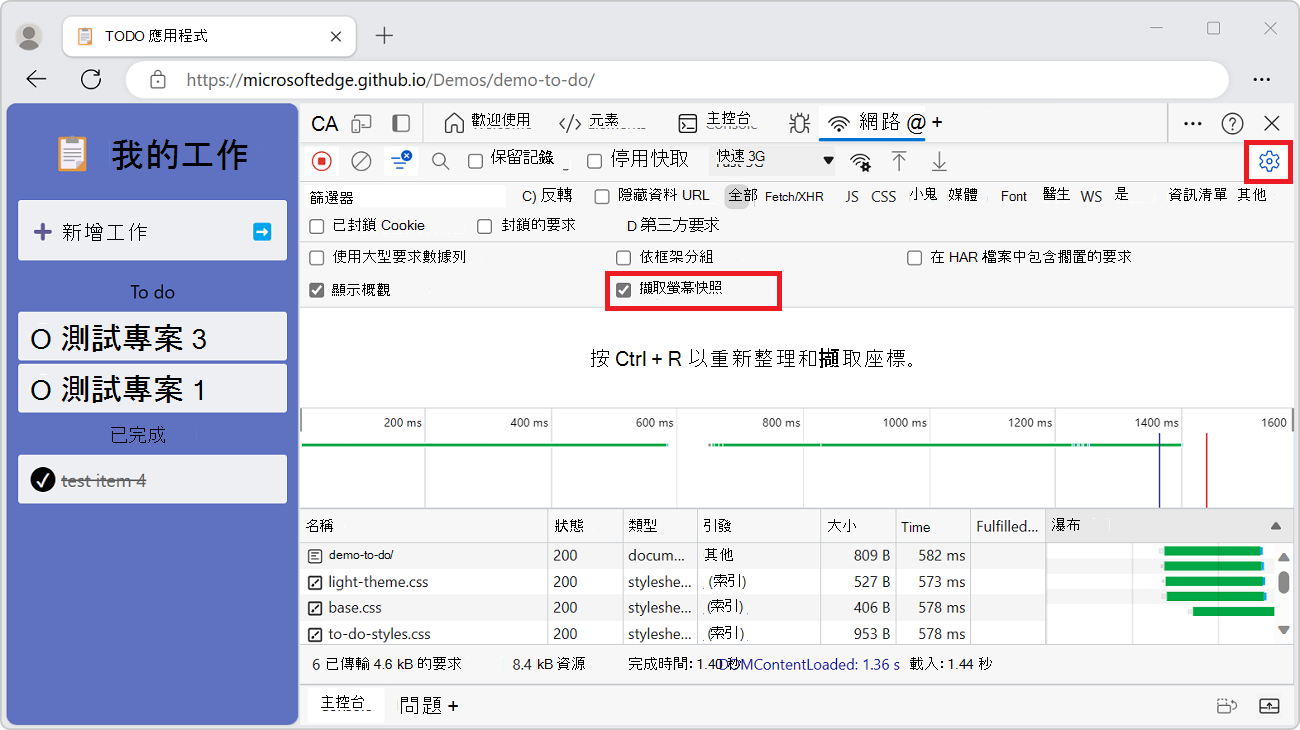
若要擷取螢幕擷取畫面:
當 [網路 ] 工具有焦點時,按 Ctrl+F5 以重新整理頁面。 螢幕擷取畫面會在頁面載入期間進行,縮圖會顯示在核取方塊列下方。
您可以按如下所示與螢幕擷取畫面互動。
將游標停留在螢幕擷取畫面上以顯示擷取螢幕擷取畫面的時間點。 [ 概觀 ] 圖表窗格中顯示黃色垂直線。
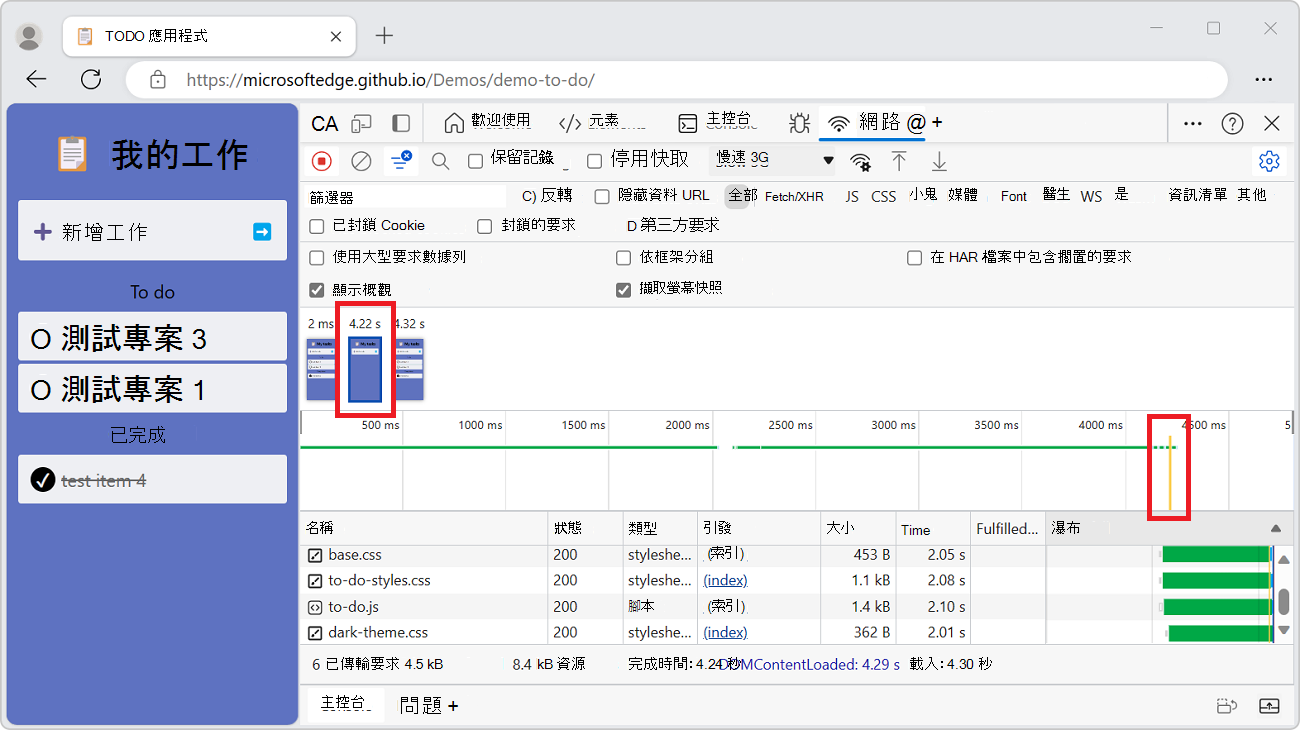
按一下螢幕擷取畫面的縮圖,篩選出擷取螢幕擷取畫面之後發生的任何要求。
按兩下螢幕擷取畫面縮圖以放大並檢視螢幕擷取畫面。
按 Esc 以關閉螢幕擷取畫面檢視器。
重新傳送要求
若要再次傳送網路要求而不重新載入網頁,請使用 [網路] 工具 [要求] 資料表中的 [重新傳送] 命令。
[ 重新傳送 ] 命令適用於下列要求類型:
- XHR
- 擷取
- JavaScript
- CSS
- 影像
- 媒體
- font
- WebAssembly
- 資訊清單
- 文字軌道
- 來源地圖
若要重新傳送要求:
移至網頁,例如 網路工具參考示範,在新的視窗或索引標籤中。
以滑鼠右鍵按一下網頁,然後選取 [檢查]。
DevTools 隨即開啟。
在開發工具中,選取 [ 網路 ] 工具。
重新整理網頁。
在 [網路 ] 工具的 [要求] 資料表中,會顯示下列項目的資料列:
-
devtools-network-reference/(index.html) style.cssscript.js
-
在示範網頁中,按一下 [傳送 XHR 要求 ] 按鈕。
在 [網路 ] 工具的 [要求] 資料表中,新增一個
data.json資料列。 [啟動器] 欄會讀取script.js:20。在 [要求] 資料表中,以滑鼠右鍵按一下要求
data.json,然後選取 [重新傳送]。或者,選取要求,然後按下 R。
在 [網路 ] 工具的 [要求] 資料表中,新增第二
data.json列。 [啟動器] 欄會顯示 [其他]:![[要求] 資料表中重新傳送的 XHR 要求](reference-images/selecting-replay-xhr.png)
如需啟動程式的相關資訊,請參閱:
DevTools 會將 XHR 要求重新傳送為 XHR。 DevTools 會在傳送要求之前,先將其他支援的要求類型轉換成擷取要求。
按一下示範的 [傳送 XHR 要求] 按鈕 (,這會導致 JavaScript 傳送要求) ,[複製堆疊追蹤] 功能表項目會顯示在按滑鼠右鍵的 > [複製] 功能表中,以取得要求。 請參閱將 網路要求複製到剪貼簿。
編輯要求並以擷取呼叫的形式重新傳送
若要在重新傳送之前編輯網路請求,請使用 [網路] 工具的 [要求] 表格中的 [編輯並重新傳送為擷取] 命令。 此命令會導致開發工具將網路要求複製為主控台工具中的呼叫,fetch()您可以在此修改並傳送它。
[ 編輯並重新傳送為擷取] 命令適用於下列要求類型:
- XHR
- 擷取
- JavaScript
- CSS
- 影像
- 媒體
- font
- WebAssembly
- 資訊清單
- 文字軌道
- 來源地圖
- 文件
- 預先擷取
- Ping 要求
不同於將 XHR 要求重新傳送為 XHR 的 [ 重新傳送 ] 命令,編輯 和重新傳送為擷取 會將 XHR 和所有其他支援的要求類型 fetch() 轉換為呼叫。
[要求] 資料表中選用的 [執行內容] 資料行會顯示每個要求的來源執行內容。
若要以擷取呼叫的形式編輯並重新傳送要求:
移至網頁,例如 網路工具參考示範,在新的視窗或索引標籤中。
以滑鼠右鍵按一下網頁,然後選取 [檢查]。
DevTools 隨即開啟。
在開發工具中,選取 [ 網路 ] 工具。
重新整理網頁。
在 [網路 ] 工具的 [要求] 資料表中,會顯示下列項目的資料列:
-
devtools-network-reference/(index.html) style.cssscript.js
-
在示範網頁中,按一下 [傳送 XHR 要求 ] 按鈕。
在 [網路 ] 工具的 [要求] 資料表中,新增一個
data.json資料列。在 「要求」 資料表中,以滑鼠右鍵按一下您要修改的要求,例如
data.json要求,然後選取 「編輯並重新傳送為擷取」。主 控台 工具會在 DevTools 底部的 抽屜 中開啟。
重現要求的可
fetch()編輯呼叫會新增至 主控台 提示字元。 產生的程式碼包含識別原始請求及其執行內容的註解。所產生程式碼上方的訊息,例如 Getting request to data.json 的可重新傳送複本,有一個連結 (
![按一下以開啟 [網路] 面板,並在](reference-images/open-network-panel-show-request-icon.png) [ 網路 ] 工具中顯示原始要求的 URL) 要求:
[ 網路 ] 工具中顯示原始要求的 URL) 要求: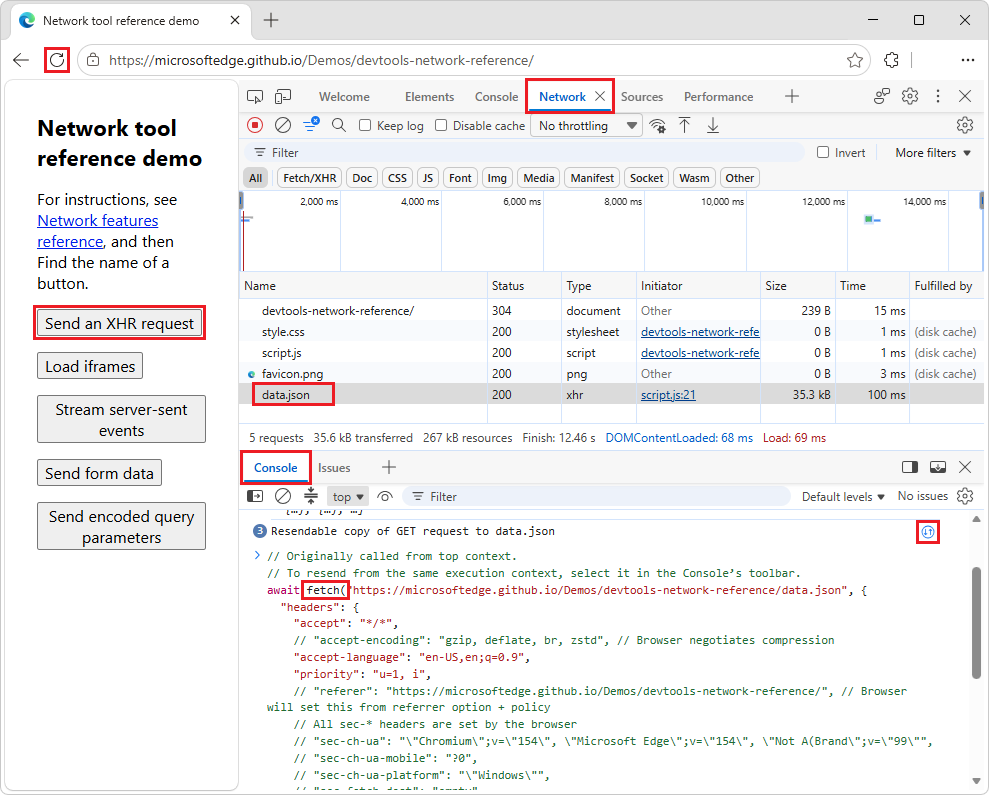
注意: 一次只能有一個要求在 主控台 提示字元中擱置。 如果您選取 編輯並重新傳送為 另一個要求的擷取,則新的
fetch()呼叫會取代目前 的主控台 提示,而不會顯示警告。如果產生的註解會指示您選取執行內容,請使用主控台工具列中的 JavaScript 內容下拉式清單來選取執行內容 (,例如網路要求作為擷取呼叫重新傳送的頂) 。
修改所產生
fetch()呼叫中的 URL、方法、標頭或本文。部分不允許呼叫設定的要求
fetch()標頭會保留為資訊性註解。按 Enter 傳送修改過的要求。
新要求會顯示在 網路 工具的 [要求] 資料表中。 [名稱] 資料行中的終端機圖示可識別該要求為來自主控台。
變更載入行為
透過停用瀏覽器快取來模擬初次來訪的訪客
若要模擬第一次使用網站的使用者體驗網站,請開啟 [停用快取 ] 核取方塊。 DevTools 停用瀏覽器快取。 此功能可更準確地模擬首次使用者的體驗,因為重複造訪時會從瀏覽器快取提供要求。
[ 停用快取] 核取方塊:
![[停用快取] 核取方塊](reference-images/disable-cache-checkbox.png)
從網路狀況工具停用瀏覽器快取
您可以在 [網路] 工具中,開啟 DevTools 底部快速檢視面板中的 [網路狀況] 工具,然後從該處停用瀏覽器快取:
在 [ 網路 ] 工具中,按一下 [ 其他網路狀況 ]
![([其他網路狀況] 圖示](reference-images/more-network-conditions-icon.png) ) 按鈕。
[網路狀況] 工具會在 DevTools 底部的快速檢視面板中開啟。
) 按鈕。
[網路狀況] 工具會在 DevTools 底部的快速檢視面板中開啟。在 [網路狀況 ] 工具中,選取 [ 停用快取] 核取方塊:
![[快速檢視] 面板中的 [網路狀況] 工具,已選取 [停用快取] 核取方塊](reference-images/network-conditions-cache.png)
另請參閱:
手動清除瀏覽器快取
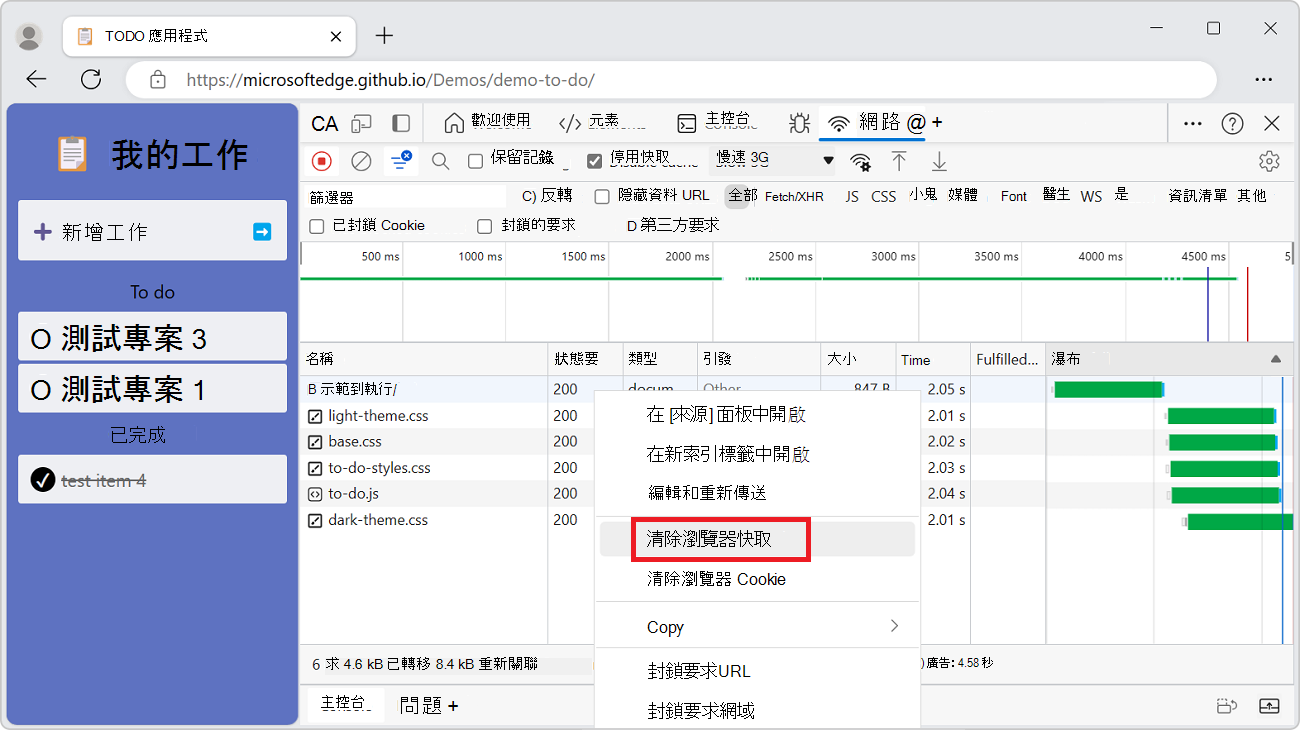
若要隨時手動清除瀏覽器快取,請以滑鼠右鍵按一下 [要求] 資料表中的任意位置,然後選取 [清除瀏覽器快取]:
另請參閱:
離線模擬
名為 Progressive Web Apps ( PWA) 的 Web 應用程式能夠在服務工作者的協助下離線運作。 當您建置這類應用程式時,快速模擬沒有資料連線的裝置可能會很有用。
若要模擬離線網路體驗,請選取 無節流 下拉式功能表 >預設>離線。
[ 離線] 下拉式功能表:
![[離線] 下拉式功能表](reference-images/offline-dropdown.png)
模擬緩慢的網路連線
若要模擬快速 4G、慢速 4G 或 3G,請從頂端動作列的 [節流 ] 下拉式功能表中選取對應的預設:
![[節流] 下拉式功能表](reference-images/throttling-menu.png)
您可以從不同的預設中選擇,例如:
- Fast 4G
- 慢速 4G
- 3G
- Offline
若要新增您自己的自訂預設集,請按一下 「節流」 功能表,然後選取 「自訂>新增」。
[ 網路 ] 工具的索引標籤上會顯示警告圖示,提醒您已啟用節流:
![[活動列] 中 [網路] 索引標籤上的 [節流] 警告圖示](reference-images/throttled-icon.png)
另請參閱:
建立自訂節流設定檔
除了預設 (例如慢速或快速 4G) 之外,您還可以添加自己的自訂節流設定檔。
若要建立自訂節流設定檔:
移至網頁,例如在新視窗或索引標籤中的 [ 檢查網路活動 ] 示範頁面。
以滑鼠右鍵按一下網頁,然後選取 [檢查]。
DevTools 隨即開啟。
選取 [網路 ] 工具。
在 [節流 ] 功能表的 [自訂 ] 區段中,選取 [新增]。
或者,選取 自訂和控制開發工具>設定>節流。
DevTools 設定 頁面隨即開啟,並選取 [節流 ] 頁面。
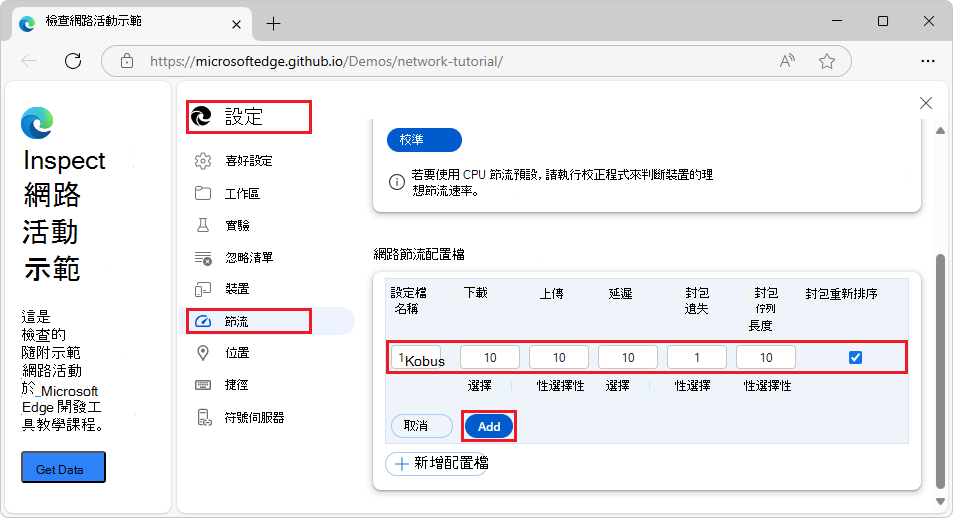
在 [網路節流設定檔] 區段中,按一下 [新增設定檔 ] 按鈕。
範例值如下所示,且將在下一節中使用。
在 [設定檔名稱 ] 文字方塊中,輸入 10kbps。
在 [下載] 文字方塊中,輸入 10 (,換取 10 kbit/s) 。
在 [上傳 ] 文字方塊中,輸入 10 (,以獲得 10 kbit/s) 。
在 [延遲 ] 文字方塊中,輸入 10 (10 毫秒) 。
在 [ 封包遺失] 文字方塊中,輸入 1 (代表 1%) 。
在 [封包佇列長度 ] 文字方塊中,輸入 10。
選取 [ 封包重新排序 ] 核取方塊:
按一下 [新增] 按鈕。
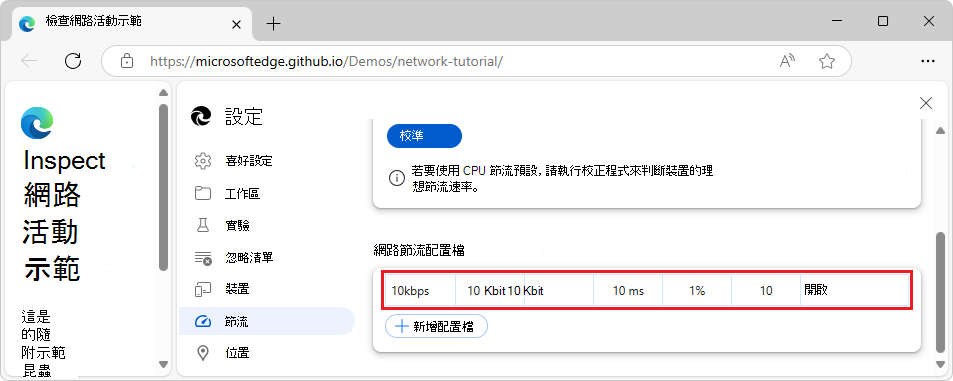
自訂節流設定檔隨即顯示:
在 [ 設定 ] 窗格中,按一下 [ 關閉 (X) ] 按鈕。
選取 [網路 ] 工具。
在 [節流] 下拉式功能表的 [自訂] 區段中,選取您的自訂節流設定檔,例如 10kbps:
![在 [節流] 下拉式功能表中選取自訂設定檔](reference-images/custom-profile-selected.png)
[網路] 索引標籤中會顯示警告 (
 ) 圖示,提醒您已啟用節流。
另請參閱:
- 在節流 CPU 或網路中設定自訂網路節流設定檔。
節流 WebSocket 連線
除了 HTTP 要求之外,DevTools 還可以節流 WebSocket 連線。 我們將使用上一節中建立的慢速自訂節流設定檔,來顯示節流的 WebSocket 連線在您的網頁上的影響。
若要觀察 WebSocket 節流:
執行上一節中的步驟, 建立自訂節流設定檔。
在新視窗或索引標籤中移至使用 WebSocket 的頁面,例如 Online WebSocket Tester。
在頁面上,建立 WebSocket 連線。
如果您使用 線上 WebSocket 測試人員 網頁,請按一下 [連線 ] 按鈕。
如果您沒有建立 PieSocket 帳戶來取得 API 權杖,網頁會顯示「Connection Established - {“error”:“Unknown api key”}」。
如果您創建 PieSocket 帳戶來獲取 API 令牌,則網頁僅顯示“連接已建立”。
以滑鼠右鍵按一下網頁,然後選取 [檢查]。
DevTools 隨即開啟。
在 DevTools 的 [ 網路 ] 工具的 [ 節流 ] 下拉式功能表中,選取 [ 自訂>10kbps]。
該選項是在上一節 建立自訂節流設定檔中建立的。
在 線上 WebSocket Tester 網頁的訊息文字方塊中,刪除 [DevTools no 節流],並輸入 具有節流的 DevTools。
在 Online WebSocket Tester 網頁中,按一下 [ 傳送 ] 按鈕。
Online WebSocket Tester 網頁內的主控台會顯示具有節流的開發工具。
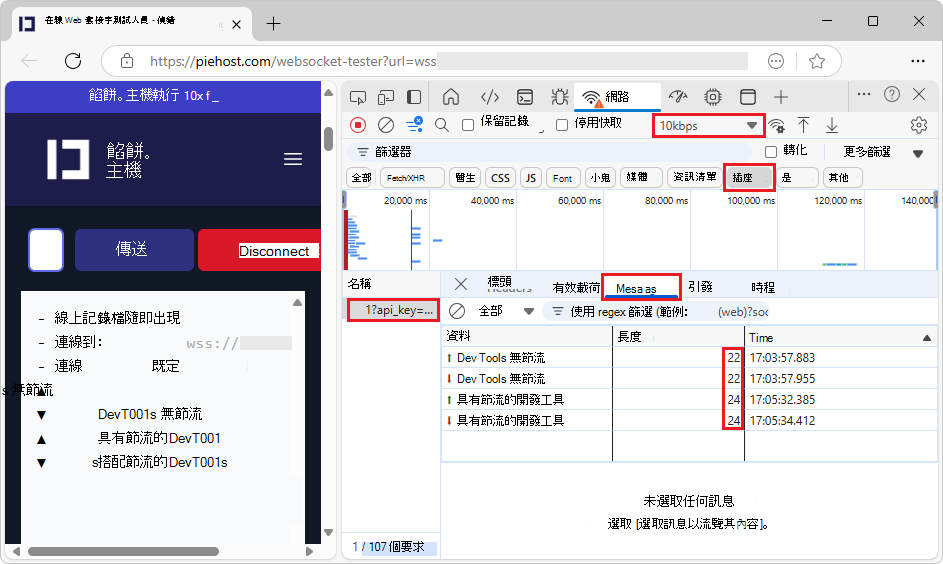
在 [網路 ] 工具頂端,選取 [ 通訊端 篩選] 按鈕,如下) 所示 (。
在資料表中,按一下您的連線名稱,例如 channel_123?api_key=...。
索引標籤隨即出現。
選取 [ 訊息 ] 索引標籤 (如下所示) 。
隨即出現在用戶端與伺服器之間傳送的 WebSocket 訊息。
[ 時間 ] 欄會顯示接收或傳送郵件的時間。 這些時間值會反映節流網路連線。
從 [網路狀況] 工具模擬緩慢的網路連線
您可以在 [網路] 工具中,開啟 DevTools 底部快速檢視面板中的 [網路狀況] 工具,然後從該處節流網路連線:
在 [網路] 工具中,按一下 [其他網路狀況
) 按鈕。
[網路狀況] 工具會在 DevTools 底部的快速檢視面板中開啟。在 [ 網路狀況 ] 工具的 [ 網路節流 ] 功能表中,選取連線速度。
另請參閱:
手動清除瀏覽器 Cookie
若要隨時手動清除瀏覽器 Cookie,請以滑鼠右鍵按一下 [要求] 資料表中的任意位置,然後選取 [清除瀏覽器 Cookie]。
![網路工具 [要求] 資料表中的 '清除瀏覽器 Cookie' 右鍵命令](reference-images/clear-browser-cookies-menu.png)
覆寫 HTTP 回應標頭
另請參閱:
- 使用本機複本覆寫網頁資源 ([覆寫] 索引標籤)
- 在 [在本機覆寫網頁內容和 HTTP 回應標頭] 中的 [覆寫檔案] 和 HTTP 回應標頭。
覆寫使用者代理程式
若要手動覆寫使用者代理程式:
在 [ 網路 ] 工具中,按一下 [其他網路狀況 ] (
按鈕。
[網路狀況] 工具會在 DevTools 底部的快速檢視面板中開啟。在 [網路狀況 ] 工具中,清除 [使用瀏覽器預設] 核取方塊。 其他控制項將可供使用。
從功能表中選取使用者代理程式選項,或在文字方塊中輸入自訂使用者代理程式。
設定使用者代理程式用戶端提示
如果您的網站會使用使用者代理程式用戶端提示,且您想要加以測試,您可以在 [網路狀況 ] 工具或在 [ 裝置模擬] ([裝置模擬]) 中進行設定。
若要在 [網路狀況 ] 工具中設定使用者代理程式用戶端提示:
在 [ 網路 ] 工具中,按一下 [ 其他網路狀況 ] (
按鈕。
[網路狀況] 工具會在 DevTools 底部的快速檢視面板中開啟。在 [使用者代理程式 ] 區段中,清除 [使用瀏覽器預設 ] 核取方塊,然後展開 [使用者代理程式用戶端提示]:
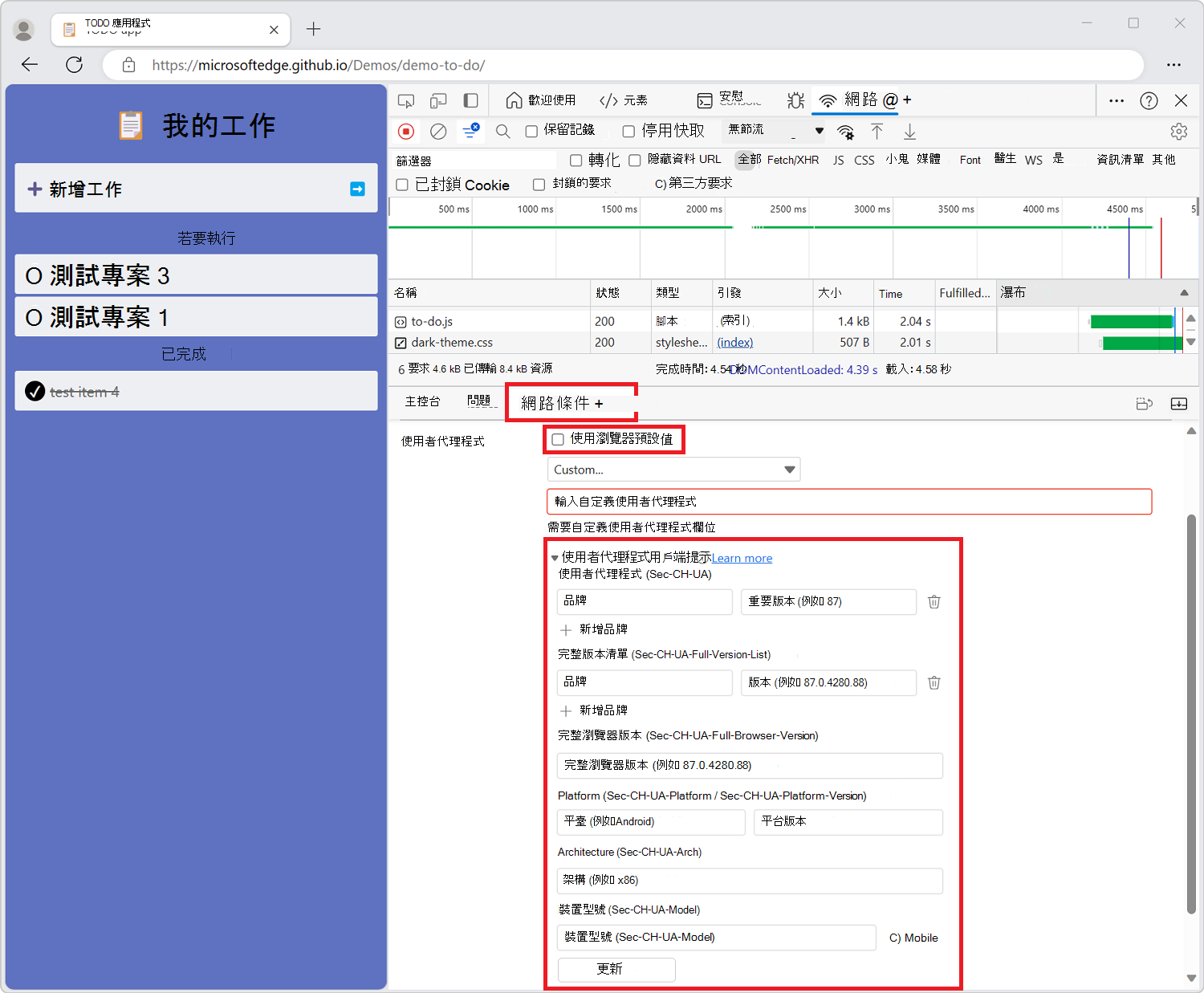
在 [使用者代理程式 ] 下拉式清單中,選取預先定義的瀏覽器和裝置。 或者,接受預設值自訂 ...,然後在 輸入自訂使用者代理程式 文字方塊中輸入資訊。
針對預先定義或自訂) (選擇,請指定使用者代理程式用戶端提示,如下所示:
- 品牌 和 版本 ,例如 Edge 和 92。 若要新增多個品牌/版本組,請按一下 [+ 新增品牌]。
- 完整瀏覽器版本 ,例如 92.0.1111.0。
- 平台 和 版本, 例如 Windows 和 10.0。
- 架構,例如 x86。
- 裝置型號 ,例如 Galaxy Nexus。
您可以設定或變更任何使用者代理程式用戶端提示;沒有必要值。
選取 [更新]。
若要驗證變更,請按一下 [主控台] 並輸入
navigator.userAgentData。 視需要展開結果,以檢視使用者代理程式資料的變更。
另請參閱:
- 使用者代理程式用戶端 提示從 您的網站偵測 Microsoft Edge。
搜尋要求
若要跨要求標頭、承載和回應進行搜尋:
在 [ 網路 ] 工具中,按一下 [搜尋 ]
![([搜尋] 圖示](reference-images/search-icon.png) ) 按鈕。 或者,Windows (按 Ctrl+F,Linux) 或 macOS) (按 Command+F。
) 按鈕。 或者,Windows (按 Ctrl+F,Linux) 或 macOS) (按 Command+F。[ 搜尋 ] 索引標籤隨即在 [網路 ] 工具的左側開啟。
在 [尋找] 文字方塊中輸入查詢字串,然後按 Enter。
或者,按一下 [大小寫相符] 按鈕以開啟區分大小寫。 或者,按一下 [規則運算式 ] 按鈕以開啟規則運算式。
按一下其中一個搜尋結果。 [ 網路 ] 工具會以黃色醒目提示符合的要求。 [ 網路 ] 工具也會開啟 [標題 ] 或 [回應 ] 索引標籤,並醒目提示與該處相符的字串 (如果有)。
![網路工具右側的 [搜尋] 索引標籤](reference-images/search-requests.png)
若要重新整理搜尋結果,請在 [搜尋 ] 索引標籤中,按一下 [ 重新整理 ] ![([重新整理] 圖示](reference-images/refresh-search-icon.png) ) 按鈕。
) 按鈕。
若要清除搜尋結果,請在 [ 搜尋 ] 索引標籤中,按一下 [ 清除搜尋 ] ([ ![清除搜尋] 圖示](reference-images/clear-search-icon.png) ) 按鈕。
) 按鈕。
如需有關可在 DevTools 中搜尋的所有方式的詳細資訊,請參閱 使用 [搜尋] 工具尋找頁面的來源檔案
篩選要求
您可以依屬性、類型或時間篩選要求,也可以隱藏資料 URL。 [ 其他篩選條件] 下拉式清單包含下列選項和狀態核取記號:
- 隱藏資料 URL
- 隱藏額外資訊 URL
- 封鎖的回應 Cookie
- 封鎖的要求
- 協力廠商要求
![[僅顯示/隱藏要求] 下拉式清單](reference-images/show-only-hide-requests-dropdown-list.png)
下拉式清單左側有一個數字,可讓您知道在下拉式清單中選取了多少個篩選。
依屬性篩選要求
使用 [篩選] 文字方塊依屬性篩選要求,例如要求的網域或大小。
如果文字方塊未顯示,[ 篩選] 窗格可能已隱藏;請參閱下方的 [隱藏篩選窗格]。
[ 篩選] 文字方塊:
![[篩選] 文字方塊](reference-images/filter-text-box.png)
若要反轉篩選,請選取 [篩選] 方塊旁的 [反轉] 核取方塊。
您可以透過用空格分隔每個屬性來同時使用多個屬性。 例如, mime-type:image/png larger-than:1K 顯示所有大於 1 KB 的 PNG。 多重屬性篩選相當於 AND 作業。
OR 不支援作業。
支援屬性的完整清單:
| Property | 詳細資料 |
|---|---|
cookie-domain |
顯示設定特定 Cookie 網域的資源。 |
cookie-name |
顯示設定特定 Cookie 名稱的資源。 |
cookie-path |
顯示設定特定 Cookie 路徑的資源。 |
cookie-value |
顯示設定特定 Cookie 值的資源。 |
domain |
僅顯示指定網域中的資源。 您可以使用萬用字元 (*) 包含多個網域。 例如,顯示來自所有以 結尾為 .com的網域名稱的資源。 *.com DevTools 會使用找到的所有網域填入自動完成下拉式功能表。 |
has-overrides |
顯示已覆寫內容、標頭、任何覆寫 ([是) ] 或沒有覆寫 (沒有) 的要求。 您可以將對應的 Has overrides 資料行新增至要求資料表。 |
has-response-header |
顯示包含指定 HTTP 回應標頭的資源。 DevTools 會使用找到的所有回應標頭填入 [自動完成] 下拉式功能表。 |
is |
用 is:running 來尋找 WebSocket 資源。 |
larger-than |
顯示大於指定大小的資源,單位位元組。 設定 的 1000 值等同於設定 的值 1k。 |
method |
顯示透過指定 HTTP 方法類型擷取的資源。 DevTools 會使用找到的所有 HTTP 方法填入下拉式功能表。 |
mime-type |
顯示指定 MIME 類型的資源。 DevTools 會使用找到的所有 MIME 類型填入下拉式功能表。 |
mixed-content |
顯示所有混合內容資源 () mixed-content:all ,或只顯示目前顯示在) (mixed-content:displayed 的資源。 |
priority |
顯示優先順序層級符合指定值的資源。 |
resource-type |
顯示資源類型的資源,例如影像。 DevTools 會使用遇到的所有資源類型填入自動完成下拉式清單。 |
response-header-set-cookie |
在 [問題] 索引標籤中顯示原始Set-Cookie標頭。格式不正確且標頭不正確的 Set-Cookie Cookie 會在網路工具中標幟。 |
scheme |
顯示透過未受保護的 HTTP () scheme:http 或受保護的 HTTPS () scheme:https 所擷取的資源。 |
set-cookie-domain |
顯示具有符合指定值之屬性的Domain標頭資源Set-Cookie。 DevTools 會使用找到的所有 Cookie 網域填入自動完成。 |
set-cookie-name |
顯示具有名稱符合指定值之標題的資源 Set-Cookie 。 DevTools 會使用找到的所有 Cookie 名稱填入自動完成。 |
set-cookie-value |
顯示具有符合指定值之標頭的資源 Set-Cookie 。 DevTools 會使用找到的所有 Cookie 值填入自動完成。 |
status-code |
顯示符合特定 HTTP 狀態代碼的資源。 DevTools 會使用找到的所有狀態碼填入 [自動完成] 下拉式功能表。 |
url |
顯示具有符合指定值之 URL 的資源。 |
依類型篩選要求
若要依要求類型篩選要求,請按一下 網路 工具上的按鈕: All、 Fetch/XHR、 Doc、 CSS、 JS、 Font、 Img、 Media、 Manifest、 WS (WebSocket) 、 Wasm (WebAssembly) ,或其他 (此處 未列出的任何其他類型) 。
如果按鈕並未出現,則 [篩選] 窗格可能已隱藏起來。 請參閱下方的 [隱藏篩選窗格]。
若要同時啟用多個文字篩選,請 (Windows、Linux) 或 macOS) (按住 Command,然後按一下篩選。

依時間篩選要求
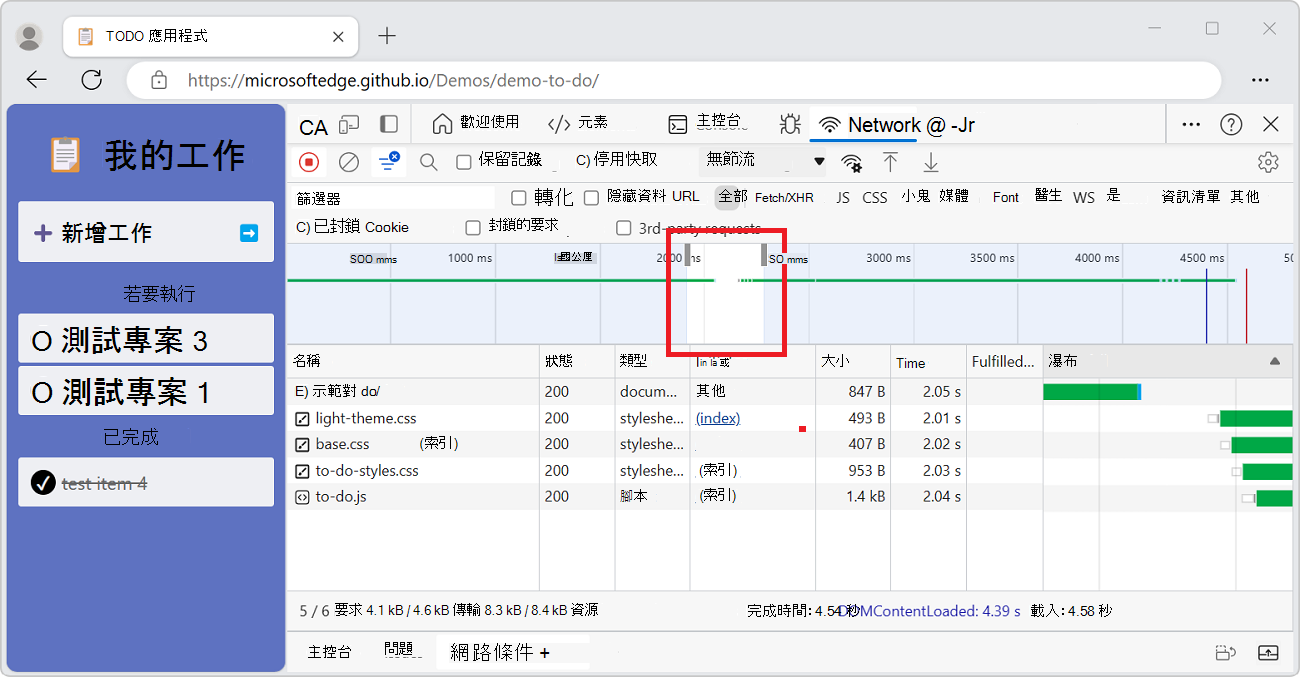
在 [ 概觀 ] 窗格上按一下並向左或向右拖曳,以僅顯示在該時間範圍內處於作用中的要求。 篩選是包容性的。 顯示在醒目提示時間內處於作用中的任何要求。
篩選掉大約 300 毫秒左右未使用的任何要求:
隱藏資料 URL
資料 URL 是內嵌至其他文件中的小型檔案。 [ 要求 ] 資料表中顯示的開頭 data: 為資料 URL 的所有要求。
若要隱藏要求,請關閉 [隱藏資料 URL] 核取方塊:
![[隱藏資料 URL] 核取方塊](reference-images/hide-data-urls.png)
隱藏額外資訊 URL
若要專注於您撰寫的程式碼,您可以篩選掉您可能已在 Microsoft Edge 中安裝的擴充功能所傳送的不相關要求。 擴充功能要求的 URL 開頭為 chrome-extension://。
若要隱藏擴充功能要求,請在 [篩選條件 ] 動作列中選取 [ 其他篩選條件] 下拉式功能表,然後選取 [ 隱藏擴充功能 URL], 使其旁邊顯示核取記號:
![從 [要求] 資料表隱藏的額外資訊 URL](reference-images/extension-urls-hidden.png)
底部的狀態列會顯示所顯示要求數中的總數,例如 5 / 10 個要求。
僅顯示具有封鎖回應 Cookie 的要求
若要篩選掉所有內容,除了因任何原因封鎖了回應 Cookie 的要求之外,請在 [ 篩選器 ] 動作列中,選取 [ 其他篩選器] 下拉式清單,然後選取 [ 封鎖的回應 Cookie], 以便在其旁邊顯示核取記號。
接著,若要找出回應 Cookie 遭到封鎖的原因,請選取 [名稱) ] 底下的要求 (,開啟其 [ Cookie] 索引標籤 (右側) ,然後將游標停留在資訊 (![[資訊] 圖示](reference-images/information-icon-for-blocked-response-cookies.png) ) 圖示上。
) 圖示上。
例如:
在 Microsoft Edge 中,選取 [設定及其他>]新的 InPrivate 視窗。
在網址列中,輸入 Microsoft.com。
以滑鼠右鍵按一下網頁,然後選取 [檢查]。
DevTools 隨即開啟。
選取 [網路 ] 工具。
請確定已選取 [ 所有 篩選] 按鈕。
重新整理網頁。
許多郵件會列在 網路 工具中。
在 [篩選] 動作列中,選取 [其他篩選條件] 下拉式清單,然後選取 [封鎖的回應 Cookie]。
在功能表中,[ 封鎖的回應 Cookie] 旁邊會出現一個核取記號。
在下拉式清單外按一下以關閉它。
會顯示已封鎖回應 Cookie 的要求,例如 id?d_visid_ver=...。
選取要求,例如 id?d_visid_ver=...。
提要欄位隨即開啟,其中包含索引標籤。
選取 [ Cookie] 索引標籤。
將游標停留在 [資訊]
![([資訊] 圖示](reference-images/info-icon-blocked-response-cookies.png) ) 圖示上。
) 圖示上。例如,工具提示會顯示:「由於使用者喜好設定,已封鎖透過 Set-Cookie 標頭設定 Cookie 的嘗試。」
![[要求] 資料表只會顯示具有封鎖回應 Cookie 的要求](reference-images/blocked-response-cookies.png)
底部的狀態列會顯示顯示的要求數目。
此外, [網路 ] 工具會在因 Edge 旗標或設定而封鎖 Cookie 的要求旁顯示警告圖示 ([ ![警告] 圖示](reference-images/warning-icon-cookies-blocked.png) ) 。 將游標停留在圖示上以查看含有線索的工具提示,然後按一下圖示以前往 [ 問題 ] 工具以取得詳細資訊。
) 。 將游標停留在圖示上以查看含有線索的工具提示,然後按一下圖示以前往 [ 問題 ] 工具以取得詳細資訊。
只顯示封鎖的要求
若要篩選掉封鎖的要求以外的所有項目,請在 [篩選器 ] 動作列中選取 [其他篩選器] [>封鎖的要求],以顯示核取記號。 若要測試這一點,您可以使用 DevTools 底部 [快速檢視] 面板中的 [網路要求封鎖] 工具;請參閱 [檢查網路活動] 中的 [封鎖要求]。
例如:
移至網頁,例如在新視窗或索引標籤中的 [ 檢查網路活動 ] 示範頁面。
以滑鼠右鍵按一下網頁,然後選取 [檢查]。
DevTools 隨即開啟。
在開發工具中,選取 [ 網路 ] 工具。
重新整理網頁。
[要求] 資料表會
.html列出 、.css.png及.js檔案。在 [其他篩選] 下拉式清單 (具有 [僅顯示/隱藏要求] 工具提示) 中,選取 [封鎖的請求]。
在下拉式清單中,[ 已封鎖的要求] 旁邊會顯示核取記號。
在下拉式清單外部按一下以關閉它。
[ 要求] 資料表是空的,因為開發工具並未封鎖任何要求,且現在會篩選要求以只顯示已封鎖的要求。
按 Esc 一次或兩次,讓 [開發工具] 底部的 [快速檢視 ] 面板開啟。
在快速檢視工具列中,按一下 [其他工具] (
![[其他工具] 圖示](reference-images/more-tools-icon-quick-view.png) ) 按鈕,然後選取 [網路要求封鎖]。
) 按鈕,然後選取 [網路要求封鎖]。[網路要求封鎖] 工具隨即會在 [快速檢視] 面板中開啟。
在 [網路要求封鎖工具] 中,按一下 [新增網路要求封鎖模式
![] 圖示 ([新增網路要求封鎖模式] 圖示](reference-images/add-network-request-blocking-pattern-icon.png) ) 按鈕。
) 按鈕。在 [封鎖比對要求的文字模式 ] 文字方塊中,輸入 *.png,然後按一下 [新增 ] 按鈕。
已列出 .png 並加上核取記號。
在 [網路 ] 工具中, [要求 ] 資料表仍是空的,因為尚未主動封鎖任何要求。
重新整理網頁。
![[要求] 資料表只會顯示封鎖的要求](reference-images/blocked-requests.png)
在示範網頁中,標題旁邊不會顯示 Edge 標誌,而是顯示破碎影像圖示,以及影像的替代文字 (Microsoft Microsoft Edge DevTools 標誌) 。
在 [網路 ] 工具中, [要求] 資料表只會
.png列出檔案。 [ 要求] 資料表會以紅色文字醒目提示封鎖的要求。在 [網路 ] 工具中,底部的狀態列會顯示所顯示的要求數目,例如2 / 5 個要求。
只顯示第三方要求
若要篩選掉所有內容,除了來源與頁面來源不同的要求,請在 [ 篩選] 動作列中,選取 [其他] 篩選第三方>要求,以顯示核取記號。 在 [檢查網路活動 ] 示範頁面上試用。
![[要求] 資料表只會顯示協力廠商要求](reference-images/third-party-requests.png)
底部的狀態列會顯示顯示的要求數目。
排序要求
根據預設, [要求] 資料表中的要求會依初始時間排序,但您可以使用其他準則來排序資料表。
依欄排序
按一下 [要求] 中任何資料行的標題,即可依該資料行來排序要求。
依活動階段排序
瀑布 欄預設 為關閉。 若要開啟 [瀑布] 欄:以滑鼠右鍵按一下 [要求 ] 資料表標題,然後選取沒有子功能表的純 瀑布功能表 項目。
若要變更 [瀑布] 欄排序要求的方式:
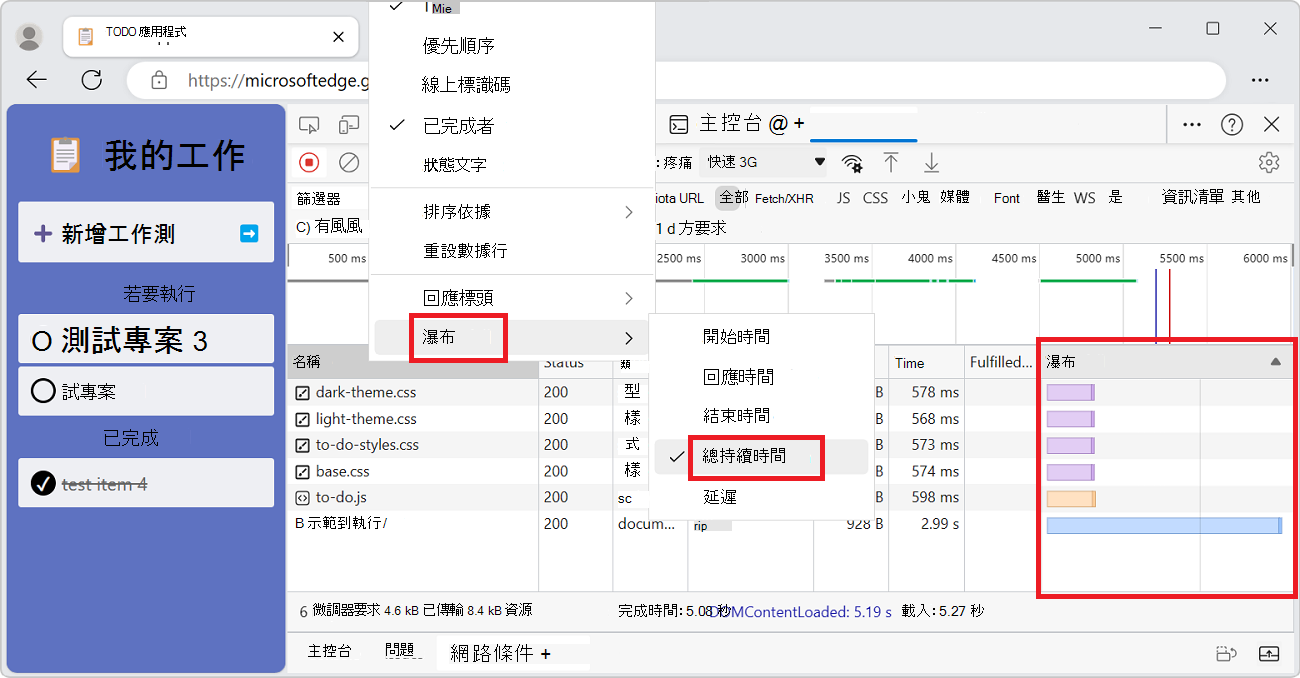
以滑鼠右鍵按一下 [要求 ] 資料表的標題,按一下 [ 瀑布式],然後選取下列其中一個選項:
開始時間 - 起始的第一個要求位於頂端。
回應時間 - 開始下載的第一個要求位於頂端。
結束時間 - 第一個已完成的要求位於頂端。
總持續時間 - 具有最短連線設定和要求或回應的要求位於頂端。
延遲 - 等待回應時間最短的要求位於頂端。
這些描述假設每個各自的選項都從最短到最長排列。 按一下 [瀑布] 欄的標題以反轉順序。
下列顯示依據總持續時間排序瀑布。 每個條形圖中較淺的部分是等待所花費的時間,較暗的部分是下載位元組所花費的時間:
分析要求
只要 DevTools 處於開啟狀態,它就會在 網路 工具中記錄所有要求。 使用 [網路 ] 工具來分析要求。
顯示要求記錄檔
使用 [要求] 資料表顯示開發工具開啟時所提出之所有要求的記錄。 若要顯示每個項目的詳細資訊,請按一下或暫留在要求上。
![[要求] 資料表](reference-images/requests-table.png)
[ 要求] 資料表預設會顯示下列資料行:
- 名稱。 資源的檔案名稱或資源的識別碼。
- 狀態。 HTTP 狀態碼。
- 類型。 所要求資源的 MIME 類型。
-
啟動器。 下列物件或處理程序可以起始要求:
- 剖析器。 HTML 剖析器。
- 重新導向。 HTTP 重新導向。
- 指令碼。 JavaScript 函數。
- 其他。 一些其他程序或動作,例如透過連結瀏覽至頁面,或在網址列中輸入 URL。
- 大小。 伺服器傳遞的回應標頭加上回應內文的合併大小。
- 時間。 從要求開始到收到回應中最後一個位元組的總持續時間。
- 履行者。 要求是由 HTTP 快取或應用程式的服務工作者完成。
瀑布 欄預設 為關閉。 若要開啟 [瀑布] 欄,請以滑鼠右鍵按一下 [要求 ] 資料表標題,然後選取沒有子功能表的純 瀑布 功能表項目。
新增或移除欄
以滑鼠右鍵按一下 [要求 ] 資料表的標題,然後選取要隱藏或顯示的欄位名稱。 目前顯示的資料欄旁邊都有核取記號:
![在 [要求] 資料表新增資料欄](reference-images/requests-add-column.png)
為回應標題新增自訂資料欄位
若要將自訂資料欄位新增至 [要求] 資料表:
以滑鼠右鍵按一下 [要求 ] 資料表的標題,然後選取 [ 回應標頭]>[管理標頭欄]。
管理 標題欄 快顯視窗隨即開啟:
![將自訂資料欄位新增至 [要求] 資料表](reference-images/requests-add-custom-column.png)
按一下 [新增自訂標頭 ] 按鈕,輸入自訂標頭名稱,然後按一下 [ 新增 ] 按鈕。
依內嵌框架將要求分組
如果頁面上的內嵌框架啟動了大量請求,您可以透過對它們進行分組來使請求日誌更友好。
若要依 iframe 將要求分組:
移至網頁,例如 網路工具參考示範,在新的視窗或索引標籤中。
以滑鼠右鍵按一下網頁,然後選取 [檢查]。
DevTools 隨即開啟。
在開發工具中,選取 [ 網路 ] 工具。
重新整理網頁。
在 [網路 ] 工具的 [要求] 資料表中,會顯示下列項目的資料列:
-
devtools-network-reference/(index.html) style.cssscript.js
-
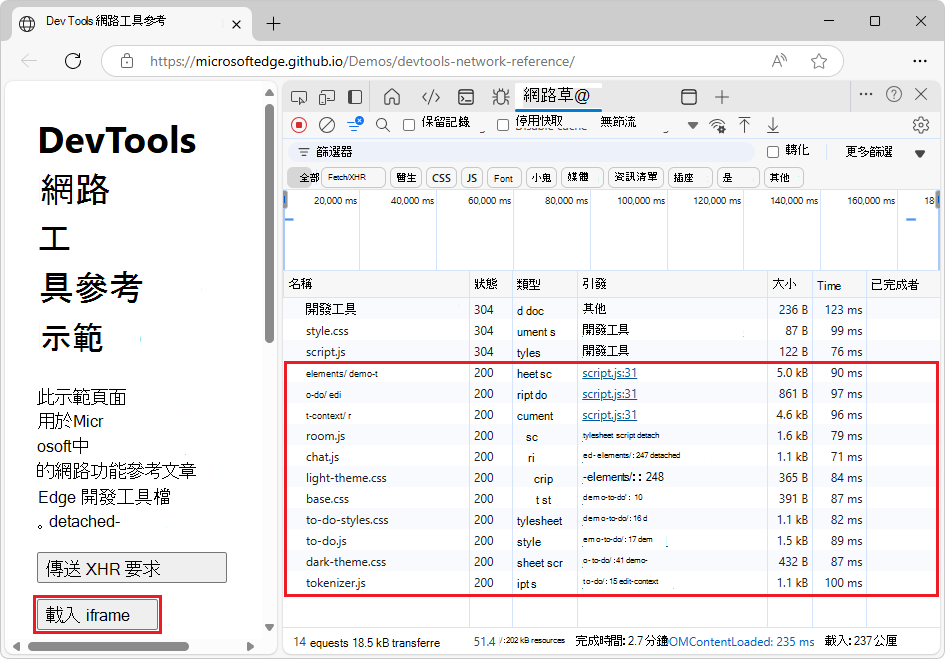
在示範網頁中,按一下 [載入 iframe] 按鈕。
[ 要求] 資料表中新增許多資料列:
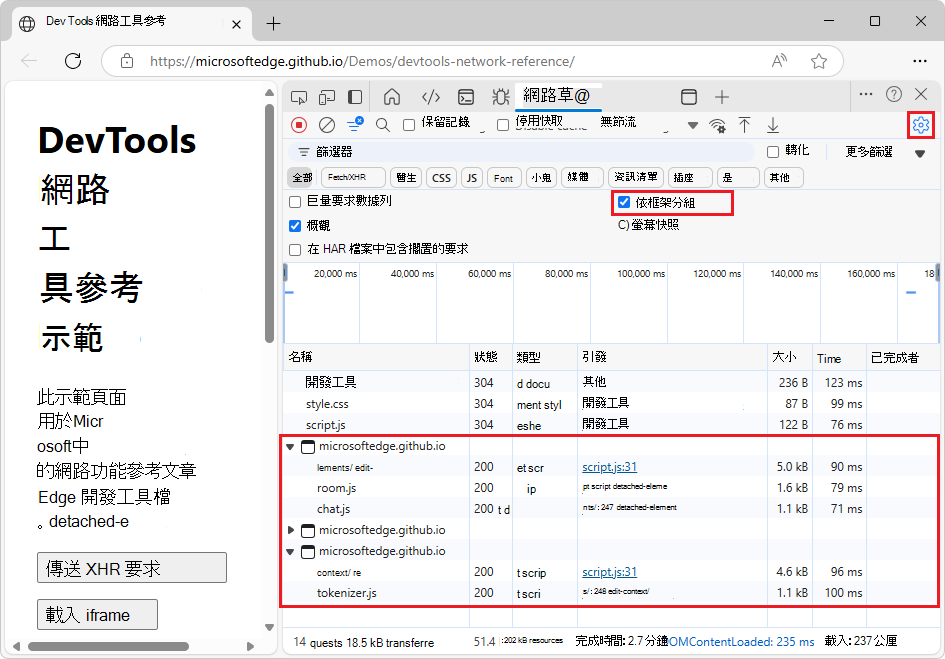
在 [ 網路 ] 工具中,按一下 [ 網路設定 ]
![([設定] 圖示](reference-images/network-settings-icon.png) ) 按鈕,然後選取 [ 依框架分組 ] 核取方塊。
) 按鈕,然後選取 [ 依框架分組 ] 核取方塊。在 「要求」 資料表中,會顯示可展開的框架名稱。
在 [要求] 資料表中,按一下框架上的展開三角形。
顯示由內嵌框架起始的要求:
顯示要求的時間關係
使用 [要求] 窗格的 [瀑布] 資料行來檢視要求的時間關係。 瀑布列的預設組織會使用要求的開始時間。 因此,偏左的請求比右邊的請求更早開始。
瀑布 欄預設 為關閉。 若要開啟 [瀑布] 欄,請以滑鼠右鍵按一下 [要求 ] 資料表標題,然後選取沒有子功能表的純 瀑布 功能表項目。
若要查看排序瀑布的不同方式,請參閱上方的 依活動階段排序。
[要求] 窗格的 [瀑布圖] 資料行:
![[要求] 窗格的 [瀑布圖] 資料行](reference-images/requests-waterfall.png)
分析 WebSocket 連線的訊息
若要檢視 WebSocket 連線的訊息:
移至網頁,例如 Online Websocket Tester。
以滑鼠右鍵按一下網頁,然後選取 [檢查]。
DevTools 隨即開啟。
選取 [網路 ] 工具。
預設會選取 [全部 篩選] 按鈕。 [ 網路 ] 面板為空,不顯示任何訊息。
重新整理網頁。
在 [網路 ] 工具的 [要求 ] 資料表中,會列出許多要求。
在 [網路 ] 工具頂端,選取 [ 通訊端 篩選] 按鈕,並附帶工具提示: WebSocket |網路傳輸 |DirectSocket。
篩選過的要求清單是空的。
在 Online Websocket Tester 網頁中,按一下 [連線 ] 按鈕。
如果您尚未設定帳戶和 API 權杖,頁面會顯示:
- 連線已建立
- {“error”:“未知的 api 金鑰”} ,並帶有向下的三角形;從伺服器傳送到瀏覽器。
在 [網路 ] 工具的 [訊息 ] 索引標籤中,會顯示要求:
- channel_123?api_key=...
在要求清單中,選取 WebSocket 連線,例如 channel_123?api_key=...。
提要欄位隨即開啟,其中包含索引標籤。
選取 [訊息 ] 索引標籤。
如果您沒有註冊 API 權杖,[ 訊息] 索引標籤會列出該訊息:
- {“error”:“未知的 api 金鑰”} ,帶有紅色向下箭號;從伺服器傳送到瀏覽器。
在線上 Websocket Tester 網頁中,在文字方塊中,將 Hello PieSocket! 變更為 Hello world!,然後按一下 傳送 按鈕。
在網頁中,主機會顯示訊息 Hello world! ,並有一個指向上方的三角形;從瀏覽器傳送到伺服器。
在 [網路 ] 工具的 [郵件 ] 索引標籤中,表格會顯示最後 100 則郵件;在此案例中,會新增此訊息:
- 你好,世界! 帶有綠色向上箭號;從瀏覽器傳送到伺服器:
![[郵件] 索引標籤](reference-images/messages-tab.png)
注意:若要取得從伺服器) 回應的紅色向下箭號訊息 (以及綠色向上箭號訊息,您必須:
在 PieSocket 網站上建立帳戶。 這會建立 API 權杖。
在 PieSocket 站台建立叢集。
在 PieSocket 儀表板頁面中,按一下 [ 線上測試 ] 按鈕。
[線上 WebSocket 測試程式] 頁面隨即開啟,其中包含您的查詢參數。
按一下 [連線 ] 按鈕。
若要重新整理 [要求 ] 資料表,請在 [ 名稱 ] 窗格中,再次按一下 WebSocket 連線的名稱。
[ 要求] 資料表包含下列三個資料行:
資料。 訊息承載。 如果訊息為純文字,則會顯示在這裡。 若為二進位作業碼,此資料行會顯示作業碼的名稱和代碼。 支援下列作業碼:
- 延續框架
- 二進位框架
- 連線關閉框架
- Ping 框架
- Pong Frame
長度。 訊息承載的長度,以位元組為單位。
時間。 接收或傳送郵件的時間。
分析串流中的事件
若要檢視伺服器透過擷取 API、EventSource API 和 XHR 串流處理的事件:
移至會串流事件的網頁,例如 網路工具參考 Demo,在新視窗或索引標籤中。
以滑鼠右鍵按一下網頁,然後選取 [檢查]。
DevTools 隨即開啟。
在開發工具中,選取 [ 網路 ] 工具。
重新整理網頁。
在 [網路 ] 工具的 [要求] 資料表中,會顯示下列項目的資料列:
-
devtools-network-reference/(index.html) style.cssscript.js
-
在示範網頁中,按一下 [Stream 伺服器傳送的事件] 按鈕。
在 [要求 ] 資料表中,會新增 (
sse伺服器傳送事件) 資料列。選取
sse(伺服器傳送事件) 要求。提要欄位隨即開啟,包括 [EventStream ] 索引標籤。
選取 [EventStream ] 索引標籤:
![[事件流] 索引標籤](reference-images/event-stream.png)
每秒接收並顯示一次新的「hello」訊息。
若要篩選事件,請在 [EventStream ] 索引標籤頂端的篩選列中指定規則運算式。
若要清除已擷取的事件清單,請按一下 [ 清除 ( ]) 按鈕。
另請參閱:
- 使用擷取 API
- 伺服器傳送事件 - EventSource API。
- XMLHttpRequest - XHR。
顯示回應內文的預覽
若要預覽 HTTP 回應內文的內容:
在 [網路 ] 工具中, 在 [要求 ] 資料表的 [ 名稱 ] 欄中,按一下要求的名稱。
在提要欄位中,選取 預覽 索引標籤:
![[網路] 工具中的 [預覽] 索引標籤](reference-images/resources-preview.png)
[ 預覽 ] 索引標籤主要用於檢視影像。
顯示回應內文
若要顯示要求的回應內文:
在 [要求] 資料表的 [名稱 ] 欄中,按一下要求的名稱。
在提要欄位中,選取 [回應 ] 索引標籤:
![[回應] 索引標籤](reference-images/resources-response.png)
顯示 HTTP 標頭
若要顯示有關要求的 HTTP 標頭資料:
在 [要求] 資料表中,按一下要求的名稱。
在提要欄位中,選取 [標題 ] 索引標籤,然後向下捲動至各個區段:
- 一般
- 早期提示:標頭 (選用)
- 回應標頭
- 要求標頭
![[標頭] 面板](reference-images/resources-headers.png)
檢視 HTTP 標頭來源
根據預設, [標頭 ] 索引標籤會依字母順序顯示標頭名稱。 若要依接收的順序顯示 HTTP 標頭名稱:
移至使用 XHR 的網頁,例如在新視窗或索引標籤中 移除 -ms-high-contrast 和採用 Microsoft Edge 中的標準型強制色彩。
如果出現橫幅提示,請在橫幅提示中接受 Cookie。
在強制執行《一般資料保護規定》 (GDPR) 的地區,此網站會顯示 Cookie 橫幅,而且除非您接受橫幅中的 Cookie,否則不會傳送
collect下列) (要求。以滑鼠右鍵按一下網頁,然後選取 [檢查]。
DevTools 隨即開啟。
選取 [網路 ] 工具。
重新整理網頁。
在 [要求] 資料表中,會列出許多要求。
按一下紅色的 [停止錄製網路記錄 ]
![([停止錄製網路記錄] 圖示](reference-images/stop-recording-network-log-icon.png) ) 頂端的按鈕。
) 頂端的按鈕。在 [要求 ] 資料表中,按一下 [名稱 ] 欄以依字母順序排序要求,然後選取 收集 要求。
提要欄位隨即開啟,其中包含索引標籤。
選取 [標頭 ] 索引標籤:
![[標頭] 索引標籤 > 檢視原始檔](reference-images/view-http-header-source.png)
選取 [回應標頭] 或 [要求標頭] 區段旁的 [原始] 核取方塊。
另請參閱:
- 顯示上方的 HTTP 標頭。
臨時標頭警告
有時 [標頭] 索引標籤會顯示警告訊息:顯示 臨時標頭。 這可能是由於以下原因:
- 要求不是透過網路傳送,而是從不會儲存原始要求標頭的本機快取提供。
- 網路資源無效。
- 基於安全性考量。
假設要求不是透過網路傳送,而是從本機快取提供,而本機快取不會儲存原始要求標頭。 在這種情況下,您可以選取網路工具頂端的 [停用快取] 核取方塊,以查看完整的要求標頭。 例如:
移至 [檢查網路活動 ] 示範頁面。
以滑鼠右鍵按一下網頁,然後選取 [檢查]。
DevTools 隨即開啟。
選取 [網路 ] 工具。
重新整理網頁。
選取 getstarted.js 網路要求。
[ 要求標頭] 區段顯示訊息: 顯示臨時標頭。停用快取以查看完整標頭。
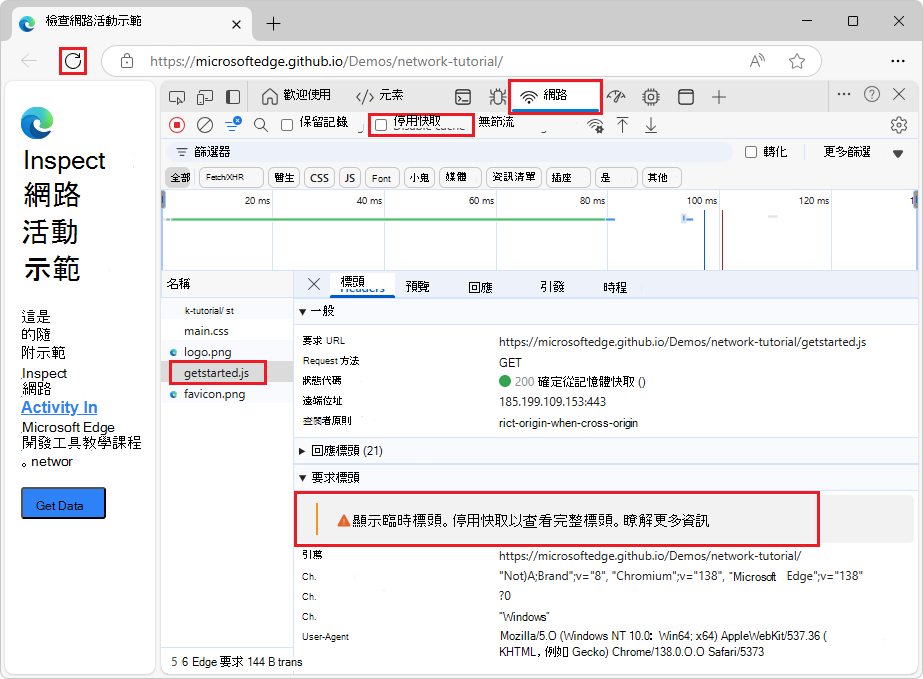
選取 [網路] 工具頂端的 [停用快取] 核取方塊。
重新整理網頁。
選取 getstarted.js 網路要求。
[ 要求標頭] 區段不再顯示該訊息;顯示完整的要求標頭。
另請參閱:
- 透過停用瀏覽器快取來模擬首次來訪的訪客。
檢視要求承載 (查詢字串參數和表單資料)
若要檢視HTTP請求的承載 (查詢字串引數和表單資料) ,請從 「要求」 表格中選取要求,然後選取提要欄位中的「 承載 」索引標籤,如下所示:
移至網頁,例如 網路工具參考示範,在新的視窗或索引標籤中。
以滑鼠右鍵按一下網頁,然後選取 [檢查]。
DevTools 隨即開啟。
在開發工具中,選取 [ 網路 ] 工具。
重新整理網頁。
在 [網路 ] 工具的 [要求] 資料表中,會顯示下列項目的資料列:
-
devtools-network-reference/(index.html) style.cssscript.jsfavicon.png
-
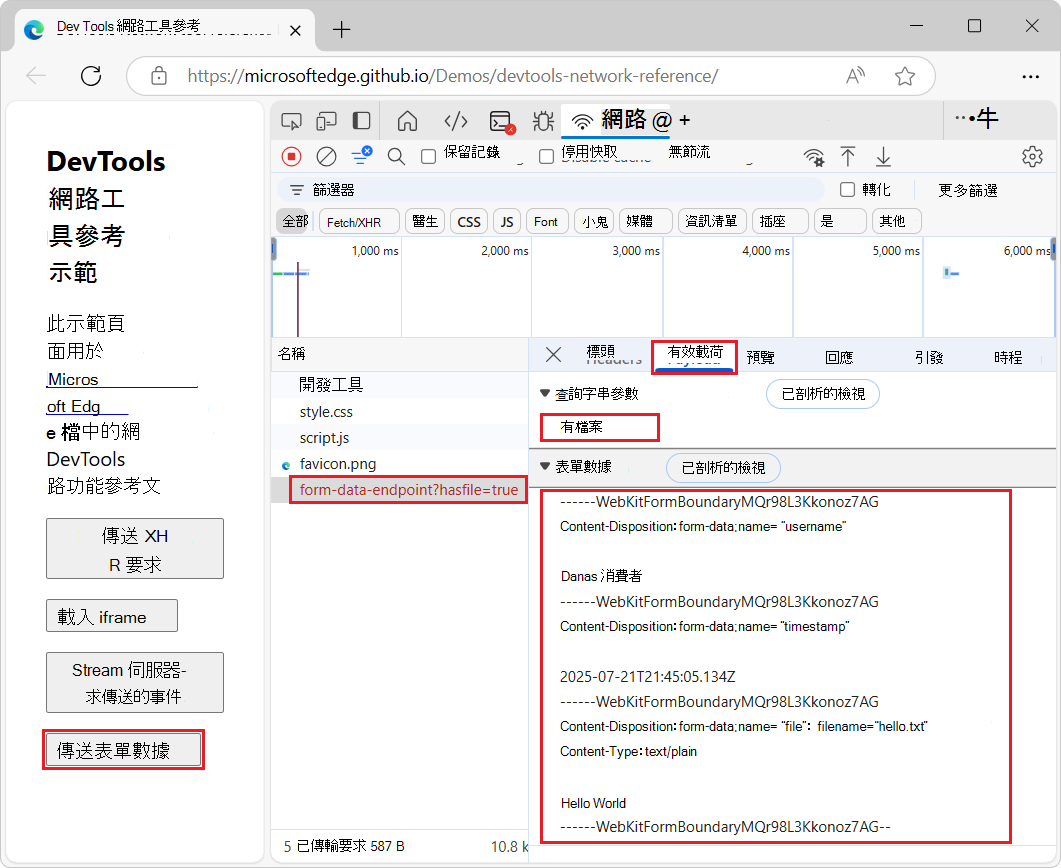
在示範網頁中,按一下 傳送表單資料 按鈕。
在 [網路 ] 工具的 [要求 ] 資料表中,會新增一個資料列:
form-data-endpoint?hasfile=true
選取一列
form-data-endpoint?hasfile=true。提要欄位隨即開啟,包括 [承載] 索引標籤。
選取 承載 索引標籤。
隨即顯示要求的承載,包括 [查詢字串參數 ] 區段和 [ 表單資料 ] 區段:
![[承載] 索引標籤中的 [查詢字串參數] 區段](reference-images/resources-headers-query-string-parameters.png)
DevTools 的 [主控台 ] 索引標籤中出現錯誤:
POST https://microsoftedge.github.io/Demos/devtools-network-reference/form-data-endpoint?hasfile=true 405 (Method Not Allowed) (anonymous) @ script.js:49
這個無害的 「不允許方法 」錯誤會出現在 主控台中,因為示範伺服器上沒有 form-data-endpoint POST 處理常式。 這是可以預期的錯誤,因為 github.io 裝載不會執行應用程式伺服器,只會執行靜態檔案。
檢視承載來源
預設情況下, 網路 工具會以人類可讀的形式顯示承載。
若要改為檢視查詢字串參數或表單資料的來源:
執行上述上一節中的步驟。
在 [承載 ] 索引標籤中,[ 查詢字串參數] 區段會以人類可讀的形式顯示承載,用於
hasfile。 表 單資料區 段以人類可讀的形式顯示承載,用於username、timestamp和file:![[檢視原始檔] 按鈕](reference-images/resources-headers-query-string-parameters-2.png)
在 [查詢字串參數 ] 區段標題旁邊,按一下 [檢視來源 ] 按鈕。
在 [ 表單資料 ] 區段標題旁邊,按一下 [檢視來源 ] 按鈕。
承載的來源資訊隨即顯示:
顯示 URL 編碼的查詢字串參數
若要以人類可讀取的格式顯示查詢字串參數,但保留編碼:
移至使用查詢字串參數的網頁,例如 網路工具參考示範。
以滑鼠右鍵按一下網頁,然後選取 [檢查]。
DevTools 隨即開啟。
在開發工具中,選取 [ 網路 ] 工具。
重新整理網頁。
[要求] 資料表會
.html列出 、.css.js及.png檔案。在示範網頁中,按一下 [傳送編碼查詢參數 ] 按鈕。
[ 要求] 資料表會新增資料列:
encoded-query-params-endpoint?name=Danas+Barkus&url=https%3A%2F%2Fcontoso.com%2F%C3%A0%C3%A9%C3%A8%C3%B4%C3%A7%D0%BB選取列
encoded-query-params-endpoint。提要欄位隨即開啟,其中包含索引標籤。
在提要欄位中,選取 承載 索引標籤。
[查詢字串參數] 區段會顯示解碼的 URL,如下所示:
https://contoso.com/àéèôçл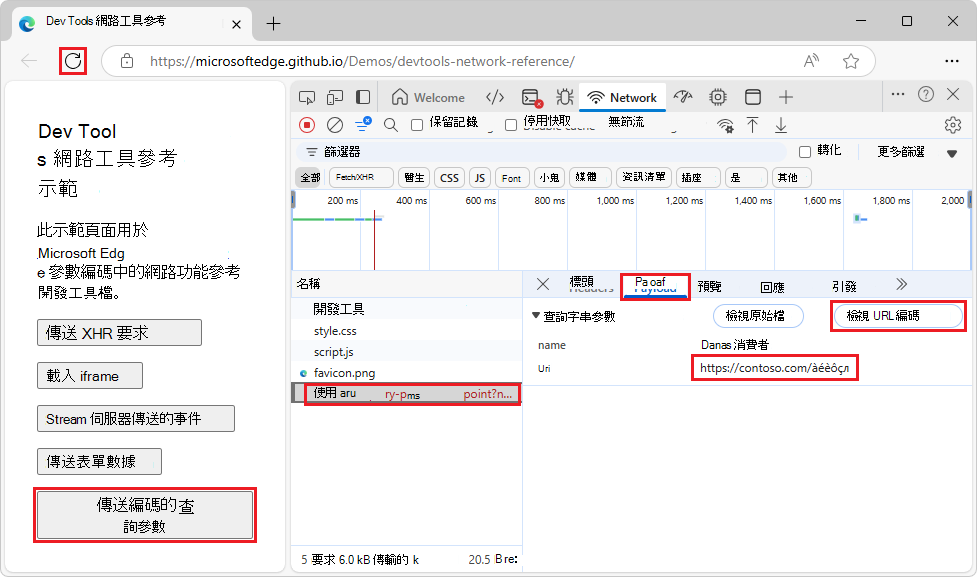
在 [查詢字串參數 ] 區段中,按一下 [檢視 URL-encoded ] 按鈕。
URL 現在會以編碼字元顯示, (例如
%3A和%2F) ;而按鈕標籤會變更為 [已解碼檢視]: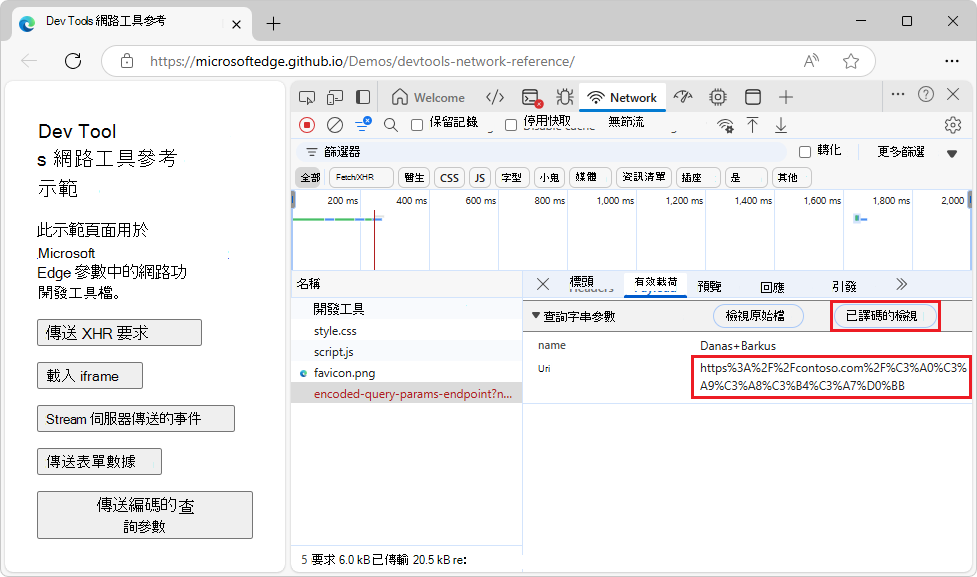
按一下 [檢視解碼] 按鈕。
URL 會再次以解碼字元顯示,如下所示:
https://contoso.com/àéèôçл,而按鈕標籤會變更回 [檢視 URL 編碼]。
顯示 Cookie
若要顯示在要求的 HTTP 標頭中傳送的 Cookie:
在 [要求] 資料表中,按一下要求的名稱。
在提要欄位中,選取 [ Cookie] 索引標籤:
![[Cookie] 面板](reference-images/resources-cookies.png)
如需每個資料欄位的詳細資訊,請參閱 [檢視、編輯及刪除 Cookie] 中的欄位。
若要修改 Cookie,請參閱 檢視、編輯和刪除 Cookie。
顯示要求的時間明細
若要顯示要求的時間明細:
在 [要求] 資料表中,按一下要求的名稱。
在提要欄位中,選取 [時間 ] 索引標籤。
![[時間] 面板](reference-images/resources-timing.png)
如需更快速存取資料的方式,請參閱 預覽計時明細。
如需可能顯示在 「時序」 面板中的每個階段的相關資訊,請參閱下方 說明的時序明細階段。
預覽時間明細
若要顯示請求時間明細的預覽,請在「請求」資料表的「瀑布」欄中,將游標暫留在請求的項目上。
瀑布 欄預設 為關閉。 若要開啟 [瀑布] 欄,請以滑鼠右鍵按一下 [要求 ] 資料表標題,然後選取沒有子功能表的純 瀑布 功能表項目。
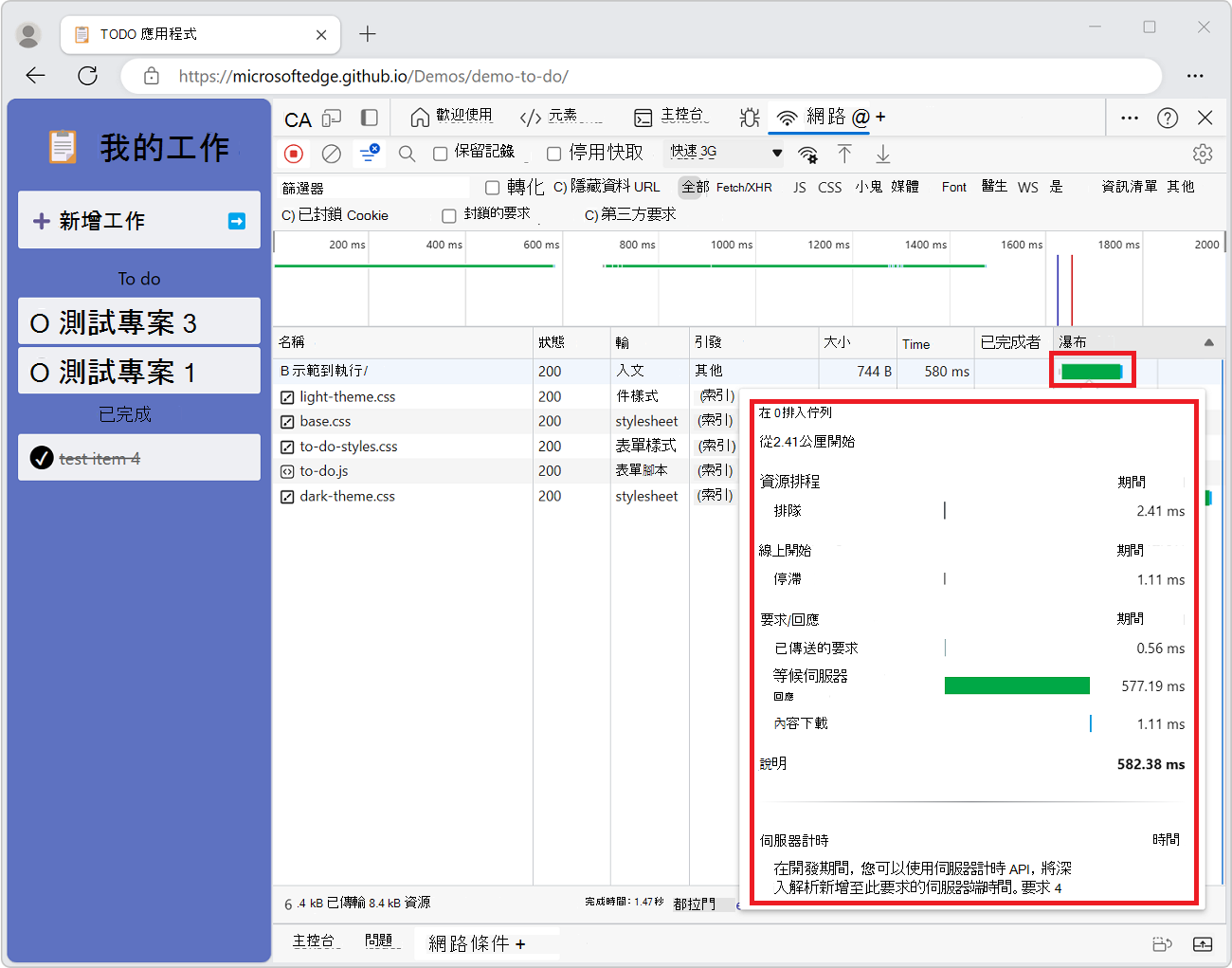
若要檢視資料而不暫留,請參閱上方顯示 請求的計時明細。
時間明細階段說明
每個階段都可能出現在 [時間] 索引標籤中:
佇列。 當下列任一為 True 時,瀏覽器會將要求排入佇列
- 有較高優先順序的要求。
- 此來源已開啟六個 TCP 連線,這是限制。 僅適用於 HTTP/1.0 和 HTTP/1.1。
- 瀏覽器正在磁碟快取中短暫地配置空間。
停滯不前。 佇 列中所述的任何原因可能會導致要求停止。
啟動。 當要求由服務工作者處理時, 啟動 是服務工作者啟動所花費的時間。
respondWith。 當要求由服務工作者處理時, respondWith 是服務工作者執行回呼所花費的時間
fetchEvent.respondWith()。DNS 查閱。 瀏覽器正在解析要求的 IP 位址。
初始連線。 瀏覽器正在建立連線,包括 TCP 交握和重試,以及交涉安全通訊端層 (SSL) 。
Proxy 交涉。 瀏覽器正在與 Proxy 伺服器交涉要求。
要求已傳送。 正在傳送要求。
ServiceWorker 準備。 瀏覽器正在啟動 Service Worker。
向 ServiceWorker 提出要求。 要求已傳送給服務工作者。
正在等候 TTFB) (。 瀏覽器正在等候回應的第一個位元組。 TTFB 代表 第一個位元組的時間。 此時序包括一次來回延遲,以及伺服器準備回應所花費的時間。
內容下載。 瀏覽器正在接收回應。
接收推送。 瀏覽器會透過 HTTP/2 伺服器推送接收此回應的資料。
閱讀推送。 瀏覽器正在讀取先前收到的本機資料。
分析服務工作者要求路由
若要視覺化要求路由,時間表會顯示服務工作者 Startup 事件和 respondWith 擷取事件。 您可以偵錯和視覺化通過 Service Worker 的網路請求。
若要顯示 Service Worker 要求的計時明細:
在新的視窗或索引標籤中移至使用 Service Worker 的頁面,例如 PWAMP 示範頁面。
以滑鼠右鍵按一下頁面,然後選取 [檢查]。
DevTools 隨即開啟。
選取 [網路 ] 工具。
重新載入頁面。
在要求清單中,選取通過 Service Worker 檔案的網路要求。 例如,選取 about.css。
提要欄位隨即出現。
在提要欄位中,按一下 「時間 」標籤頁:
![[網路] 工具中的 [計時] 索引標籤](reference-images/timing-tab.png)
[ Service Worker ] 區段顯示有關 啟動 和 respondWith 階段的計時資訊。
按一下 respondWith 區段上的展開箭號:
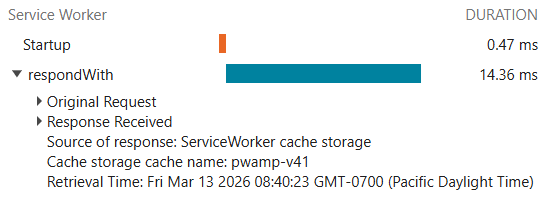
在 respondWith 區段中,按一下 [原始要求] 上的展開箭號:
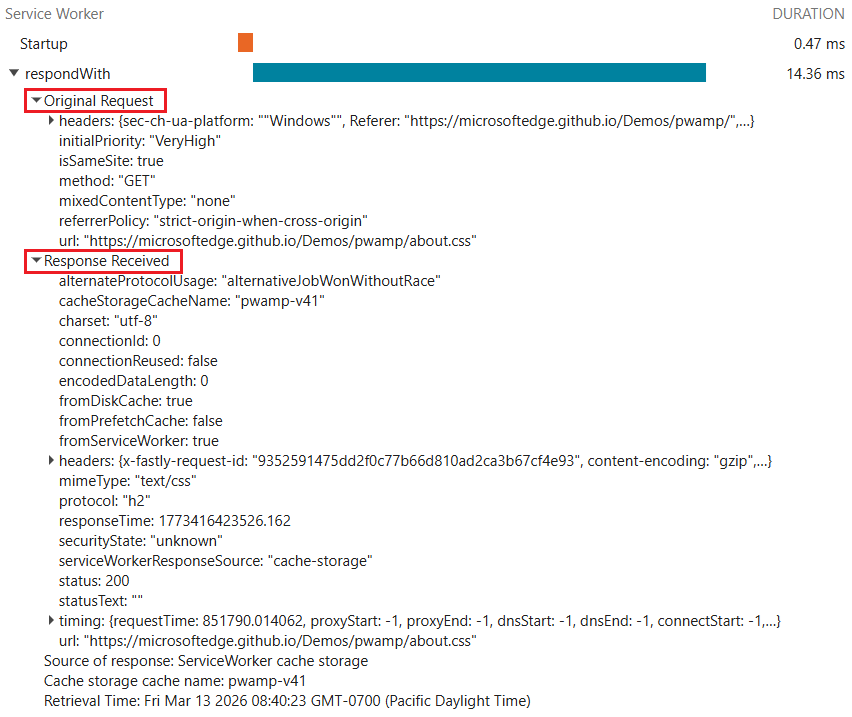
在 收到回應後,按一下展開箭號。
顯示啟動程式和相依性
若要顯示要求的啟動程式和相依性,請按住 Shift 並將游標停留在 要求 資料表中的要求上。
- 起始懸停要求的要求會以綠色顯示。
- 懸停要求的相依性會以紅色顯示。
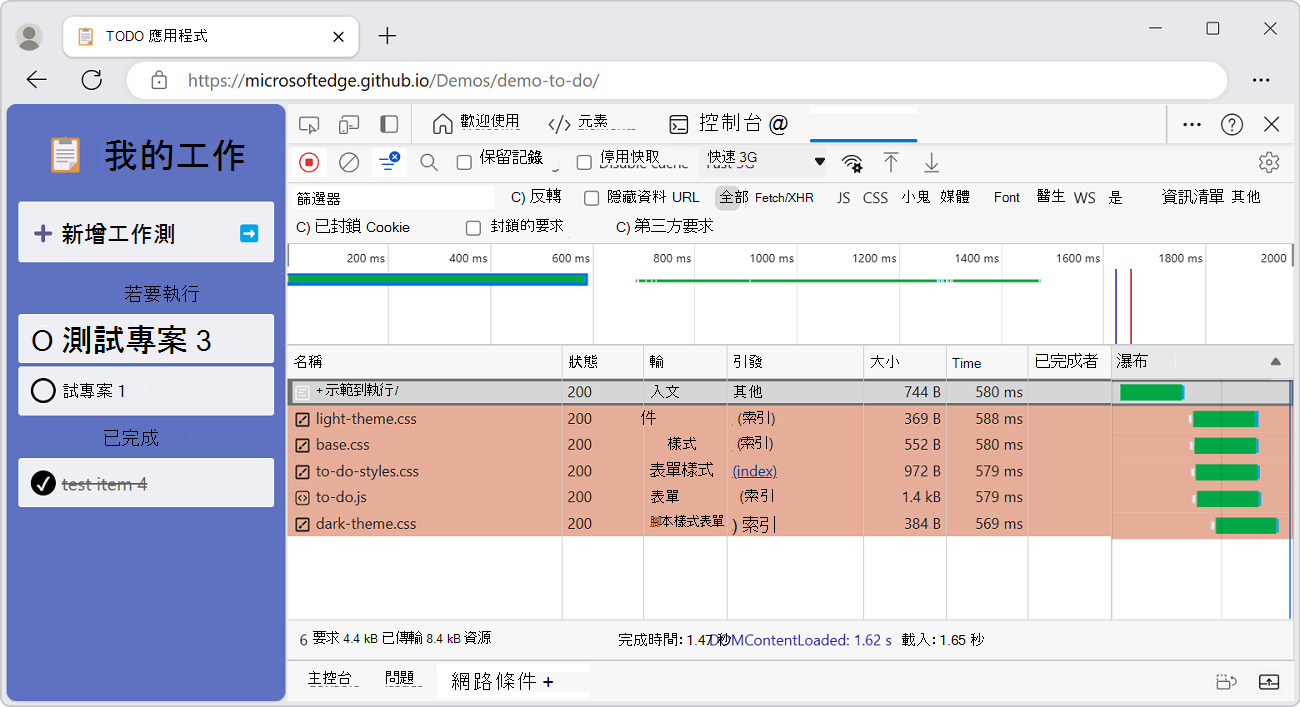
當 [要求] 資料表依時間順序排序時,如果您將游標暫留在一行上,它前面的行會顯示綠色的要求。 綠色要求是相依性的啟動端。 如果在此之前的行上顯示另一個綠色請求,則較高的請求是發起人的發起人。 依此類推。
顯示載入事件
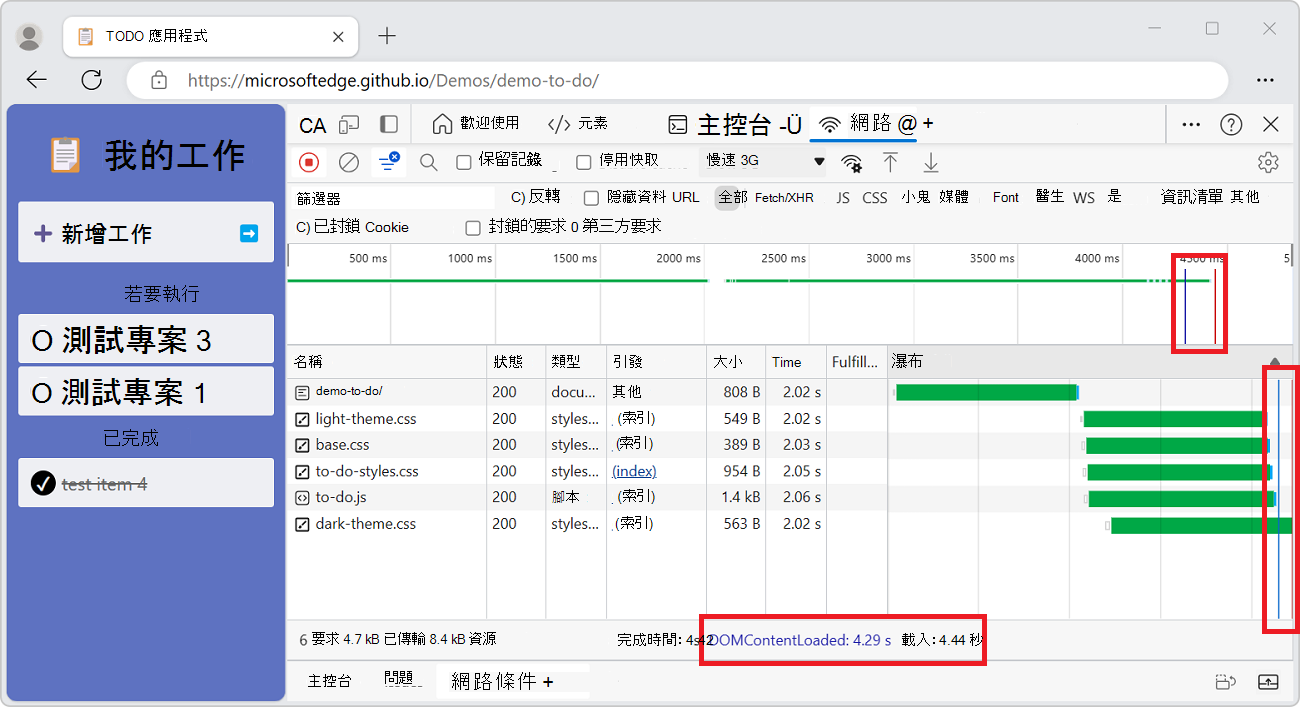
DevTools 會在網路工具的多個位置顯示 和DOMContentLoadedload事件的時間:
在具有垂直線的 概觀 窗格中。
在具有垂直線的 [要求] 資料表的 [瀑布] 欄中。 瀑布 欄預設 為關閉。 若要開啟 [瀑布] 欄,請以滑鼠右鍵按一下 [要求 ] 資料表標題,然後選取沒有子功能表的純 瀑布 功能表項目。
在 [摘要 ] 窗格的 [ 網路 ] 工具底部,具有計時標籤。
事件以 DOMContentLoaded 藍色顯示,而事件以 load 紅色顯示。
顯示要求總數
要求總數會列在 [網路] 工具底部的 [摘要] 窗格中。
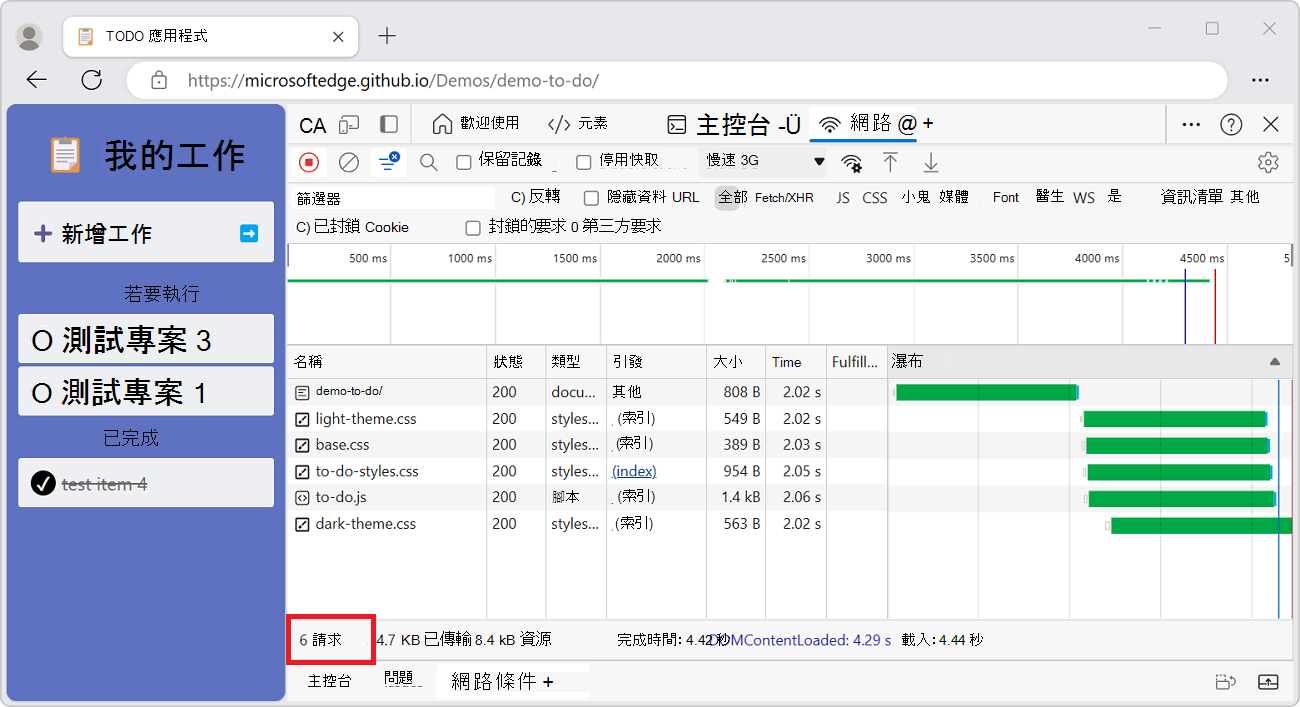
警告:此數字只會追蹤自開發工具開啟後已記錄的要求。 如果在開發工具開啟之前發生其他要求,則不計算這些要求。
顯示總下載大小
要求的總下載大小會列在 [網路] 工具底部的 [摘要] 窗格中。
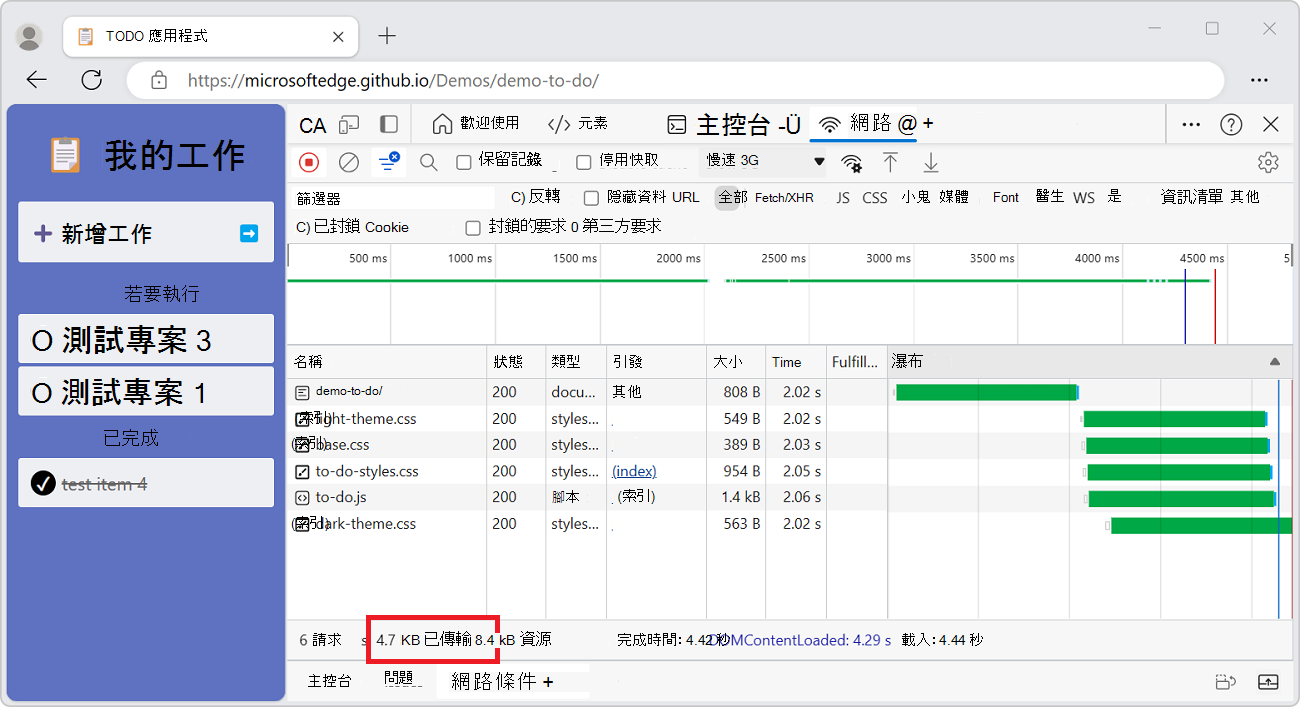
警告:此數字只會追蹤自開發工具開啟後已記錄的要求。 如果在開發工具開啟之前發生其他要求,則不計算先前的要求。
若要驗證瀏覽器解壓縮每個項目之後的資源大小,請參閱 顯示資源的未壓縮大小。
顯示導致要求的堆疊追蹤
在 JavaScript 陳述式請求資源之後,將游標暫留在 [啟動器 ] 欄上,以顯示導致請求的堆疊追蹤。
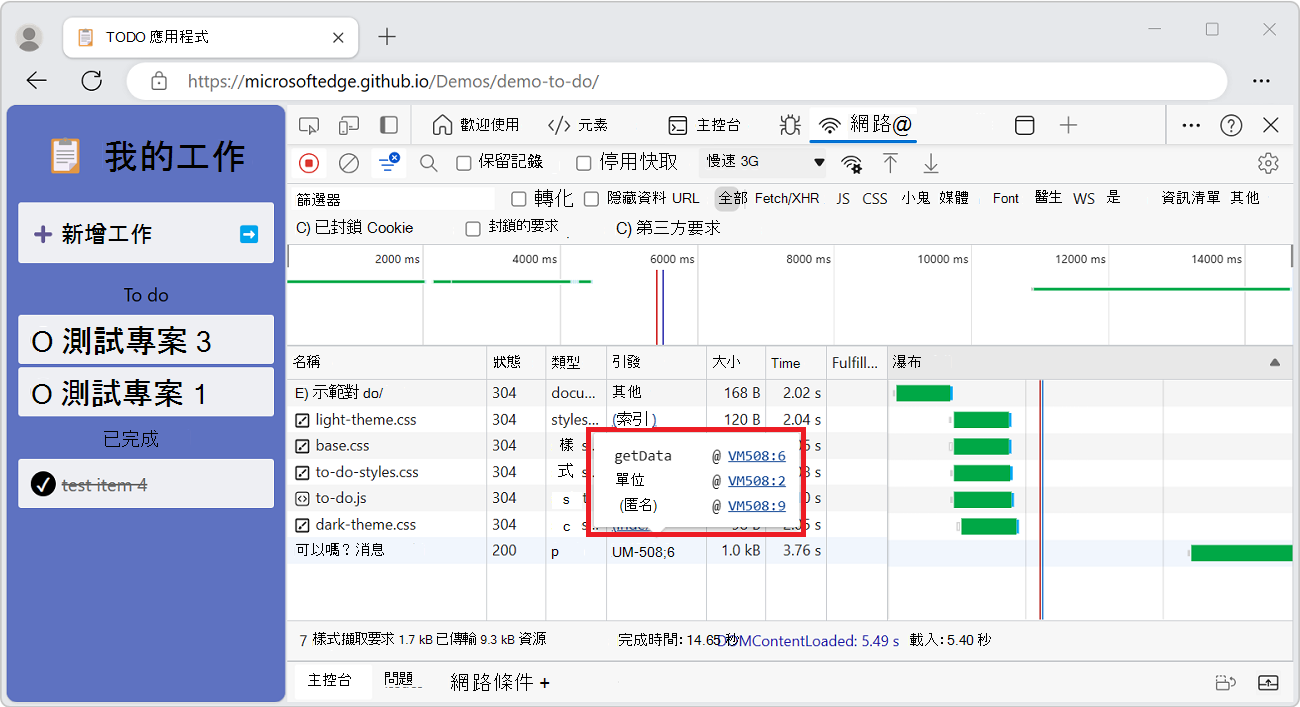
顯示資源的未壓縮大小
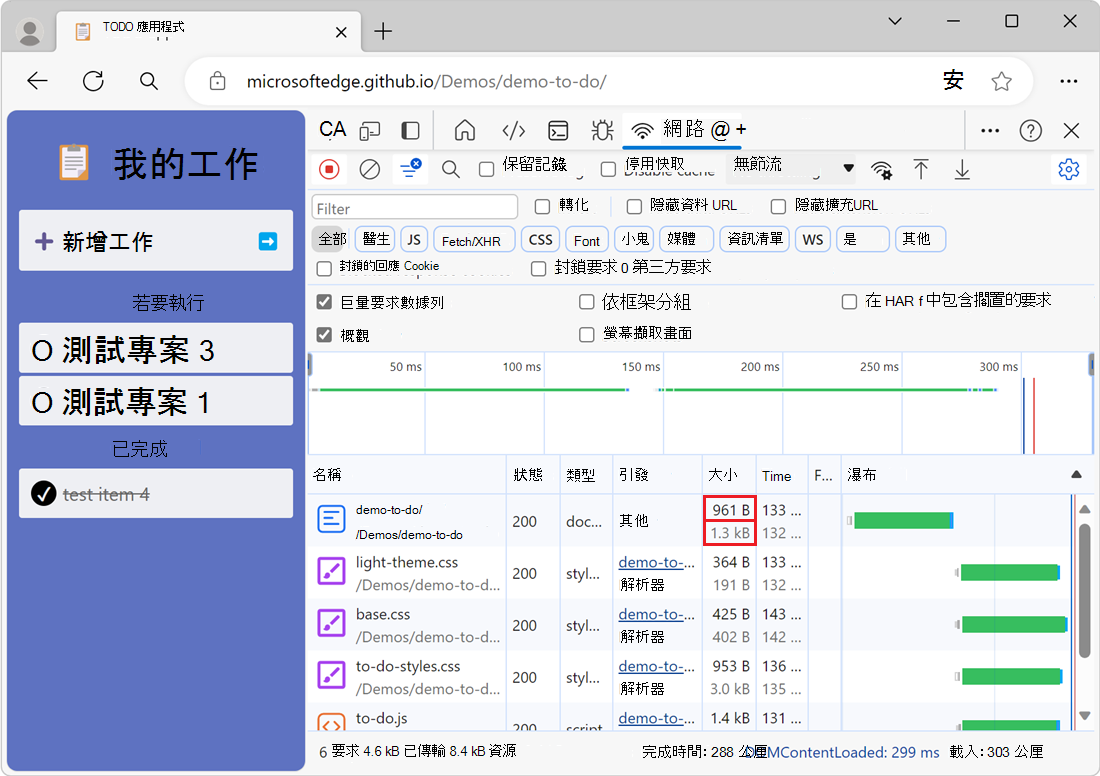
若要同時查看資源的傳輸大小和未壓縮大小:
在 [網路 ] 工具右上角,按一下 [網路設定 ] (齒輪) 圖示。 隨即出現一列核取方塊。
開啟 [大要求列] 核取方塊。
檢查 [要求] 資料表中的 [大小 ] 資料行。 頂值是傳輸的大小,底值是瀏覽器解壓縮後的資源大小:
匯出要求資料
您可以使用下述的數種方式,匯出或複製已套用篩選條件的要求清單。
將所有網路要求儲存至 HAR 檔案
HAR (HTTP 封存) 是數個 HTTP 工作階段工具用來匯出擷取資料的檔案格式。 格式是具有一組特定欄位的 JSON 物件。 請參閱 HAR 分析程式。
若要降低敏感性資訊意外洩漏的可能性,預設情況下,您可以以 HAR 格式匯出「已清理」的網路記錄,該格式排除敏感性資訊 Cookie,例如 、 Set-Cookie和 Authorization 標頭。 如有需要,您也可以匯出包含敏感性資料 的 記錄。
若要將所有網路要求儲存至 HAR 檔案,而不會儲存敏感性資料:
移至網頁,例如在新視窗或索引標籤中的 [ 檢查網路活動 ] 示範頁面。
以滑鼠右鍵按一下網頁,然後選取 [檢查]。
DevTools 隨即開啟。
在開發工具中,選取 [ 網路 ] 工具。
重新整理網頁。
以滑鼠右鍵按一下 [要求] 資料表中的任何要求,然後選取 [ 複製>] 全部複製為 HAR (已清理過) :
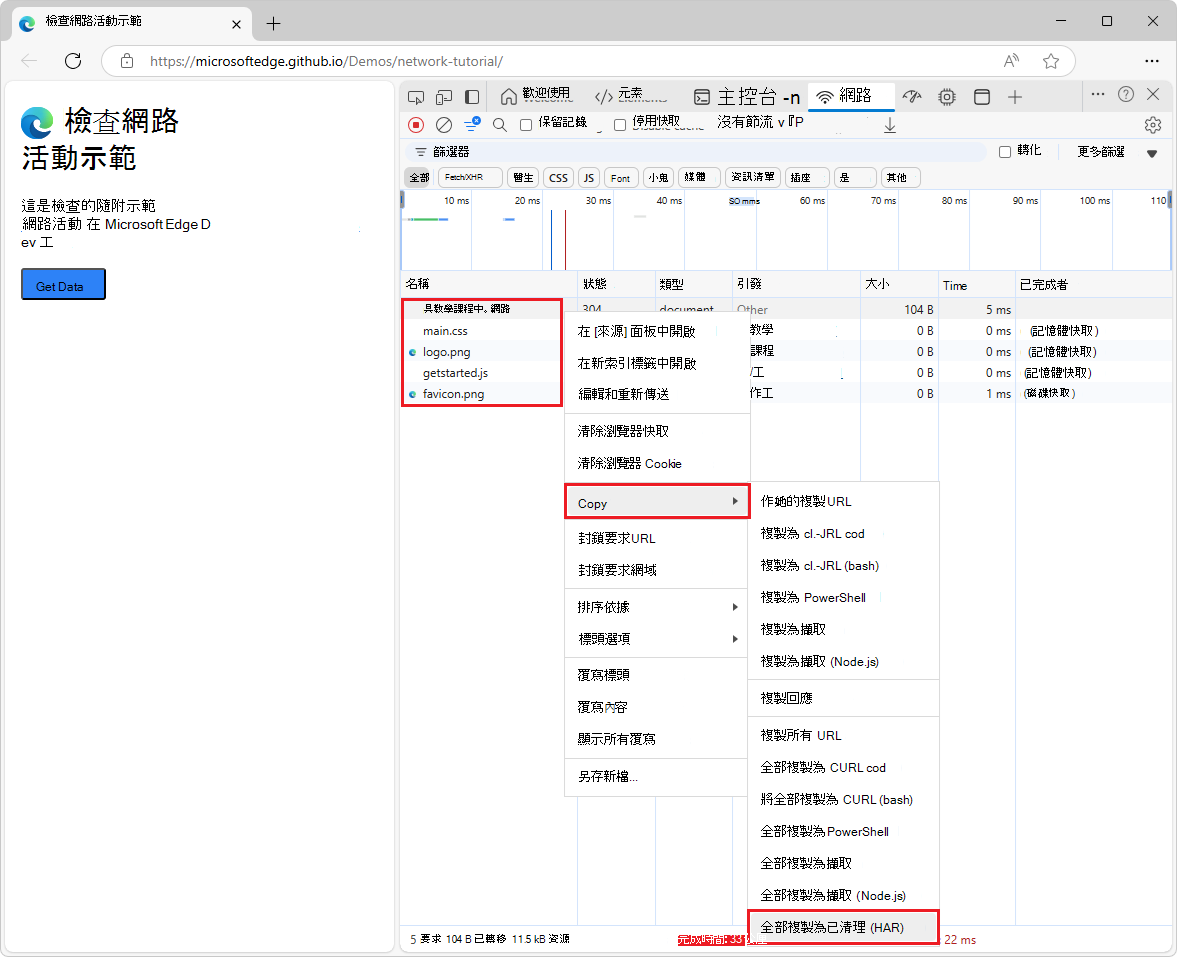
或者,在 [網路 ] 工具頂端的動作列中,按一下 [ 匯出 HAR (已清理的) ] (
![[匯出 HAR (已清理) ] 圖示](reference-images/export-har-sanitized-icon.png) ) 按鈕。
) 按鈕。
DevTools 會將自您開啟 DevTools 之後發生的所有要求儲存至 HAR 檔案。
您無法篩選要求,也無法儲存單一要求。
若要將所有網路要求儲存至 HAR 檔案,包括敏感性資料:
在開發工具中,選取 自訂並控制開發工具>設定。
[ 設定>喜好設定] 頁面隨即開啟。
向下捲動至 [網路 ] 區段。
選取 [允許] 核取方塊以 產生包含敏感性資料的 HAR。
按一下 [ 關閉 ] ([
![關閉設定] 按鈕](reference-images/close-settings-button.png) ) 按鈕。
) 按鈕。在 [ 網路 ] 工具中,以滑鼠右鍵按一下 [要求 ] 資料表中的任何要求,然後選取 [ 複製>] 全部複製為包含敏感性資料的 HAR () 。
或者,在頂端的動作列中,按一下 [ 匯出已清理或包含敏感性資料的 HAR (]) ([
按鈕,然後選取 [匯出包含敏感性資料的 HAR (]) :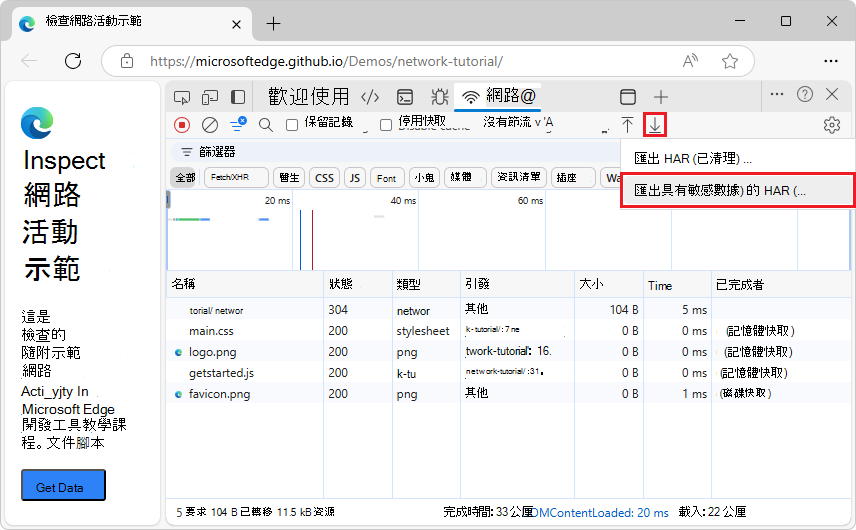
將 HAR 檔案匯入 DevTools 進行分析
有了 HAR 檔案之後,您可以使用 HAR 分析程式將檔案匯入回 DevTools 進行分析。
若要將 HAR 檔案匯入 DevTools 進行分析:
在 [網路 ] 工具頂端的動作列中,按一下 [ 匯入 HAR 檔案 ]
![([匯入 HAR 檔案] 圖示](reference-images/import-har-file-icon.png) ) 按鈕。
) 按鈕。或者,將 HAR 檔案拖曳到 [要求] 資料表。
[ 網路 ] 工具可讀取並顯示從 HAR 檔案匯入之要求的啟動器。 對於啟動器,請參閱上方 顯示要求記錄。
將網路要求複製到剪貼簿
在 [要求] 資料表的 [名稱] 資料行底下,以滑鼠右鍵按一下要求,將游標停留在 [複製] 上,然後選取下列其中一個選項。
若要複製單一要求、其回應或堆疊追蹤:
| 名稱 | 詳細資料 |
|---|---|
| 複製網址 | 將要求的 URL 複製到剪貼簿。 |
| 複製為 cURL (Cmd) | 將要求複製為 cURL 命令。 |
| 複製為 cURL (bash) | |
| 複製為 PowerShell | 將要求複製為 PowerShell 命令。 |
| 複製為擷取 | 將要求複製為擷取呼叫。 |
| 複製為擷取 (Node.js) | 將要求複製為 Node.js 擷取呼叫。 |
| 複製回應 | 將回應內文複製到剪貼簿。 |
| 複製堆疊追蹤 | 將要求的堆疊追蹤複製到剪貼簿。 此功能表項目只會在由 JavaScript 程式碼觸發的要求時出現,例如擷取或 XHR 要求。 請參閱上方的 重新傳送要求。 |
若要複製所有要求:
| 名稱 | 詳細資料 |
|---|---|
| 複製所有 URL | 將所有要求的 URL 複製到剪貼簿。 |
| 將全部複製為 cURL (cmd) | 將所有要求複製為 cURL 命令鏈。 |
| 全部複製為 cURL (bash) | |
| 全部複製為 PowerShell | 將所有要求複製為 PowerShell 命令鏈。 |
| 全部複製為擷取 | 將所有要求複製為擷取呼叫鏈。 |
| 全部複製為擷取 (Node.js) | 將所有要求複製為 Node.js 擷取呼叫鏈。 |
| 全部複製為 HAR (已清理的) | 將所有要求複製為 HAR 資料,不含敏感性資料Cookie,例如 、 及AuthorizationSet-Cookie標頭。 |
| 將所有複製為具有敏感性資料的 HAR () | 將所有要求複製為具有敏感性資料的 HAR 資料。 如果您選取 [自訂及控制開發工具>設定>喜好設定] 頁面 >[網路] 區段 > 允許產生具有敏感性資料的 HAR。 |
![[複製] 功能表](reference-images/copy-options.png)
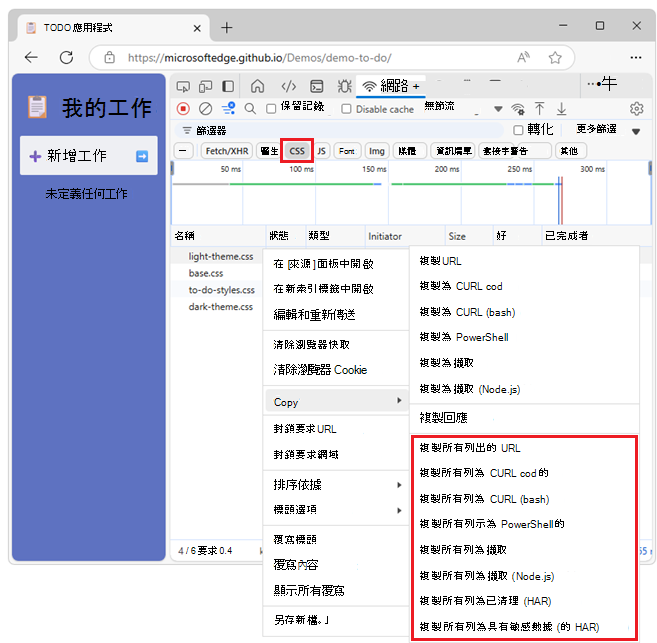
若要複製一組已篩選的要求,請將篩選套用至網路記錄,以滑鼠右鍵按一下要求,然後選取:
| 名稱 | 詳細資料 |
|---|---|
| 複製所有列出的網址 | 將所有篩選要求的 URL 複製到剪貼簿。 |
| 複製所有列為 cURL (cmd) | 將所有篩選過的要求複製為 cURL 命令鏈。 |
| 複製所有列為 cURL (bash) | 將所有篩選過的要求複製為 cURL 命令鏈。 |
| 複製所有列為 PowerShell | 將所有篩選過的要求複製為 PowerShell 命令鏈。 |
| 複製所有列為擷取 | 將所有篩選過的要求複製為擷取呼叫鏈。 |
| 複製所有列為擷取 (Node.js) | 將所有篩選的請求複製為 Node.js 擷取呼叫鏈。 |
| 複製所有列為 HAR (已清理的) | 將所有篩選的請求複製為 HAR 資料,不含敏感性資料Cookie,例如 、 和AuthorizationSet-Cookie標頭。 |
| 複製所有列為 HAR (與敏感性資料) | 將所有篩選的請求複製為具有敏感性資料的 HAR 資料。 如果您選取 [自訂及控制開發工具>設定>喜好設定] 頁面 >[網路] 區段 > 允許產生具有敏感性資料的 HAR。 |
另請參閱:
- 篩選要求,如上方所示。
將格式化回應 JSON 複製到剪貼簿
若要複製 JSON 回應的格式化 JSON 資料:
在 [要求] 資料表中,按一下導致 JSON 回應的要求名稱。
在提要欄位中,選取 [預覽 ] 索引標籤。
以滑鼠右鍵按一下已設定格式之 JSON 回應預覽的第一行,然後選取 [複製值]:
![[複製值] 的右鍵命令](reference-images/copy-json-value.png)
您現在可以將值貼到任何編輯器中。
將網路要求中的屬性值複製到剪貼簿
若要將屬性值從網路要求複製到剪貼簿:
在 [要求] 資料表中,按一下要求的名稱。
在提要欄位中,選取 承載 索引標籤:
展開下列其中一個章節。
- 要求承載 (JSON)
- 表單資料
- 查詢字串參數
- 要求標頭
- 回應標頭
以滑鼠右鍵按一下值,然後選取 [複製值]。 您現在可以將值貼到任何編輯器中。
變更網路工具的版面配置
您可以展開或摺疊 網路 工具 UI 的區段,以聚焦重要資訊。
隱藏篩選窗格
根據預設,DevTools 會顯示 [篩選] 窗格。 若要隱藏 [篩選] 窗格,請選取 [ 篩選] ([  ) ]。
) ]。
![[隱藏篩選] 按鈕](reference-images/hide-filters-button.png)
使用大型要求列
當您想要網路要求資料表中有更多空格時,請使用大要求列。 使用大列時,某些欄還提供更多資訊;例如:
[ 大小] 欄的底部值是要求的未壓縮大小。
預設不顯示 [優先順序] 欄 () 同時顯示初始值 (底部值) ,以及最終 (頂值) 擷取優先順序。
若要啟用大列:
移至網頁,例如在新視窗或索引標籤中的 [ 檢查網路活動 ] 示範頁面。
以滑鼠右鍵按一下網頁,然後選取 [檢查]。
DevTools 隨即開啟。
在開發工具中,選取 [ 網路 ] 工具。
重新整理網頁。
要求會以小列顯示。
在 [ 網路 ] 工具中,按一下 [ 網路設定 ]
) 按鈕,然後選取 [ 大要求資料列] 核取方塊。要求會以大列顯示:
![[要求] 窗格中的大型要求資料列範例](reference-images/big-request-rows.png)
隱藏 [概觀] 窗格
根據預設,開發工具會顯示 [ 概觀 ] 窗格。 若要隱藏 [概觀 ] 窗格,請清除 [顯示概觀 ] 核取方塊。
![[顯示概觀] 核取方塊](reference-images/show-overview-off.png)
另請參閱
- 檢查網路活動 - 網路 工具的逐步解說和簡介。
示範網頁:
注意事項
本頁面的部分內容是根據 Google 建立和分享 的作品進行修改,並根據知識 共享署名 4.0 國際授權條款中所述的條款使用。 原始頁面可在 此處 找到,由 Kayce Basques 撰寫。
 本作品已根據 知識共享署名 4.0 國際許可證獲得許可。