本文描述自訂 DevTools 範例的程式碼。 若要首次安裝並執行範例,請參閱 範例:自訂 DevTools 工具。
簡介
就像一般擴充功能一樣,DevTools 擴充功能也有資訊清單檔案。 這在開始 開發擴充功能中所述,其提供您可以開始使用的基本擴充功能範例。
擴充 DevTools 的擴充功能還包含:
- 要顯示在 DevTools 工具面板中的轉譯 HTML 檔案。
- 未轉譯的 HTML 檔案,會在開發工具開啟時執行,通常用於處理自訂開發工具工具與檢查網頁之間的通訊。
此 DevTools 擴充功能範例會在 DevTools 與檢查的網頁之間通訊,並呼叫 DevTools API。
DevTools 延伸模組範例會在 DevTools 中顯示自訂工具,包括 [活動列] 中的 [自訂] 索引標籤,以及連線至該索引標籤的面板:
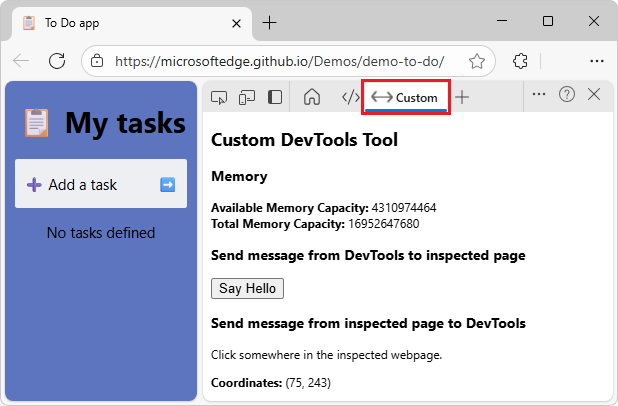
面板是 Microsoft Edge 開發工具中的工具頁面,以及 [活動列] 中的工具索引標籤。
另請參閱:
檔案概觀
DevTools 擴充功能範例包含下列檔案:
| 檔案 | 描述 |
|---|---|
manifest.json |
擴充功能的相關資訊:名稱、描述、版本、資訊清單版本,以及要在開發工具中顯示的 HTML 頁面。 |
panel.html |
網頁以顯示在開發工具的自訂面板中。 |
devtools.html |
開發工具開啟時執行的未轉譯 HTML 檔案,用來載入擴充功能的 JavaScript 檔案。 |
devtools.js |
自訂開發工具頁面的主要邏輯。 |
content_script.js |
擴充功能插入檢查網頁中的程式碼。 新增點擊事件接聽器至頁面,以滑鼠點擊位置傳送訊息。
devtools.js 接聽此訊息,並顯示在自訂面板中的位置。 |
icon.png |
要顯示在工具索引標籤、開發工具活動列和 [ 其他工具 ] 功能表中的圖示。 |
README.md |
提供給開發人員的關於如何使用範例的基本資訊。 |
詳情如下。
在網頁與開發工具之間互動
需要多個檔案,才能啟用檢查網頁與開發工具之間的互動。 這些檔案會在不同的環境中執行:
devtools.js在 DevTools 的自訂工具面板內容中執行。content_script.js是 內容指令碼,這表示它是在檢查網頁的內容中執行。 就像網頁載入其他指令碼一樣,內容指令碼可以存取 DOM 並加以變更。
DevTools 頁面、已檢查頁面和內容指令碼可搭配在延伸模組中組合在一起:
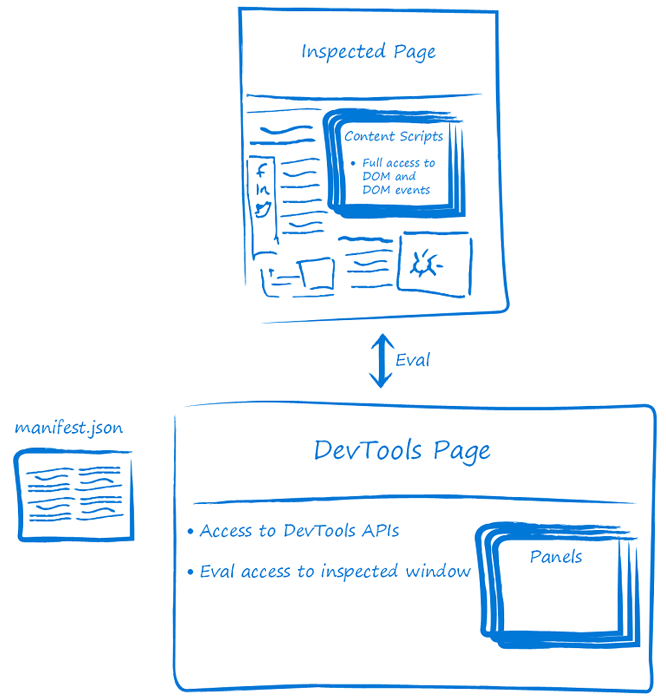
偵測 content_script.js 使用者在檢查網頁上點選的位置:
document.addEventListener("click", event => {
  chrome.runtime.sendMessage({
    click: true,
    xPosition: event.clientX + document.body.scrollLeft,
    yPosition: event.clientY + document.body.scrollTop
  });
});
內容指令碼會將此資訊轉送至 devtools.js 檔案,資料會顯示在 DevTools 的 自訂 工具和 主控台 工具中。
偵測使用者使用內容指令碼點選網頁。 內容指令碼會將此資訊轉送至 devtools.js 檔案,其中資料會顯示在 DevTools 主控台 和作為 Microsoft Edge 延伸模組的 DevTools 自訂 工具中。
自訂開發工具的程式碼
自訂開發工具範例包含下列檔案和程式碼。 與檢查的網頁互動的程式碼會執行下列動作:
在 自訂 開發工具工具中顯示記憶體資訊。
在 [自訂 開發工具] 工具中顯示當您按一下網頁時,滑鼠按兩下的位置。
在自訂開發工具工具中按一下 [打招呼] 按鈕時,在檢查的網頁中顯示問候提醒。
manifest.json
擴充功能的相關資訊:名稱、描述、版本、資訊清單版本,以及要在開發工具中顯示的 HTML 頁面。
資訊清單檔案包含索引鍵/值組。 頂層金鑰稱為 成員。
此檔案為必要,且可作為副檔名。 資訊清單包含下列有關擴充功能的資訊:
| 成員 | 描述 |
|---|---|
name |
將顯示 edge://extensions/在 下的擴充功能名稱。 |
description |
將顯示在擴充功能名稱下的擴充功能說明。 |
version |
將顯示在擴充功能名稱旁的擴充功能版本。 |
manifest_version |
決定擴充功能將使用的功能集,例如網路要求修改。 目前的版本是 3。 若要深入了解此版本以及不同版本 2的差異,請參閱移 轉至 Manifest V3 的時間表。 |
devtools_page |
每次開啟 DevTools 時執行的 HTML 檔案路徑,並載入擴充功能的 JavaScript 檔案。 此頁面不會在開發工具中轉譯。 |
content_scripts |
使用者開啟指定網頁時要使用的 JavaScript 或 CSS 檔案。 請參閱 Chrome 文件中 的內容指令碼 。 |
permissions |
本機裝置需要權限才能檢視其系統記憶體容量,因為指令碼會為此呼叫 API。 |
manifest.json:
{
    "name": "Custom DevTools Tool",
    "description": "A DevTools extension interacting with the inspected page",
    "manifest_version": 3,
    "version": "1.0",
    "devtools_page": "devtools.html",
    "content_scripts": [{
        "matches": [
            "http://*/*",
            "https://*/*"
        ],
        "run_at": "document_idle",
        "js": [
            "content_script.js"
        ]
    }],
    "permissions": [
        "system.memory"
    ]
}
permissions資訊清單成員會manifest.json定義擴充功能需要使用者提供的權限。 使用特定擴充功能 API 需要一些權限。 必須有 system-memory 權限才能使用擴充功能 API。 特定 API 有相關聯的權限。
成員內的 content_scripts 索引鍵:
| 機碼 | 值 |
|---|---|
matches |
指定將此內容指令碼插入的頁面。 |
run_at |
指出瀏覽器將指令碼插入頁面的時間。 |
js |
要插入的 JavaScript 檔案。 |
另請參閱:
- manifest.json - 存放庫中的來源檔案。
- 擴充功能 API 參考
panel.html
網頁以顯示在開發工具的自訂面板中。
此檔案為必要項目。 這是要在開發工具的自訂面板中顯示的網頁。
panel.html:
<!DOCTYPE html>
<html>
  <head>
    <meta charset="UTF-8" />
  </head>
  <body>
    <h2>Custom DevTools tool</h2>

    <h3>Memory</h3>
    <div>
      <b>Available Memory Capacity:</b> <span id="availableMemoryCapacity"></span>
    </div>
    <div>
      <b>Total Memory Capacity:</b> <span id="totalMemoryCapacity"></span>
    </div>

    <h3>Send message from DevTools to inspected page</h3>
    <input type="button" id="sayHello" value="Say hello to the inspected page">
    <h3>Send message from inspected page to DevTools</h3>
    <p>Click somewhere in the inspected webpage.</p>
    <div>
      <b>Coordinates:</b> <span id="youClickedOn"></span>
    </div>

  </body>
</html>
panel.html在 中devtools.js的方法呼叫中chrome.devtools.panels.create會參照。
panel.html網頁包含自訂工具面板的使用者介面。
上述元素示範檢查頁面與 [開發工具] 面板之間的互動。
當使用者按一下 sayHello 開發工具延伸模組中的按鈕時,警示會顯示在檢查視窗中。
當使用者按一下檢查頁面中的任何位置時,滑鼠按兩下座標會顯示在開發工具自訂工具中。
另請參閱:
- panel.html - 存放庫中的來源檔案。
devtools.html
開發工具開啟時執行的未轉譯 HTML 檔案。 此檔案為必要項目。
檔案名稱 devtools.html 必須符合資訊清單檔案中成員 devtools_page 的值。
devtools.html 包含載 <script> 入 devtools.js:
devtools.html:
<!DOCTYPE html>
<html>
  <head>
    <meta charset="UTF-8" />
  </head>
  <body>
    <script src="devtools.js"></script>
  </body>
</html>
另請參閱:
- devtools.html - 存放庫中的來源檔案。
devtools.js
devtools.js 包含自訂 DevTools 頁面的主要邏輯。
devtools.js 執行下列動作:
在
chrome.devtools.panels.create()開發工具中使用 ,在開發工具中建立新的自訂工具索引標籤和面板。當工具顯示 (
panel.onShown接聽程式) 時,availableMemoryCapacity會從 DOM 中擷取 和totalMemoryCapacity元素。設定計時器,在面板顯示後每秒執行一次程式碼。
當計時器觸發時,該
chrome.system.memory.getInfo方法用於檢索設備的可用和總記憶體容量,這些值會顯示在相應的 DOM 元素中。
devtools.js:
let availableMemoryCapacity;
let totalMemoryCapacity;
let youClickedOn;

chrome.devtools.panels.create("Custom", "icon.png", "panel.html", panel => {
    // Code invoked on panel creation.
    panel.onShown.addListener( (extPanelWindow) => {
        // Memory API.
        availableMemoryCapacity = extPanelWindow.document.querySelector('#availableMemoryCapacity');
        totalMemoryCapacity = extPanelWindow.document.querySelector('#totalMemoryCapacity');
        // 2-way message sending.
        let sayHello = extPanelWindow.document.querySelector('#sayHello');
        youClickedOn = extPanelWindow.document.querySelector('#youClickedOn');
        sayHello.addEventListener("click", () => {
            // show a greeting alert in the inspected page
            chrome.devtools.inspectedWindow.eval('alert("Hello from the DevTools extension!");');
        });
    });
});

// Update the Memory display.
setInterval(() => {
    chrome.system.memory.getInfo((data) => {
        if (availableMemoryCapacity) {
            availableMemoryCapacity.innerHTML = data.availableCapacity;
        }
        if (totalMemoryCapacity) {
            totalMemoryCapacity.innerHTML = data.capacity;
        }
    });
}, 1000);

// Send a message from the inspected page to DevTools.
chrome.runtime.onMessage.addListener((request, sender, sendResponse) => {
    // Messages from content scripts should have sender.tab set.
    if (sender.tab && request.click == true) {
        console.log('I am here!');
        if (youClickedOn) {
            youClickedOn.innerHTML = `(${request.xPosition}, ${request.yPosition})`;
        }
        sendResponse({
            xPosition: request.xPosition,
            yPosition: request.yPosition
        });
    }
});
中devtools.js的方法create呼叫:
chrome.devtools.panels.create("Custom", "icon.png", "panel.html", panel => {
    // code invoked on panel creation
});
方法 create 具有下列簽章:
chrome.devtools.panels.create(
    title: string, // Tool tab's label in Activity bar.
    iconPath: string, // Icon to display in tool's tab.
    pagePath: string, // Webpage to display in tool's panel.
    callback: function // Code to run when tool is opened.
)
若要與檢查的網頁通訊,devtools.js請將事件接聽程式新增至sayHello檔案中panel.html定義的按鈕和youClickedOn標籤。
當使用者按一下 sayHello 按鈕時, devtools.js 會使用 方法 chrome.devtools.inspectedWindow.eval() 直接在檢查的視窗中執行程式碼。
當使用者按一下檢查視窗中的任何位置時,開發工具擴充功能會收到包含滑鼠位置資訊的 request.click == true 訊息。
另請參閱:
- devtools.js - 存放庫中的來源檔案。
- Microsoft Edge 擴充功能支援的 API
content_script.js
自訂開發工具工具插入檢查網頁中的程式碼。 包含插入所檢查網頁 (任何網頁) 的 JavaScript。
這個檔案會執行下列工作:
- 將點擊事件接聽器新增到檢查的網頁,透過呼叫
chrome.runtime.sendMessage來傳送包含滑鼠點擊位置的訊息。 - 透過事件接聽器接聽頁面點擊事件。
內容指令碼會將滑鼠按兩下座標轉送至 devtools.js 檔案,其中座標會顯示在 DevTools 的 [主控台 ] 工具和 [ 自訂 ] 工具中。
內容指令碼會在檢查網頁的內容中執行。 就像網頁載入其他指令碼一樣,內容指令碼可以存取 DOM 並加以變更。
content_script.js:
document.addEventListener("click", (event) => {
  chrome.runtime.sendMessage({
      click: true,
      xPosition: event.clientX + document.body.scrollLeft,
      yPosition: event.clientY + document.body.scrollTop
    },
    response => {
      console.log("Received response", response);
    }
  );
});
另請參閱:
- content_script.js - 存放庫中的來源檔案。
- 內容指令碼 - Chrome 文件。
icon.png
要顯示在工具索引標籤、開發工具活動列和 [ 其他工具 ] 功能表中的圖示。
icon.png 是要顯示在工具索引標籤、開發工具活動 列 和 [ 其他工具 ] 功能表中的圖示:

另請參閱:
- icon.png - 存放庫中的來源檔案。

另請參閱
Chrome 擴充功能文件:
存放庫中的來源檔案: