範例「自訂開發工具工具」是 Microsoft Edge 的擴充功能,會在 Microsoft Edge DevTools 中 新增自訂工具 ,該工具在 活動欄有自己的分頁。
簡介
自訂開發工具工具在 Microsoft Edge 的開發工具中新增了 自訂 工具分頁與面板:
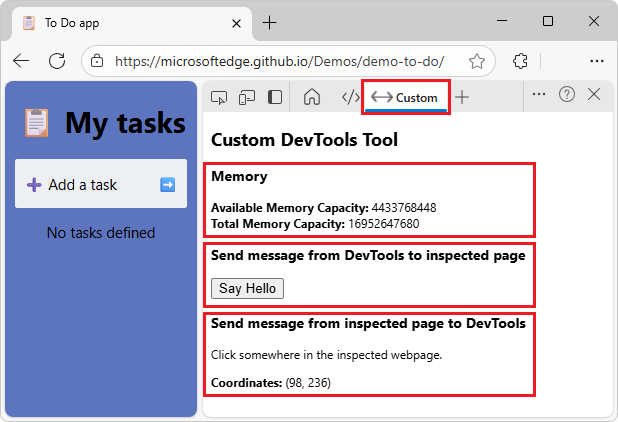
自訂工具會顯示記憶體資訊,並在檢查網頁與 DevTools 面板間傳送訊息。
自訂 DevTools 工具呼叫 DevTools API 來顯示記憶體資訊。
正在檢查的網頁與 自訂 開發工具工具會互相傳送訊息。
請使用本文下載、安裝並執行範例。 想了解更多範例中的程式碼,請參閱 Microsoft Edge DevTools 中新增自訂工具。
步驟一:下載範例
如果還沒完成,可以下載 Demos 倉庫的「主」分支,或複製 (,或分支並) 倉庫複製。 下載倉庫是最簡單的方法,說明如下。
下載Demos倉庫的「主」分支,如下:
在 Microsoft Edge 裡,請前往 MicrosoftEdge / Demos 倉庫。
點擊 「代碼 」按鈕中的向下箭頭,然後選擇 下載郵箱。
在 Microsoft Edge 中, 下載 對話框顯示
Demos-main.zip。 會新增「-main」,表示儲存庫「main」分支的靜態快照。將滑鼠移到右側
Demos-main.zip,然後點選「顯示在資料夾」 按鈕。
按鈕。檔案總管開啟,顯示下載資料夾。
右鍵點擊
Demos-main.zip,然後選擇 「全部擷取」。「 壓縮 (壓縮) 資料夾 」對話框會打開。
點擊 「擷取 」按鈕。
「 百分比完成 」對話框會打開,然後結束。
將資料夾移
Demos-main到 GitHub 倉庫的位置,例如C:\Users\localAccount\GitHub。
步驟 2:安裝擴充功能以在 DevTools 中新增該工具
在 Microsoft Edge 中,開啟一個新視窗或分頁。
選擇 設定及更多 (設定
 ) ,將滑鼠移到 擴充功能上,然後選擇 管理擴充功能。
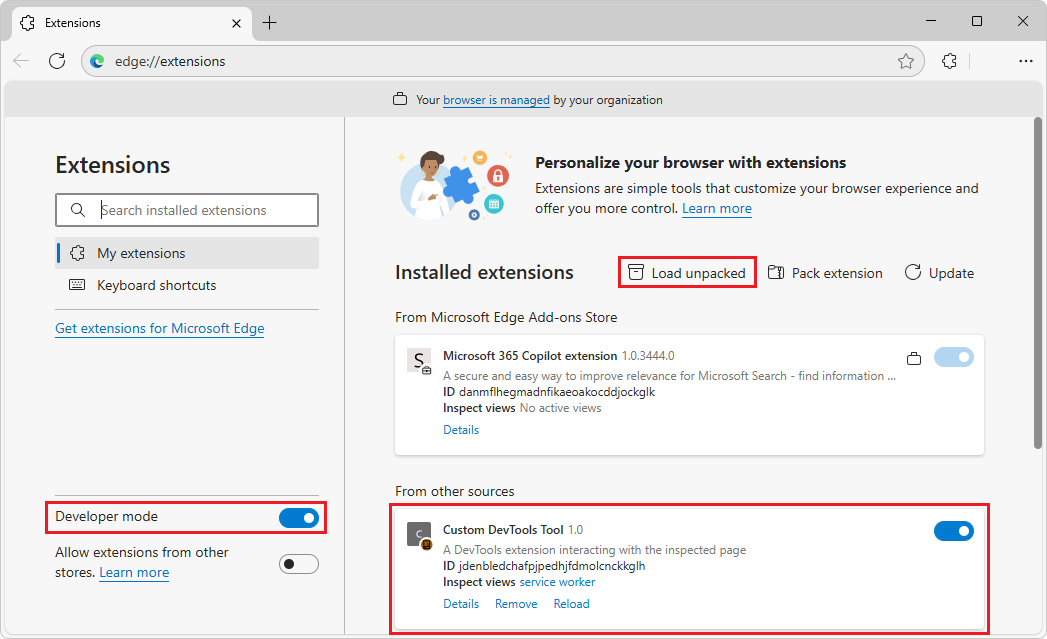
擴充 功能 分頁和頁面會 (
edge://extensions) 開啟。開啟 開發者模式 切換。
點選
 載入解包。
載入解包。「 選擇擴充功能目錄 」對話框隨即開啟。
導覽到該
/Demos-main/devtools-extension資料夾,例如C:\Users\localAccount\GitHub\Demos-main\devtools-extension\,然後點擊 「選擇資料夾 」按鈕。自訂 開發工具工具 卡顯示:
步驟 3:在 DevTools 中選擇自訂工具
在 Microsoft Edge 中,進入一個網頁,例如 待辦應用程式,在新視窗或分頁中。
自訂開發工具需要網頁,而不是空白分頁。
右鍵點擊網頁,然後選擇 檢查。
DevTools 開啟。
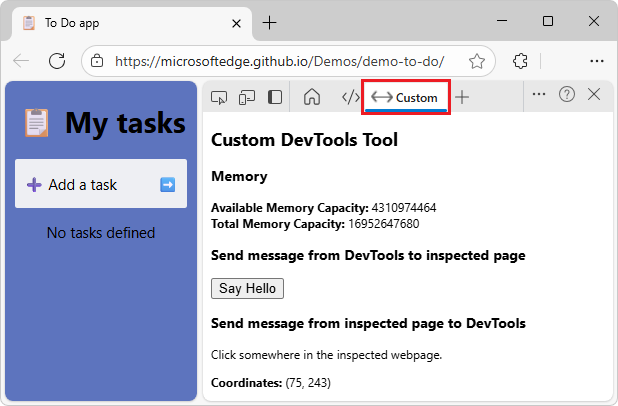
在 DevTools 的 活動列 中,點擊 工具 分頁 (自訂
 ) 。
) 。自訂 工具標籤 與面板顯示:
如果 自訂 (
) 工具的分頁看不到,請執行以下任一步驟:點選 「更多工具 」
 ) 按鈕,然後選擇 自訂。
把 DevTools 做得更寬,然後點選工具分頁 (自訂
) 。
自訂 DevTools 頁面包含多個區塊:
記憶體顯示資訊。
一個按鈕,用來從 DevTools 傳送訊息到檢查的網頁,讓頁面顯示 JavaScript
alert對話框。座標顯示區,用來從檢查網頁發送訊息至開發工具主控台及自訂工具。
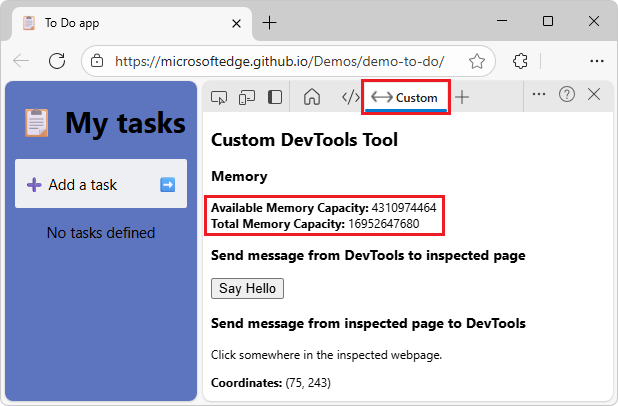
步驟 4:透過擴充 API 呼叫查看記憶體資訊
在 自訂 工具中,在 可用記憶體容量旁邊,觀察值每秒更新一次:
步驟 5:從 DevTools 發送訊息到檢查頁面
在 自訂 工具中,點擊 「Say Hello 」按鈕。
會跳出一個 JavaScript
alert對話框,顯示訊息:「來自 DevTools 擴充套件的問候!」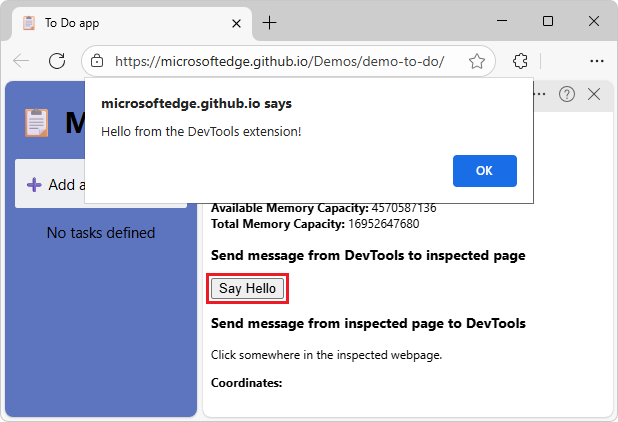
DevTools 會向檢查中的網頁發送訊息,導致 JavaScript 顯示警示。
點擊 確定 按鈕。
對話結束。
步驟 6:從檢查頁面發送訊息到 DevTools
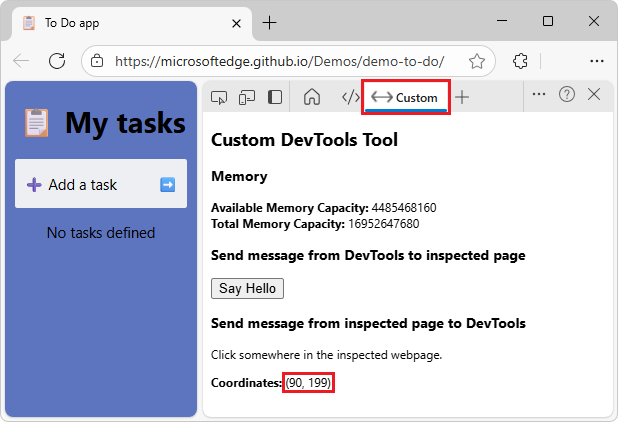
在檢查過的網頁中,點擊不同位置。
在 自訂 工具中 ,座標旁邊會顯示並更新座標,當你點擊時:
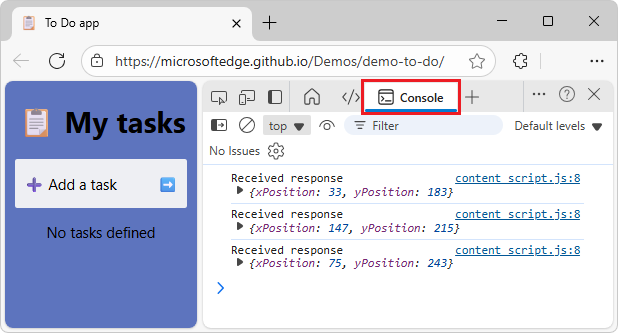
在 DevTools 的 活動欄中,選擇 主控台 (
 ) 工具。
) 工具。在檢查過的網頁中,點擊不同位置。
點擊的座標會顯示在 控制台中:
步驟7:修改自訂工具
如果還沒做,就安裝 Visual Studio Code。
開啟 Visual Studio Code。
點選 檔案 選單,然後點 選開啟資料夾。
開啟 資料夾 對話框。
導覽到該
/Demos-main/devtools-extension/資料夾,例如C:\Users\localAccount\GitHub\Demos-main\devtools-extension\,然後點擊 「選擇資料夾 」按鈕。在 檔案總管 窗格中,
/devtools-extension/資料夾會顯示出來。點擊
panel.html。panel.html開啟編輯: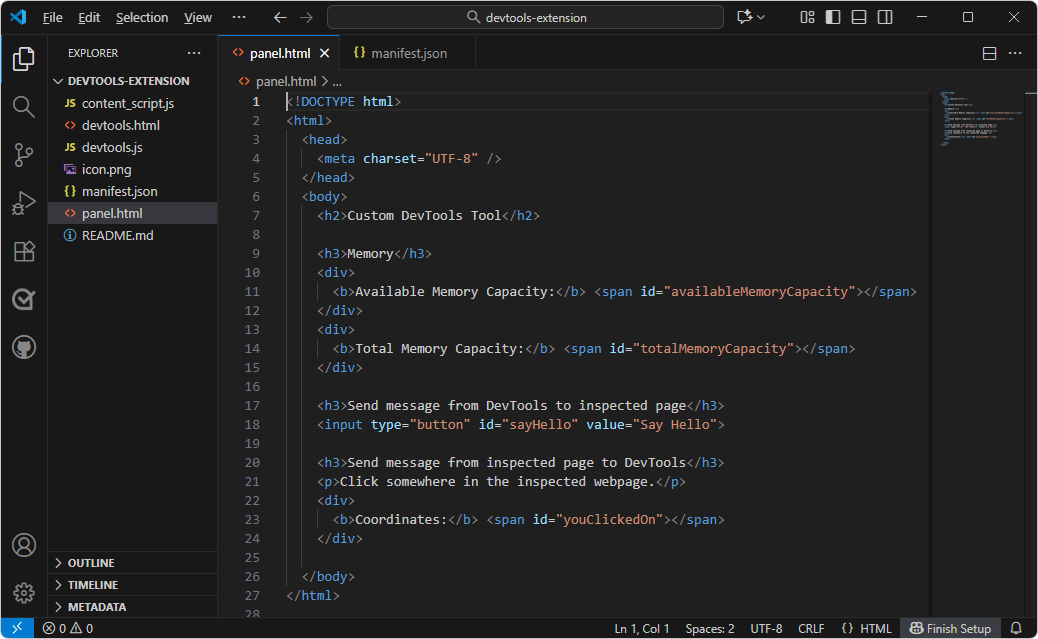
在標題後加上「我的」
<h2>;變更為:<h2>Custom DevTools Tool</h2>收件人:
<h2>My Custom DevTools Tool</h2>儲存
panel.html。在 Explorer 選區,點擊
manifest.json。manifest.json已開放進行編輯。在 ; 後加上「我的」
name,變換為:"name": "Custom DevTools Tool",收件人:
"name": "My Custom DevTools Tool",儲存
manifest.json。
步驟八:重新載入修改過的自訂工具
在 Microsoft Edge 裡,選擇 設定及其他 (設定
) ,將滑鼠移到 擴充功能上,然後選擇 管理擴充功能。擴充 功能 分頁和頁面會 (
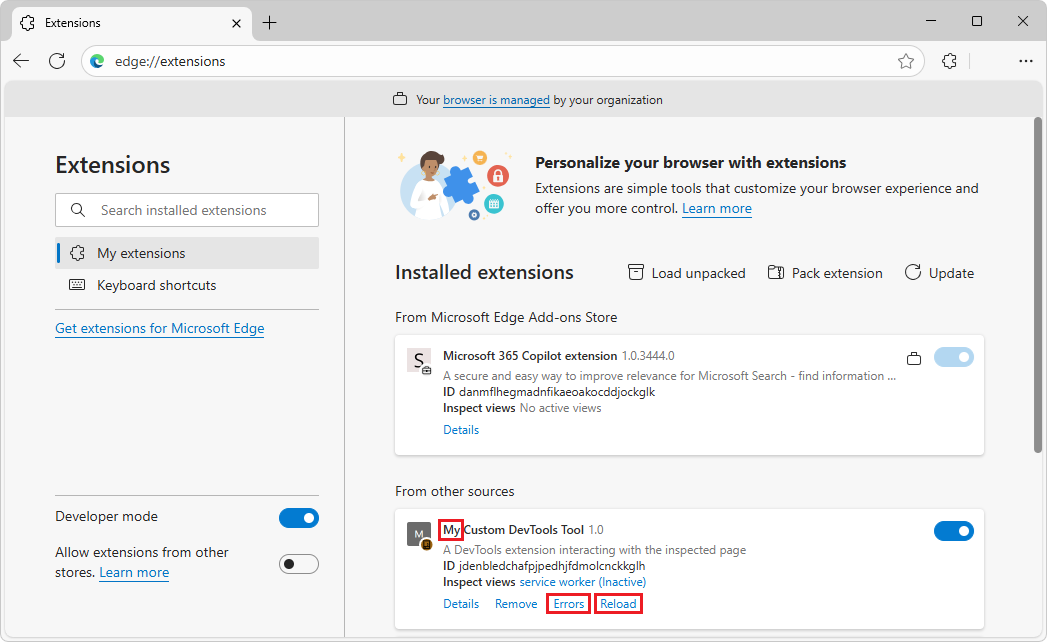
edge://extensions) 開啟。在 自訂 DevTools 工具 卡中,點選 Reload 連結。
卡片現在顯示「 我的自訂開發工具工具 」作為擴充功能的名稱:
步驟 9:使用修改過的自訂工具
在新的視窗或分頁中,前往網頁,例如 待辦應用程式。
自訂開發工具需要網頁,而不是空白分頁。
右鍵點擊網頁,然後選擇 檢查。
DevTools 開啟。
在 DevTools 的 活動列 中,點擊 工具 分頁 (自訂
) 。自訂 工具會 顯示,面板標題中加上「 我的」 一詞:
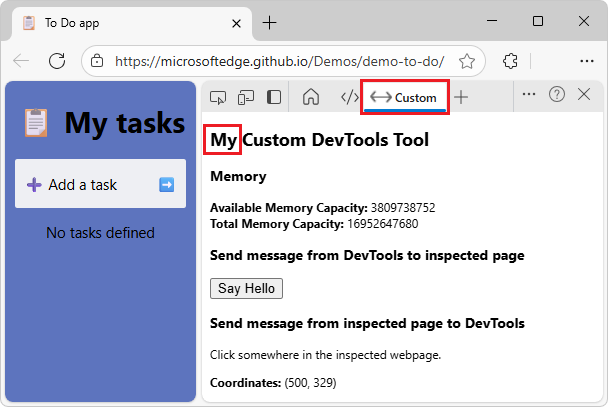
如果標題還是寫 著 Custom DevTools Tool ,而不是 My Custom DevTools Tool,請關閉並重新開啟 DevTools。
如果 自訂 (
) 工具的分頁看不到,請執行以下任一步驟:點選 「更多工具 」
) 按鈕,然後選擇 自訂。把 DevTools 做得更寬,然後點選工具分頁 (自訂
) 。
這就是使用與修改 DevTools 擴充範例的步驟結束。
疑難排解
如果 DevTools 裡看不到 自訂 標籤,或是它過時且無法顯示你最新的程式碼變更:
將 DevTools 擴大,讓活動 欄中顯示許多工具。
關閉並重新開啟 DevTools。
重新整理或硬刷新檢查過的頁面。
在 Microsoft Edge 的 擴充功能 頁面,點擊 「重新載入 」以取得擴充功能。
若此類擴充功能中沒有提供圖示,未選取時的分頁會狹窄且灰色,位於 活動列右側。 點選那個狹窄的灰色分頁。
去網頁,而不是空白分頁。範例「自訂開發工具工具」中的程式碼需要網頁。
當活動欄變窄時,自訂開發工具工具會被加入活動欄的「更多工具」選單。
自訂標籤的右鍵選單沒有「從活動欄移除」的指令。