要在 Visual Studio Code 中以除錯模式使用 DevTools UI 開啟 DevTools,請右鍵點擊檔案.html或點擊啟動專案按鈕,詳情請參考開啟 DevTools 及 DevTools 瀏覽器。 你也可以利用 Visual Studio Code UI 啟動除錯器,例如 F5,開啟 DevTools 分頁,只要在 Microsoft Edge 工具側邊欄點擊「產生launch.json」按鈕,即可開啟 DevTools 分頁launch.json。

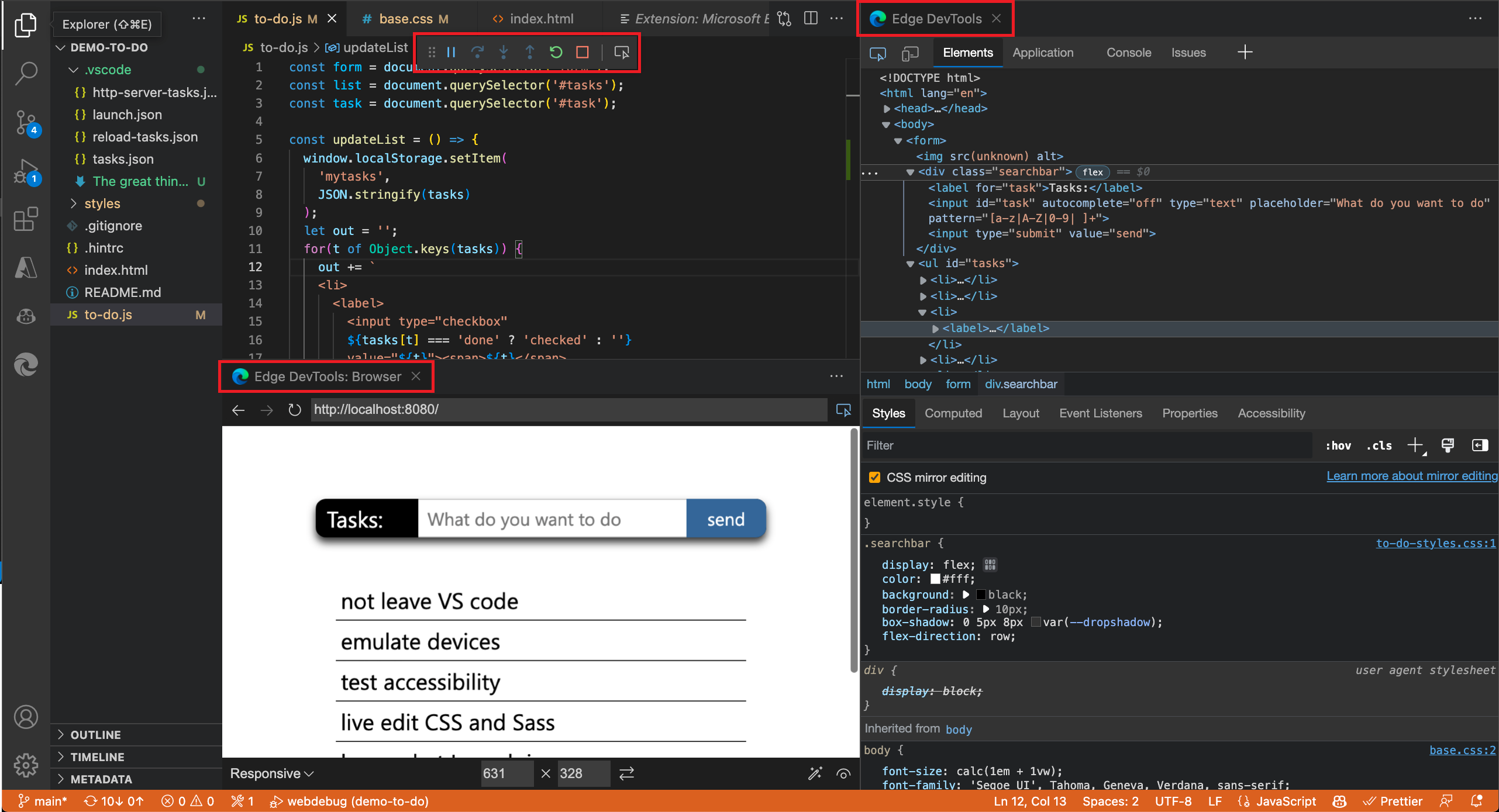
當你在 Visual Studio Code 的除錯模式下開啟 DevTools 時,會開啟以下 UI 元件:
- Edge DevTools 標籤。
- Edge DevTools:瀏覽器標籤。
- 除錯工具列。
- Run (Debugger) 側邊欄,包括手錶面板。
- 視窗底部的 除錯主控台 。
另見 步驟5:在除錯器 中透過 右鍵點擊 HTML 檔案逐步完成 JavaScript 程式碼。
啟動除錯器以及開發工具分頁的方法
大多數這些方法都需要一個由 DevTools 產生 launch.json 的檔案,裡面包含你的 URL。
DevTools UI 功能可在除錯模式下開啟 DevTools
在檔案總管>裡用
.htmlEdge 開啟一個檔案。 這種方法基本上是使用檔案路徑而非 URL,且不需要你產生launch.json檔案。活動酒吧>Microsoft Edge 工具> 點擊 啟動專案 按鈕。
Visual Studio Code 在除錯模式下開啟 DevTools 的 UI 功能
按 [F5]****。
在 活動欄,點擊執行 與除錯 圖示 (執行
 ) ,然後在 執行與除錯 側欄點選執行 與除錯 按鈕。
打開 Visual Studio Code 指令面板,開始輸入「debug」這個字,接著>選擇「除錯:開啟連結」。 請參考 VS Code 中瀏覽器除錯中的「開啟連結」指令。
在除錯時開啟瀏覽器
你可以在除錯時開啟 Edge DevTools:瀏覽器 分頁 (嵌入的 DevTools 瀏覽器) 。 DevTools 擴充功能會以 Visual Studio Code 內嵌瀏覽器的形式開啟一個新的瀏覽器。 這個 Devtools: 瀏覽器 分頁可以在編輯器內任意移動。 你可以將這個分頁與原始碼並列使用,或拆分窗格,讓瀏覽器預覽顯示在程式碼下方:
你可以用 DevTools 擴充功能搭配一般的 Visual Studio Code 除錯 UI/工作流程,如下所示。 在此方法中,進入除錯模式時,我們不使用 DevTools 介面;我們沒有右鍵點擊.html檔案來選擇「用 Edge 開啟」,也沒有點擊活動欄>的Microsoft Edge 工具>啟動專案按鈕。
JavaScript 除錯功能內建於 Visual Studio Code;你可以在 Chrome、Microsoft Edge 或 Node.js 中除錯,無需安裝擴充功能。 如果你使用 Microsoft Edge 選項搭配 Visual Studio Code 除錯功能和使用者介面來除錯,就可以從 JavaScript 除錯器啟動 Microsoft Edge DevTools。 如果 DevTools 擴充功能尚未安裝,系統會提示你選擇性安裝。
DevTools 擴充功能提供額外功能,例如內建的 DevTools 瀏覽器,內含裝置模擬工具列,並提供更多方式進入 Visual Studio Code 除錯模式。
另請參閱:
- 使用外部瀏覽器視窗時,嵌入 DevTools 瀏覽器的限制。
啟動除錯器
要啟動 Visual Studio Code 除錯器與 DevTools,使用Visual Studio Code中常見的介面:
開啟一個新的 Visual Studio Code 視窗。 沒有資料夾 (工作區) 開啟, DevTools 分頁也沒開。
打開工作區 (資料夾) 。 例如,選擇「 近期檔案>開啟>
C:\Users\username\Documents\GitHub\Demos\demo-to-do」。 DevTools 分頁沒有開啟。打開檔案
.html。在編輯器中點選檔案
.html,然後執行以下任一 UI 動作,啟動 Visual Studio Code 除錯器,並以常見方式啟動:按 [F5]****。
在 活動列中,點擊執行 與除錯 圖示 (
) ,然後在 執行與除錯 側欄點擊執行 與除錯 按鈕,如下所示。打開 Visual Studio Code 指令面板,開始輸入「debug」這個字,然後選擇「除錯:開啟連結」。
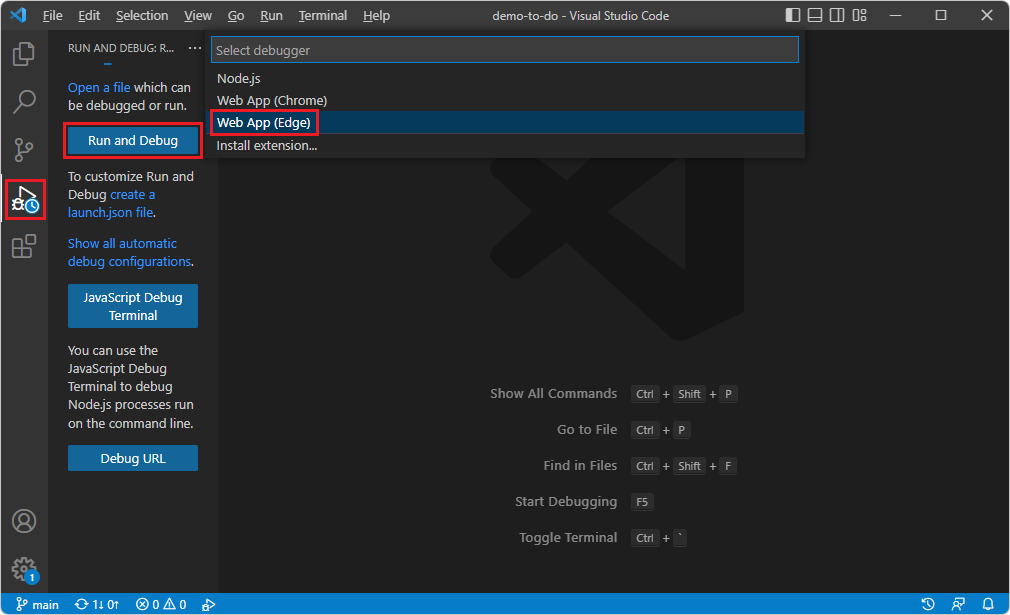
Microsoft Edge Tools 沒有出現在上面的截圖中,因為這張截圖中 DevTools 已經卸載。
選擇 網頁應用程式 (Edge) 。
在除錯工具列中,點擊 檢查 按鈕,該按鈕有 「開啟瀏覽器開發工具」的提示:
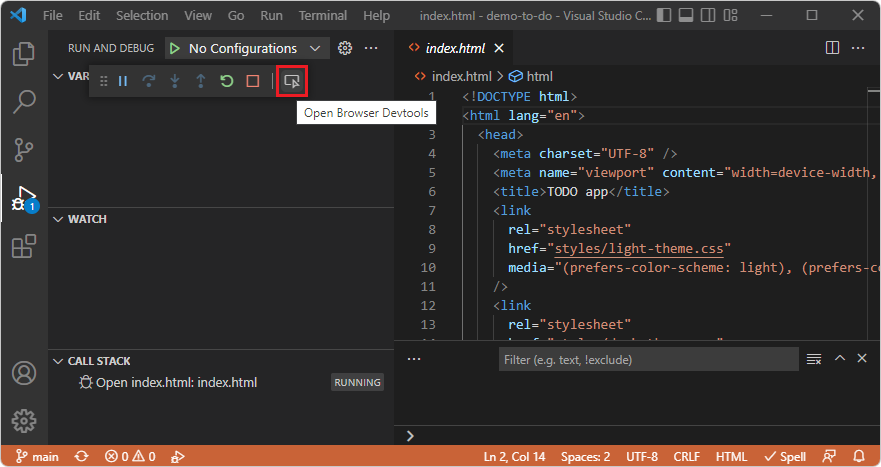
當你第一次點擊除錯工具列上的 檢查 按鈕時,會開啟擴充 功能:市場 側邊欄,裡面包含 Microsoft Edge Tools for VS Code:
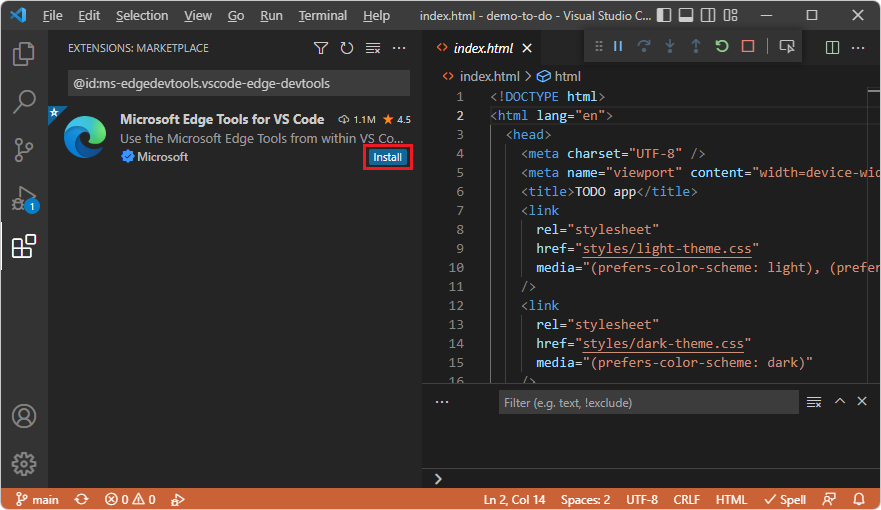
點擊 Microsoft Edge 工具安裝 VS Code>。
關閉 DevTools 後再關閉 DevTools。
打開一個資料夾和一個
.html檔案。
請繼續往下看。
產生以 DevTools 為導向的launch.json
假設開啟的資料夾裡沒有 .vscode 另一個資料夾已經包含檔案 launch.json :
選擇 活動列>Microsoft Edge Tools,> 點擊 產生launch.json 按鈕,然後按 F5。 或者,請參閱 開啟 DevTools 和 DevTools 瀏覽器。
安裝 DevTools 擴充功能後,當你打開
.html檔案並點擊除錯工具列上的檢查按鈕時,Visual Studio Code 內的 Edge DevTools 分頁會開啟: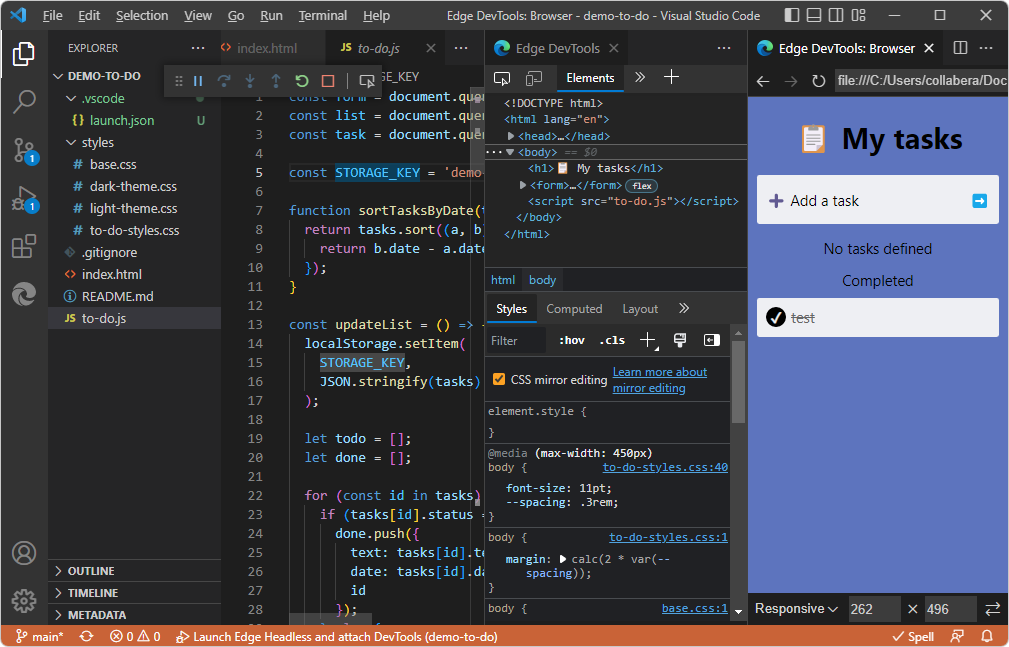
在上面的截圖中,檔案總管裡資料夾裡
.vscode有一個launch.json檔案,視窗底部有一個字串「Launch Edge Headless and attach DevTools」,因為 DevTools 是由 Visual Studio Code 功能(如 F5)開啟,該功能使用了 DevTools 產生launch.json的檔案。如有需要,在 Edge DevTools 分頁左上角,點擊切換 螢幕投播 按鈕:
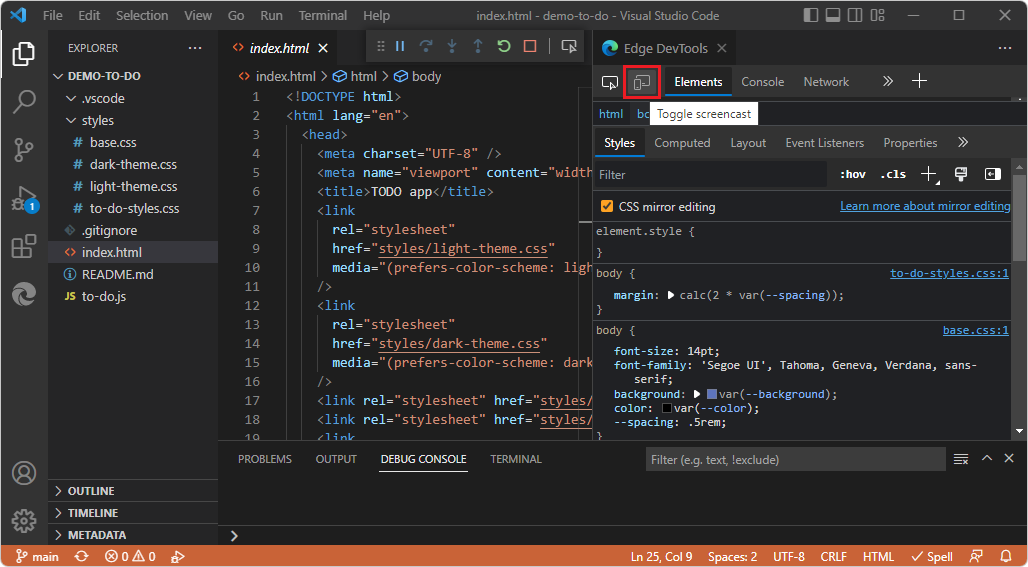
Edge DevTools:瀏覽器 分頁打開。
在上面的截圖中,檔案總管
.vscode裡的資料夾裡沒有launch.json檔案,也沒有像是「啟動 Edge Headless」和「附加 DevTools」這類字串,因為 DevTools 是透過在檔案總管右鍵點擊.html該檔案開啟的。
如需更多 UI 步驟與截圖,請參閱「 名稱字串在 UI 中出現的位置」。 在大多數情況下,你只需要知道 DevTools 產生 launch.json 檔案的內容,只要在字串裡多處輸入你想要的網址 "url" 。
在 Visual Studio Code 除錯時自動開啟瀏覽器與 DevTools
要除錯你的專案,你可能想在 Visual Studio Code 中更改 Microsoft Edge 開啟的預設頁面。 要將預設頁面改為您的專案網站:
在 Visual Studio Code 中,選擇「新視窗檔案>」。 注意沒有開啟任何資料夾。
在 活動列中,選擇 Microsoft Edge Tools。
在 Microsoft Edge 工具:目標 面板中,點選「 開啟資料夾 」連結。
選擇你的專案資料夾,使用新的預設頁面,在 Visual Studio Code 中開始除錯時顯示。
第一次打開資料夾時,必須確認你信任該資料夾中檔案的作者:
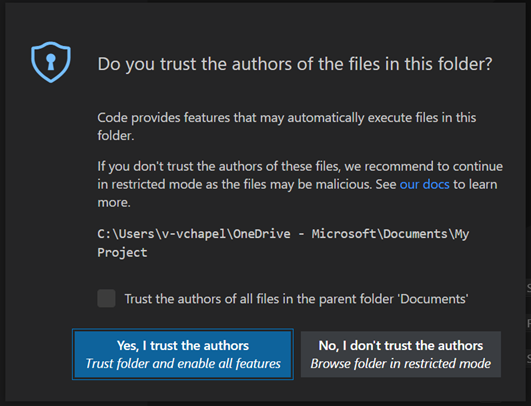
可選擇「 信任父資料夾中所有檔案的作者」勾選框,然後點擊 「是,我信任作者 」按鈕:
第一次執行此步驟時,你必須再次選擇Microsoft Edge 工具的活動欄>。
Microsoft Edge 工具:目標面板現在顯示兩個按鈕:啟動實例與產生launch.json:
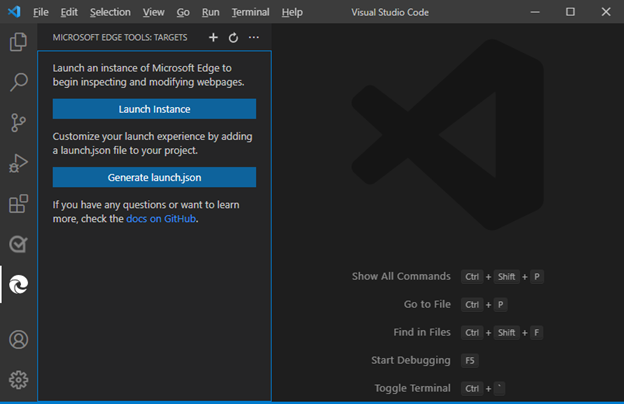
產生以 DevTools 為導向的launch.json
選擇產生launch.json以在您的專案中建立 。
launch.json這必須是 DevTools 建立的較長檔案,如 The launch.json 檔案中所示,而非 Visual Studio Code 建立的較短且通用的檔案。 另見 DevTools 擴充功能故障排除中的刪除或重建launch.json。在
launch.json中,新增你專案的網址。 如果你把網址留空,預設頁面就會顯示出來。儲存
launch.json。
當你選擇在 Visual Studio Code 中除錯專案時,無論你使用 DevTools 的 UI 功能還是一般的 Visual Studio Code UI,它都會自動啟動瀏覽器並開啟開發者工具,顯示你在檔案中launch.json指定的網址。
如果你看到成功頁面但想要自己的網頁
哪個網頁是在 DevTools 中開啟,取決於 launch.json 該檔案是否存在於你的工作區 (開啟的資料夾) 。 因此,你可能在自己檔案開啟時.html按 F5,卻在 DevTools 分頁看到預設的成功頁面。 在這種情況下,有以下選項:
在你開啟的資料夾裡編輯
launch.json,指向一個 (通常) 的網址,或可能是檔案路徑。 接著你可以使用 Visual Studio Code 的除錯工作流程/介面,例如 F5。或者,刪除
launch.json,然後 在活動欄>總管> 右鍵點擊你的.html檔案 > ,選擇 用 Edge 開啟。 這種方法不使用 Visual Studio Code 除錯器的工作流程/介面,例如 F5。
另請參閱
- DevTools 擴充功能的 launch.json 檔案
- 在 Visual Studio Code 中除錯 Microsoft Edge
- Microsoft Edge DevTools 擴充套件 for Visual Studio Code
- Visual Studio Code除錯器現在已與 DevTools 擴充功能整合, (Microsoft Edge 93) 。
外部頁面:
- 請在 Visual Studio Code 的除錯文章中啟動設定。
- VS Code 中的瀏覽器除錯