使用語言偵測器 API 來偵測您網站或瀏覽器擴充功能中 JavaScript 程式碼中的文字語言。 API 會使用內建於 Microsoft Edge 的工作特定模型。
詳細內容:
- 簡介
- 將語言偵測器 API 與翻譯工具 API 搭配使用
- 語言偵測器 API 的優點
- 語言偵測器 API 的替代方案
- 免責聲明
- 型號可用性
- 查看運作範例
- 使用語言偵測器 API
- 檢查語言偵測器 API 是否已啟用
- 檢查模型是否可在可用性 () ) (使用
- 建立新的工作階段 (建立 () )
- 監視模型下載進度 (監視)
- 執行語言偵測器 API (偵測 () )
- 了解信賴度分數
- 終結工作階段 (銷毀 () )
- 傳送意見反應
- 另請參閱
簡介
如需語言偵測器 API 的簡介資訊,請參閱:
將語言偵測器 API 與翻譯工具 API 搭配使用
若要協助將使用者提供的文字翻譯成其他語言,請搭配使用語言偵測器 API 與翻譯工具 API。
若要了解翻譯工具 API,請參閱 使用翻譯工具 API 翻譯文字。
語言偵測器 API 的優點
語言偵測器 API 使用的語言偵測模型會在使用模型輸入和輸出的相同裝置上執行 (,也就是本機) 。 相較於雲端式解決方案,此方法具有下列優點:
降低成本: 使用雲端語言偵測服務無需支付任何費用。
網路獨立性: 除了初始模型下載之外,使用此 API 偵測語言時不會出現網路延遲,而且該 API 也可以在裝置離線時使用。
改善隱私權: 輸入到模型的資料永遠不會離開裝置,也不會為了訓練其他 AI 模型而收集。
第一次在 Microsoft Edge 中使用 API 時,會下載語言偵測模型,並隨後在瀏覽器中的所有網站之間共用。 模型可透過簡單的 Web API 存取,不需要第三方架構的知識,也不需要人工智慧 (AI) 或機器學習 (機器學習) 專業知識。
語言偵測器 API 的替代方案
您可以將網路請求傳送至具有更複雜功能的雲端式語言偵測服務;請參閱 Azure AI 語言文件。
作為裝置上的替代方案,提示 API 提供更多自訂案例,其中包含內建於 Microsoft Edge 中的小型語言模型;請參閱 使用提示 API 提示內建語言模型。
免責聲明
與其他機器學習模型一樣,Microsoft Edge 中的語言偵測模型可能會產生針對特定輸入不正確或不可靠的結果,例如短文字或單一單字。
型號可用性
網站第一次呼叫語言偵測器 API 時,需要初始下載模型。 您可以在建立新的語言偵測器 API 工作階段時使用 monitor 選項來監視模型下載;請參閱下方的 監控模型下載進度 (監控) 。
查看運作範例
若要查看語言偵測器 API 的實際運作方式,並檢視使用此 API 的現有程式碼:
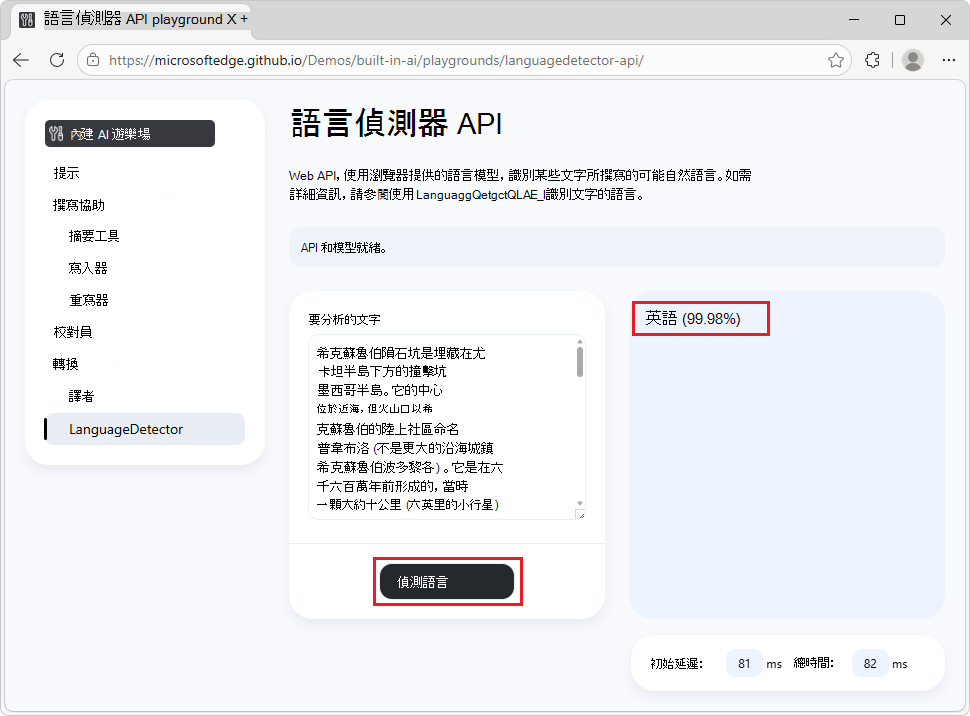
在新視窗或索引標籤中移至 Language Detector API Playground 。
在頂端的資訊橫幅中,檢查狀態: 其初始顯示為: 在裝置上 API 和型號可用。
在 [要分析的文字] 方塊中,您可以選擇性地變更文字。
按一下 [偵測語言 ] 按鈕。
模型會開始偵測文字的語言。
輸出會在頁面的回應區段中產生。
輸出顯示:
- 偵測到的語言名稱。
- 哪一種語言的確定性百分比。
另請參閱:
- /built-in-ai/ - 內建 AI 遊樂場示範的原始程式碼和讀我檔案。
使用語言偵測器 API
接下來的小節將討論如何使用語言偵測器 API。
檢查語言偵測器 API 是否已啟用
在您網站的程式碼中使用語言偵測器 API 之前,請測試物件的 LanguageDetector 是否存在,以檢查 API 是否可在瀏覽器中使用:
if (!LanguageDetector) {
  // The Language Detector API is not available.
} else {
  // The Language Detector API is available.
}
檢查模型是否可用於 (availability())
如果 Microsoft Edge 已下載模型和模型執行階段,則可以使用語言偵測器 API。
若要檢查是否可以使用 API,請呼叫 LanguageDetector.availability():
const availability = await LanguageDetector.availability();

if (availability == "unavailable") {
  // The model is not available.
}

if (availability == "downloadable" || availability == "downloading") {
  // The model can be used, but it needs to be downloaded first.
}

if (availability == "available") {
  // The model is available and can be used.
}
建立新的工作階段 (create())
建立工作階段會指示瀏覽器在記憶體中載入語言偵測模型,以便可以使用該模型。 在您可以偵測語言之前,請使用下列 LanguageDetector.create() 方法建立新的工作階段:
// Create a Language Detector session.
const session = await LanguageDetector.create();
若要自訂模型工作階段,您可以將選項傳遞給方法 create() :
// Create a Language Detector session with options.
const session = await LanguageDetector.create({
  expectedInputLanguages: ["en", "es", "fr"]
  monitor: monitorProgress
});
可用選項包括:
| 選項 | 描述 |
|---|---|
expectedInputLanguages |
語言代碼的陣列。 如果您需要能夠針對您的使用案例偵測某些語言,請在選項中 expectedInputLanguages 包含這些語言。 這可讓 Microsoft Edge 視需要下載其他資源,以提高正確性。 語言代碼應採用 BCP 47 格式 (例如, "en" 英文、 "es" 西班牙文或 "fr" 法文) 。 |
monitor |
用來監視模型下載進度的函數。 請參閱下方的 監控模型下載進度 (監控) 。 |
監視模型下載進度 (monitor)
您可以使用選項 monitor 來追蹤模型下載的進度。 當模型尚未完全下載到將要使用該模型的設備上時,這很有用,可以通知您網站的用戶他們需要等待。
// Create a Language Detector session with the monitor option
// to monitor the model download.
const session = await LanguageDetector.create({
  monitor: m => {
    // Use the monitor object argument to add a listener for the
    // downloadprogress event.
    m.addEventListener("downloadprogress", event => {
      // The event is an object with the loaded and total properties.
      if (event.loaded == event.total) {
        // The model is fully downloaded.
      } else {
        // The model is still downloading.
        const percentageComplete = (event.loaded / event.total) * 100;
      }
    });
  }
});
執行語言偵測器 API (detect())
建立模型工作階段之後,您可以偵測文字的語言。 語言偵測器 API 提供 detect() 偵測語言的方法:
// Create a Language Detector session.
const session = await LanguageDetector.create();

// Detect the language of the text.
const results = await session.detect(someUserText);

// Use the results.
for (const result of results) {
  // Show the full list of potential languages with their likelihood, ranked
  // from most likely to least likely.
  console.log(result.detectedLanguage, result.confidence);
}
detect()此方法會傳回解析為語言偵測結果陣列的 Promise。 每個結果都是具有下列屬性的物件:
| 屬性 | 描述 |
|---|---|
detectedLanguage |
偵測到的語言的 BCP 47 語言標籤 (例如, "en" 英文、 "es" 西班牙文或 "und" 未確定的) 。 |
confidence |
介於 0.0 和 1.0 之間的數字,表示偵測的信賴等級。 值越高表示信賴度越高。 |
結果會依信賴度以遞減順序排序,最可能的語言排在最前面。 結果陣列中的最後一個項目一律是 未決定 的語言 ("und") 。
undetermined陣列中的成員代表文字不是模型所知道的任何語言的信賴百分比。
了解信賴度分數
語言偵測器 API 傳回的信賴分數具有下列特性:
範圍: 每個信賴度分數都是介於 0 (最低信賴度) 到 1 (最高信賴度) (含)之間的數字。
排序結果: 結果從最高到最低信賴度排序。
低信賴度篩選: 系統會自動篩選掉信賴度極低的語言,以減少雜訊。 低信賴度 通常小於 1%,或比 [未決定] 類別更信賴。
分數總和: 所有信賴分數的總和可能小於 1,因為結果中會省略低機率語言。
銷毀工作階段 (destroy())
偵測到語言之後,終結工作階段。 這可以讓瀏覽器知道您不再需要語言模型,以便從記憶體中卸載模型。
您可以使用兩種不同的方式終結工作階段:
- 方法是使用方法
destroy()。 - 透過使用
AbortController。
詳情如下。
呼叫 destroy()
若要呼叫destroy()LanguageDetector工作階段以終結工作階段:
const session = await LanguageDetector.create();

// Later, destroy the session by using the destroy method.
session.destroy();
使用 AbortController
若要建立 AbortController 物件來終結工作階段,請建立 LanguageDetector 工作階段,然後呼叫 abort():
// Create an AbortController object.
const controller = new AbortController();

// Create a Language Detector session and pass the
// AbortController object by using the signal option.
const session = await LanguageDetector.create({
  signal: controller.signal
});

// Later, perhaps when the user interacts with the UI, destroy the session by
// calling the abort() function of the AbortController object.
controller.abort();
傳送意見反應
我們有興趣了解:
- 您使用語言偵測器 API 的案例範圍。
- 您在使用 API 或語言偵測模型時遇到的任何問題。
- 其他工作特定的內建 API 是否有用。
若要傳送有關您的案例和您想要達成之工作的意見反應,請在 語言偵測器 API 意見反應問題中新增註解。
如果您在改用 API 時發現任何問題,請 在存放庫中回報。
您也可以在 W3C Web 機器學習 工作群組存放庫參與有關語言偵測器 API 設計的討論。
另請參閱
GitHub:
Azure 文件:
示範存放庫:
- 語言偵測器 API 遊樂場
- /built-in-ai/ - 內建 AI 遊樂場示範的原始程式碼和讀我檔案。