使用 Translator API 從網站或瀏覽器擴充功能中的 JavaScript 程式碼,將文字翻譯成不同語言間的文字。 Translator API 是由內建於 Microsoft Edge 的任務特定模型驅動。
詳細內容:
- 簡介
- 使用語言偵測器 API 搭配翻譯器 API
- 翻譯器 API 的可用性
- Translator API 的優點
- Translator API 的替代方案
- 免責聲明
- 模型可用性
- 請參考工作範例
- 使用翻譯器 API
- 檢查 Translator API 是否啟用
- 請確認該型號是否能 (可用性 () )
- 建立一個新會話 (建立 () )
- 監控模型下載進度 (監控)
- 執行翻譯器 API
- 停止翻譯 (abortController.signal)
- 摧毀一場會話 (摧毀 () )
- 傳送意見反應
- 另請參閱
簡介
關於翻譯器 API 的入門資訊,請參見:
使用語言偵測器 API 搭配翻譯器 API
為了方便將使用者提供的文字翻譯成其他語言,請將翻譯器 API 與語言偵測器 API 結合使用。
欲了解語言偵測 API,請參閱 「使用語言偵測器 API 偵測語言」。
翻譯器 API 的可用性
Translator API 可在 Microsoft Edge 148 或更新版本中使用。
Translator API 的優點
翻譯器 API 使用針對特定任務的機器翻譯模型,運行於同一裝置上,該裝置同時使用該模型的輸入與輸出, (本地) 。 此方法相較於雲端解決方案有以下優點:
降低成本: 使用雲端翻譯服務是沒有費用的。
網路獨立性: 除了初始模型下載外,使用此 API 翻譯文字時沒有網路延遲,且裝置離線時也能使用。
提升隱私: 輸入到模型的資料不會離開裝置,也不會被收集來訓練 AI 模型。
指定語言對的翻譯模型會在 Microsoft Edge 首次使用 API 時下載,隨後在瀏覽器中所有網站共享。 這些模型透過簡單的網頁 API 存取,無需第三方框架知識,也不需要人工智慧 (AI) 或機器學習 (機器學習) 專業知識。
Translator API 的替代方案
你可以向具備更先進功能(包括神經翻譯)的雲端翻譯服務發送網路請求;請參閱 Azure AI 翻譯器文件。
作為裝置端替代方案,Prompt API 也能提供更多客製化、多語言的提示場景,內建於 Microsoft Edge 的小型語言模型;請參見 Prompt,一個內建 Prompt API 的語言模型。
免責聲明
與其他機器翻譯模型一樣,Microsoft Edge 中的任務專用模型可能會產生不公平、不可靠或冒犯性的翻譯。 欲了解更多關於這些機器翻譯模型的限制,請參閱Azure AI 翻譯器透明度說明。
模型可用性
網站首次呼叫翻譯器 API 時,需先下載裝置內翻譯模型。 你可以在建立新的翻譯器 API 會話時,使用監控選項來監控模型下載過程;詳見下方 「監控模型下載進度 (監控) 」。
請參考工作範例
要查看 Translator API 的運作,並檢視使用該 API 的現有程式碼:
在 Microsoft Edge 148 或更新版本中,請在新視窗或分頁中切換到 Translator API playground 。
在最上方的資訊橫幅中,請查看狀態:最初顯示: 裝置上 API 與型號可下載。指定語言對的模型會在首次使用 API 時下載。
在「 文字翻譯 」文字框中輸入文字以翻譯,並可選擇更改 來源語言 與 目標語言 值。
點擊 翻譯 按鈕。
如果指定語言對的模型之前未被下載,下載即開始。
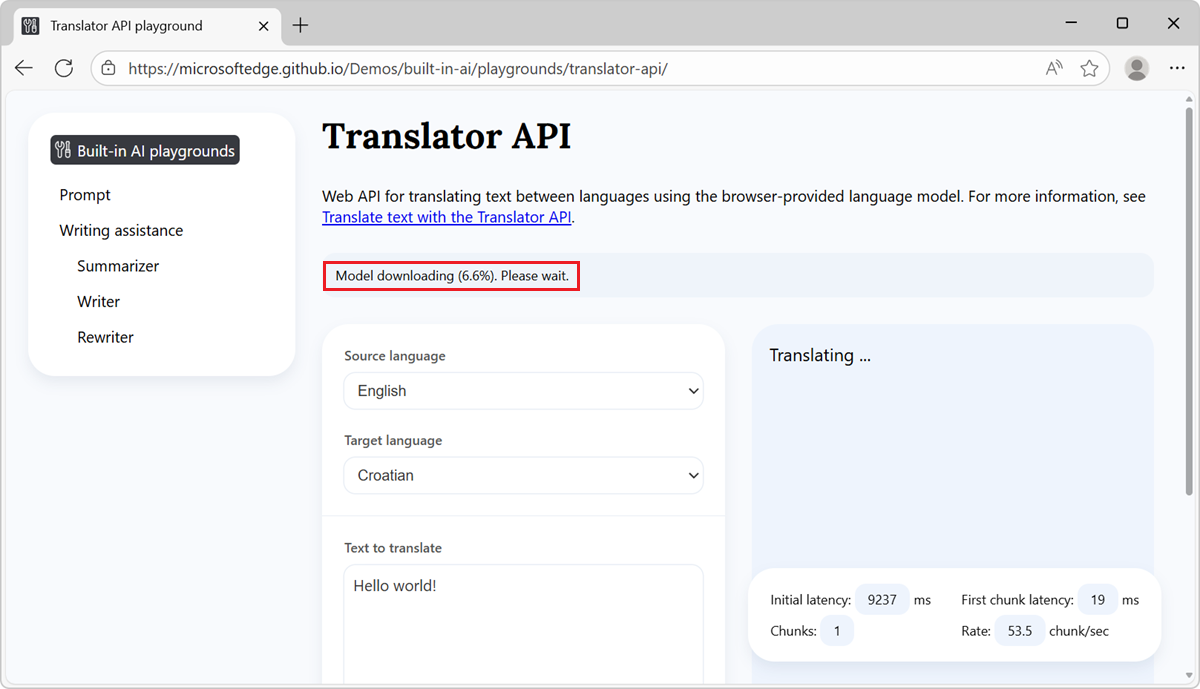
如果模型下載無法啟動,請重新啟動 Microsoft Edge 再試一次。
模型下載完成後,會開始將文本從來源語言翻譯成目標語言。
輸出會在頁面的回應區產生:
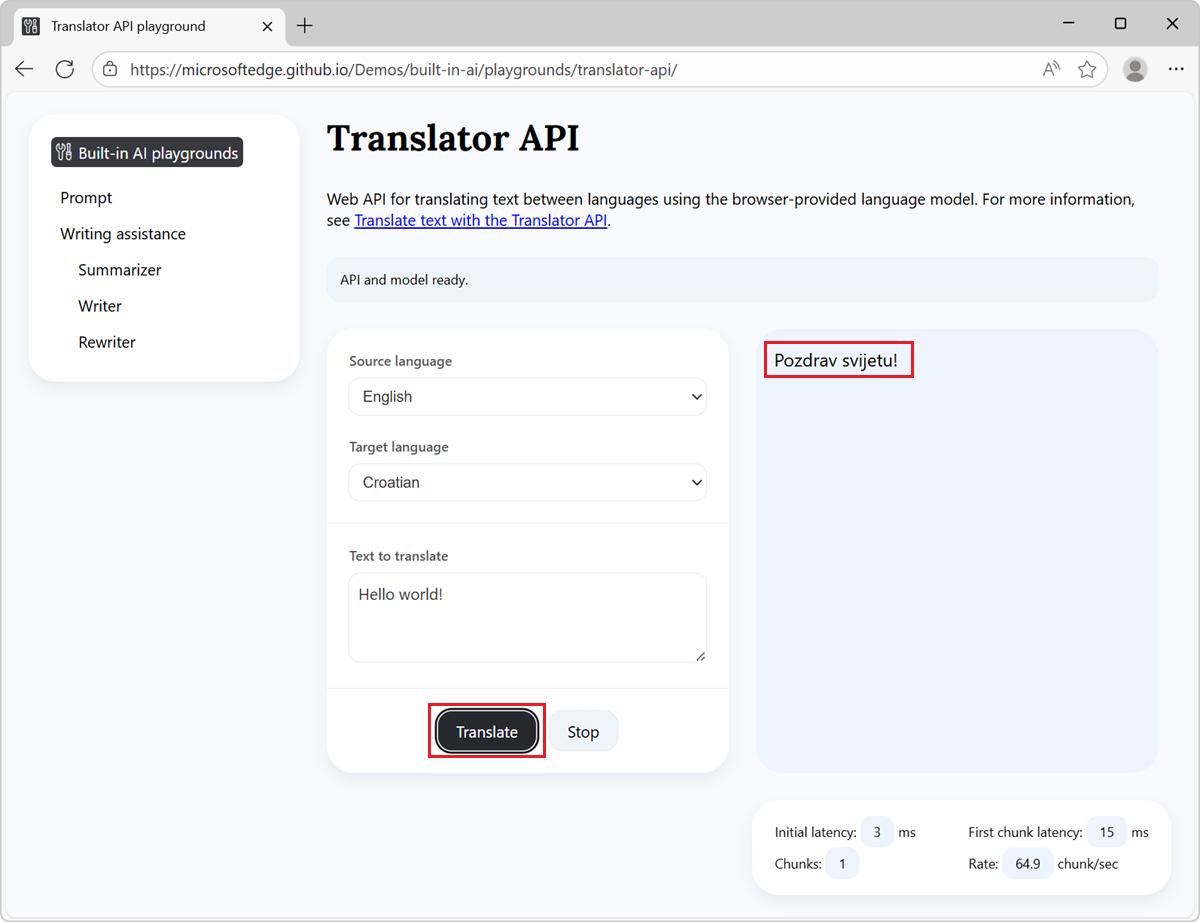
要停止產生回應,隨時點擊 停止 按鈕。
另請參閱:
- /built-in-ai/ - 內建 AI 遊樂場示範的原始碼與說明文件。
使用翻譯器 API
接下來的章節將介紹如何使用 Translator API。
檢查 Translator API 是否啟用
在使用網站程式碼中的翻譯器 API 前,請先確認該 API 是否可用,並測試該物件的存在 Translator :
if (!Translator) {
  // The Translator API is not available.
} else {
  // The Translator API is available.
}
請確認該模型是否可用於 (availability())
翻譯器 API 有以下需求:
- 必須支援從指定原始語言轉換到指定目標語言。
- 語言對的翻譯模型與模型執行時必須已被 Microsoft Edge 下載。
要檢查是否可以使用轉譯器 API,請呼叫 Translator.availability():
const availability = await Translator.availability({
  sourceLanguage: "en",
  targetLanguage: "es"
});

if (availability == "unavailable") {
  // The model is not available.
}

if (availability == "downloadable" || availability == "downloading") {
  // The model can be used, but it needs to be downloaded first.
}

if (availability == "available") {
  // The model is available and can be used.
}
對於 sourceLanguagetargetLanguage和 ,請在 「識別語言標籤」中以字串形式使用語言代碼。
建立一個新的 (create())
建立會話會指示瀏覽器將語言模型載入記憶體,以便使用。 在翻譯文字之前,請先用此 Translator.create() 方法建立一個新會話,並指定來源語言與目標語言:
// Create a Translator session.
const session = await Translator.create({
  sourceLanguage: "en",
  targetLanguage: "es"
});
你可以透過 monitor 以下選項監控模型下載過程。
監控模型下載進度 (monitor)
你可以透過這個 monitor 選項追蹤模型下載進度。 當模型尚未完全下載到將使用的裝置時,這很有用,可以提醒網站用戶應該等待。
// Use the monitor option to monitor the model download.
const session = await Translator.create({
  sourceLanguage: "en",
  targetLanguage: "es",
  monitor: m => {
    // Use the monitor object argument to add an listener for the
    // downloadprogress event.
    m.addEventListener("downloadprogress", event => {
      // The event is an object with the loaded and total properties.
      if (event.loaded == event.total) {
        // The model is fully downloaded.
      } else {
        // The model is still downloading.
        const percentageComplete = (event.loaded / event.total) * 100;
      }
    });
  }
});
執行翻譯器 API
建立模型會話後,你可以翻譯文字。 翻譯 API 提供兩種文字翻譯方法:
-
session.translate()回傳一個承諾,該承諾在文本翻譯後才解決。 -
session.translateStreaming()會立即回傳一個串流物件,你可以用它逐個標記顯示翻譯後的文字,並一組字地顯示它。
詳情如下。
等文本翻譯 (translate())
翻譯文字。 回傳一個承諾,該承諾在文本翻譯後才解決。
若要等待文字完全翻譯後再繼續執行程式碼,請使用 translate() 非同步方法。 此方法回傳一個承諾,該承諾會在 API 產生文字完成後解決:
// Create a Translator session.
const translatorSession = await Translator.create({
  sourceLanguage: "en",
  targetLanguage: "es"
});

// Translate the text and wait for the translation to be done.
const translatedText = await translatorSession.translate(sourceText);

// Use the translation.
console.log(translatedText);
顯示代幣生成 () translateStreaming()
翻譯文字。 會立即回傳一個串流物件,你可以用它逐個標記顯示翻譯後的文字,當它正在產生時。
要在代幣產生時顯示,請使用此串流方式。 該方法會 translateStreaming() 立即回傳串流物件。 使用回傳的串流物件在回應標記產生時顯示:
// Create a Translator session.
const translatorSession = await Translator.create({
  sourceLanguage: "en",
  targetLanguage: "es"
});

// Ask the model to translate text.
const stream = translatorSession.translateStreaming(sourceText);

// Use the stream object to display tokens that are generated by the model,
// as they are being generated.
for await (const token of stream) {
  console.log(token);
}
停止翻譯文字 (abortController.signal)
若要在上述方法回傳的承諾或串流尚未解決或結束前停止翻譯文字,請使用以下 AbortController 訊號:
// Create a Translator session.
const translatorSession = await Translator.create({
  sourceLanguage: "en",
  targetLanguage: "es"
});

// Create an AbortController object.
const abortController = new AbortController();

// Use the model session to translate some text and pass the AbortController
// object by using the signal option.
const stream = translatorSession.translateStreaming(sourceText, {
  signal: abortController.signal
});

// Later, perhaps when the user presses a "Stop" button, call the abort()
// method on the AbortController object to stop translating text.
abortController.abort();
摧毀一場 (destroy())
翻譯完文字後,銷毀該工作階段,讓瀏覽器知道你不再需要語言模型,這樣模型就能從記憶體中卸載。
你可以用兩種不同的方式摧毀一場遊戲:
- 透過使用這個
destroy()方法。 - 透過使用
AbortController.
詳情如下。
透過呼叫銷毀會話 destroy()
要用 session 呼叫來摧毀一個 session destroy()Translator :
const session = await Translator.create({
  sourceLanguage: "en",
  targetLanguage: "es"
});

// Later, destroy the session by using the destroy method.
session.destroy();
透過以下方式銷毀一個會話 AbortController
要透過建立 AbortController 物件來銷毀會話,請建立一個 Translator 會話,然後呼叫 abort():
// Create an AbortController object.
const controller = new AbortController();

// Create a Translator session and pass the
// AbortController object by using the signal option.
const session = await Translator.create({
  sourceLanguage: "en",
  targetLanguage: "es",
  signal: controller.signal
});

// Later, perhaps when the user interacts with the UI, destroy the session by
// calling the abort() function of the AbortController object.
controller.abort();
傳送意見反應
我們有興趣了解:
- 你使用翻譯器 API 的各種情境範圍。
- Translator API 有任何問題嗎?
- 裝置上的翻譯模型有沒有問題?
- 是否還有其他針對特定任務的內建 API 會有用。
若想對您的情境及想達成的任務提供回饋,請在 翻譯器 API 回饋問題中留言。
如果你發現使用 API 時有任何問題,請向倉庫回報。
你也可以在 W3C Web 機器學習 工作小組的資料庫中,參與 Translator API 設計的討論。
另請參閱
GitHub:
- Web機器學習/翻譯API 倉庫。
-
翻譯器與語言偵測器 API
-
識別語言 標籤 - 用於
sourceLanguagetargetLanguage和 。
-
識別語言 標籤 - 用於
Azure docs:
- Azure AI 翻譯工具 documentation
- Azure AI 翻譯器的限制透明度說明。
Demos repo:
- 翻譯器 API 遊樂場
- /built-in-ai/ - 內建 AI 遊樂場示範的原始碼與說明文件。