Google Drive Microsoft 365 Copilot 連接器讓您的組織能夠索引任何人都能在 Google Drive 存取的檔案,並讓 Microsoft 365 Copilot 和 Microsoft Search 使用。 本文提供 Google Workspace 管理員部署 Google Drive 連接器所需完成的設定步驟資訊。
關於如何部署連接器的資訊,請參見 Google Drive 連接器部署。
必要條件
要完成設定步驟,您必須是 Google Workspace 超級管理員,或是由 Google Workspace 超級管理員授權存取權限,或是擁有管理員權限的使用者。
要驗證使用者權限:
- 在 Google 管理員主控台,點選單>目錄>使用者。
- 打開你的帳戶頁面。
- 在使用者詳細資料標籤的管理員角色與權限區塊中,查看分配給你的角色以及從這些角色繼承的權限。
設定檢查清單
以下檢查清單列出設定環境及設定連接器前置條件的步驟。
| 工作 | 角色 |
|---|---|
| 建立 Google Cloud 專案 | Google Workspace 管理員 |
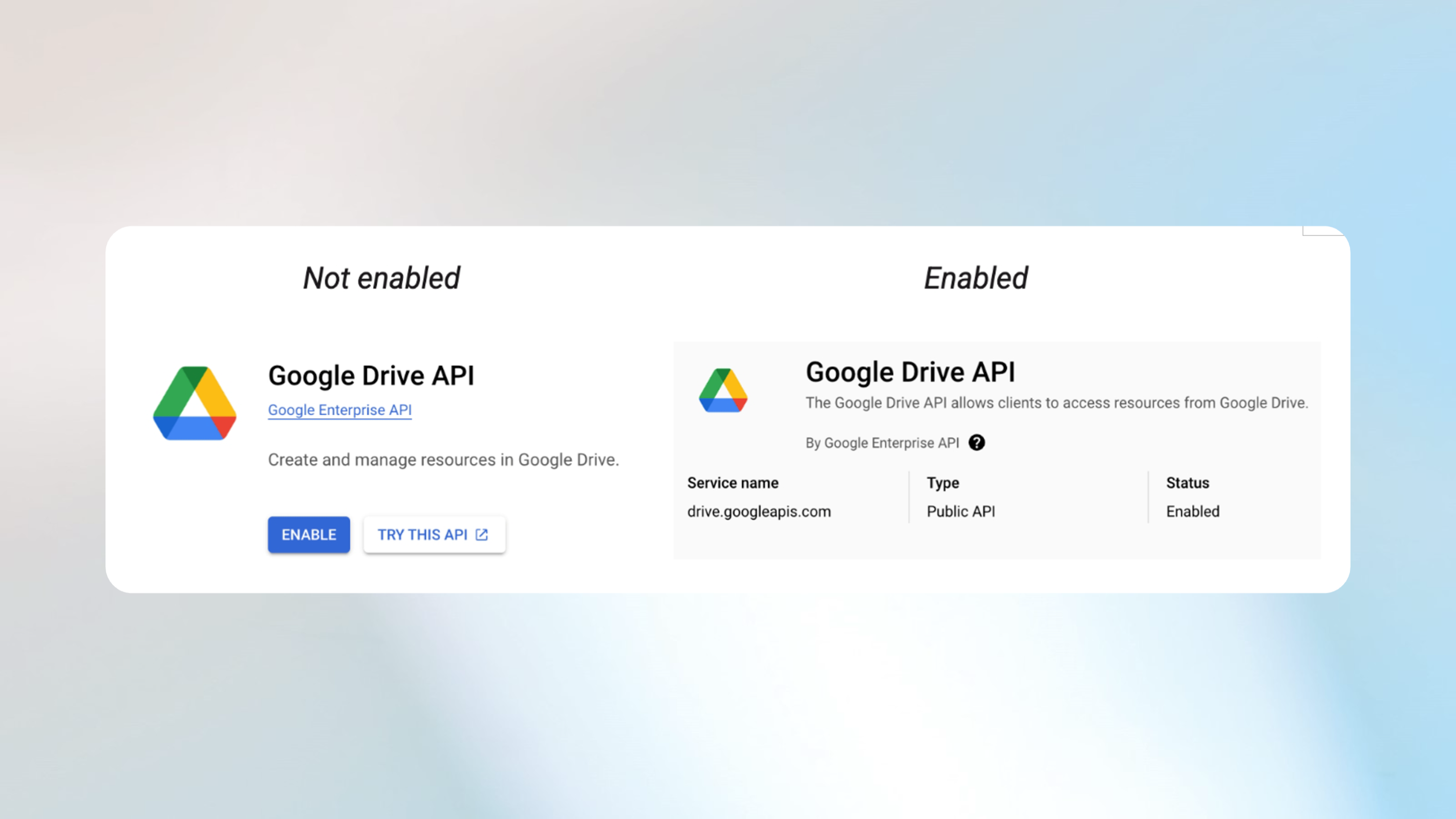
| 啟用管理員 SDK 與 Drive API | Google Workspace 管理員 |
| 建立 Google Cloud 服務帳號 | Google Workspace 管理員 |
| 將 OAuth 2.0 範圍加入服務帳號 | Google Workspace 管理員 |
| 取得 OAuth 2.0 客戶端 ID | Google Workspace 管理員 |
建立 Google Cloud 專案
Google Drive Copilot 連接器需要由 Google Cloud Platform 主控台專案產生的服務帳號金鑰。 當你在 Microsoft 365 系統管理中心部署連接器時,你需要提供服務帳號金鑰。
你可以使用你已有的專案,或建立一個新專案。 要建立專案:
前往 Google Cloud Platform 控制台的 「管理資源 」頁面。
選擇 建立專案。
輸入專案名稱、組織及地點。
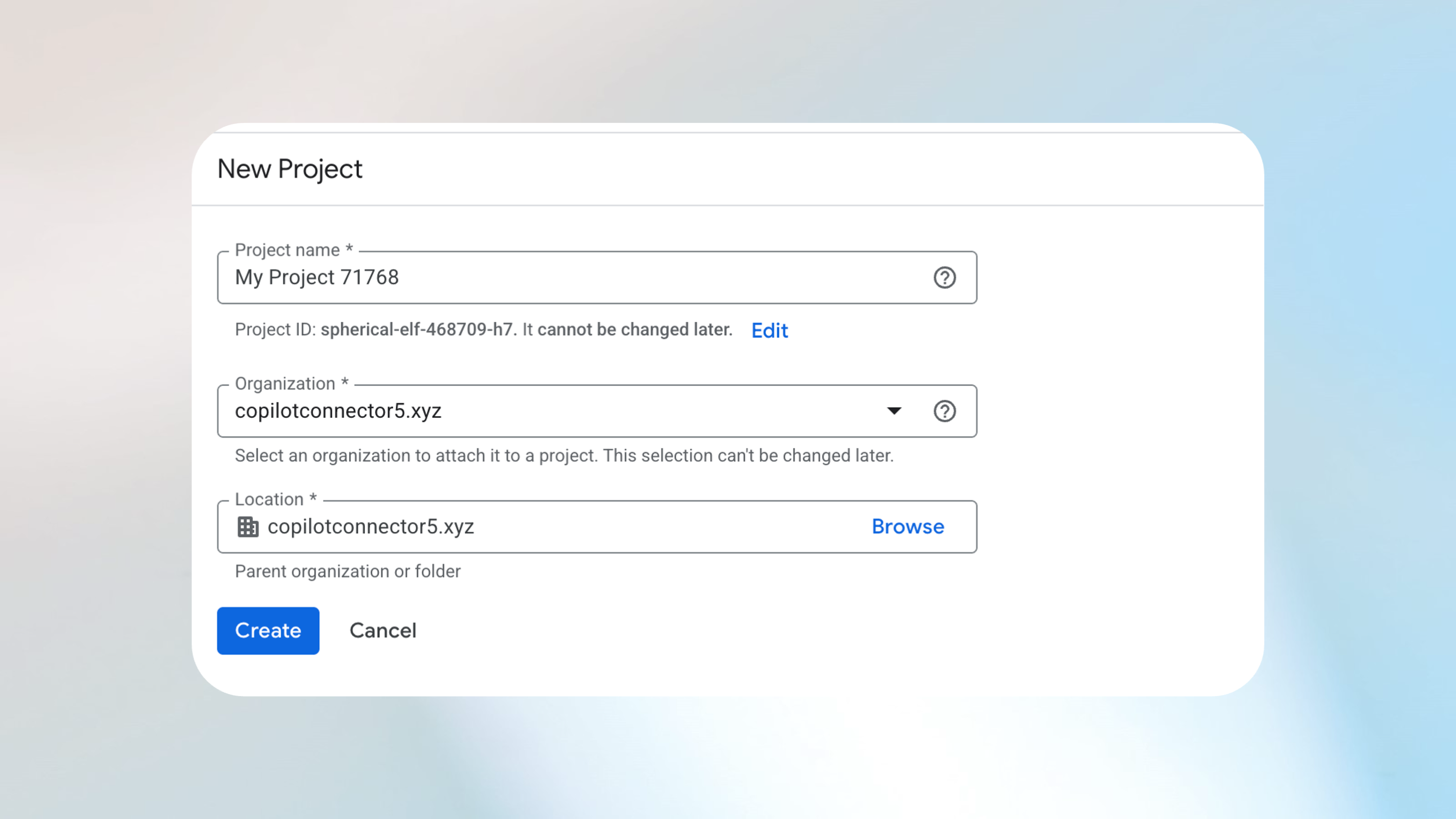
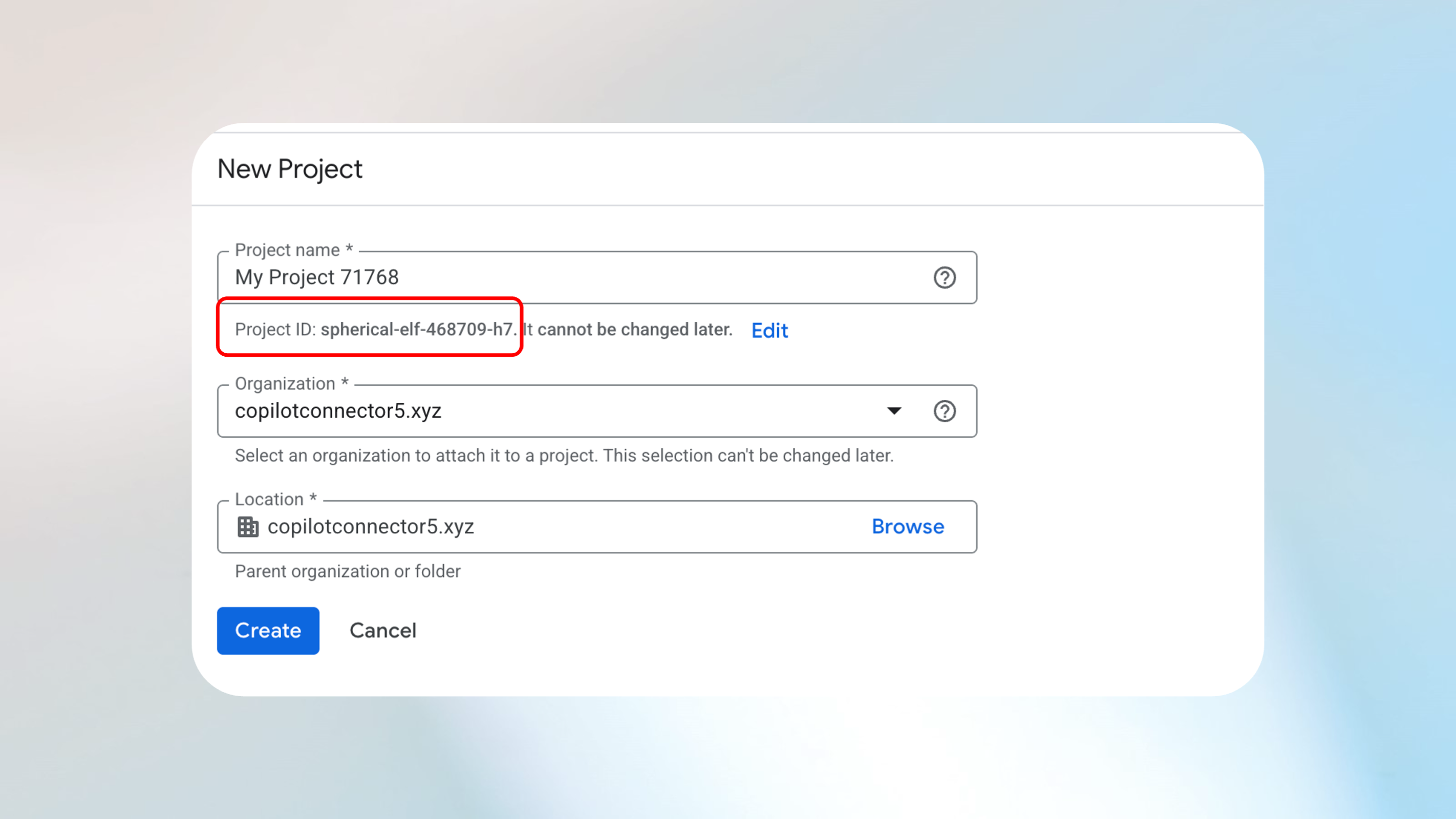
請留意 專案編號 以備後續使用。
選取 [建立]。
啟用所需的 API
在您的 Google Cloud 專案中啟用以下 API:
建立 Google Cloud 服務帳號
要建立 Google Cloud 服務帳號:
請前往 服務帳戶 頁面。
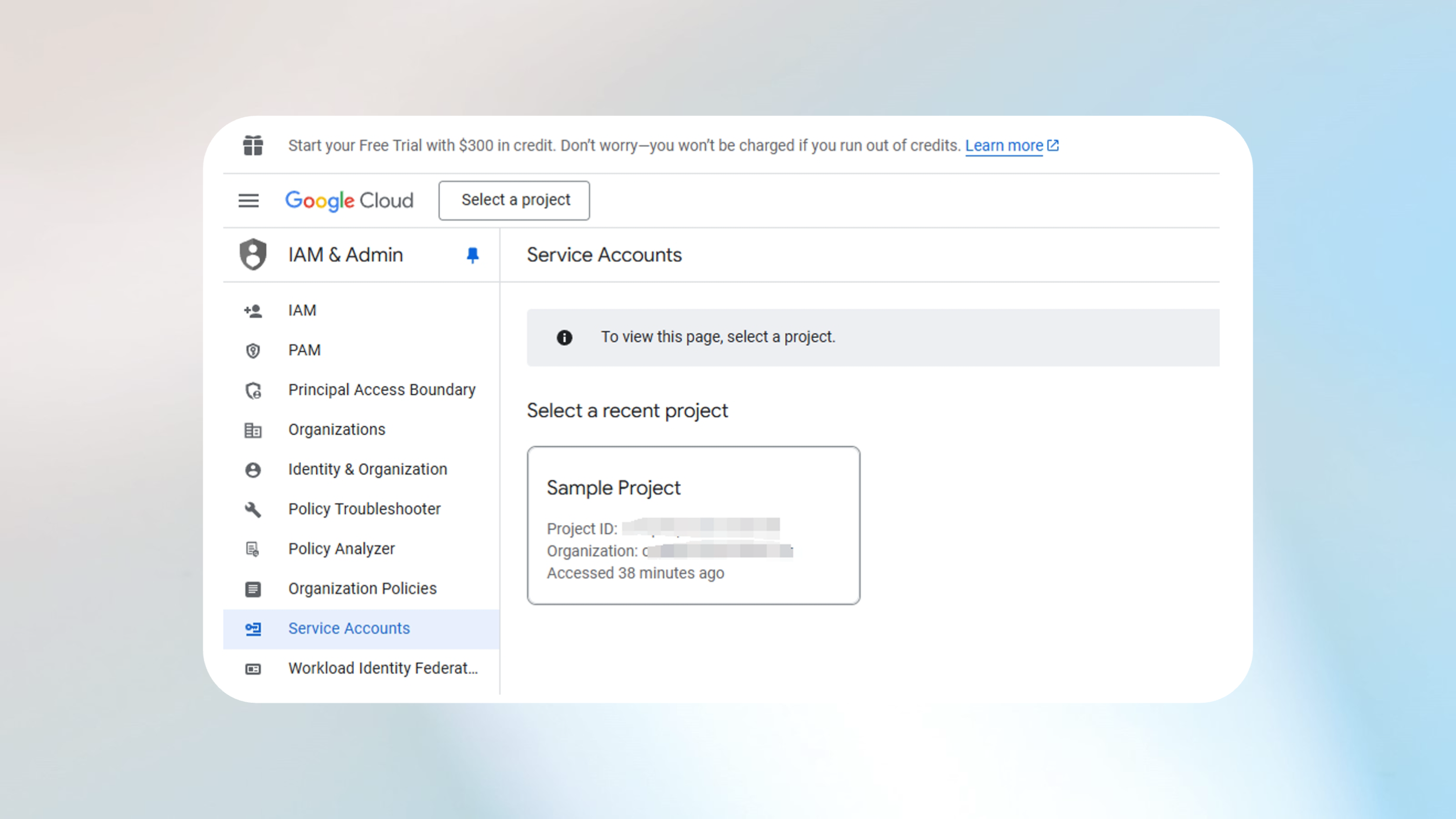
選擇你的專案。
選擇 建立服務帳戶。
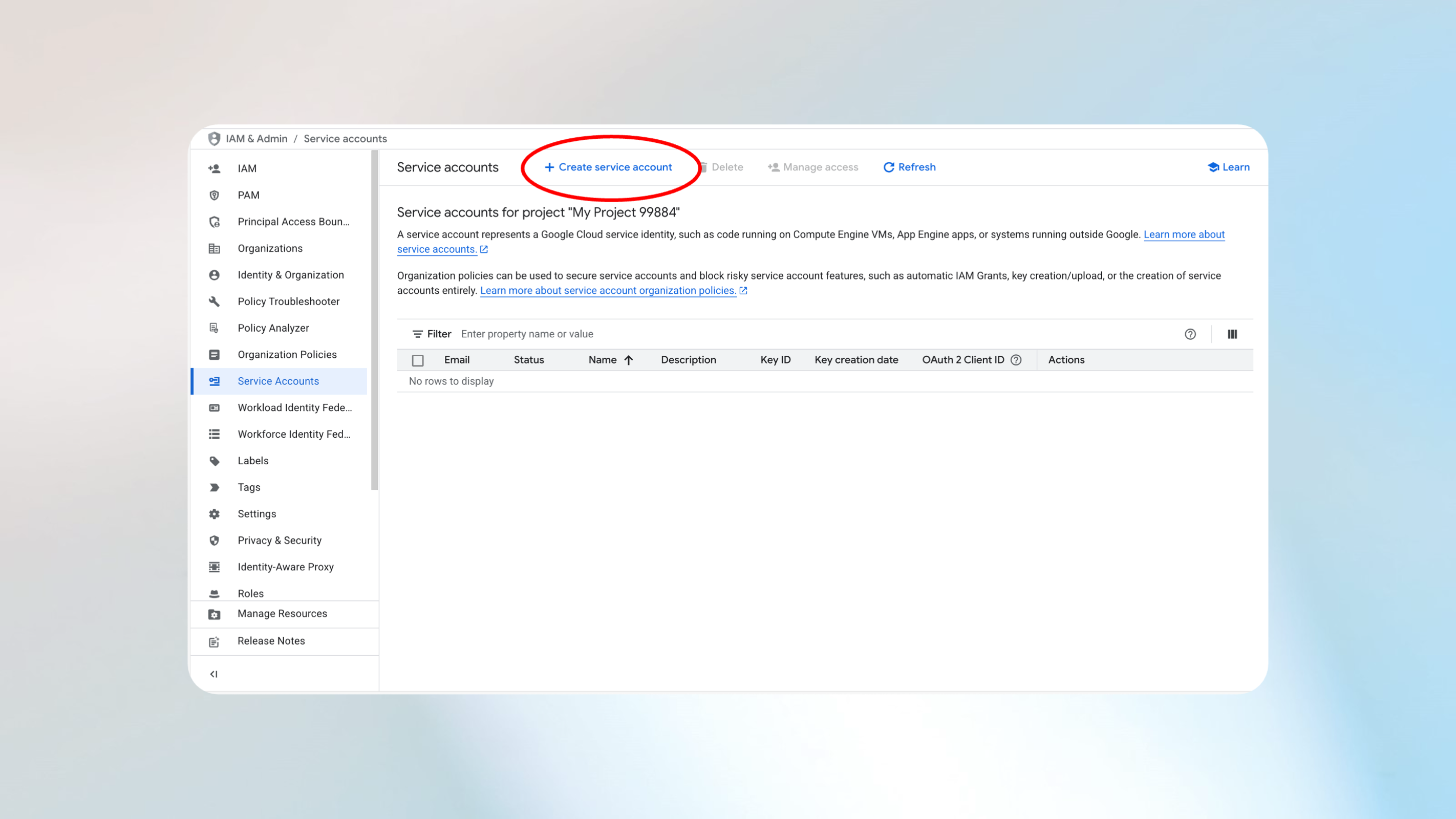
請輸入姓名、身分證及可選的描述。
選擇建立並繼續。
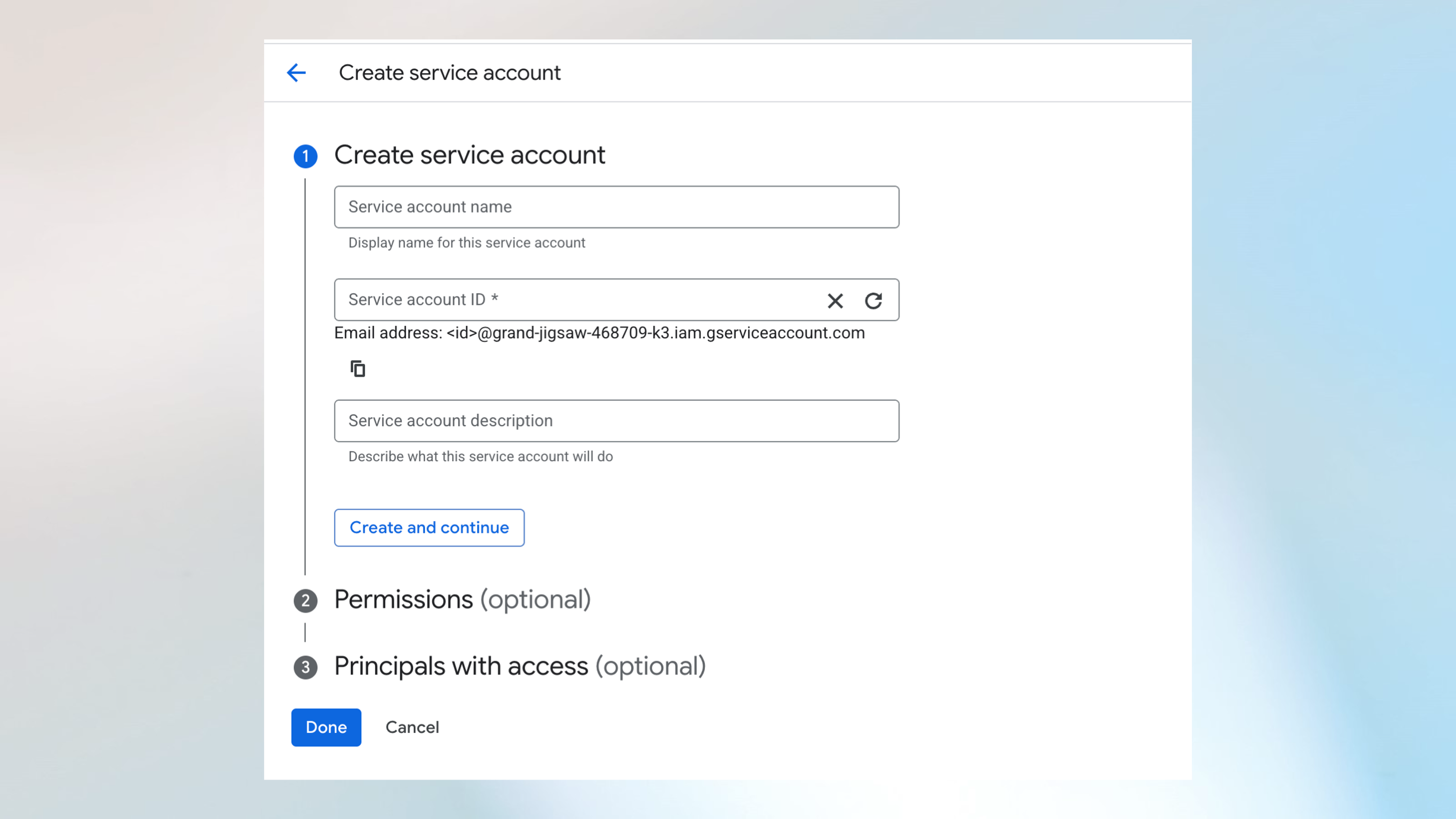
跳過權限 與Principals 與 Access,然後選擇 完成。
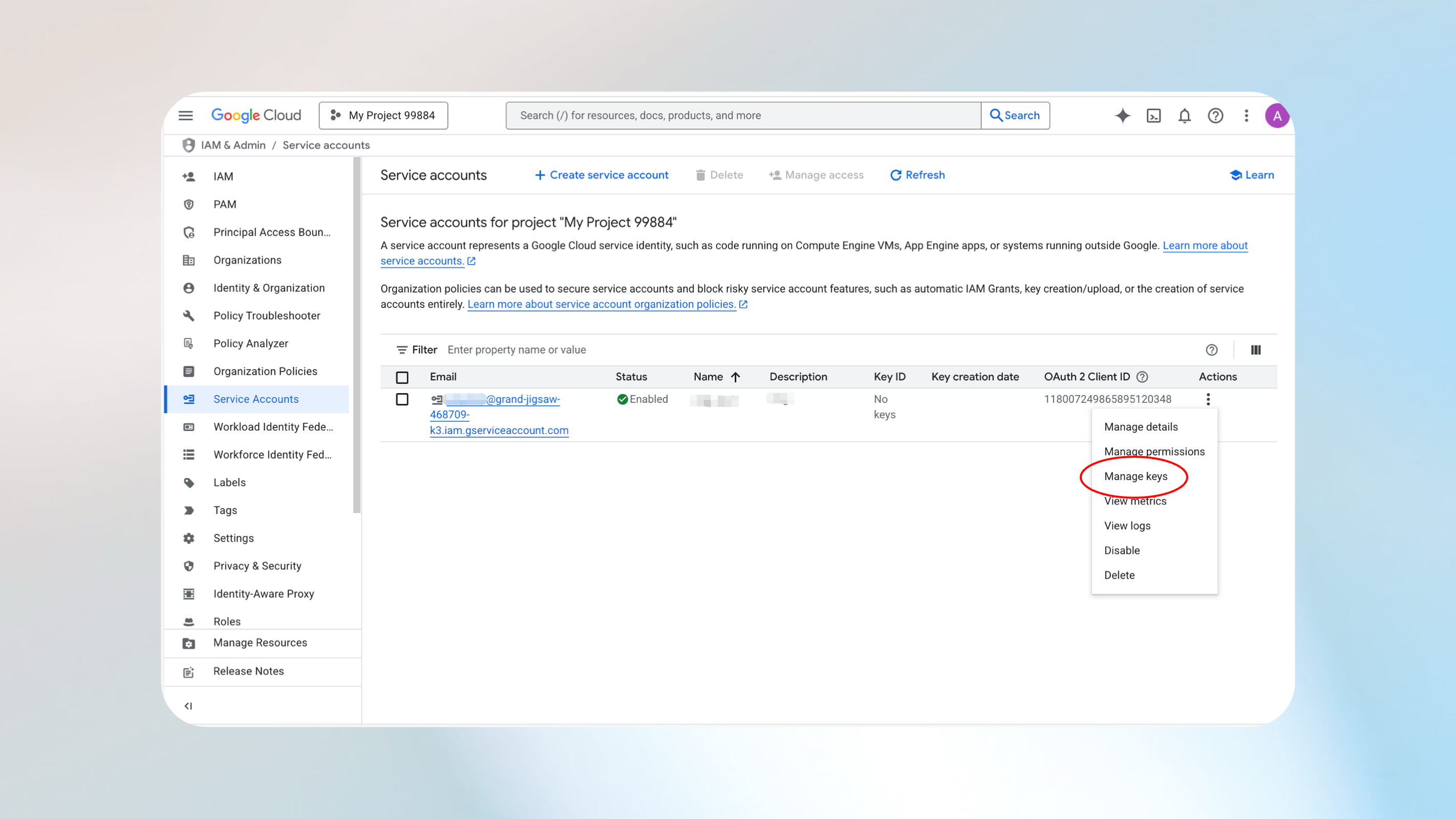
在服務帳戶頁面,選擇 動作 下的三點選單,然後選擇 管理金鑰。
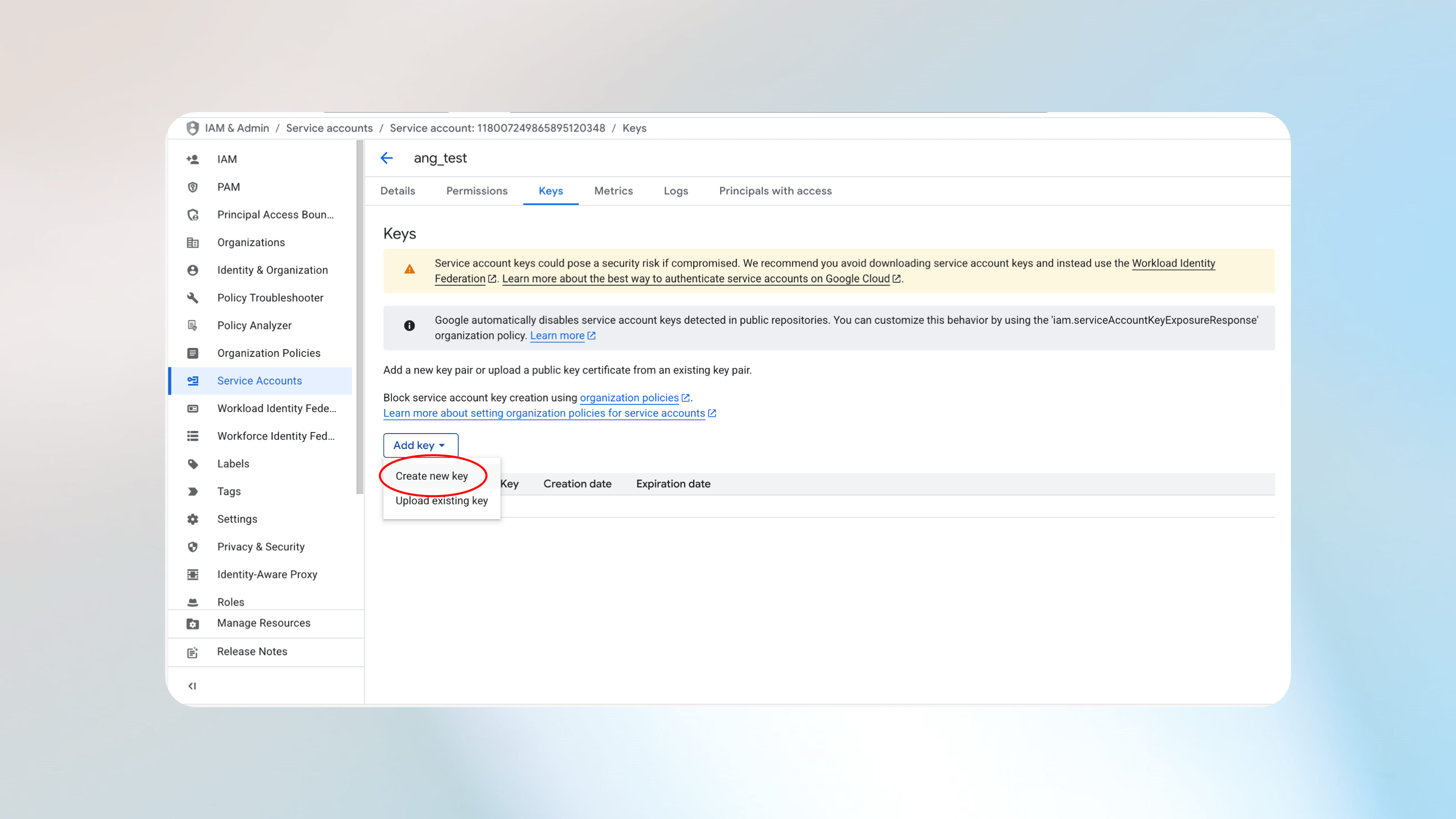
選擇新增鍵>,建立新鍵。
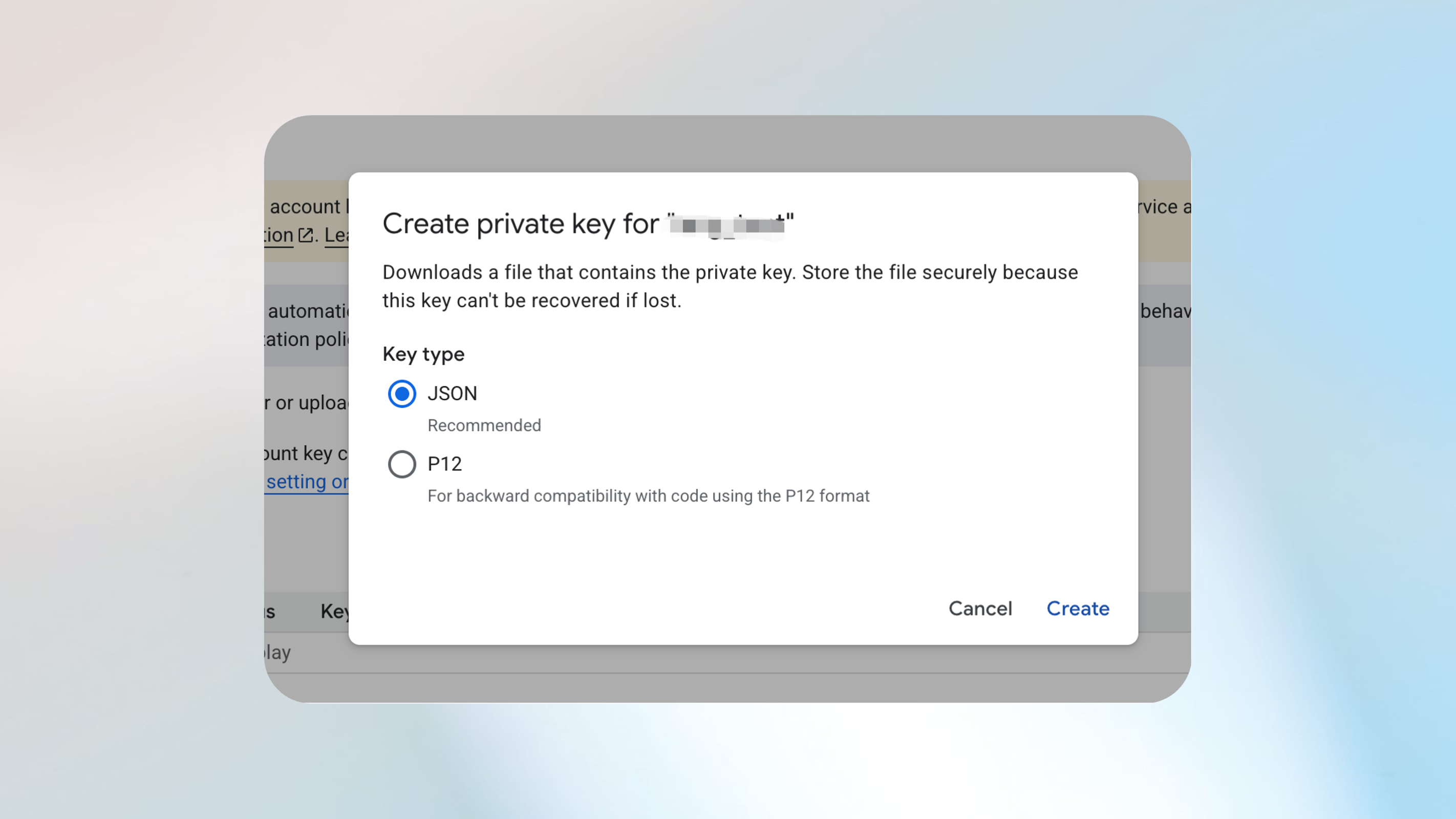
選擇 JSON 作為金鑰類型,然後選擇 建立。
一組私密 JSON 金鑰會下載到你的電腦。
將 OAuth 範圍加入你的服務帳號
要將 OAuth 範圍加入您的服務帳號:
前往 Google 管理員控制台。
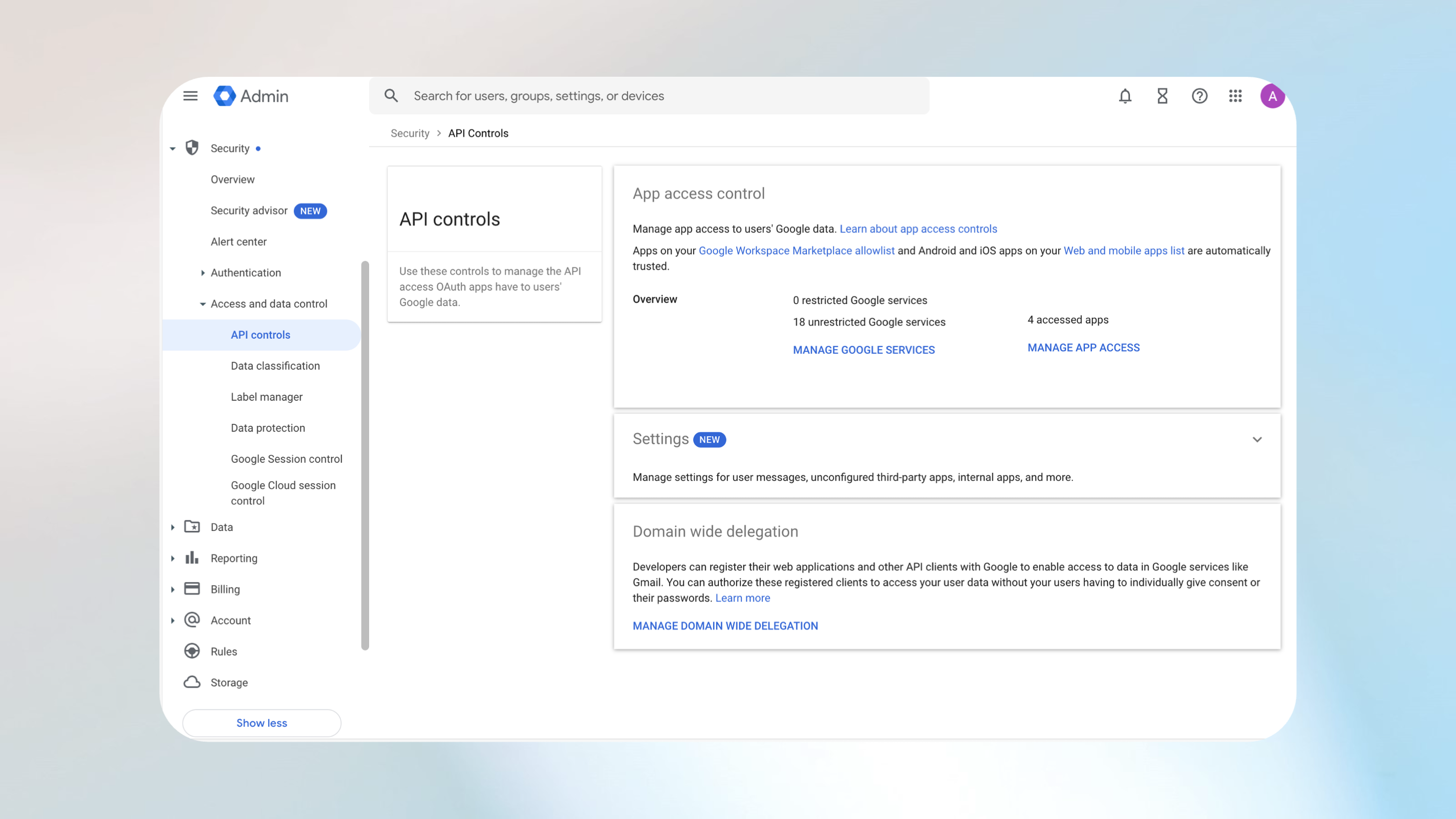
請前往安全>存取與資料控制>API 控制。
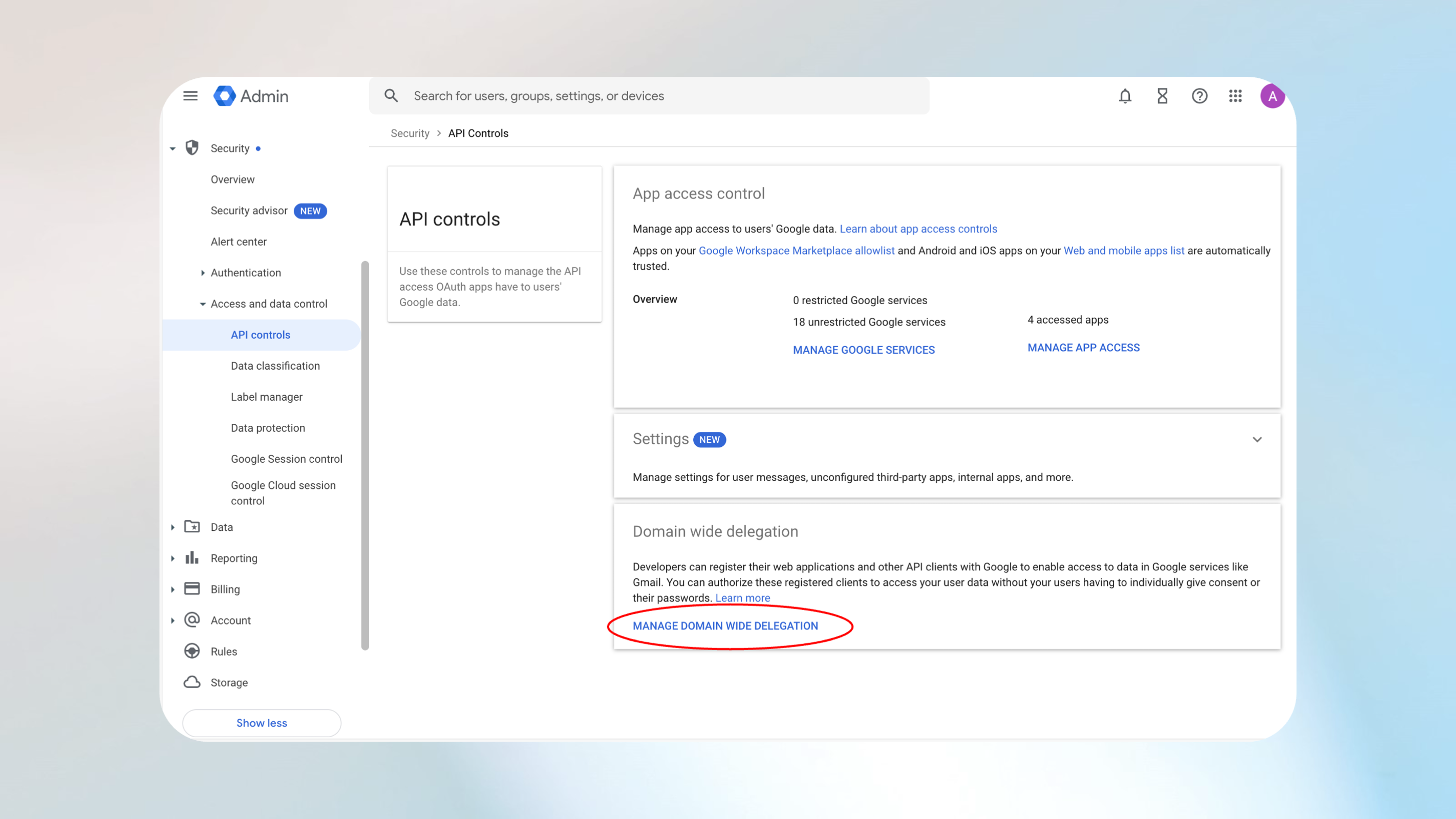
選擇 管理域域委派。
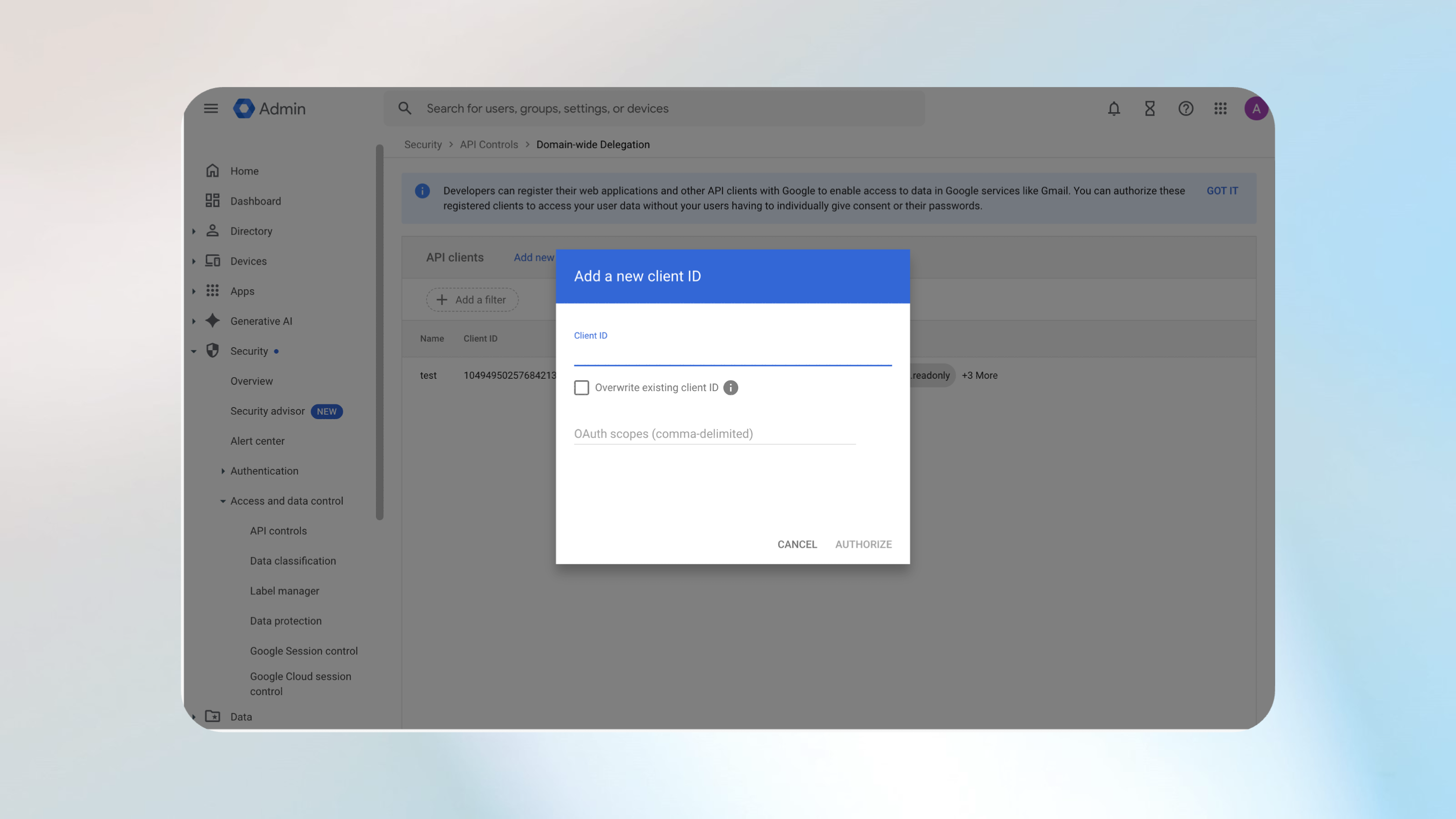
選擇 新增 並輸入以下 OAuth 範圍:
https://www.googleapis.com/auth/admin.directory.user.readonlyhttps://www.googleapis.com/auth/admin.directory.group.readonlyhttps://www.googleapis.com/auth/drive.readonlyhttps://www.googleapis.com/auth/admin.reports.audit.readonly
取得 OAuth 2.0 客戶端 ID
要取得客戶 ID:
- 登入 Google Cloud 平台。
- 選擇您的服務帳戶。
- 複製 OAuth 2.0 用戶端 ID。
Microsoft 365 中的認證
在管理中心設定過程中,請向管理員提供以下資訊以驗證連接器:
- Google Workspace 網域
- 管理員電子郵件
- JSON 私鑰