本文說明如何在 Microsoft 365 雲端環境之間啟用來賓共同作業,讓使用者可以跨 Azure 雲端與外部來賓合作。 Microsoft 365 組織有數種租用戶類型之一,且位於三個 Microsoft Azure 雲端之一:
| Microsoft Azure 雲端環境 | Microsoft 365 雲端環境 |
|---|---|
| Microsoft Azure 商業版 | 商業, GCC |
| Microsoft Azure Government | GCC High,DoD |
| Microsoft Azure 中國 | 中國 (21Vianet) |
若要邀請來自不同 Microsoft Azure 雲端環境中組織的來賓,請完成下列步驟:
如果您想要共同作業的組織位於不同的Microsoft Azure雲端環境中 (例如商業和國防部) ,請啟用與該Microsoft Azure雲端環境的跨租用戶連線。
在 Microsoft Entra ID 中與您想要共同作業的組織設定跨租用戶存取設定。
Microsoft Azure Government (Microsoft 365 GCC High 和 DoD) 中的租用戶無法與 Microsoft Azure中國的租用戶建立跨租用戶連線。
備註
使用新的 SlimCore 型最佳化 的 VDI 用戶端支援跨雲端會議。 WebRTC 型最佳化不支援跨雲端會議。
備註
跨雲端來賓不支援 B2B 成員帳戶。 所有跨雲端使用者都必須是 B2B 訪客類型。
重要
與您共同作業的組織也必須為其組織設定這些設定。
必要條件
若要邀請來自其他 Microsoft 365 雲端環境中組織的來賓,您必須為組織設定來賓存取。 如果您先前未設定來賓存取,請根據您的案例,參閱下列其中一篇文章:
此外,若要與不同 Microsoft 365 雲端環境中的組織啟用 B2B 共同作業,您需要組織的租用戶識別碼。 如果您知道其他組織的完整網域名稱,您可以在 Teams 系統管理中心查詢 tenantID。 開啟會議設定,選取 [跨雲端會議] 底下的 [查閱],輸入完整網域名稱,然後選取 [顯示租用戶識別碼]。
若要跨 Microsoft 雲端獲得最佳會議體驗,請確保您的網路已準備好使用 Microsoft Teams。 針對 Microsoft Teams 準備組織的網路 包含如何針對 Teams 最佳化網路的指導方針。 此外,請確定已針對使用者共同作業的每個 Microsoft 365 雲端啟用必要的 DNS、IP 和連接埠。 下表連結至每個 Microsoft 365 雲端環境的端點定義:
| Microsoft 365 雲端環境 | 端點 |
|---|---|
| 商業, GCC | 全球端點 |
| GCC High | 美國政府 GCC High 端點 |
| 美國國防部 | 美國政府 DoD 端點 |
| 中國 (21Vianet) | 由世紀互聯提供的 Microsoft 365 |
允許與其他 Microsoft 365 雲端環境的跨租用戶連線
如果您要設定與您位於不同 Azure 雲端環境的租用戶進行來賓共用,您必須先啟用與該雲端環境的連線,再新增組織關聯性。
在 Microsoft Entra 跨租用戶存取設定中啟用您要共同作業的 Microsoft Azure 雲端環境。
使用安全性系統管理員帳戶登入 Microsoft Entra ID。
選取 [外部身分識別],然後選取 [ 跨租用戶存取設定]。
選取 [Microsoft 雲端設定]。
選取您想要啟用的外部 Microsoft Azure 雲端環境旁的核取方塊。
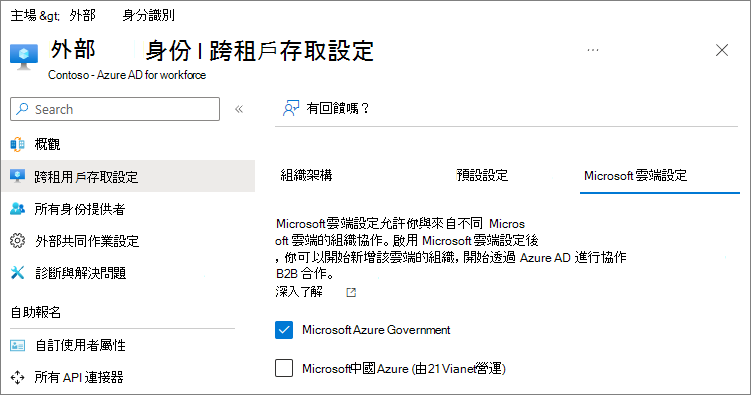
新增組織
啟用您要共同作業的雲端環境之後,請新增 B2B 共同作業的特定組織。 不同於與相同雲端環境中的組織進行 B2B 共同作業,與不同 Microsoft 365 雲端環境中的組織進行 B2B 共同作業時,需要將每個組織新增至 Microsoft Entra 跨租用戶存取設定。
若要新增組織:
使用安全性系統管理員帳戶登入 Microsoft Entra ID。
選取 [外部身分識別] ,然後選取 [ 跨租用戶存取設定]。
選取 組織設定。
選取 [新增組織]。
在 [ 新增組織 ] 窗格中,輸入組織的租用戶識別碼,然後按 Enter。
備註
您無法搜尋其他雲端的網域名稱。
選取 [新增]。
組織就會出現在組織清單中。 此時,此組織的所有存取設定都會繼承自您的預設設定。
新的組織會從預設值繼承 B2B 共同作業設定。 如果您的預設設定會封鎖 B2B 共同作業,或如果您想要將共同作業限制為特定使用者或群組,請更新組織的輸入和輸出設定。
設定組織的輸入設定
使用輸入設定來指定外部組織中的哪些使用者或群組可以存取組織中的資源。
若要為組織設定輸入設定:
選取您要修改之組織的輸入存取連結。
在 B2B 共同作業 索引標籤上,選擇 自訂設定。
在 [外部使用者和群組 ] 索引標籤上,選擇 [允許存取] 和 [所有 <組織> 使用者和群組]。 如果您想要將存取限制為特定使用者和群組,例如簽署保密合約的使用者和群組,您可以選擇<>選取組織使用者和群組。
如果您想要限制來賓存取 Microsoft 365,請選取 [應用程式] 索引標籤上的 Office 365 應用程式。
選取 [儲存 ],然後關閉 [輸入存取設定] 窗格。
設定組織的輸出設定
使用輸出設定來指定組織中的哪些使用者或群組可以存取外部組織中的資源。
若要為組織設定輸出設定:
選取您要修改之組織的輸出存取連結。
在 B2B 共同作業 索引標籤上,選擇 自訂設定。
在 [ 使用者和群組 ] 索引標籤上,選擇 [允許存取] 並設定 [ 適用於 ] 所有使用者,或選取您想要允許存取外部組織的使用者或群組。
選取 [儲存],選擇 [是 ] 確認,然後關閉 [輸出存取設定] 窗格。