雲端 IntelliFrame 是一項新體驗,可讓線上會議出席者透過會議室內參與者的智慧型影片摘要,更清楚地看到 Teams 會議室中的人員。 這些智慧視訊摘要是透過放大會議室內參與者的臉部並消除干擾來創建的,從而增強混合會議體驗。 您可以更容易地看到會議室中人員的表情和手勢,這有助於改善混合式會議中的共同作業。 它為混合式會議創造了公平性,因為每個人都可以看到和聽到。
雲端 IntelliFrame 的運作方式
重要
在啟用雲端 IntelliFrame 的任何會議室外安裝適當的指示牌,以建議人員使用此功能。
所有Microsoft Windows 上具有配備相機的專業授權的 Teams 會議室, (看到: 預設啟用的相機) 自動加入雲端 IntelliFrame。 Microsoft Teams 桌面 (Windows 和 Mac) 上的線上參與者將看到 IntelliFrame 影片摘要,做為來自這些相機的會議室的次要選項。
雲端 IntelliFrame 會在會議室中有 9 人以下時顯示智慧摘要。 它會根據會議室內活動,自動在標準會議室檢視和 IntelliFrame 檢視之間切換。 例如,如果有人進入會議室,檢視會自動切換為標準會議室檢視,直到該人安頓下來為止。
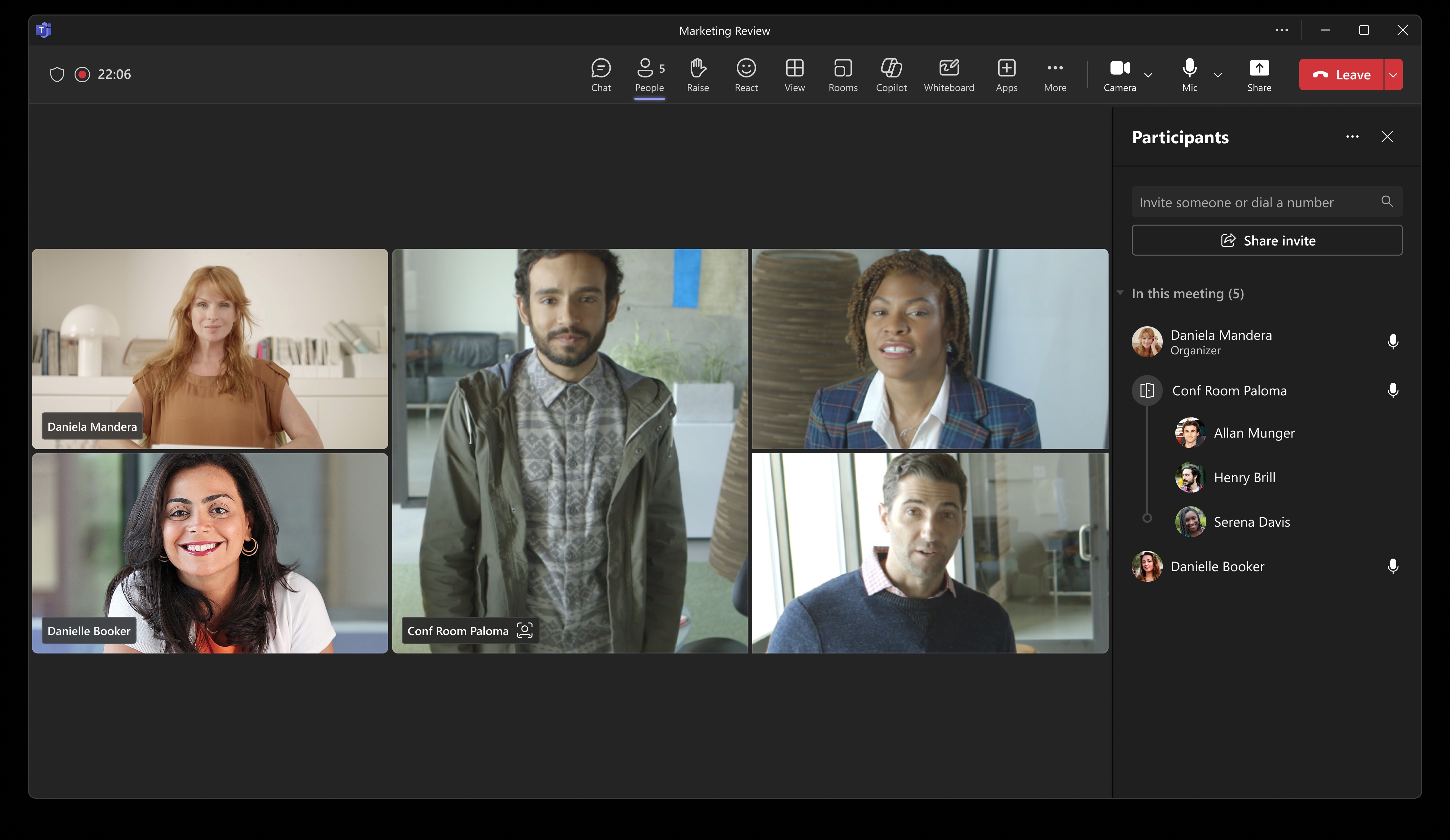
會議室中的人員可以使用主機上的會議內設定來停用 IntelliFrame。 這些設定會關閉雲端 IntelliFrame,並切換回會議室的標準檢視。 然後,所有線上出席者都將看到會議室的標準視圖。

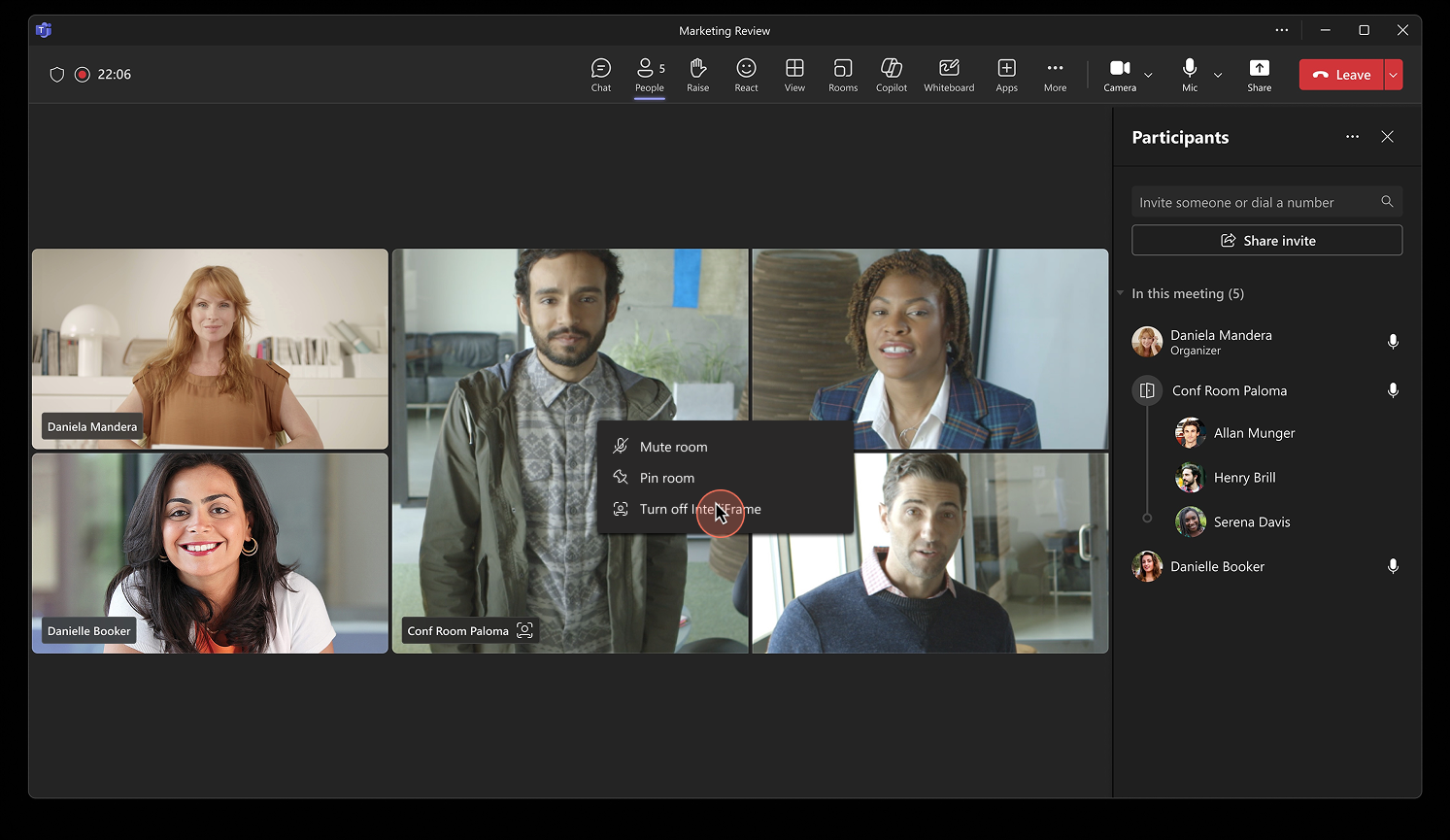
Teams 桌面上的人員也可以以滑鼠右鍵按一下會議室的視訊磚,然後選取 [ 關閉 IntelliFrame],以開啟/關閉 IntelliFrame。 此選項只會在其 Teams 用戶端上關閉 IntelliFrame 檢視。
資料保留
雲端 IntelliFrame 會在 Azure 上執行,而且完全符合 Microsoft 365 資料處理,完全分隔組織邊界。 Cloud IntelliFrame 的基礎結構與我們用來錄製 Teams 會議的基礎結構沒有什麼不同。
雲端 IntelliFrame 不會儲存會議資料或任何可識別資訊。 我們記錄的唯一資料是改善服務 (所需的資料,例如,從會議室檢視切換到圖庫需要多久時間、在會議) 期間檢視版面配置變更的頻率,以及了解使用 Cloud IntelliFrame 的方式 (例如,使用者是否在啟用/停用它?) 。
預設啟用相機
下列相機型號沒有內建智慧。 在具有專業授權的 Windows 版 Microsoft Teams 會議室中部署時,Teams 會議室會自動啟用雲端 IntelliFrame:
- AVer CAM520 Pro
- AVer CAM520 Pro2
- Crestron P12
- Crestron P20
- Jabra PanaCast
- Lenovo ThinkSmart One
- Logitech BRIO
- Logitech CC3000e
- Logitech MeetUp
- Logitech PTZ Pro
- Logitech PTZ Pro 2
- Logitech Rally
- Logitech Webcam C925e
- Logitech Webcam C920
- Logitech Webcam C930e
- Microsoft LifeCam Studio
- Poly EagleEye CUBE
- Polycom EagleEye IV
- Surface Hub 智慧相機
- Surface Hub 2 相機
- Yealink UVC30
- Yealink UVC34
- Yealink UVC40
- Yealink UVC50
- Yealink UVC80
- Yealink UVC84
設定雲端 IntelliFrame
Cloud IntelliFrame 非常適合用於焦點會議室和中型空間。 它可能不適合大空間,因為距離相機最遠的人在數位變焦後可能會顯得模糊。 您也可以在沒有任何隱私權篩選器的玻璃牆房間中關閉 Cloud IntelliFrame。 您可以透過 Teams 會議室專業版管理入口網站 或直接從 Teams 會議室裝置設定雲端 IntelliFrame。
覆寫預設設定
系統管理員可以以精細的方式控制雲端 IntelliFrame 的使用者行為。 這些設定可以遠端或直接在主機上進行設定。
可用的設定為:
| 設定 | 預設設定 | 描述 |
|---|---|---|
| 啟用雲端 IntelliFrame | 是 | 啟用或停用此會議室的雲端 IntelliFrame。 |
| 依預設啟用 | 是 | 依預設啟用雲端 IntelliFrame,或允許會議室內使用者手動開啟它。 |
| 雲端 IntelliFrame 僅適用於支援的相機 | 是 | 停用此設定以允許在任何相機上使用 Cloud IntelliFrame。 |
重要
在任何相機上啟用雲端 IntelliFrame 時,請確保已關閉其他 AI 功能 (例如演講者追蹤、方格檢視) ,因為它們可能會干擾雲端 IntelliFrame。
專業管理入口網站
- 登入 Teams 會議室專業版管理入口網站
- 選取 會議室。
- 依序選取 [設定] ,接著選取 [ 周邊設備] 索引標籤
- 修改為雲端所需的設定 IntelliFrame
- 選取 套用
- 選擇何時套用設定變更,然後選取 [ 提交]
主機設定
若要透過主控台修改雲端 IntellIFrame 設定,請瀏覽至 [設定 > ] [周邊設備] > [相機] > 雲端 intelliFrame 以:
啟用或停用雲端 IntelliFrame
設定 Cloud IntelliFrame 是否預設為開啟,或會議室內使用者是否可以手動啟用
覆寫預設設定,以允許雲端 IntelliFrame 在任何相機上運作

使用不支援的相機時,主機設定將顯示如下。 即使 [雲端 IntelliFrame] 設定已開啟,但該會議室並沒有啟用該體驗,因為它使用不支援的相機。

取消選取 [僅限不支援的相機] 設定以覆寫支援的相機清單,並為具有任何相機的會議室啟用雲端 IntelliFrame:
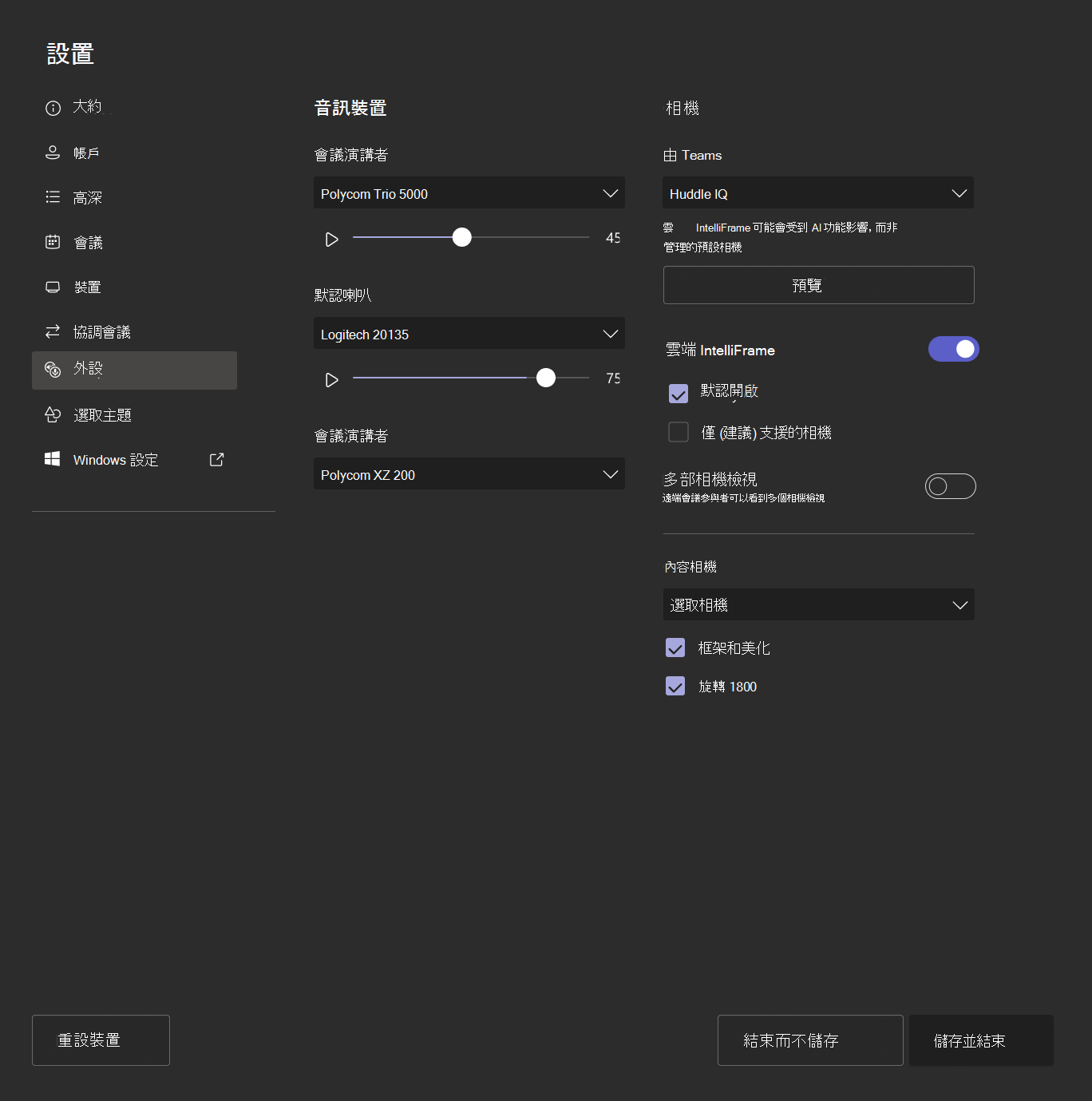
在不支援的相機上啟用雲端 IntelliFrame 時,請確保已關閉其他 AI 功能 (例如,演講者追蹤、方格檢視) ,因為它們可能會干擾雲端 IntelliFrame。
In-Room 參與者的認可
雲端 IntelliFrame 可以在排程的會議期間識別會議室內的參與者,並在遠端出席者的會議名冊中顯示其名稱。
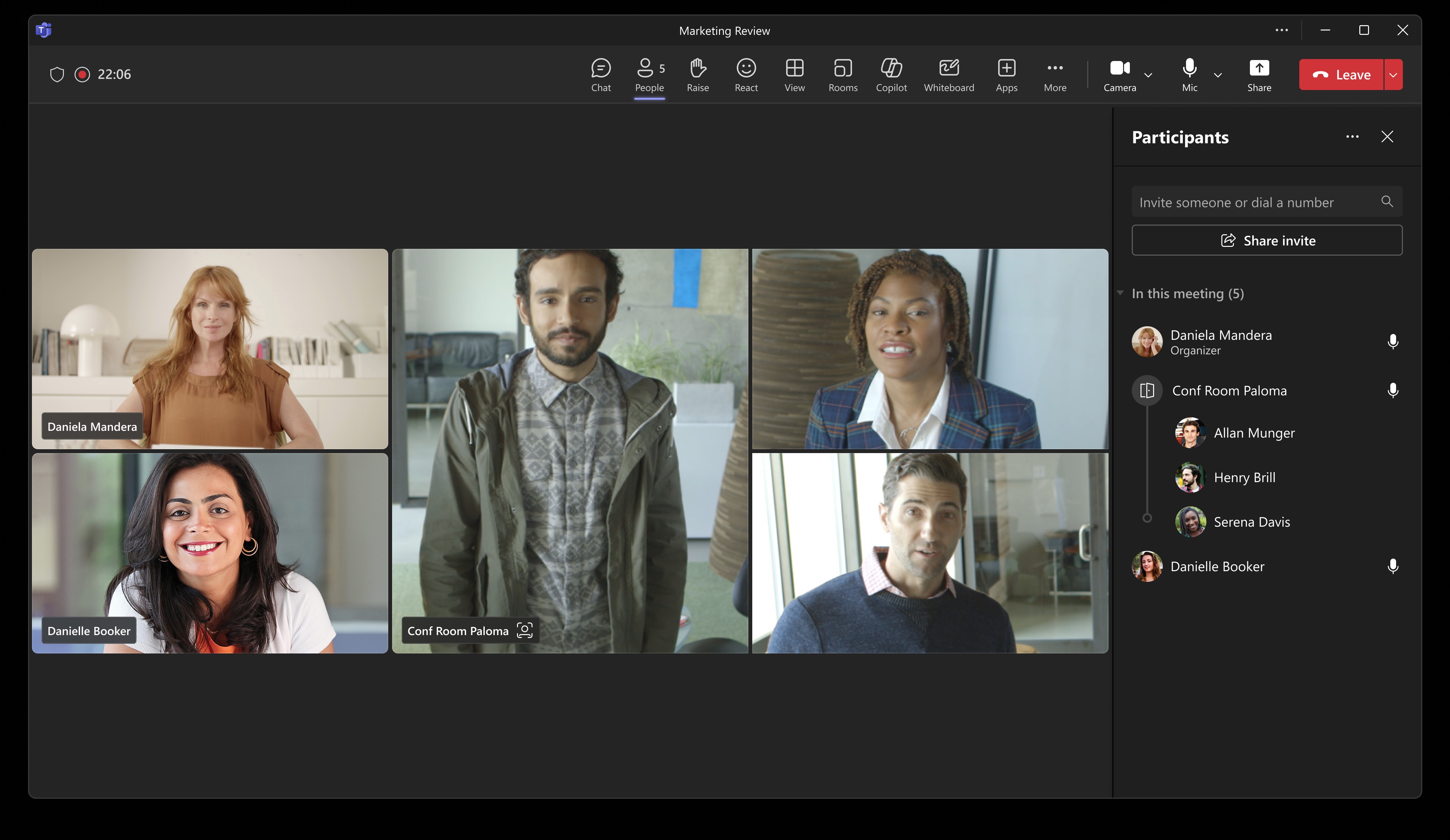 若要在會議期間被識別,必須符合下列條件:
會議必須在 Teams 中排程 () 不支援臨時的「立即開會」會議。
參與者必須列在會議邀請中。
組織必須啟用 語音和臉部辨識。
參與者必須已 在 Teams 中建立辨識設定檔。
符合這些需求時,Cloud IntelliFrame 會使用臉部辨識將會議室內參與者與已完成註冊的受邀出席者清單進行比對。 已辨識的個人會依名稱顯示在所有會議參與者的名冊中。 如果某人加入會議室但不在邀請清單上,即使他們先前已註冊,且已在同一會議室的其他會議中獲得認出,也不會在目前的會議中識別出該人。
此功能可在具有 Teams 會議室專業版授權的 Windows 上的 Teams 會議室上使用,使用支援的相機或透過設定啟用相機。
重要
在特定司法管轄區啟用雲端 IntelliFrame 時,您有責任遵守當地法律和法規,包括與通知、同意和資料保留相關的義務。 這些義務可能包括在啟用雲端 IntelliFrame 的任何會議室外安裝適當的指示牌,以建議使用者使用該功能。 由於伊利諾伊州法律中“生物識別”範圍的不確定性;雲端 IntelliFrame 不適用於伊利諾州。