在有 Office 365 Plan 2 或 Microsoft Defender 全面偵測回應 Microsoft Defender 的組織中,管理員可以決定使用者是否能在 Microsoft Teams 中舉報惡意訊息。 資安管理員也能查看使用者回報的 Teams 訊息。
使用者可以在 Teams 中舉報聊天和頻道的訊息,以防安全考量及錯誤偵測。
Teams 使用者體驗 – 因安全疑慮舉報訊息
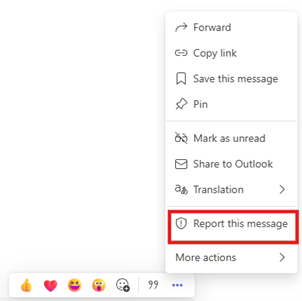
用戶若在 Teams 中看到令人擔憂的聊天或頻道訊息,可以將其舉報為安全風險。 要舉報訊息:
前往聊天或頻道訊息,選擇 ...... > 檢舉此訊息。
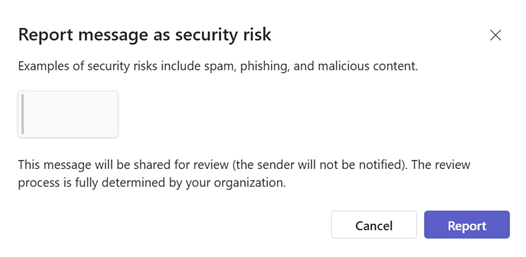
選擇 安全疑慮。 根據組織設定,你可能會被要求選擇舉報該訊息的原因。
檢視選擇並選擇 報告。
Teams 使用者體驗 - 舉報外部使用者以引起安全疑慮
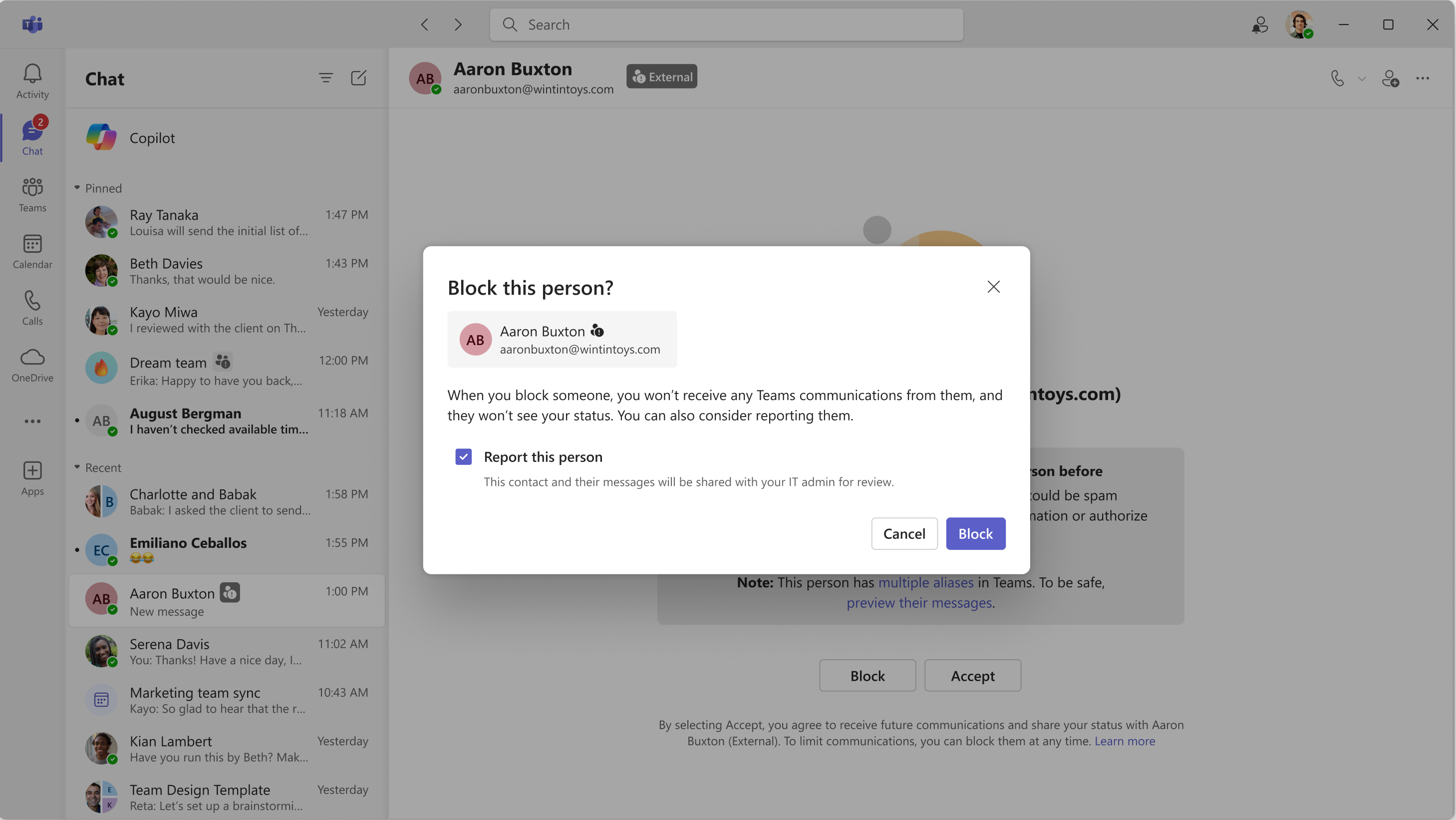
使用者可以在 Teams 封鎖可疑外部使用者的同時,透過外部聊天請求和用戶資料卡檢舉可疑的外部使用者。 當你想舉報寄件人而非特定訊息時,請使用 舉報使用者 。
若要檢舉外部聊天請求的用戶:
開啟外部聊天請求。
根據聊天類型和組織設定,選擇 封鎖、刪除或離開,並依照提示封鎖該使用者。
點選 檢舉此人 勾選框並確認。
要從個人檔案卡舉報使用者:
打開使用者的個人檔案卡。
打開選單選項,選擇 封鎖聯絡人
點選 檢舉此人 勾選框並確認。
Teams 訊息的使用者舉報設定 – 安全疑慮
「報告安全疑慮」在 Teams 中回報訊息與使用者由兩個獨立設定組成:
- 在 Teams 管理中心:預設為「開啟」,並控制使用者是否能回報 Teams 的訊息和使用者。 關閉此設定後,使用者無法在 Teams 內回報訊息或用戶,因此 Microsoft Defender 入口網站的相應設定不重要。
- 在 Microsoft Defender 入口網站:新租戶預設為「開啟」。 現有租戶需要啟用此功能。 如果在 Teams 管理中心開啟了「回報安全疑慮」,也必須在 Defender 入口網站開啟,才能正確顯示在提交頁面的用戶舉報訊息標籤中。 目前 Microsoft Defender 只支援用戶回報訊息。 Microsoft Defender 尚未支援外部使用者的舉報功能。
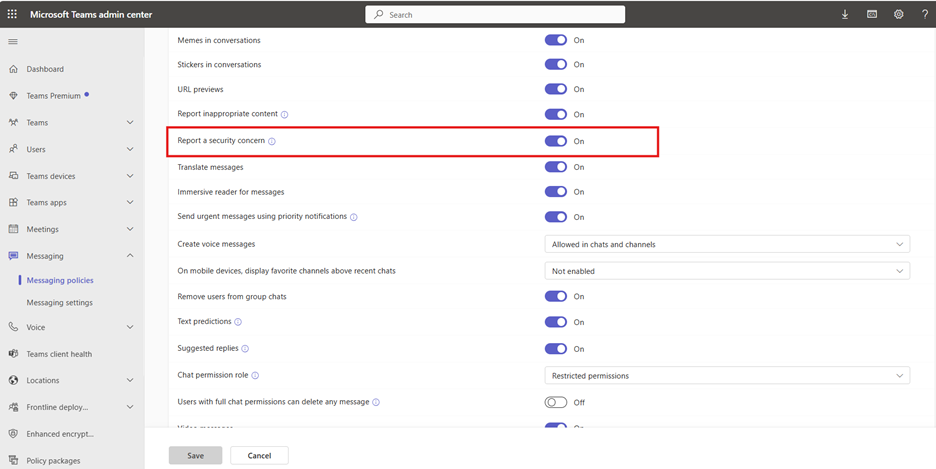
在 Teams 管理中心關閉或開啟使用者報告功能以處理安全問題
- 請登入 Teams 管理員中心。https://admin.teams.microsoft.com
- 在左側導覽中,選擇 訊息政策。
- 選擇一份保單。
- 開啟設定: 回報安全疑慮。
- 選擇 儲存 以套用變更。
了解如何在 Defender 入口網站中關閉或開啟用戶回報 Teams 訊息。
備註
要在新體驗中存取此政策,請前往 設定 & 政策。 欲了解更多,請參閱 Teams 管理中心的統一政策與設定管理。
Teams 使用者體驗 – 報告非安全疑慮
使用者可以舉報 Teams 聊天或頻道中被連結保護錯誤標記為含有惡意網址的訊息。
要將訊息報告為非安全疑慮:
- 在 Teams 聊天或頻道中,找到被標記的訊息。
- 將滑鼠移到訊息上,但未選擇它。
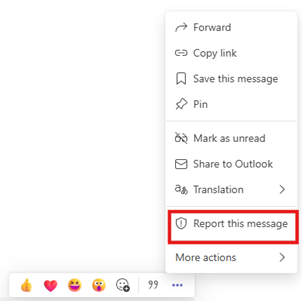
- 選擇 ...更多選項>報告此訊息。
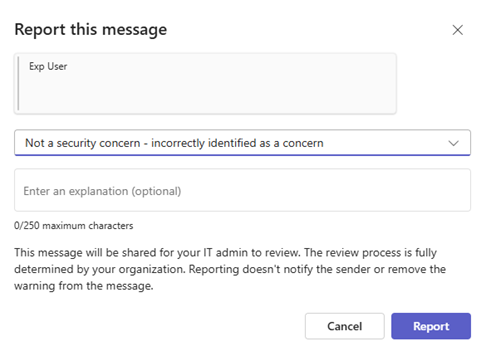
- 在開啟的檢舉對話框中,選擇 「非安全問題」。
- 選擇 舉報 以提交您的回饋。
Teams 訊息的使用者舉報設定——不是安全問題
錯誤偵測 () Teams 中訊息回報由兩個獨立設定組成,並非安全問題:
- 在 Teams 管理中心:此設定控制使用者是否能回報 Teams 標記為安全風險的訊息錯誤偵測。 關閉此設定後,使用者無法在 Teams 內檢舉訊息,因此 Microsoft Defender 入口網站的相應設定不適用。
- 在 Microsoft Defender 入口網站:新租戶預設為「開啟」。 現有租戶需要啟用此功能。 如果 Teams 管理中心開啟了用戶回報訊息功能,也必須在 Defender 入口網站開啟此功能,才能讓用戶檢舉訊息正確顯示在提交頁面的用戶檢舉標籤中。
在 Teams 管理中心關閉或開啟使用者對錯誤偵測問題的回報功能
- 請登入 Teams 管理員中心。https://admin.teams.microsoft.com
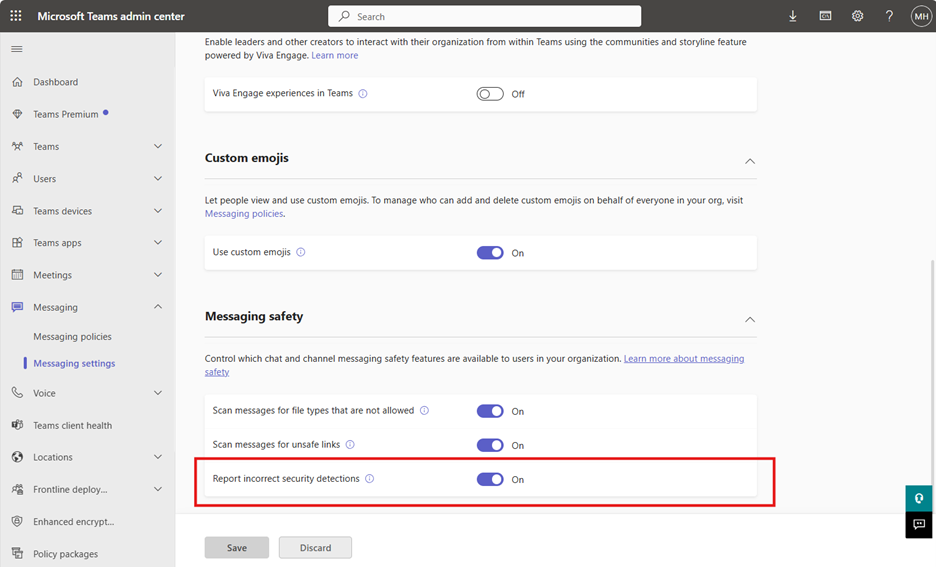
- 在左側導覽中,選擇 訊息設定。
- 往下滑到 訊息安全 設定。
- 開啟設定: 回報錯誤的安全偵測。
- 選擇 儲存 以套用變更。
了解如何在 Defender 入口網站中關閉或開啟用戶回報 Teams 訊息。