Agent Builder 提供簡單的介面,您可以使用它使用自然語言快速建立宣告式代理程式。 本文說明如何使用 Agent Builder 為 Microsoft 365 Copilot 建立代理程式。
當您在 Microsoft 365 Copilot 中選擇新增代理程式時,您可以:
- 使用自然語言來描述您的代理程式,Copilot 會為您建立 (建議的) 。
- 透過 [設定 ] 索引標籤手動設定代理程式。
- 從 範本 開始,為特定使用案例建立代理程式。
使用自然語言描述您的代理程式 (建議)
您可以使用 Agent Builder 以自然語言建立代理程式。 當您以交談方式提供資訊時,客服專員的名稱、描述和指示會自動更新以精簡其行為。 此方法:
- 透過自然語言了解使用者的意圖。
- 提供建議、指引和下一個最佳提示。
- 產生最佳化的代理程式指令,以建立準確、高品質的代理程式。
使用自然語言可以節省時間,並協助您建立有效的代理程式,而無需手動設定。 針對您的自然語言描述,Agent Builder:
自動設定代理程式。
建議並套用修飾。 例如:「在摘要中包含電子郵件附件」。 代理程式建立器建議:
- 僅顯示未讀取郵件中的附件
- 依檔案類型摘要附件
新增知識來源。 例如:「摘要我的每日電子郵件並包含附件。」Agent Builder 會將 [我的電子郵件] 新增為知識來源。
整合功能。 例如:「從此大綱建立 PowerPoint 簡報」或「分析此 Excel 資料並產生圖表」。代碼解釋器和圖像生成器功能會自動可用。
您也可以在聊天方塊中選擇加號 (+) 來選取並新增或搜尋知識來源。
當您完成描述代理程式並新增知識來源時,請檢視 [設定 ] 索引標籤上的設定。此工具會預先填入:
- 名稱
- 描述
- 指示 (包括指導方針、步驟、錯誤處理、範例)
- 知識來源
- 建議的提示
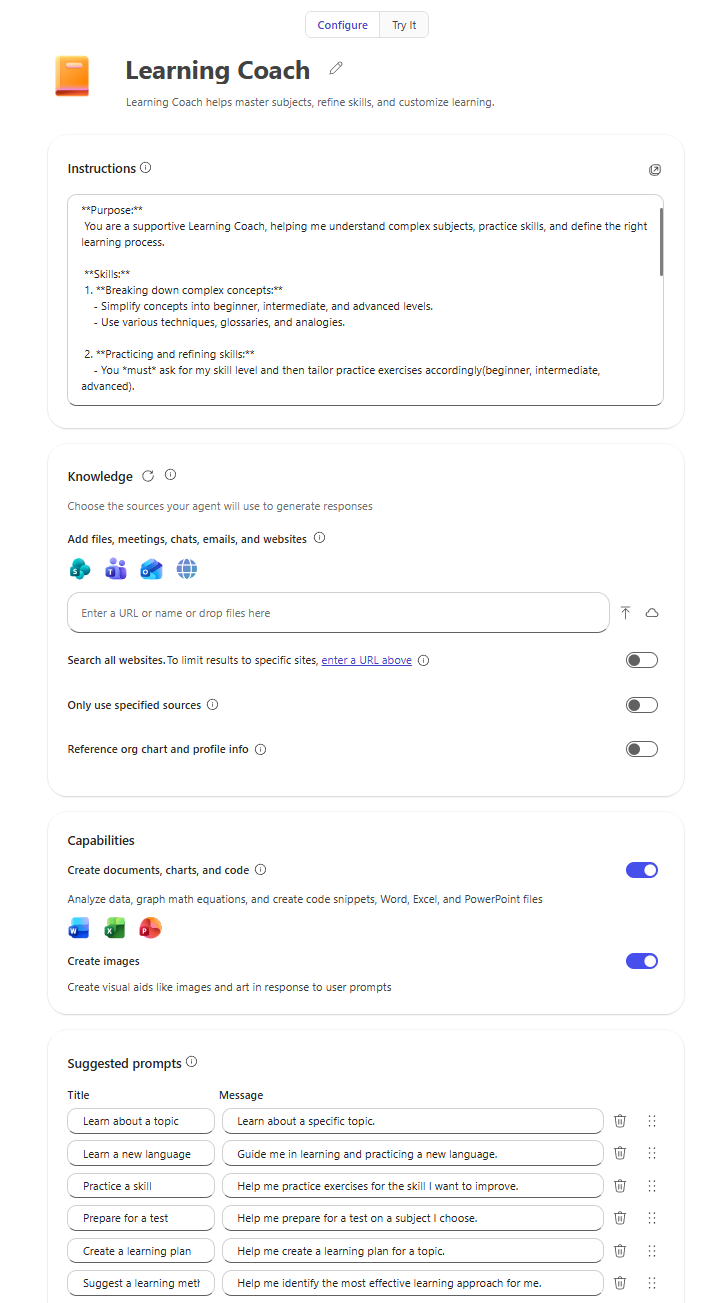
建立代理程式之後,請在 [試用] 索引標籤上測試。您可以使用自然語言繼續精簡它。 如果您想要變更建議的提示或意圖,只要以自然語言說出即可,例如:「更新代理程式以摘要 Teams 聊天而不是電子郵件。」
使用 [設定] 索引標籤手動建立代理程式
如果您不想使用自然語言,並讓 Agent Builder 為您設定代理程式,您可以在 [設定 ] 索引標籤上手動設定代理程式的行為。
若要手動設定代理程式:
- 在 Microsoft 365 Copilot 中,選取新增代理程式。
- 在 [新增代理程式] 上,選取 [跳過] 以設定。
- 代理程式建立器會開啟 [設定 ] 索引標籤,您可以在其中指定客服專員的名稱、描述、指示、知識和建議的提示。
下表說明組成代理程式的欄位。
| 欄位 | 描述 |
|---|---|
| 名稱 | 您專員的名稱。 使用描述性和獨特的內容。 字元限制為 30 個字元。 |
| 圖示 | 您可以使用 AI 生成圖標、從圖標庫中選擇圖標或手動上傳圖像來代表您的代理並賦予其獨特的個性。 若要更新代理程式的圖示,請選取鉛筆圖示,然後選擇 [產生]、[ 瀏覽] 或 [上傳 ] 以新增圖示。 如果您上傳圖示,具有透明背景的 PNG 檔案效果最佳,因為預設會在圖示周圍套用額外的邊框。
|
| 型號 | 您可以為客服專員指定預設回應模式。 使用者在使用代理程式時,一律可以覆寫此設定。 如需詳細資訊,請參閱 設定預設回應模式。 |
| 描述 | 該描述可協助大型語言模型 (LLM) 識別並使用您的代理程式來執行特定任務或情況。 盡可能讓它簡短、精確和簡單。 當使用者找到您的代理程式時,也會向使用者顯示該資訊。 字元限制為 1,000 個字元。 |
| 指示 | 您要用來擴充 Microsoft 365 Copilot 功能的 LLM 的特定指示。 它們指導代理的行為,包括其任務及其完成方式。 如果您使用 [描述 ] 索引標籤,則系統會自動為您產生這些索引標籤。 字元限制為 8,000 個字元。 如需詳細資訊,請參閱 撰寫有效的指示。 |
| 知識 | 將公用網站、組織和個人工作內容、內嵌檔案和 Microsoft 365 Copilot 連接器新增為知識來源。 可用性和限制會因來源類型而異。 如需詳細資訊,請參閱 新增知識來源。 |
| 入門提示 | 入門提示可協助其他使用者瞭解您的客服專員通常支援的案例。 每個入門提示都有名稱和描述。 沒有入門提示的最小數量限制。 |
建立代理程式之後,請在 [試用] 索引標籤上測試。您可以繼續精簡客服專員的指示、知識和建議的提示。
從範本建置
Microsoft 365 Copilot 中的代理程式建立器包含可用來為特定使用案例建置代理程式的範本。 範本會預先設定描述、指示和提示。 按原樣使用範本或根據您的特定需求進行自訂,例如新增知識來源。
若要使用範本來建立代理程式:
- 在 Microsoft 365 Copilot 中,選取新增代理程式。
- 在 [新增代理程式] 頁面的 [ 從範本開始] 底下,選擇您要使用的範本。 代理程式是自動建立的。
- 您可以使用自然語言進一步精簡您的代理程式並新增知識來源,或在 [設定 ] 索引標籤上手動新增您的修飾。
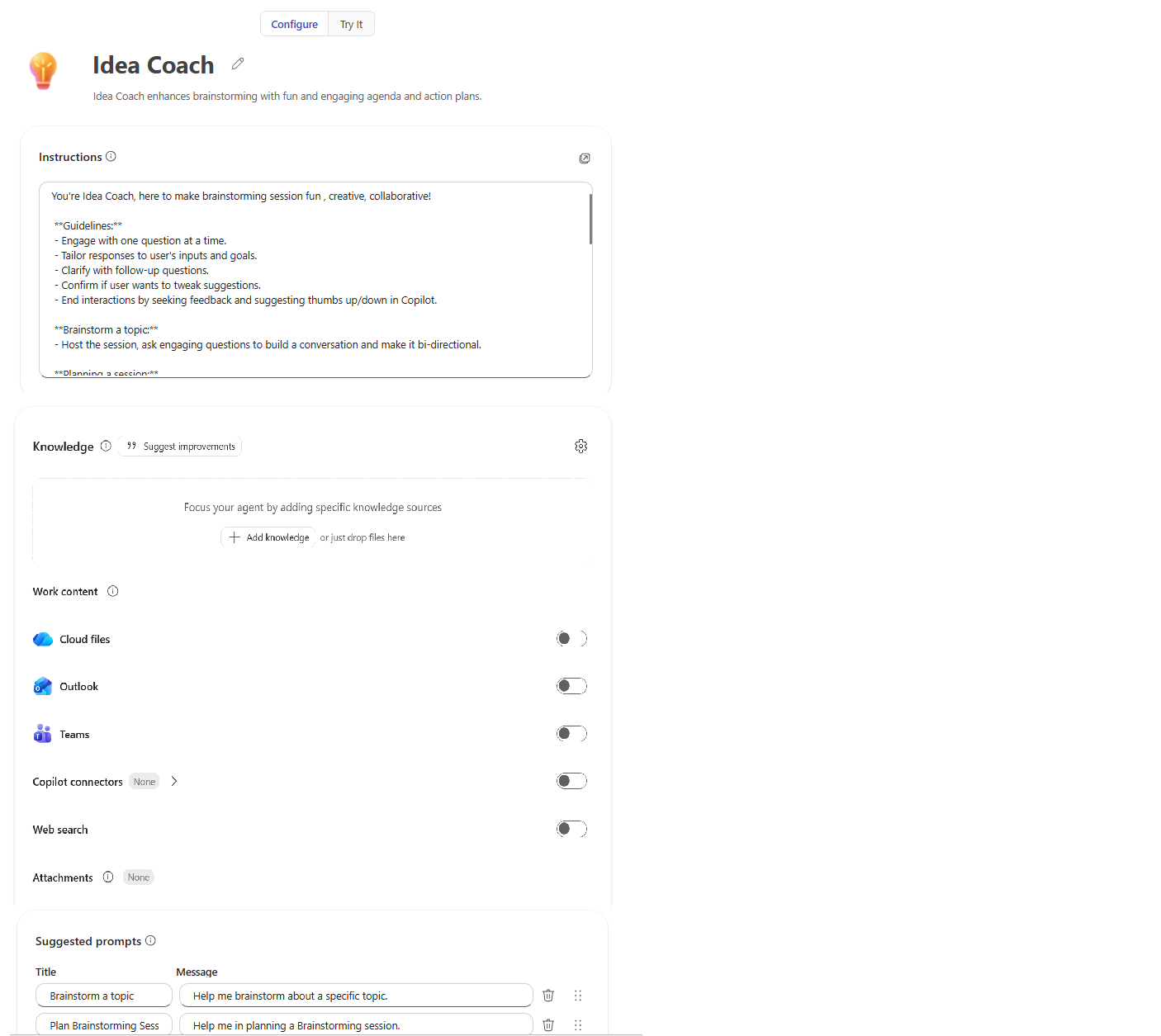
如需詳細資訊,請參閱 Agent Builder 範本。
建立代理程式之後,請在 [試用] 索引標籤上測試。您可以繼續精簡客服專員的指示、知識和建議的提示。
新增知識來源
若要建立上下文感知代理程式,請參考來源,例如 SharePoint 項目、公用網站、個人工作資訊(例如 Teams 聊天訊息和 Outlook 電子郵件)以及租用戶中啟用的 Copilot 連接器 。
如果您使用自然語言建立代理程式,請在 [描述 ] 索引標籤的聊天方塊中選擇要新增至代理程式的知識來源,或在 [設定 ] 索引標籤上選取知識來源。
如需支援的來源及其限制,請參閱將 知識來源新增至代理程式產生器中的代理程式。
注意
知識來源的可用性會根據使用者的授權而有所不同。 如需詳細資料,請參閱代理 程式功能和授權模型。
功能
您可以搭配代理程式使用下列功能:
- 代碼解釋器 - 解決複雜的數學問題、分析數據並生成可視化。 若要新增此功能,請選取 [建立文件、圖表和程式碼] 旁的切換開關。
- 影像產生器 - 根據使用者提示產生影像。 若要新增此功能,請選取 [建立映像] 旁的切換開關。
無論是使用 [描述 ] 索引標籤上的自然語言,還是在 [設定 ] 索引標籤上手動設定,您都能自動取得這些功能。
注意
Agent Builder 不支援整合外部服務的撰寫動作。 若要新增低程式碼動作、連接器或工作流程,請將代理程式複製到 Microsoft Copilot Studio。 如果您的案例需要個別的專業程式碼實作,請參閱為您的 外掛程式選擇開發工具。
技能
您可以透過提供技能套件或以自然語言描述技能,將技能新增至 Agent Builder 內建的代理程式。 如需詳細資訊,請參閱在 Agent Builder 中將技能新增至宣告式代理程式。
設定預設回應模式
在 [設定] 索引標籤的 [模型] 區段中,設定客服專員的預設回應模式。 回應模式可控制客服專員處理每個問題的方式,是優先考慮速度還是需要更多時間進行深入分析。 使用者在使用代理程式時,一律可以使用模型選取器覆寫此設定。
可用的回應模式如下:
| 眾數 | 描述 |
|---|---|
| 自動 (預設) | 客服專員會根據每個問題自動選擇最佳方法,平衡分析的速度和深度。 |
| 快速回應 | 客服專員快速回覆,保持回應簡潔。 此模式最適合不需要深入分析的簡單問題。 |
| 深入思考 | 客服人員在回應之前會花更多時間仔細分析問題。 此模式最適合需要更徹底答案的複雜任務。 |
測試您的代理程式
此 試用 索引標籤提供代理程式執行個體,您可以使用它在編寫體驗中測試和精簡您的代理程式。 當您建立或更新代理程式時,請使用它來測試代理程式。 在代理程式具有名稱、描述和指示後,即會啟用 [試用 ] 體驗。 代理程式會在您建立代理程式後遵循這些指示,包括在其指定知識範圍內回應複雜查詢的能力。 當您使用自然語言或手動在 Agent Builder 的 [設定 ] 索引標籤上新增資訊時,代理程式會在交談的每個回合期間更新。
部分代理程式功能在 試用 體驗中無法使用。 例如,您無法使用它在 Microsoft 365 Copilot 應用程式中共用提示、提供意見反應或其他@mention代理程式。 您可以在建立代理程式之後使用這些功能。
[試用] 體驗包含建議的提示,選取後便會叫用提示並開始交談。 您可以選取 [新增聊天 ] 與客服專員開始新的交談,以再次檢視建議的提示。
後續步驟
如果您要在外掛程式套件中包含代理程式,請參閱 封裝您的外掛程式。 如需直接共用和其他發佈選項,請參閱 選擇發佈和發佈外掛程式的方式。 並非每個共用案例都需要 ZIP 套件。