秘訣
推薦項目: 從 Work IQ 開發工具 開始,支援專業程式碼宣告式代理程式和外掛程式案例。 請參閱 WIQD 快速入門。 工具組式指示仍然適用於需要工具組的指示的現有專案和工作流程。 在選擇工具之前,請先檢查 功能和目標體驗支援 : WIQD 不會以自訂引擎代理程式為目標。
您可以控制代理程式可用的知識,以便使用來自網路的知識來源和 Microsoft 365 組織資料產生回應。 如需可用知識來源的完整清單,請參閱 將知識來源新增至宣告式代理程式。
重要
本指南假設您已完成使用 Microsoft 365 代理程式工具組和 JSON 建立宣告式代理 程式教學課程。
將 Web 搜尋新增到代理程式
將 Web 搜尋新增至您的代理程式,可讓其在 Web 上搜尋以產生解答。 您可以選擇性地將知識範圍限定為特定網站。
開啟
appPackage/declarativeAgent.json檔案並新增具有下列內容的capabilities陣列。"capabilities": [ { "name": "WebSearch" } ]如需詳細資訊,請參閱 Web 搜尋物件。
在 Microsoft 365 Agents Toolkit 的 [生命週期] 窗格中選取 [佈建]。
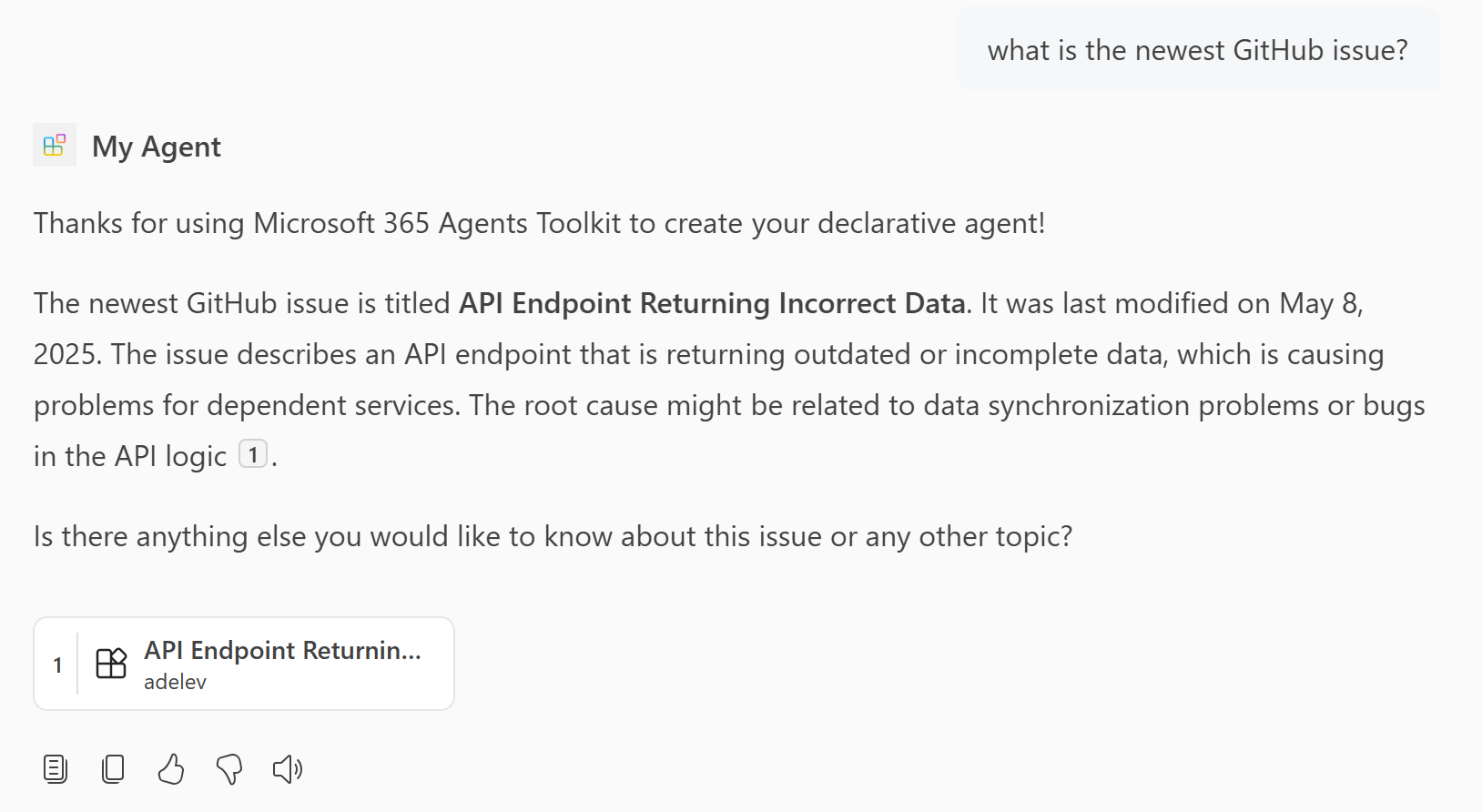
宣告式代理程式可以存取網頁內容,以便在您重新載入頁面後產生其答案。
將 SharePoint 網站新增到代理程式
您可以在 OneDrive 中新增檔案或 SharePoint 網站的內容做為知識來源。
開啟
appPackage/declarativeAgent.json檔案,並將下列值新增至陣列,capabilities並以https://contoso.sharepoint.com/sites/ProductSupportMicrosoft 365 組織中的 SharePoint 網站 URL 取代。{ "name": "OneDriveAndSharePoint", "items_by_url": [ { "url": "https://contoso.sharepoint.com/sites/ProductSupport" } ] }如需詳細資訊,請參閱 OneDrive 和 SharePoint 物件。
注意
- URL 應為網站、文件庫、資料夾或檔案) (SharePoint 項目的完整路徑。 您可以在 SharePoint 中使用 [複製直接連結] 選項來取得完整路徑或檔案和資料夾。 以滑鼠右鍵按一下檔案或資料夾,然後選取 [詳細資料]。 瀏覽至 [路徑] ,然後選取複製圖示。
- 未指定
items_by_url陣列 (或替代items_by_sharepoint_ids陣列) 會導致登入使用者可在 Microsoft 365 組織中的所有 OneDrive 和 SharePoint 內容供代理程式使用。
在 [Agents Toolkit] 的 [生命週期] 窗格中選取 [佈建]。
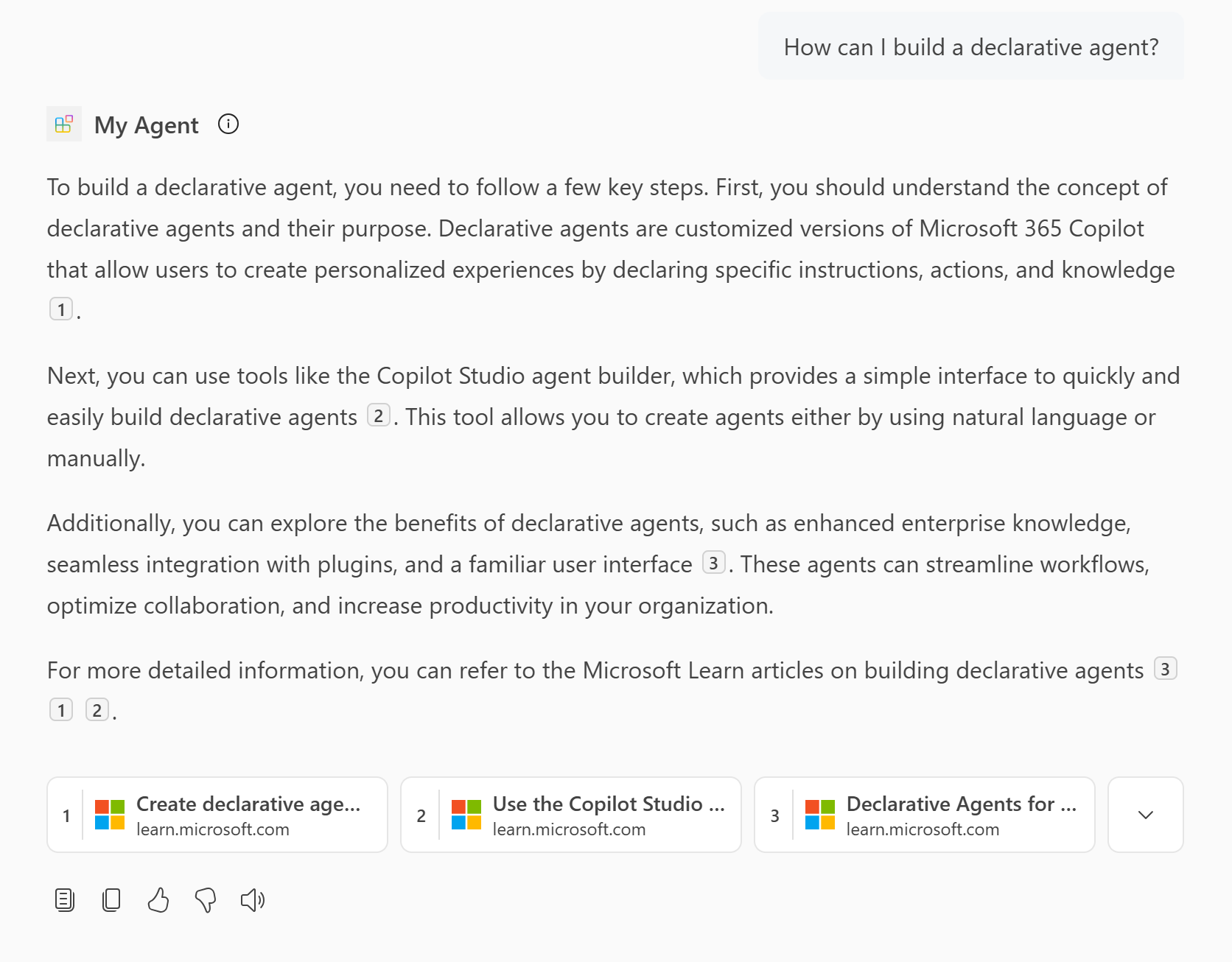
宣告式代理程式可以存取 OneDrive 和 SharePoint 內容,以便在您重新載入頁面之後產生其解答。
將 Teams 訊息新增至代理程式
開啟
appPackage/declarativeAgent.json檔案,並將下列值新增至陣列,capabilities取代https://teams.microsoft.com/l/team/...為貴組織的 Teams 頻道或小組 URL。{ "name": "TeamsMessages", "urls": [ { "url": "https://teams.microsoft.com/l/team/..." } ] }如需詳細資訊,請參閱 Microsoft Teams 訊息物件。
注意
- 屬性中的
urlURL 必須是指向 Teams 聊天、小組或會議聊天的正確格式連結。 - 未指定
urls陣列會導致登入使用者可用的 Microsoft 365 組織中的所有 Teams 頻道、團隊、會議、一對一聊天和群組聊天都可供代理程式使用。
- 屬性中的
在 [Agents Toolkit] 的 [生命週期] 窗格中選取 [佈建]。
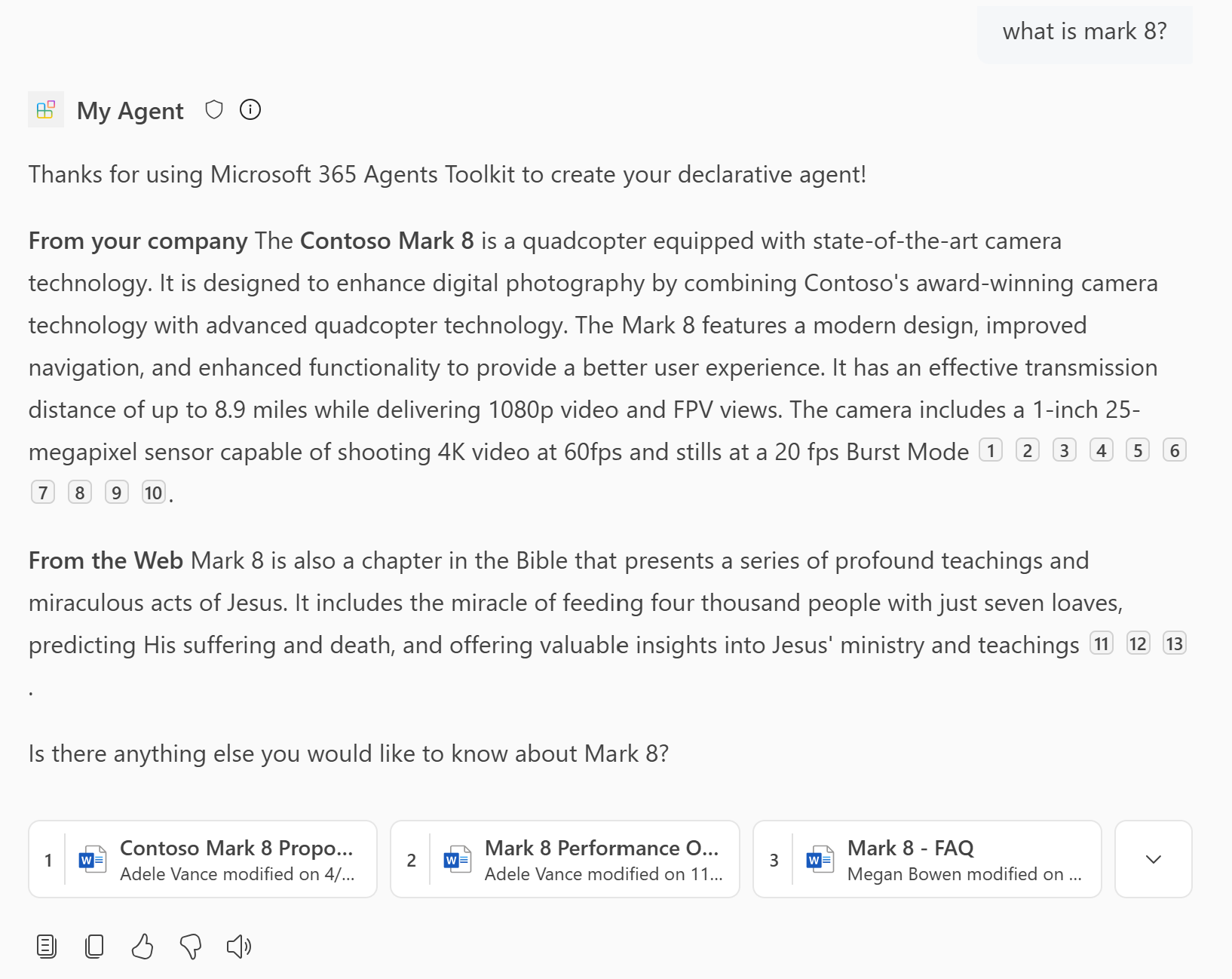
宣告式代理程式可以存取 Teams 資料,以在您重新載入頁面之後產生其解答。
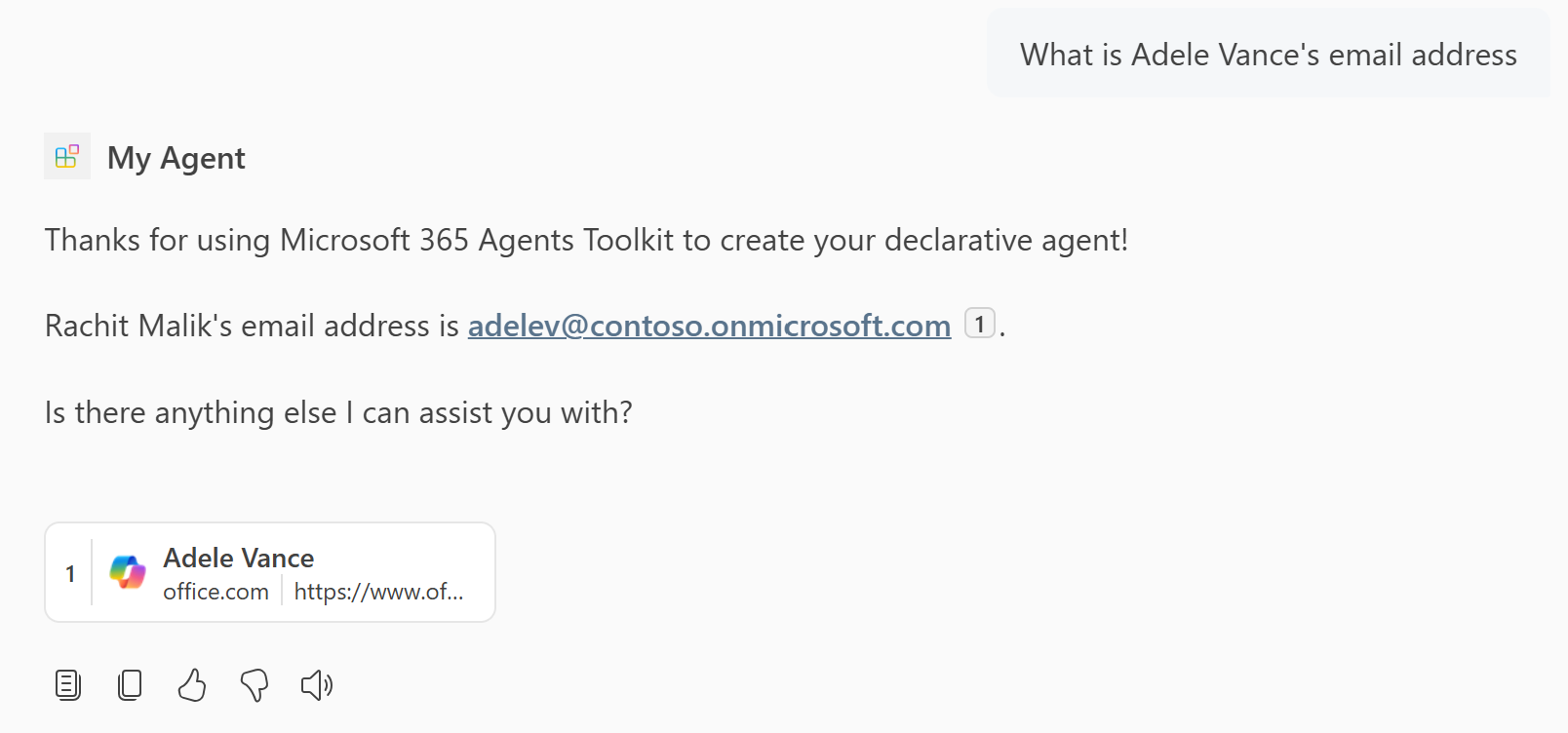
將人員知識新增至代理程式
人員知識來源可讓您限定代理程式以回答有關組織中個人的問題。
開啟
appPackage/declarativeAgent.json檔案並將項目capabilities新增至People陣列。{ "name": "People" }如需詳細資訊,請參閱 People 物件。
在 [Agents Toolkit] 的 [生命週期] 窗格中選取 [佈建]。
在您重新載入頁面之後,宣告式代理程式可以存取人員知識。
將電子郵件訊息新增到代理程式
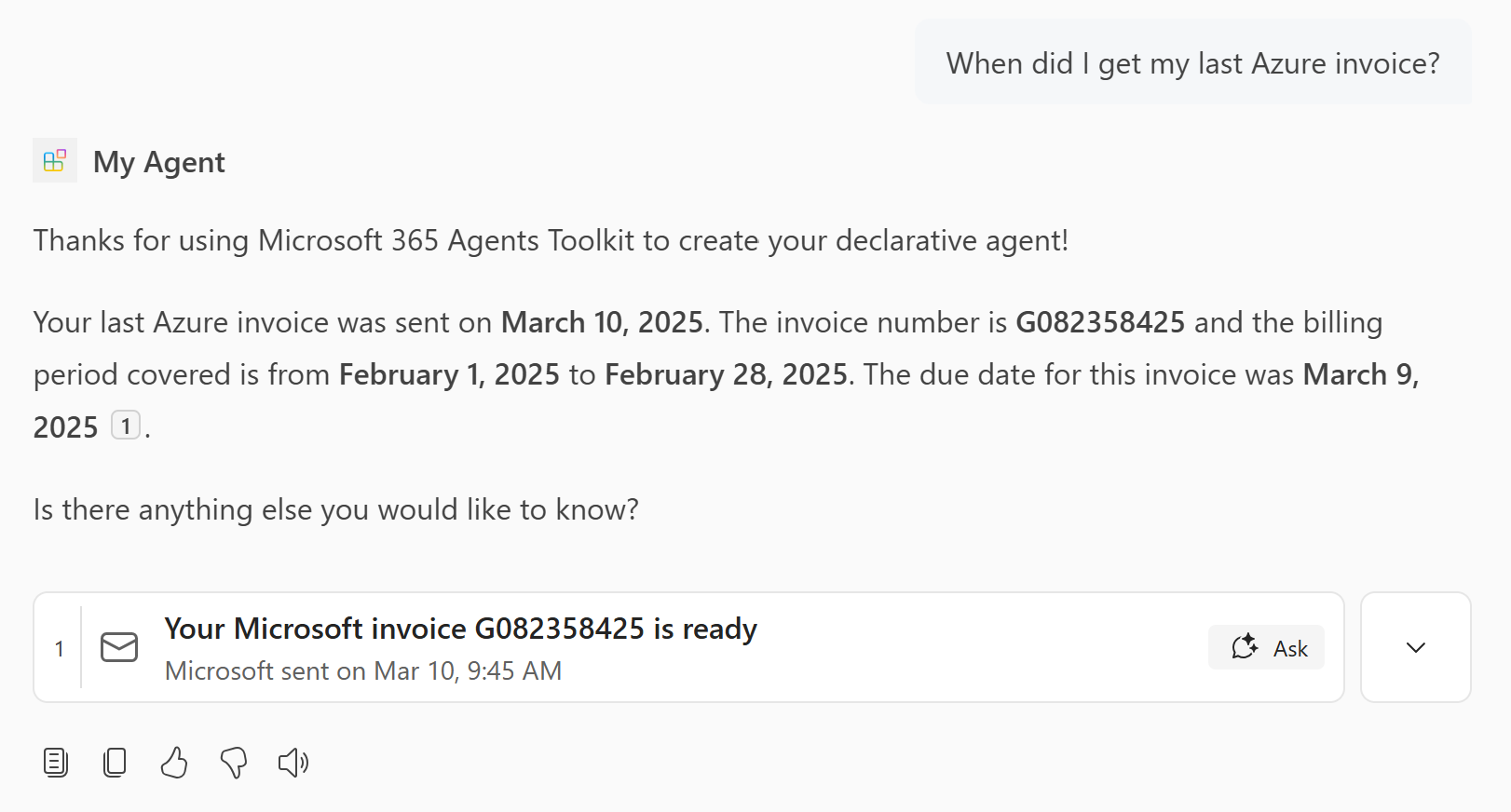
電子郵件知識來源可讓您將代理程式範圍限定為使用來自使用者信箱或共用信箱的電子郵件來回答查詢。
開啟
appPackage/declarativeAgent.json檔案並將項目capabilities新增至Email陣列。{ "name": "Email", "folders": [ { "folder_id": "inbox" } ] }如需詳細資訊,請參閱 Email 物件。
注意
- 此範例會存取代理程式信箱的使用者。 若要改為存取共用信箱,請將選擇性
shared_mailbox屬性集新增至共用信箱的電子郵件地址。 - 陣列會
folders將信箱存取限制為特定資料夾。 若要存取整個信箱,請省略陣folders列。
- 此範例會存取代理程式信箱的使用者。 若要改為存取共用信箱,請將選擇性
在 [Agents Toolkit] 的 [生命週期] 窗格中選取 [佈建]。
在您重新載入頁面之後,宣告式代理程式可以存取電子郵件知識。
將 Copilot 連接器新增至代理程式
新增 Copilot 連接器 可讓該連接器擷取的項目可供代理程式做為知識來源。
開啟
appPackage/declarativeAgent.json檔案,並將下列值capabilities新增至陣列,並以policieslocal您 Microsoft 365 組織中有效的 Copilot 連接器識別碼取代。 如需如何尋找 Copilot 連接器識別碼的詳細資訊,請參閱 擷取宣告式代理程式資訊清單的功能識別碼。{ "name": "GraphConnectors", "connections": [ { "connection_id": "policieslocal" } ] }如需詳細資訊,請參閱 Copilot 連接器物件。
注意
- 未指定
connections陣列會導致登入使用者可在 Microsoft 365 組織中使用的所有 Copilot 連接器內容可供代理程式使用。
- 未指定
在 [Agents Toolkit] 的 [生命週期] 窗格中選取 [佈建]。
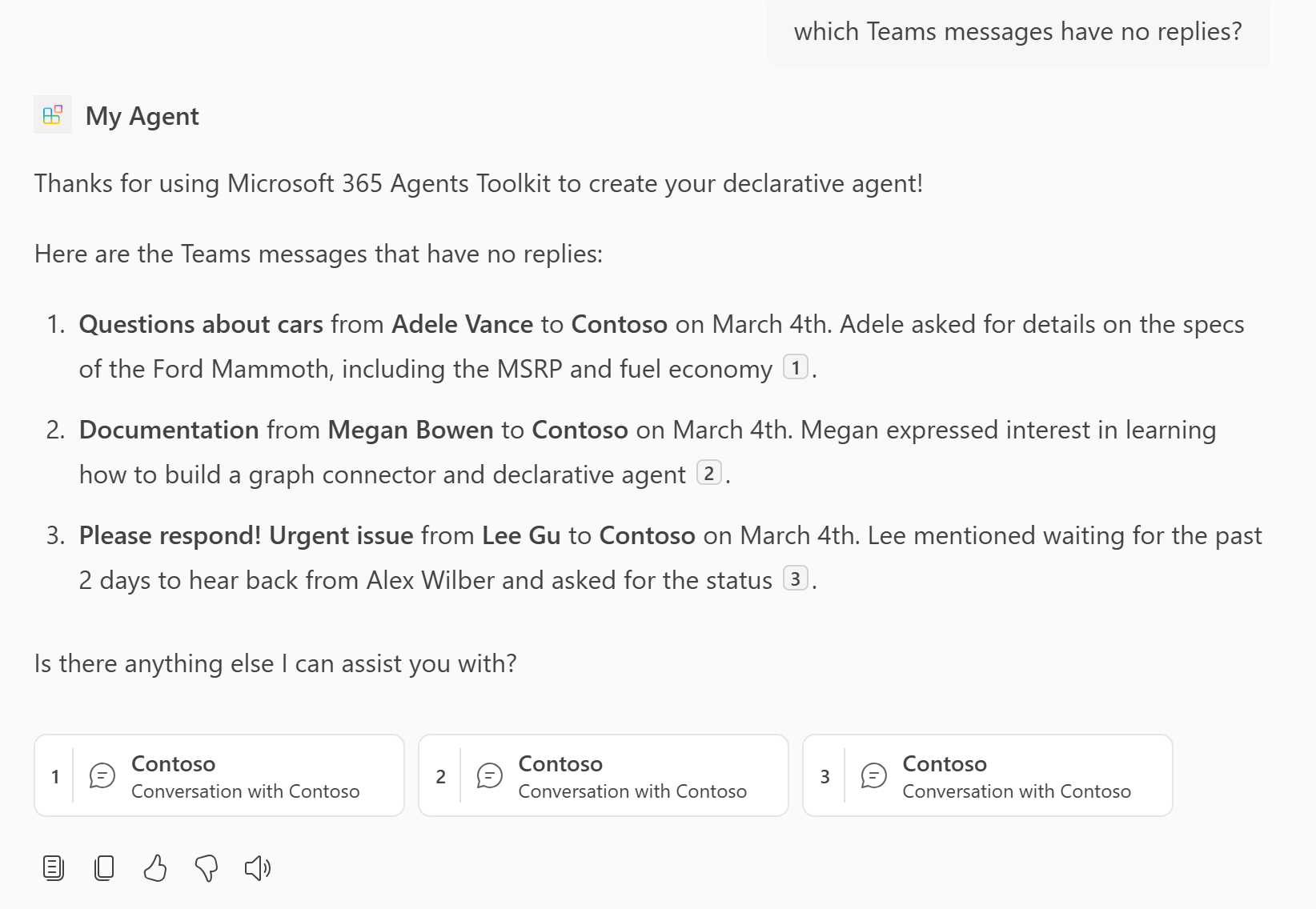
宣告式代理程式可以存取 Copilot 連接器內容,以在您重新載入頁面之後產生其答案。