測試與監控有助於你打造可靠且高效能的 Power Apps。 請使用以下 Power Apps 內建工具來除錯與診斷效能問題、識別公式錯誤,並確保應用程式對所有使用者皆可存取。
監視器
Power Apps Monitor 是一款除錯工具,可監控使用者會話中的事件串流,以診斷並排除與效能相關的問題。
你可以使用 Power Apps Studio 的工具,或在執行時監控已發佈的應用程式。 要存取已發佈應用程式的監視器,請進入該應用程式,選擇 「詳細資料 」,然後 選擇「監視器」。

監控工具會回傳重要資訊,例如:
運算性質,例如
Select、Load Screen、Navigate和GetRows。結果與結果資訊,指示該通話是成功、失敗或警告。 結果資訊包括回傳的列數、執行時錯誤(如 404 或 429 等)等。
持續時間,指完成特定請求所需的時間。
資料來源與控制資訊。
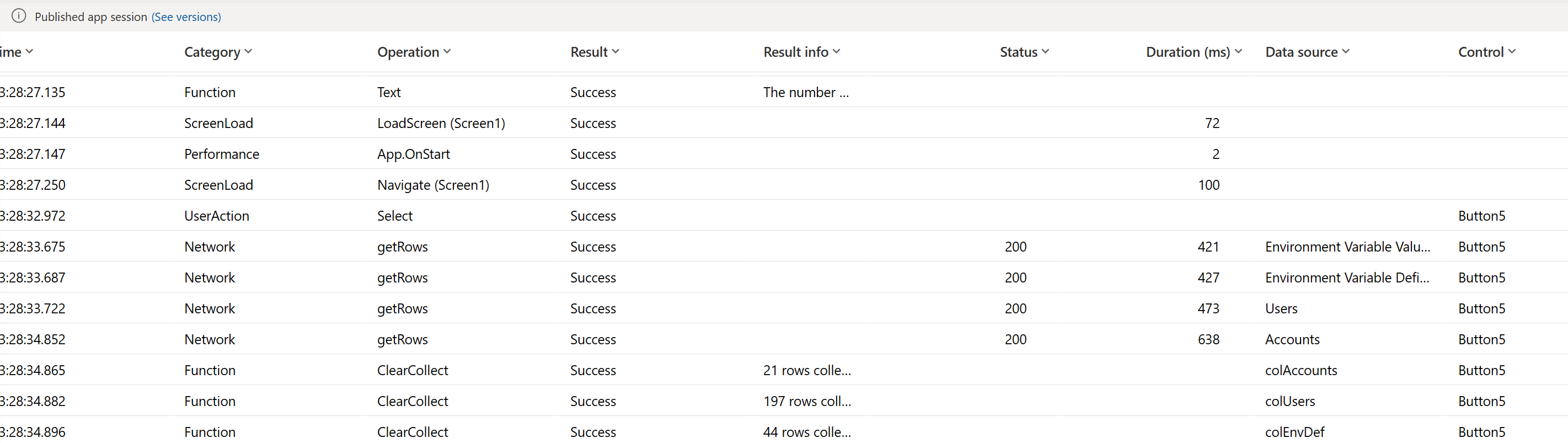
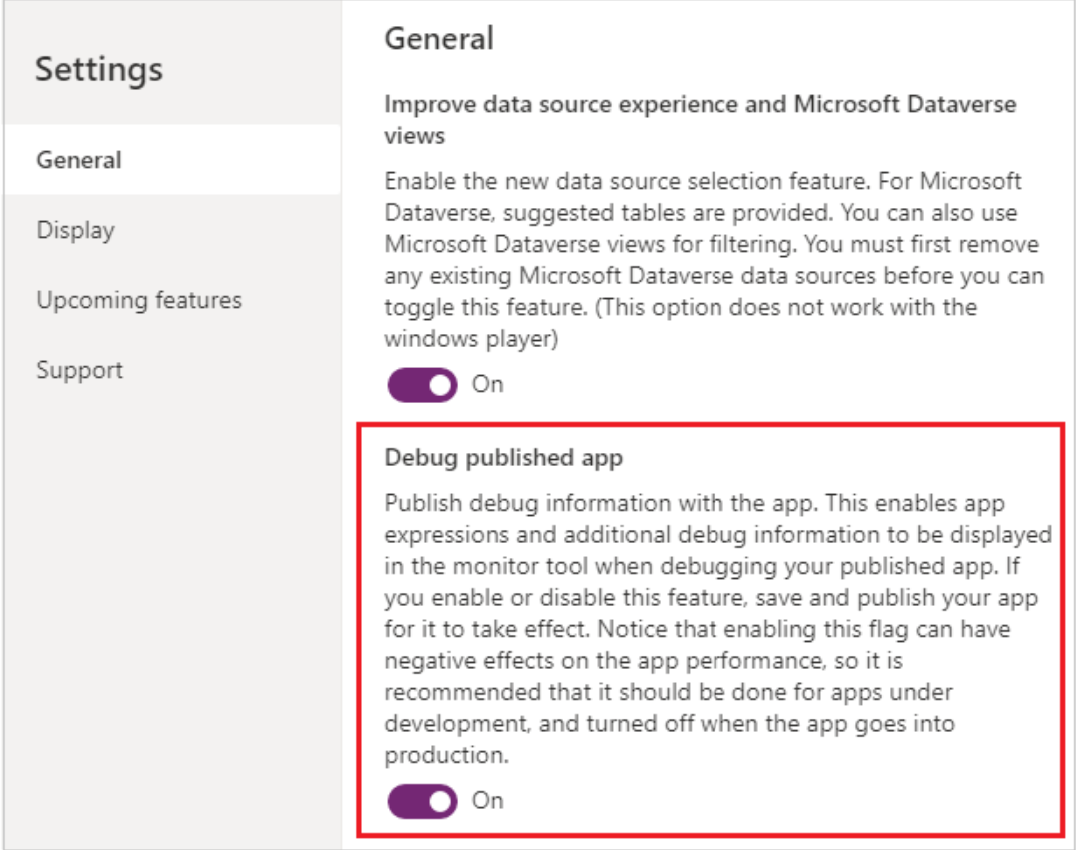
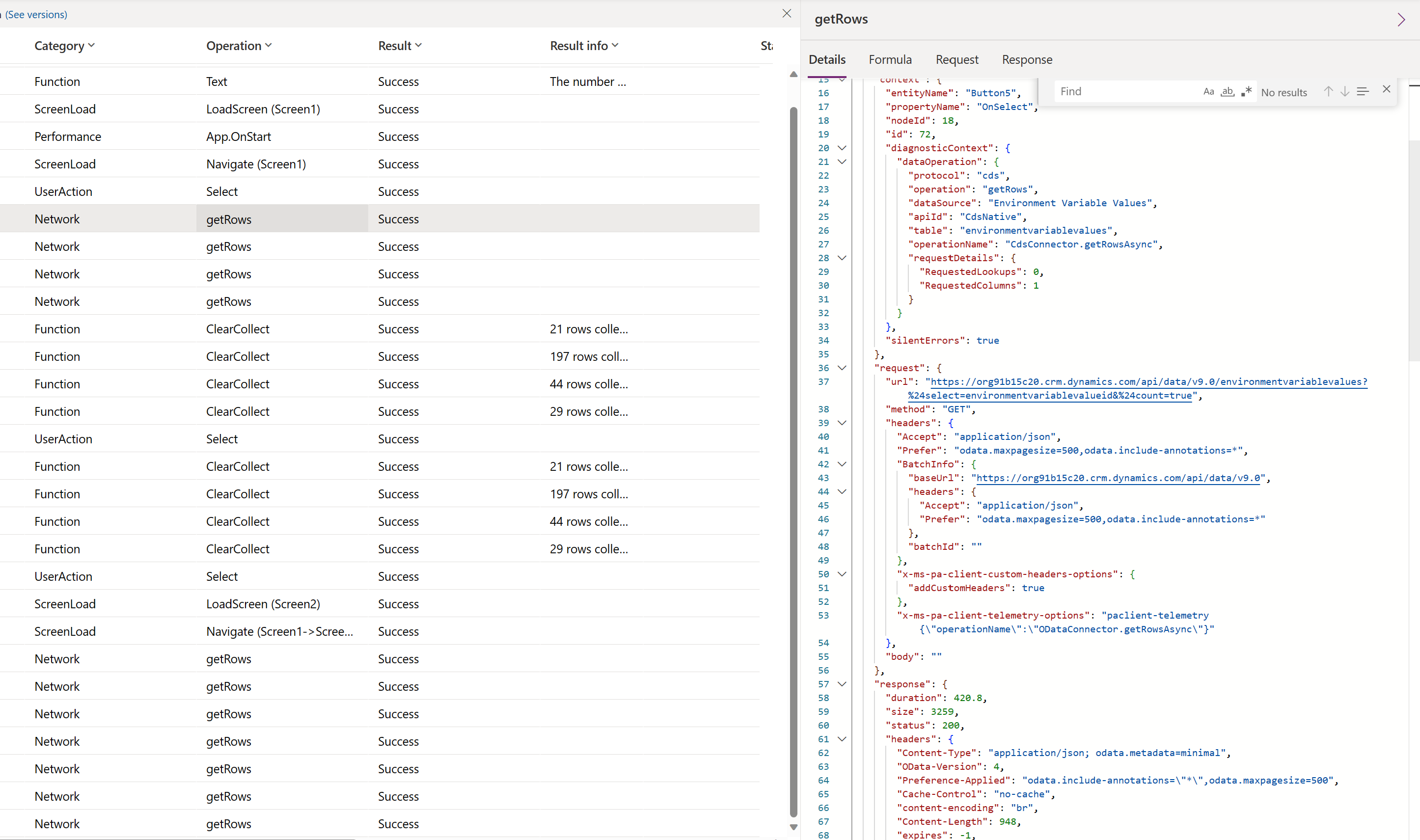
在格子中選擇項目時,你可以獲得更多資訊,例如事件概述、與所選事件相關的公式,以及發送與回應的 HTTP 請求。 根據預設,公式僅在編寫期間可用,不適用於已發佈的應用程式。 若要顯示已發佈應用程式的公式,您必須在應用程式設定中啟用選項。 移至 [檔案],然後移至 [設定],然後開啟 [偵錯已發佈的應用程式]。
這張圖片顯示事件網格中選取項目的 JSON 細節:
在使用 Monitor 中了解更多, 以獲得對你應用程式的洞察與推薦。
應用程式檢查器
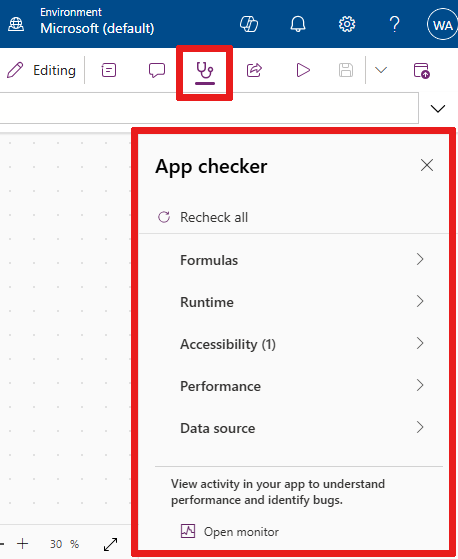
應用程式檢查器提供一種簡化的方法,用來識別公式問題並解決應用程式內的無障礙問題。 你可以透過 Power Apps Studio 工具列中的應用程式檢查器圖示來存取。
該工具提供一份完整的配方相關問題清單及可執行的建議。 其目的不僅止於錯誤偵測,還有助於提升除錯效率、優化效能,並確保符合最佳實務。
了解更多關於 App Checker 的資訊。
無障礙檢查器
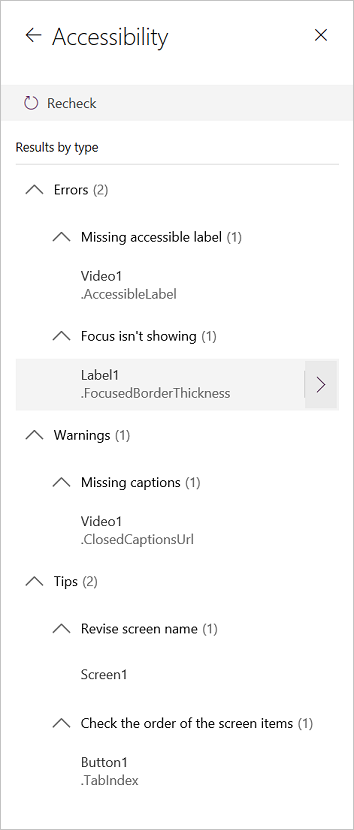
無障礙檢查器的運作方式類似公式錯誤檢查器。 它會仔細檢視你的應用程式是否有潛在的無障礙問題,並以完整的清單呈現。 無障礙檢查器提供如啟用應用程式鍵盤與螢幕閱讀器支援等指引。
當你從無障礙檢查清單中選擇項目時,相關屬性就會開啟,以解決已識別的問題。 選擇正確的倒三角符號會顯示詳細資訊,並附有連結,提供創建無障礙應用程式的洞見資源。
了解更多關於 Power Apps 中的無障礙檢查器。