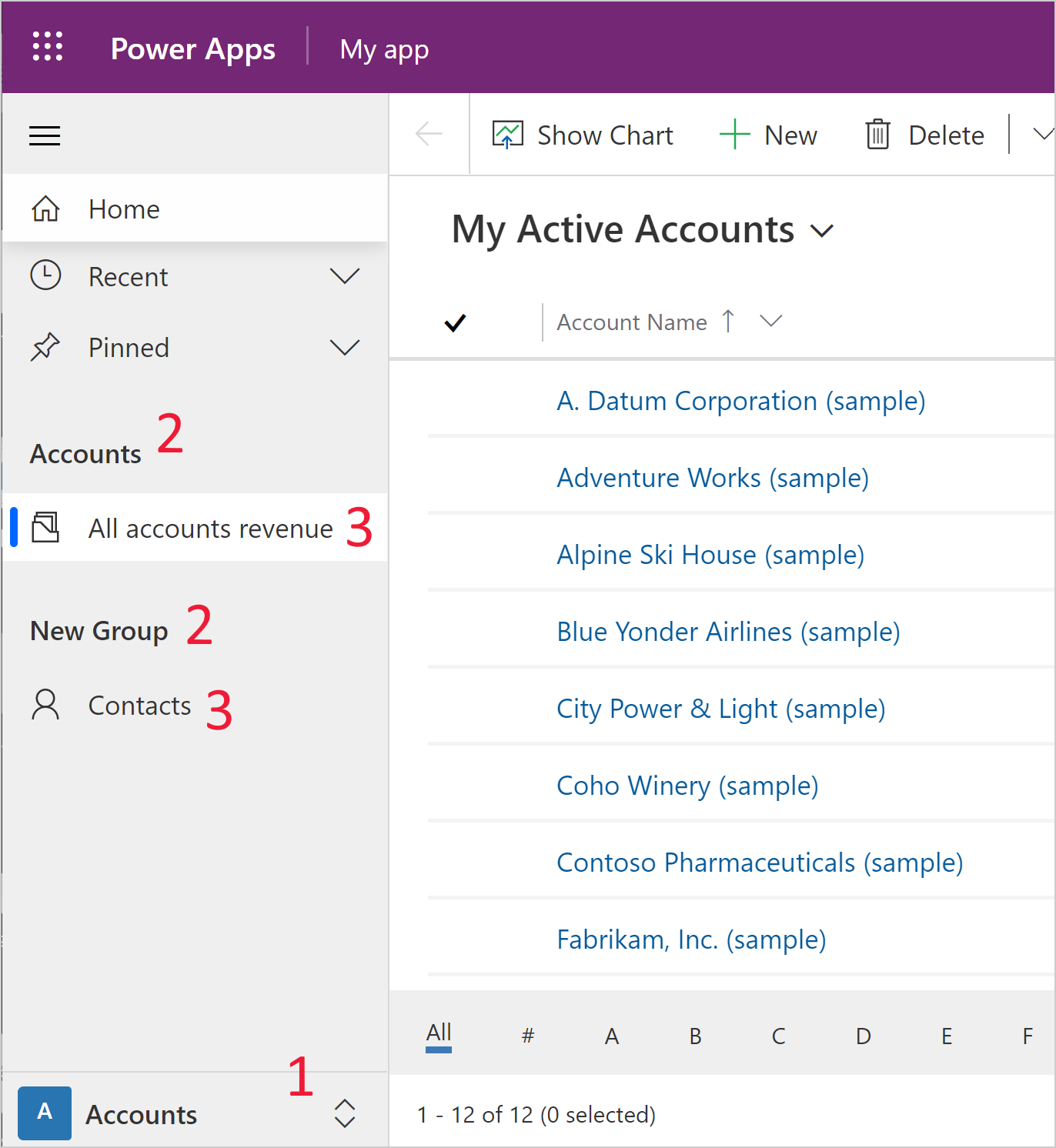
在模型導向應用程式中,有三個主要的應用程式執行階段導覽元件。
區域 - 對於擁有多個區域的應用程式,左下角的導航面板會出現一個開關控制。 以下截圖中,目前區域名為 「帳戶」。
群組 - 群組名稱會作為應用程式中的導覽元素出現,群組內的子區域名稱會顯示在下方。 以下截圖中,一個群組名為 帳戶 ,另一個稱為 新群組。
頁面 - 頁面會出現在你在應用程式設計器中設定的群組下。 以下截圖中,一個頁面名為 「所有帳戶收入 」,另一個頁面「 聯絡人」。
建立區域
預設會停用建立其他區域的功能。 具有多個區域的應用程式預設會啟用區域。
啟用區域
- 選取命令列中的設定。
- 選取左窗格中的導覽,然後選取啟用區域。
- 關閉設定對話方塊。
新增區域
在左導覽窗格中,選取頁面。
選取頁面底下的區域切換器,然後選取新增區域。 如果找不到區域切換器,您需要啟用區域。
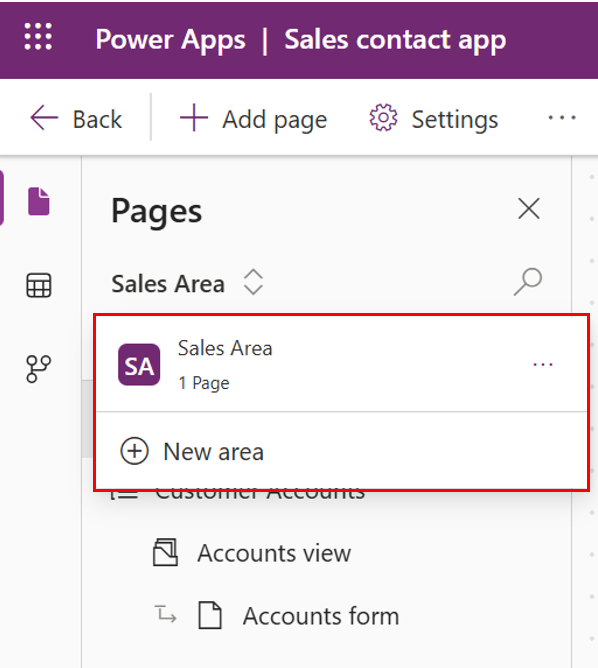
在 新區域 右側窗格,填寫該區域的屬性面板:
- 標題:輸入用於描述區域的標題。
- 圖示:選擇性設定區域的圖示。 其他資訊:建立或編輯模型導向應用程式 Web 資源以擴充應用程式
- 識別碼:系統會為區域產生識別碼。 接受系統產生的識別碼,或輸入新的識別碼。
-
進階設定:
- 本地化標題:為區域標題新增本地化標題。 欲了解更多資訊,請參閱 「為模型驅動應用程式翻譯可本地化文字」。
- 區域描述:為區域描述新增在地描述。 欲了解更多資訊,請參閱 「為模型驅動應用程式翻譯可本地化文字」。
選取儲存儲存應用程式瀏覽變更。
要發布變更並讓其他使用者使用,請選擇 「儲存並發佈」。
建立群組
若要建立新群組,請完成下列步驟:
在左導覽窗格中,選取頁面。
選取導覽旁邊的 ...。
選取新增群組。
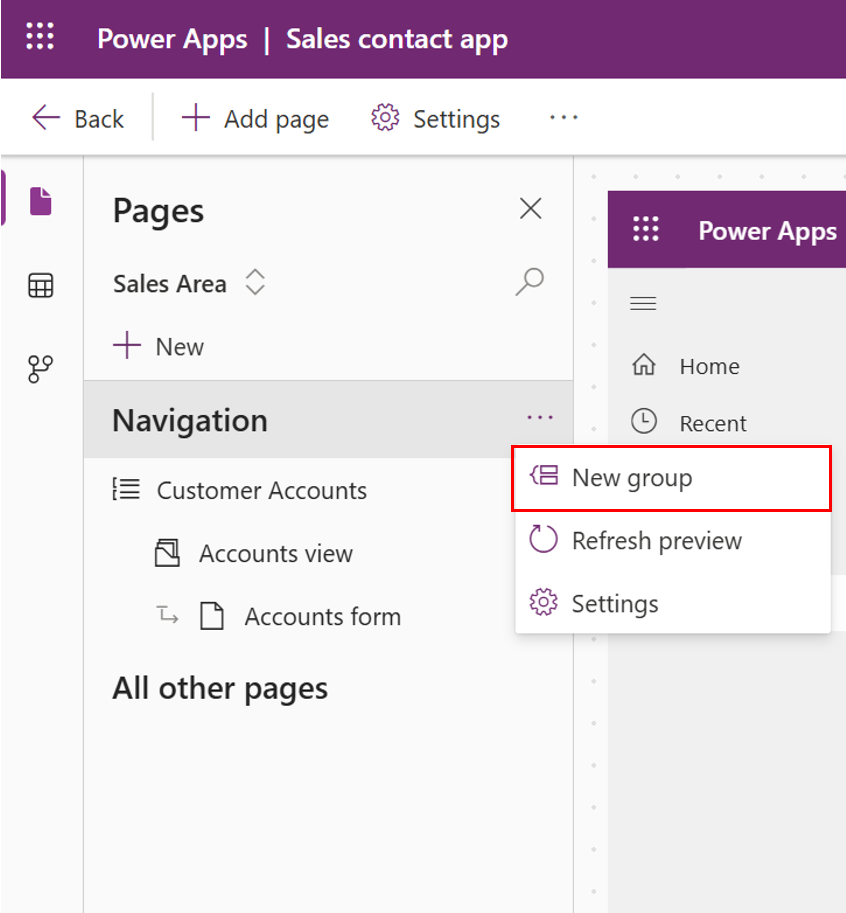
完成群組的 [屬性] 窗格:
- 標題:輸入用於說明群組的標題。
- 識別碼:系統為群組生成的識別碼。 接受系統產生的識別碼,或輸入新的識別碼。
-
進階設定:
- 當地語系化的標題:新增群組標題的當地語系化標題。 其他資訊:為模型驅動應用程式翻譯可當地語系化文字
- 當地語系化的描述:新增群組描述的當地語系化描述。 其他資訊:為模型驅動應用程式翻譯可當地語系化文字
選取儲存儲存應用程式瀏覽變更。
要發布變更並讓其他使用者使用,請選擇 「儲存並發佈」。
建立頁面
若要建立新頁面,請完成下列步驟:
- 在命令列中選取新增頁面。
- 選擇想要的內容類型。
- 生成式頁面。 使用自然語言建立使用 AI 建立的生成頁面。 欲了解更多資訊,請參閱 「使用自然語言生成頁面」。
- Dataverse 資料表。 選取現有資料表,或建立新資料表。 更多資訊:建立自訂資料表
- 儀表板。 選取儀表板。 其他資訊:建立或編輯模型導向應用程式儀表板
- 自訂 URL。 新增自訂頁面,例如畫布應用程式頁面。 更多資訊:[模型導向應用程式的自訂頁面概觀]
- Web 資源。 Web 資源表示可用於擴充應用程式的文件,例如 HTML 檔案、JavaScript 和 CSS 多種圖片格式。
- 導覽連結。 新增 URL,例如網站位址。 更多資訊: 為應用程式新增網址
- 儀表板。 在應用程式中新增一個 Dataverse 或 Power BI 嵌入式儀表板作為頁面。 欲了解更多資訊,請參閱「建立或編輯模型驅動應用程式儀表板」及「建立或編輯 Power BI 嵌入式系統儀表板」。 (model-app-page-overview.md)
- 完成畫面上的選擇以建立頁面,然後選取新增。
- 選取儲存儲存應用程式瀏覽變更。
- 若要發佈變更並讓其他使用者可以使用它們,請選取發佈。
將 URL 新增至應用程式
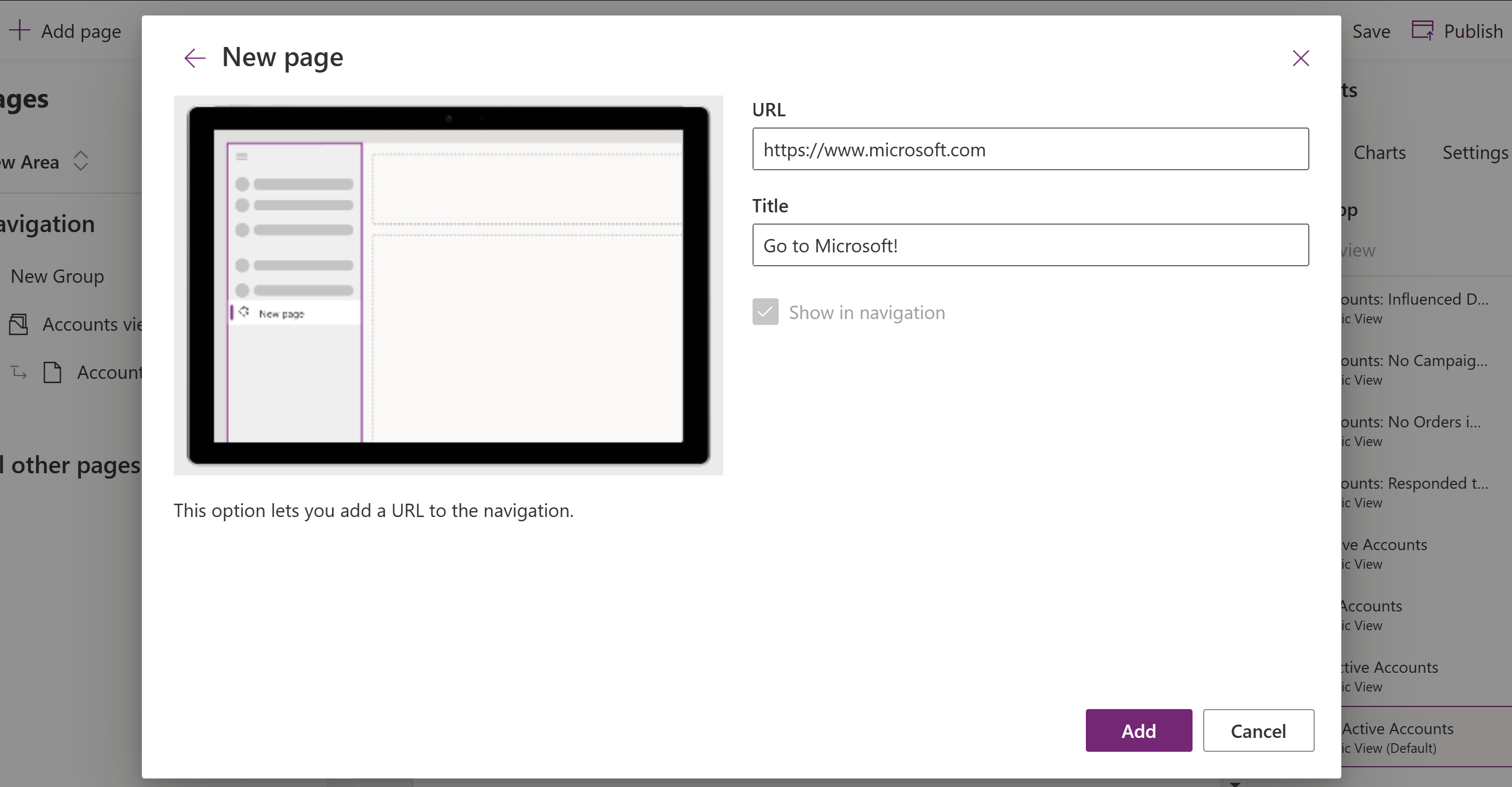
URL 是應用程式導覽中的頁面類型。 當使用者選取頁面時,此 URL 會在網頁瀏覽器的新索引標籤中開啟。
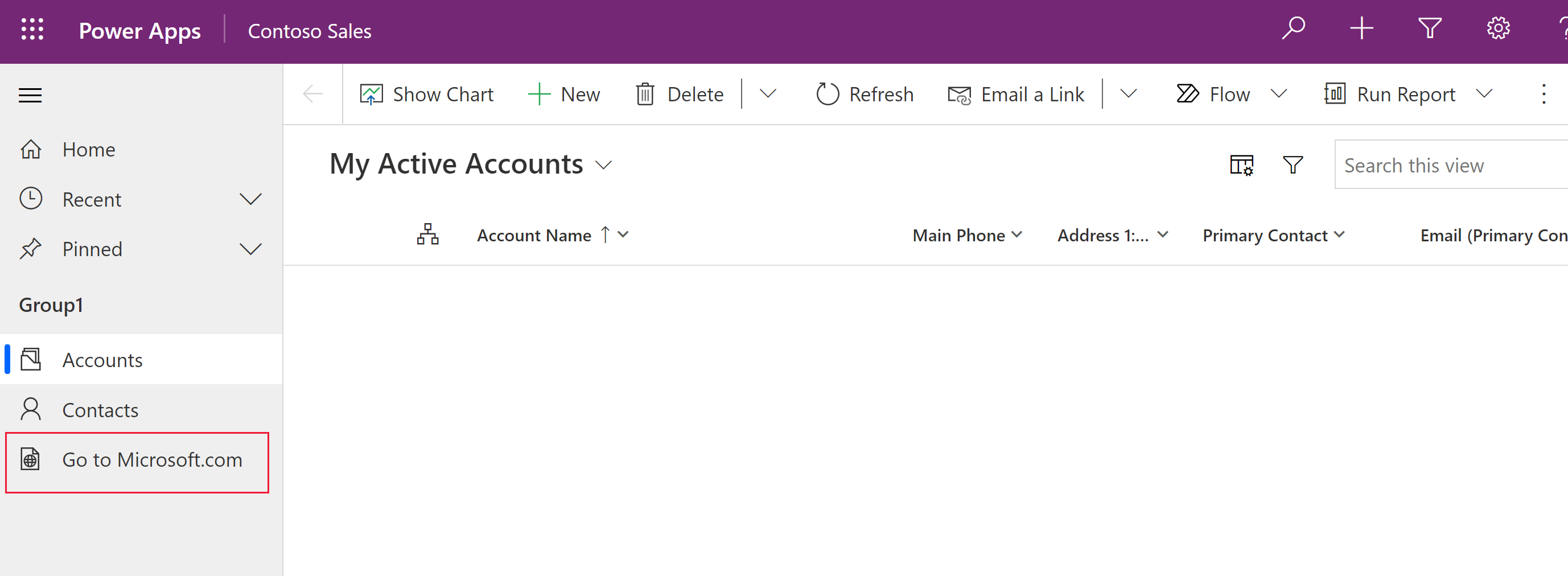
在模型導向應用程式設計師中,選取命令列上的新增頁面。
在新增頁面畫面上,選取 URL,然後選取下一步。
在 URL 的屬性窗格中,輸入下列資訊,然後選取新增。
URL:輸入完整的 URL,例如 https://www.microsoft.com。
標題:輸入 URL 元件的標題。
選取儲存儲存應用程式瀏覽變更。
若要發佈變更並讓其他使用者可以使用它們,請選取發佈。
移除群組或頁面
- 在左導覽窗格中,選取頁面。
- 選取想要的群組或頁面、選取省略符號 (...),然後選取從導覽移除。
移除區域
- 在左導覽窗格中,選取頁面。
- 選取頁面底下的區域切換器、選取所要移除之區域旁邊的 ...,然後選取從導覽移除。