檢查 UI 項目工具是電腦版 Power Automate 中的一項強大功能,可讓您探索畫面上所有 UI 項目的階層樹狀結構、檢查其屬性及值,和擷取它們,以透過 UI 和瀏覽器自動化動作在桌面流程中使用。
打開檢查 UI 項目工具
若要開啟檢查 UI 項目工具,有以下三種方法:
- 找出電腦版 Power Automate 的設計工具元件,然後移至 UI 項目存放庫。 從下拉式清單中選取新增 UI 項目,然後啟動 UI 項目選擇器。 然後,在 UI 項目選擇器視窗中,選取檢查 UI 項目箭頭。
- 找出電腦版 Power Automate 的設計工具元件,然後移至 UI 項目存放庫。 選取下拉式清單,然後選取檢查 UI 項目選項。
- 在設計工具視窗中,瀏覽至功能表列中的工具選項,然後選取檢查 UI 元素選項。
檢查 UI 項目工具的描述
當您打開檢查 UI 項目工具時,會顯示包含電腦上所有可用 UI 項目的階層樹狀結構。 這包括 Web 和桌面 UI 元素,它們由各自的圖示分隔。 此外,Web UI 項目會分割到每個瀏覽器中以便瀏覽,並將瀏覽器中打開的每個索引標籤顯示為上層 UI 項目。 請注意,索引標籤不是實際的 UI 項目。 您可以選取 UI 項目旁邊的展開圖示來展開樹狀結構,這會載入並顯示其所有的子 UI 項目。
注意
當打開電腦與 Citrix 虛擬桌面之間的連線,或虛擬機器透過遠端桌面服務 (RDS) 與 Power Automate 虛擬桌面代理程式在虛擬桌面上安裝並執行時,您會看到虛擬桌面的桌面 UI 項目。 其他資訊:在虛擬桌面上自動化
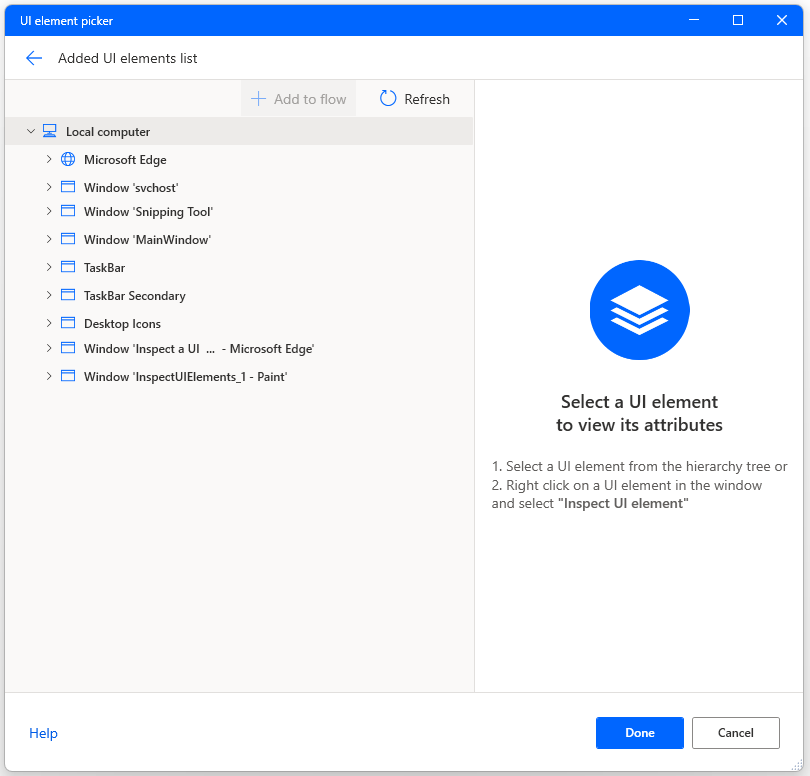
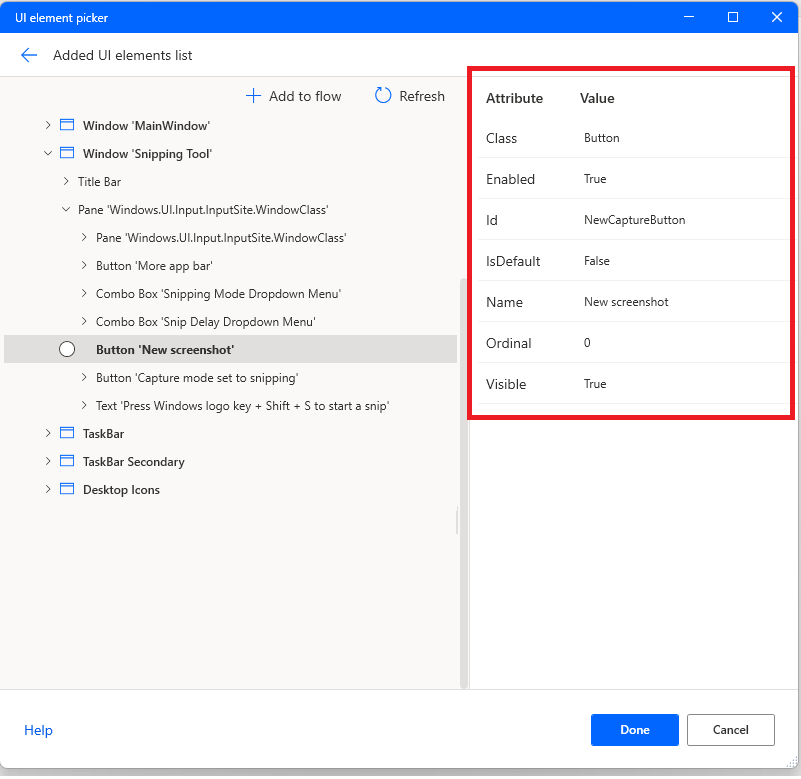
選取階層樹狀結構中的 UI 項目時,會在工具的右窗格中顯示其屬性與值。 這些屬性和值可以用來在設計工具的 UI 項目產生器中為特定 UI 項目建立自訂選取器。 若要編輯 UI 項目的選取器,您必須擷取它,並在 UI 項目選取器產生器視窗中打開它。
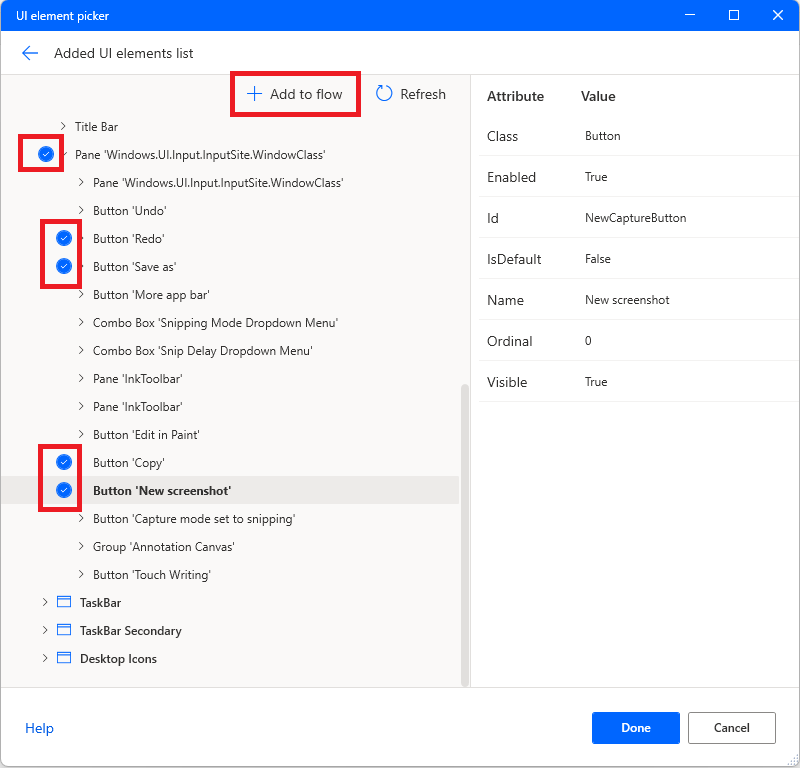
您可以擷取一個或多個 UI 項目,並將它們儲存在桌面流程的 UI 項目存放庫中,方法是將滑鼠懸停在階層樹狀結構中 UI 項目的左側,然後選取所需的項目。 然後,您可以選取工具頂端的新增 UI 元素。 然後根據其類型 (桌面或 Web UI 項目),擷取的 UI 項目可以分別用於 UI 自動化或瀏覽器自動化動作中。
每次展開 UI 項目時,會重新整理階層樹狀結構。 您可以選取工具頂端的重新整理來重新整理整個樹狀結構。
在階層樹狀結構中瀏覽至畫面中的特定 UI 項目
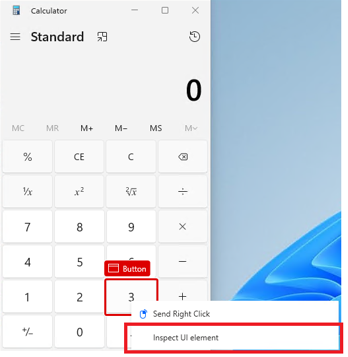
打開檢查 UI 項目工具時,會顯示電腦版 Power Automate 螢光筆。 將滑鼠懸停在所需的 UI 項目上,然後按一下滑鼠右鍵可直接移至特定 UI 項目。 這會打開內容功能表。 選取檢查 UI 項目選項,這會帶您到工具階層樹狀結構中的特定 UI 項目。 選取 UI 項目以顯示屬性及各自的值。
已知問題與限制
問題:當包含特定 Web 瀏覽器頁面的瀏覽器視窗最小化時,該工具無法顯示特定 Web 瀏覽器頁面的階層樹狀結構。
因應措施:確認您要檢查的網頁瀏覽器視窗沒有在您的電腦上最小化。
問題:如果沒有安裝和啟用 Microsoft Power Automate Web 擴充功能,則無法在工具中顯示特定網頁瀏覽器的 UI 項目樹狀結構。
因應措施:確保已在各相應的網頁瀏覽器中安裝並啟用 Microsoft Power Automate Web 擴充功能。
問題:特定的桌面應用程式沒有顯示在工具的階層樹狀結構中。
因應措施:檢查桌面應用程式是否以較高的權限執行。 如果是,請重新啟動電腦版 Power Automate 並以較高的權限執行。 然後再試一次。
問題:透過 Citrix 或 RDS 連線的虛擬桌面,或者作為 Citrix 虛擬應用程式或遠端應用程式連線的虛擬桌面沒有顯示在該工具中。
因應措施:確保已在相應的虛擬機器中安裝並執行虛擬桌面元件的 Power Automate 代理程式。