專門用來處理程序挖掘功能的範本,讓組織可以輕鬆地將資料用於程序挖掘,並只需進行一些選擇即可取得深入解析。 與傳統程序挖掘工具不同,Power Platform 範本讓您不再需要資料識別和操作。
範本適用於桌面流程、Power Virtual Agents 和 Power Apps Insights。 每個範本都會提供深入解析,協助您找出自動化機會,並解決工作流程中的效能與合規性問題。
透過使用程序挖掘功能中的範本,組織可快速輕鬆地開始挖掘其程序以取得深入解析並簡化其工作流程。 範本會簡化程序,讓組織可以專注於最重要的見解和商機,而不是陷入資料操作和處理的泥沼。
桌面流程範本
桌面流程範本會分析您在 Power Automate 中使用機器人程序自動化 (RPA) 所建立之流程的執行歷程記錄。 此範本可讓您深入了解 RPA 工作流程的效能和合規性。 若要深入了解桌面流程,請參閱桌面流程簡介文件。
桌面流程範本可以分析 RPA 流程的執行歷史記錄,找出潛在問題 (例如錯誤或低效率),並提供改善建議。 此資訊可協助組織最佳化其 RPA 工作流程,並改善整體效能。 此外,桌面流程範本可協助組織確認潛在違規並建議更正動作,以確保符合法規需求。
總而言之,桌面流程範本是功能強大的工具,可協助組織在盡量降低風險和改善合規性的同時,充分發揮其 RPA 工作流程的價值。
建立並執行桌面流程範本
在 Power Automate 的左側窗格中,選取 Process Mining。
在開始使用熱門範本區段選擇 Power Platform 索引標籤,然後選取桌面流程圖格。
在程序名稱欄位中輸入您的程序名稱。
如果您知道所要分析之流程的流程識別碼,請在流程識別碼 (選用)欄位中輸入。 如果您不知道流程識別碼,則可以跳過此步驟。
提示
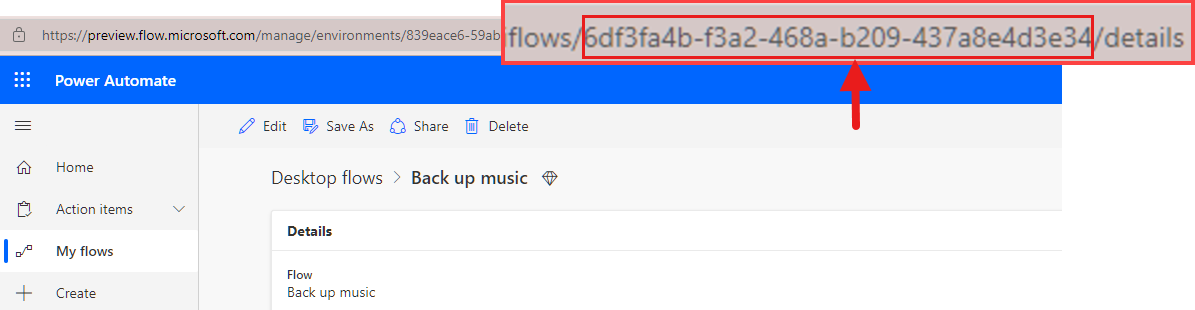
若要尋找流程識別碼,請編輯流程,並查看瀏覽器網址列中的 URL。 「flows/」與「/details」之間的所有內容都是流程識別碼:
(選用) 在描述欄位中輸入流程描述。
選取建立。
在驗證種類欄位中,將「匿名」取代為組織帳戶。
如果您已登入,您將會看到您的認證。 您可以視需要切換至不同的帳戶。 如果您未登入,請選取登入,然後登入您的帳戶。
程序挖掘功能將分析您的程序。 分析可能需要長達兩分鐘的時間才會出現。
了解如何視覺化程序並從中取得深入解析。 您也可以使用自訂屬性篩選,深入研究您的深入解析。
Power Virtual Agents 範本
Power Virtual Agents 範本的設計目的是要分析聊天機器人的效能和使用情況,讓您深入了解使用者的旅程,並協助您充分發揮 Bot 的效益。 若要深入了解,請移至 Microsoft Copilot Studio 概觀 (先前為 Power Virtual Agents)。
建立和執行 Power Virtual Agents 範本
在 Power Automate 的左側窗格中,選取 Process Mining。
在開始使用熱門範本區段選擇 Power Platform 索引標籤,然後選取 Power Virtual Agents 圖格。
在程序名稱欄位中輸入您的程序名稱。
(選用) 在描述欄位中輸入流程描述。
選取建立。
在驗證種類欄位中,將「匿名」取代為組織帳戶。
如果您已登入,您將會看到您的認證。 您可以視需要切換至不同的帳戶。 如果您未登入,請選取登入,然後登入您的帳戶。
選取儲存。
程序挖掘功能將分析您的程序。 分析可能需要數分鐘的時間才會出現。
了解如何視覺化程序並從中取得深入解析。 您也可以使用自訂屬性篩選,深入研究您的深入解析。
Power Apps 深入解析範本
Power Apps Insights 範本可協助您視覺化 Power Apps 的效能和使用情況。 讓您可以充分發揮應用程式的功能,並維持其成功率。 若要進一步了解 Power Apps,請查看什麼是 Power Apps?
Power Apps 深入解析範本使用 Azure 監視器 Application Insights 的遙測資料來分析您的應用程式。 若要使用此範本,您必須先在 Application Insights 資源中取得應用程式的應用程式識別碼。
取得應用程式的 Application Insights 應用程式識別碼
如果您不是 Azure 管理員:請您的 Azure 管理員為您的應用程式建立 Application Insights 資源,並提供應用程式的應用程式識別碼及要為案例識別碼和活動輸入的維度。
如果您是 Azure 管理員:
在左窗格中,選取設定>API 存取。
複製應用程式識別碼。
記下您要對應到 Power Apps 深入解析範本中的案例識別碼和活動的維度。
若要測試維度,請移至 Log Analytics,然後輸入下列查詢:
    traces
    | where timestamp > ago(30d)
    | project
        timestamp,
        message,
        severityLevel,
        operation_Name,
        operation_Id,
        session_Id,
        user_Id,
        client_Type,
        client_City,
        client_StateOrProvince,
        client_CountryOrRegion,
        client_Browser,
        appId,
        customDimensions
建立和執行 Power Apps 深入解析範本
在 Power Automate 的左側窗格中,選取 Process Mining。
在開始使用熱門範本區段選擇 Power Platform 索引標籤,然後選取 Power Apps 深入解析圖格。
在程序名稱欄位中輸入您的程序名稱。
在 Power Apps Application Insights 應用程式識別碼欄位中,貼上 Application Insights 的應用程式識別碼。
在案例識別碼欄位名稱和活動欄位名稱欄位中,選取代表您要分析之案例識別碼和活動的維度。
(選用) 在描述欄位中輸入流程描述。
選取建立。
在驗證種類欄位中,將「匿名」取代為組織帳戶。
如果您已登入,您將會看到您的認證。 您可以視需要切換至不同的帳戶。 如果您未登入,請選取登入,然後登入您的帳戶。
返回程序挖掘中的建立新程序畫面,並將其貼上到 Power Apps Application Insights 識別碼欄位中。
確定您要分析的應用程式參數,並將其輸入到建立新流程畫面的案例欄位名稱和分析欄位名稱欄位中。
選取儲存。
程序挖掘功能將分析您的程序。 分析可能需要長達兩分鐘的時間才會出現。 您可以離開頁面,稍後再返回。
了解如何視覺化程序並從中取得深入解析。 您也可以使用自訂屬性篩選,深入研究您的深入解析。